Cómo actualizar NetWorker y mejores prácticas antes de la actualización
Summary: Cómo actualizar o instalar NetWorker y mejores prácticas antes de la actualización. Utilice SolVe Procedure Generator para el proceso paso a paso.
Instructions
Cómo usar Procedure Generator
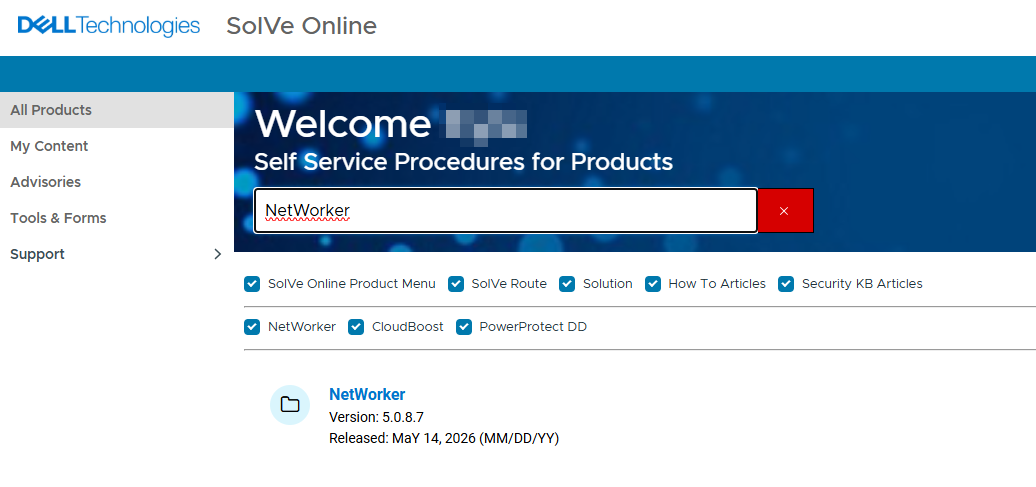
La página principal de SolVe o SolVe Desktop combinan los generadores de procedimientos de todos los productos de Dell EMC en una sola aplicación. Es el mejor punto de partida para todos los procedimientos de actualización de Dell EMC.
Dado que cada máquina y ambiente es un poco diferente, es importante seguir los pasos de SolVe NetWorker Procedure Generator. Es una herramienta útil para una instalación o una actualización. Puede instalarse en cualquier equipo con Windows, sin importar si es una laptop o una computadora de escritorio. Lo que se instala es un pequeño archivo ejecutable.
Asegúrese de habilitar la versión gratuita y elija el paquete de NetWorker de la lista. Solve genera un procedimiento a la medida de sus necesidades. Seleccione la opción "Upgrade" y responda todas las preguntas sobre su entorno. Se proporcionan instrucciones paso a paso para ayudarlo a realizar la actualización.
Para descargar, acceda a la página de NetWorker y baje la versión de actualización correcta para su producto NetWorker. Vaya al generador de procedimientos de SolVe en: página de inicio de SolVe (se requiere inicio de sesión) o puede descargar la herramienta > SolVe Desktop.
Actualice los hosts en una zona de datos en el siguiente orden:
- NetWorker Server
- Servidor de NetWorker Management Console (NMC) o servidor de interfaz de usuario web de NetWorker (NWUI)
- Solo se aplica si estos son independientes de NetWorker Server.
- Todos los nodos de almacenamiento de NetWorker
- Clientes y módulos de aplicación de NetWorker
SUGERENCIAS para la actualización
- Descargue el software NetWorker más reciente directamente desde la página de soporte de productos Controladores y descargas de Dell NetWorker (se requiere una cuenta de soporte válida de Dell)
- Extraiga el software en un lugar común de su LAN al que se pueda acceder desde todas las máquinas que se actualizarán. Esto garantiza que se utilice la misma versión en todas partes.
- Actualice cada máquina manualmente. Como alternativa, utilice "El asistente de administración de software de NetWorker" para impulsar la actualización a varias máquinas simultáneamente.
Los siguientes consejos deberían ayudar a garantizar una actualización sin inconvenientes:
Guía de instalación:
Siga las instrucciones del asistente de instalación. La guía de instalación se encuentra en la Página principal de NetWorker, en la sección Manuales y documentos de la versión específica que esté actualizando. Consulte las guías de instalación más recientes según su versión de NetWorker.
- Para los servidores, los clientes, los nodos de almacenamiento, la consola de administración (NMC) y los servidores de interfaz de usuario web (NWUI) de NetWorker, consulte la Guía de instalación de NetWorker específica de la versión.
- Para NetWorker Virtual Edition (NVE), consulte el artículo NetWorker Virtual Edition: cómo actualizar el software NetWorker y el sistema NVE
- Para los dispositivos vProxy de NetWorker VMware Protection (NVP), consulte el artículo NVP vProxy: cómo actualizar el dispositivo vProxy NVP mediante nsrvproxy_mgmt
Compatibilidad
Comprobar compatibilidad Hay dos tipos de compatibilidad: de hardware y de software. Siempre que se actualiza el hardware, se debe cumplir con la compatibilidad de software. Lo contrario también es cierto, siempre que se actualiza el software, se debe cumplir con la compatibilidad de hardware.
Hardware:
Cerciórese de actualizar primero el NAS, la SAN, la biblioteca de cintas, el DDOS Data Domain, los controladores y el firmware de los dispositivos que NetWorker podría utilizar. Verifique que sean compatibles con las nuevas versiones de NetWorker o de los módulos.
Software:
Es fundamental verificar la compatibilidad entre las versiones del sistema operativo, como Windows, Linux o UNIX en los clientes, y los servidores. Verifique también que las versiones de NetWorker sean compatibles para conocer el orden de actualización de sus computadoras. Además, revise las versiones de VMware, si es que lo usa. También es recomendable que verifique la compatibilidad con las bases de datos y los módulos de software de Exchange, SQL, NMM, Oracle, SAP y NMDA.
Compatibilidad de software
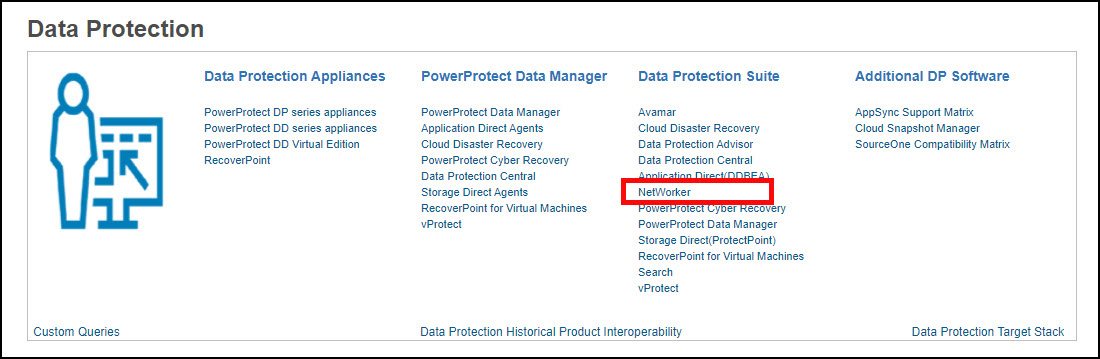
Consulte la Guía de compatibilidad en línea en E-Lab Navigator (se requiere inicio de sesión). Ahora, elija Data Protection and Availability Solutions en > See more. NetWorker aparece en Data Protection Suite.
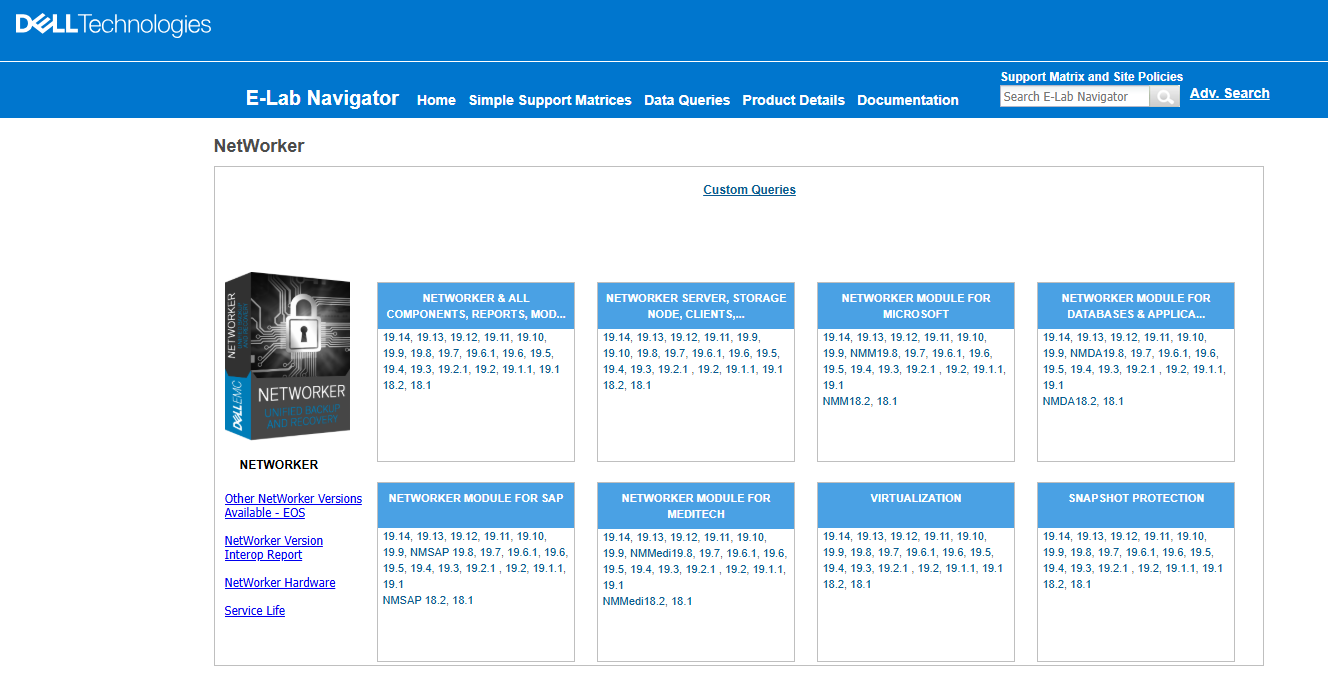
Se presenta la matriz de compatibilidad de NetWorker. Seleccione la versión de NetWorker planificada para la actualización a fin de ver todos los detalles de compatibilidad:
Instantáneas:
Para los sistemas NetWorker que están configurados como máquinas virtuales (VM), ejecute una instantánea de máquina virtual antes de realizar la actualización. Esto permite revertir a la instantánea si se observa algún problema crítico durante o después de la actualización.
Bootstrap
Esto es solo para la actualización del servidor de NetWorker. Una buena práctica en cualquier actualización sería realizar un trabajo de respaldo de protección del servidor y recopilar los detalles del saveset de bootstrap. Esto ayuda a realizar una recuperación ante desastres de NetWorker (nsrdr).
Realice un respaldo del servidor mediante la política de protección del servidor:

Recopile los detalles del saveset de bootstrap desde un símbolo del sistema administrativo (Windows) o raíz SSH sesión (Linux)
mminfo -B
nve:~ # mminfo -B
      date     time       ssid        volume                     device                                access info
       06/19/26 10:02:24  3463636208  nve.amer.lan.dddefault.001 ddve01-bkp.amer.lan_Default_DD_Device ddve01.amer.lan:/nve/Default_DD_Device
       06/20/26 10:00:14  2993960430  nve.amer.lan.dddefault.001 ddve01-bkp.amer.lan_Default_DD_Device ddve01.amer.lan:/nve/Default_DD_Device
       06/21/26 10:00:14  2608170862  nve.amer.lan.dddefault.001 ddve01-bkp.amer.lan_Default_DD_Device ddve01.amer.lan:/nve/Default_DD_Device
       06/22/26 10:00:18  2239158514  nve.amer.lan.dddefault.001 ddve01-bkp.amer.lan_Default_DD_Device ddve01.amer.lan:/nve/Default_DD_Device
       06/23/26 10:00:28  1920477820  nve.amer.lan.dddefault.001 ddve01-bkp.amer.lan_Default_DD_Device ddve01.amer.lan:/nve/Default_DD_Device
       06/24/26 10:00:14  1601797102  nve.amer.lan.dddefault.001 ddve01-bkp.amer.lan_Default_DD_Device ddve01.amer.lan:/nve/Default_DD_Device
       06/25/26 10:00:17  1199230321  nve.amer.lan.dddefault.001 ddve01-bkp.amer.lan_Default_DD_Device ddve01.amer.lan:/nve/Default_DD_Device
       06/26/26 10:00:15  3917225711  nve.amer.lan.dddefault.001 ddve01-bkp.amer.lan_Default_DD_Device ddve01.amer.lan:/nve/Default_DD_Device
Generador de procedimientos:
Utilice SolVe NetWorker Procedure Generator. Es una herramienta recomendada para una instalación o una actualización. Vaya a la página principal de SolVe, seleccione la opción “Upgrade” y responda todas las preguntas sobre su entorno. El generador de procedimientos de SolVe proporciona instrucciones personalizadas para ayudar con la actualización.
Licencia:
El licenciamiento siempre es una consideración importante antes de hacer una actualización. Se requieren códigos activadores de licencia por adelantado cuando se actualiza con el mismo hardware, se instala la versión anterior o se cambia el hardware o el sistema operativo.
Puede llamar a la línea directa de Dell EMC para el licenciamiento al 800-782-4362 o enviar un correo electrónico a licensing@dell.com.
Dependencias:
Para los servidores de NetWorker, los clientes, los nodos de almacenamiento, la consola de administración (NMC) y los servidores de interfaz de usuario web (NWUI), consulte la Guía de instalación de NetWorker específica de la versión:
- Los servidores NetWorker 19.12.x (y anteriores) NetWorker, NMC y NWUI requieren versiones de Java Runtime Environment (JRE) 1.8.x o NRE 8.0.x
- NetWorker 19.13.x (y versiones posteriores) Los servidores NetWorker, NMC y NWUI requieren las versiones de Java Development Kit (JDK) 17 o NRE 17.0.x
- NetWorker: versiones del entorno de tiempo de ejecución (NRE)
- Entorno de tiempo de ejecución de NetWorker (NRE): introducción e instalación
Las dependencias adicionales específicas del SO y del paquete se detallan en la Guía de instalación de NetWorker específica de la versión.
Actualizar el software
- Extraiga el software en un lugar común de su LAN al que se pueda acceder desde todas las máquinas que se actualizarán. Esto garantiza que se utilice la misma versión en todas partes.
- Actualice cada máquina manualmente. Como alternativa, utilice "El asistente de administración de software de NetWorker" para impulsar la actualización a varias máquinas simultáneamente.
Utilice el software más reciente.
Utilice las visiones de software más recientes para NetWorker y todos los módulos.
Las fechas de final del ciclo de vida se detallan en el archivo adjunto "EMCSoftwareReleaseandEndofServiceLifeNotifications" del artículo Lista de productos de final del ciclo de vida de Dell para infraestructura convergente y almacenamiento
Additional Information
Soporte de actualización:
KB 335539: Sugerencias para actualizar Correctamente NetWorker
336029 kb: NetWorker: Limitaciones del asistente de administración de software
KB 334762: Reparaciones acumulativas en NetWorker, versiones 8.0, 8.1 y 8.2
KB 468759: NetWorker: ¿Cómo obtener la ubicación actual de bootstrap?
Artículo de la base de conocimientos 335944: ¿Cómo respaldar todos los índices de cliente y crear un bootstrap?
Artículo de la base de conocimientos 335479: ¿Cómo RESPALDAR y RECUPERAR la consola de administración de NetWorker (NMC)?
KB 463616: NetWorker: Fechas de finalización del ciclo de vida de servicio para productos de NetWorker
KB 334772 Soporte para códigos de activación y autorización de NetWorker
KB 336221: Cómo eliminar un activador base