NetWorkerのアップグレード方法とアップグレード前のベスト プラクティス
Summary: NetWorkerをアップグレードまたはインストールする方法とアップグレード前のベスト プラクティスについて説明します。SolVe手順ジェネレーターを使用して、詳細手順を取得します。
Instructions
手順ジェネレーターの使用
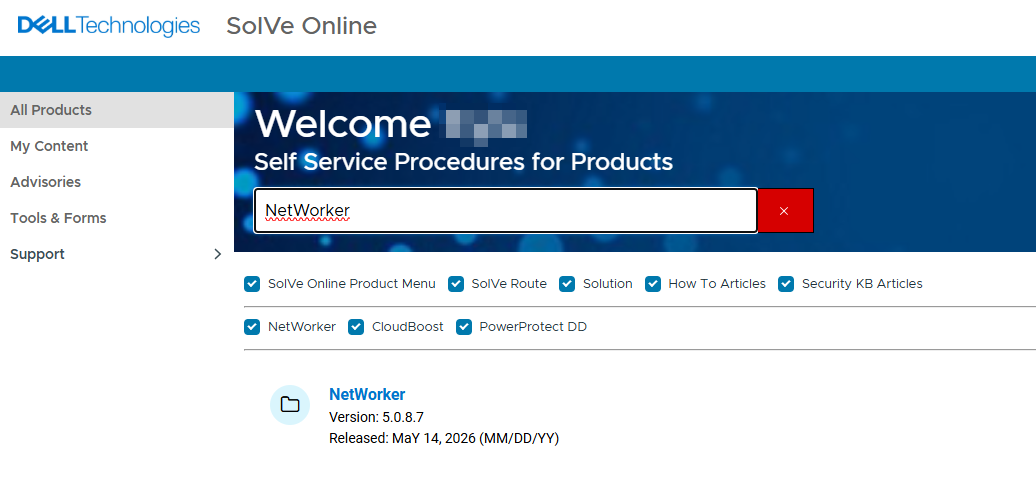
SolVeホームページまたはSolVeデスクトップは、すべてのDell EMC製品の手順ジェネレーターを1つのアプリケーションにまとめたものです。これは、すべてのDell EMC手順のアップグレードを開始するのに最適な場所です。
すべてのマシンと環境はわずかに異なるため、「SolVe」のNetWorker手順ジェネレーターに従う必要があります。これは、インストールまたはアップグレードに役立つツールです。任意のWindowsマシン、ノートパソコン、デスクトップにインストールしても問題ありません。小さな実行可能ファイルがインストールされます。
無料でアクティブ化して、リストからNetWorkerパッケージを選択してください。SolVeは、ニーズに合わせた手順を生成します。[アップグレード]オプションを選択し、お使いの環境に関するすべての質問に答えます。アップグレードの実行に役立つ詳細な手順が提供されます。
ダウンロードするには、NetWorkerページに移動して、NetWorker製品の適切なアップグレード バージョンをダウンロードします。SolVeホーム ページ(ログインが必要)にあるSolve Procedure Generatorにアクセスするか、ツール>SolVe Desktopをダウンロードできます。
次の順序で、データ ゾーン内のホストをアップグレードします。
- NetWorkerサーバー
- NMC(NetWorker管理コンソール)サーバーまたはNWUI(NetWorker Webユーザー インターフェイス)サーバー
- これらがNetWorkerサーバーとは別の場合にのみ適用されます。
- すべてのNetWorkerストレージ ノード
- NetWorkerクライアントとアプリケーション モジュール
アップグレードのヒント
- Dell NetWorkerのドライバーおよびダウンロード製品サポート ページから、最新のNetWorkerソフトウェアを直接ダウンロードします(有効なDellサポート アカウントが必要です)。
- これをアップグレードする各マシンからアクセスできるLAN内の共通の場所に展開します。これにより、すべての場所で同じバージョンが確実に使用されます。
- 各マシンを手動でアップグレードします。または、「NetWorkerソフトウェア管理ウィザード」を使用して、アップグレードを多数のマシンに同時にプッシュします。
次のヒントは、スムーズなアップグレードのために役立ちます。
設置ガイド
インストールウィザードの手順に従います。インストール ガイドについては、アップデートする特定のバージョンに基づいて、NetWorkerホームページのマニュアルを参照してください。お使いのNetWorkerバージョンに必要な最新のインストール ガイドを参照してください。
- NetWorkerサーバー、クライアント、ストレージ ノード、NMC(管理コンソール)、NWUI(Webユーザー インターフェイス)サーバーについては、バージョン固有の NetWorkerインストール ガイドを参照してください。
- NetWorker Virtual Edition(NVE)については、記事「NetWorker Virtual Edition:NetWorkerソフトウェアとNVEシステムをアップグレードする方法(英語)」を参照してください。
- NetWorker VMware Protection (NVP) vProxyアプライアンスについては、記事「NVP vProxy:nsrvproxy_mgmtを使用してNVP vProxyアプライアンスをアップグレードする方法」を参照してください。
互換性:
互換性の検証「互換性」にはハードウェアとソフトウェアの2つの種類があります。ハードウェアをアップグレードするときは常に、ソフトウェアの互換性を満たす必要があります。逆もまた然りで、ソフトウェアをアップグレードするたびに、ハードウェアの互換性を満たす必要があります。
ハードウェア:
NAS、SAN、テープ ライブラリー、Data Domain DDOS、ドライバー、およびNetWorkerが使用する可能性のあるすべてのデバイスのファームウェアが最初に更新されていることを確認します。それらが新しいNetWorkerまたはモジュールのバージョンと互換性があることを確認します。
ソフトウェア:
クライアントおよびサーバー上のWindows、Linux、またはUNIXなどのオペレーティング システムのバージョン間の互換性を確認することは極めて重要です。また、NetWorkerのバージョンが、お使いのPCをアップグレードする順序を把握していることを確認します。また、使用されている場合はVMwareバージョンを確認します。Exchange、SQL、NMM、Oracle、SAP、NMDAのデータベースおよびソフトウェア モジュールとの互換性を確認することもお勧めします。
ソフトウェアの互換性
E-Lab Navigator(ログインが必要)のオンライン互換性ガイドを参照してください。ここで、[> See more]を選択して、[Data Protection and Availability Solutions]を選択します。NetWorkerはData Protection Suiteの下に表示されます。
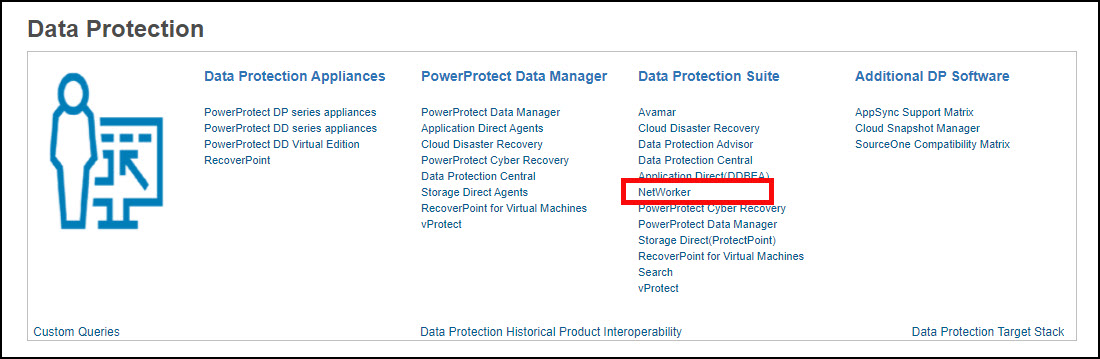
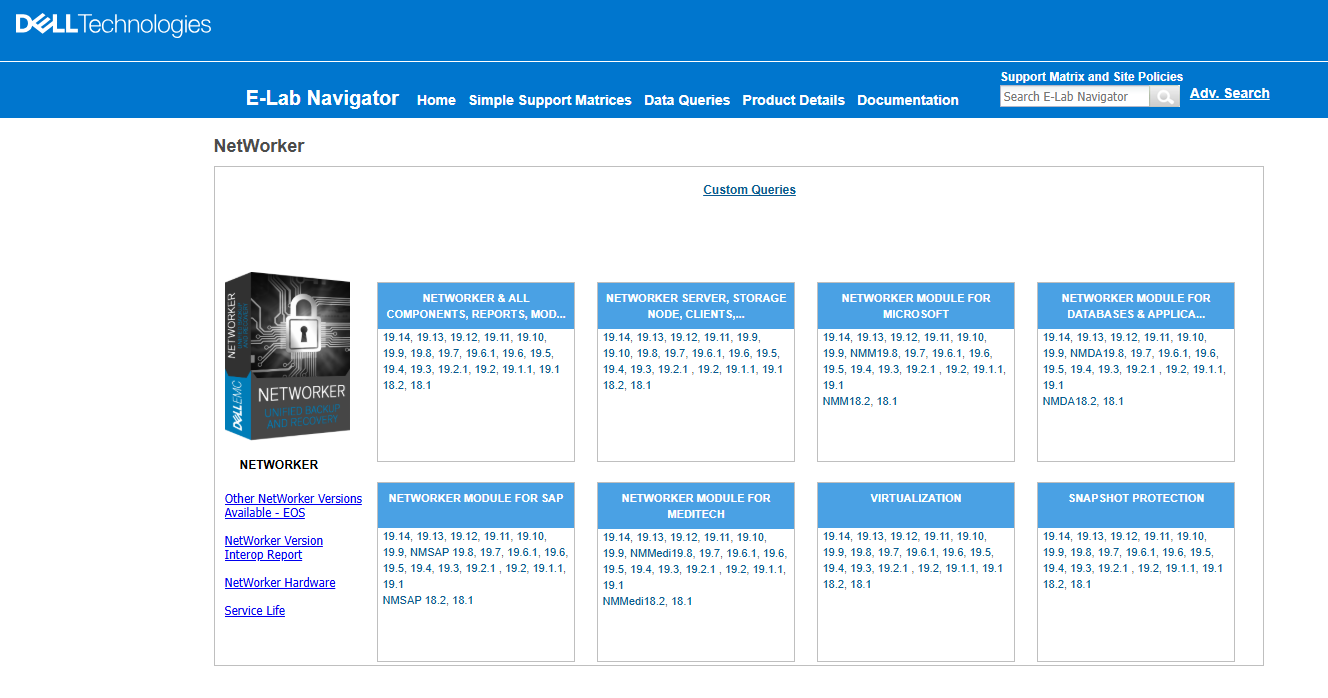
NetWorker互換性マトリックスが表示されます。アップグレードが予定されているNetWorkerバージョンを選択すると、互換性の詳細全体が表示されます。
スナップショット:
仮想マシン(VM)として構成されているNetWorkerシステムの場合は、アップグレードを実行する前に仮想マシンのスナップショットを実行します。これにより、アップグレード中またはアップグレード後に重大な問題が発生した場合に、スナップショットに戻すことができます。
ブートストラップ
これは、NetWorkerサーバーのアップグレードのみを対象としています。アップグレードでは、サーバー保護バックアップ ジョブを実行し、ブートストラップ セーブセットの詳細を収集することをお勧めします。これは、NetWorkerディザスター リカバリー(nsrdr)を実行するために必要です。
サーバー保護ポリシーを使用してサーバーのバックアップを実行します。

管理コマンド プロンプト(Windows)またはrootからブートストラップ セーブセットの詳細を収集します SSH session (Linux) (セッション (Linux))
mminfo -B
nve:~ # mminfo -B
      date     time       ssid        volume                     device                                access info
       06/19/26 10:02:24  3463636208  nve.amer.lan.dddefault.001 ddve01-bkp.amer.lan_Default_DD_Device ddve01.amer.lan:/nve/Default_DD_Device
       06/20/26 10:00:14  2993960430  nve.amer.lan.dddefault.001 ddve01-bkp.amer.lan_Default_DD_Device ddve01.amer.lan:/nve/Default_DD_Device
       06/21/26 10:00:14  2608170862  nve.amer.lan.dddefault.001 ddve01-bkp.amer.lan_Default_DD_Device ddve01.amer.lan:/nve/Default_DD_Device
       06/22/26 10:00:18  2239158514  nve.amer.lan.dddefault.001 ddve01-bkp.amer.lan_Default_DD_Device ddve01.amer.lan:/nve/Default_DD_Device
       06/23/26 10:00:28  1920477820  nve.amer.lan.dddefault.001 ddve01-bkp.amer.lan_Default_DD_Device ddve01.amer.lan:/nve/Default_DD_Device
       06/24/26 10:00:14  1601797102  nve.amer.lan.dddefault.001 ddve01-bkp.amer.lan_Default_DD_Device ddve01.amer.lan:/nve/Default_DD_Device
       06/25/26 10:00:17  1199230321  nve.amer.lan.dddefault.001 ddve01-bkp.amer.lan_Default_DD_Device ddve01.amer.lan:/nve/Default_DD_Device
       06/26/26 10:00:15  3917225711  nve.amer.lan.dddefault.001 ddve01-bkp.amer.lan_Default_DD_Device ddve01.amer.lan:/nve/Default_DD_Device
Procedure Generator:
「SolVe」のNetWorker手順ジェネレーターを使用します。これは、インストールまたはアップグレードにお勧めのツールです。SolVeのホームページに移動して、[Upgrade]オプションを選択し、ご使用の環境に関するすべての質問に回答します。SolVe手順ジェネレーターは、アップグレードに役立つようにカスタマイズされた手順を提供します。
のライセンス
ライセンスは、アップグレードの前に必ず考慮することが重要です。同じハードウェアを使用してアップグレードする場合、以前のバージョンに上書きインストールする場合、ハードウェアまたはオペレーティング システムを変更する場合は、ライセンス イネーブラ コードが事前に必要です。
Dell EMCライセンス ホットライン(800-782-4362)に電話をするか、またはlicensing@dell.comにEメールを送信できます。
依存関係:
NetWorkerサーバー、クライアント、ストレージ ノード、NMC(管理コンソール)、NWUI(Webユーザー インターフェイス)サーバーについては、バージョン固有の NetWorkerインストール ガイドを参照してください。
- NetWorker 19.12.x(およびそれ以前)のNetWorker、NMC、NWUIサーバーには、Java Runtime Environment (JRE) 1.8.xまたはNRE 8.0.xバージョンが必要です
- NetWorker 19.13.x(以降)NetWorker、NMC、NWUIサーバーには、Java Development Kit(JDK)17またはNRE 17.0.xバージョンが必要です
- NetWorker:Runtime Environment (NRE)リリース
- NetWorker Runtime Environment (NRE):概要とインストール
その他のOSおよびパッケージ固有の依存関係の詳細については、バージョン固有のNetWorkerインストール ガイドを参照してください。
アップグレードソフトウェア
- これをアップグレードする各マシンからアクセスできるLAN内の共通の場所に展開します。これにより、すべての場所で同じバージョンが確実に使用されます。
- 各マシンを手動でアップグレードします。または、「NetWorkerソフトウェア管理ウィザード」を使用して、アップグレードを多数のマシンに同時にプッシュします。
最新のソフトウェアを使用してください。
NetWorkerおよびすべてのモジュールに最新のソフトウェア ビジョンを使用します。
ライフサイクル終了日は、記事「Dellコンバージド インフラストラクチャおよびストレージのライフサイクル終了製品リスト」の添付ファイル「EMCSoftwareReleaseandEndofServiceLifeNotifications」に詳述されています
Additional Information
アップグレード サポート:
KB 335539:NetWorker
を正常にアップグレードするためのヒントKB 336029: NetWorker:「ソフトウェア管理ウィザードの制限事項(英語)」
KB 334762:「NetWorkerバージョン8.0、8.1、8.2の累積修正プログラム(英語)」
KB 468759:NetWorker:「現在のブートストラップの場所を取得する方法(英語)」
KB 335944:「すべてのクライアントのインデックスをバックアップしてブートストラップを作成する方法(英語)」
KB 335479:「NetWorker管理コンソール(NMC)をバックアップ/リカバリーする方法(英語)」
KB 463616:NetWorker:NetWorker製品のサポート終了日(英語)」
KB 334772:「NetWorkerイネーブラーと認証コードのサポート(英語)」
KB 336221:「ベース イネーブラーを削除する方法(英語)」