Aangepaste groepen maken en beheren
Summary: Dit artikel bevat informatie over het maken en beheren van aangepaste groepen om uw online supportervaring aan te passen.
Instructions
Met Mijn groepen kunt u uw online supportervaring aanpassen door een uniek filter van producten en/of locaties te maken om uw weergave te personaliseren op veel gebieden van onze online supportwebsite, zoals MyService360. U kunt aangepaste groeperingen maken op afzonderlijke producten of op locaties en/of productfamilies.
Er zijn twee build-flows waarvan een gebruiker gebruik kan maken:
-
Automatisch : de groep wordt gemaakt op basis van locaties, productfamilies of een combinatie van beide. Alle extra producten die in het ecosysteem verschijnen en overeenkomen met de groepsbuild, worden automatisch opgenomen nadat de groep is gebouwd.
-
Handmatig - De groep wordt gemaakt door specifieke producten uit het ecosysteem te selecteren. De zichtbaarheid van de asset blijft hetzelfde, tenzij deze handmatig wordt gewijzigd.
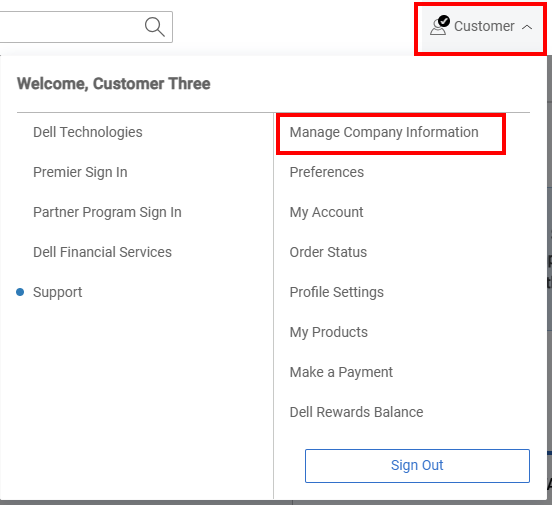
Afbeelding 1: Persoonspictogram Bedrijf beheren
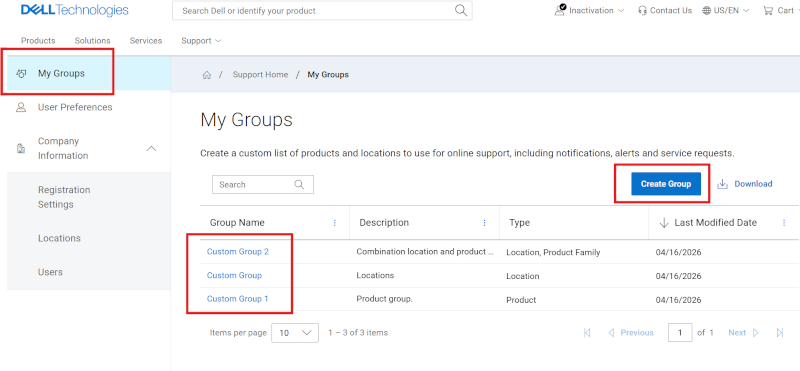
Afbeelding 2: Mijn groepen
Een productgroep maken
-
Meld u aan bij de Dell Support website.
-
Klik in de rechterbovenhoek op het menu
 met het persoonspictogram en selecteer Bedrijfsgegevens beheren. De module Bedrijfsgegevens registratie-instellingen moet worden weergegeven.
 -
Selecteer de module Mijn groepen om de landingspagina Mijn groepen weer te geven.
-
Selecteer Groep maken.
-
Selecteer Groep maken -> in de tegel Handmatig.
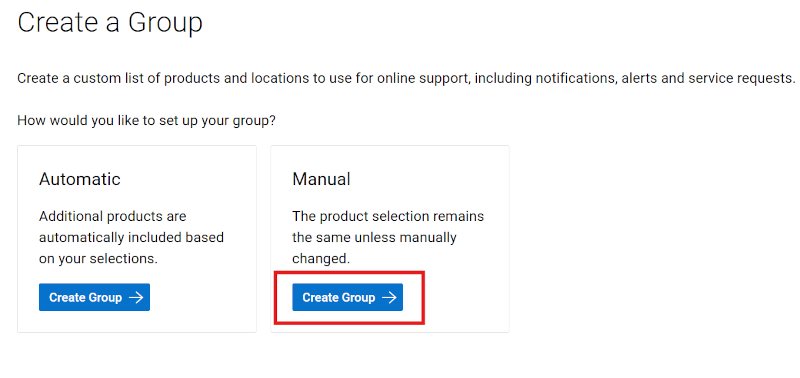
Afbeelding 3: Productgroep maken
-
Voer een naam (verplicht) en beschrijving (optioneel) in voor de groep.
-
In subtabbladen kunt u de gewenste methode selecteren om uw producten te vinden.
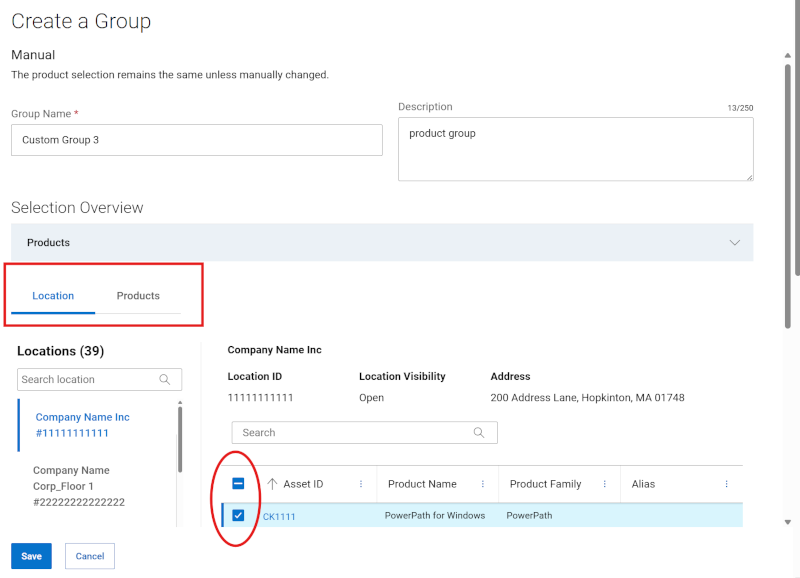
Afbeelding 4: Locaties van productgroepen maken
-
Als u zoekt op product, voert u het serienummer of de servicetag die u wilt toevoegen in het zoekvak voor producten in (minimaal vijf tekens vereist) en klikt u op Enter of klikt u op de vergrootglasknop om het zoeken te voltooien.
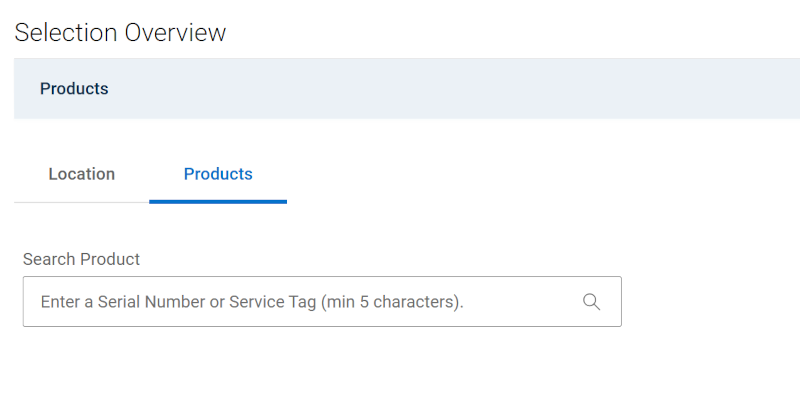
Afbeelding 5: Productgroep Product zoeken aanmaken
-
Als u in de zoekresultaten de selectievakjes naast de producten selecteert, worden deze toegevoegd aan de groepsopbouw en weergegeven in het gedeelte Producten uitvouwbaar boven het zoekgebied.
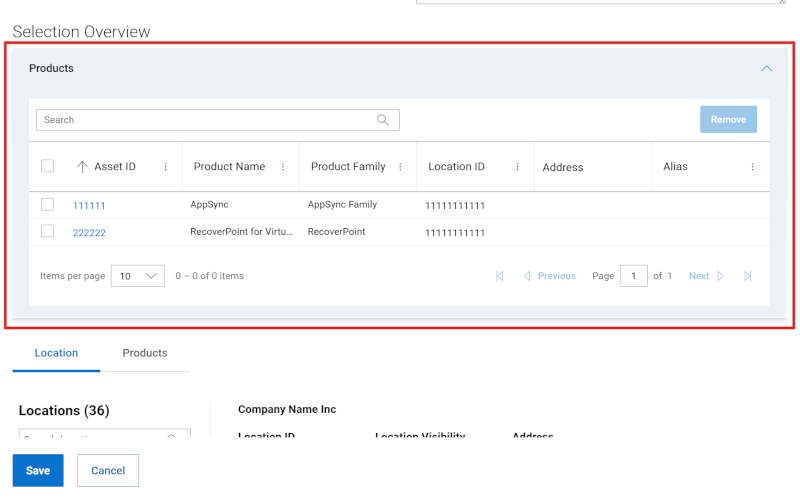
Afbeelding 6: Productvoorbeeld productgroep maken
-
Als u producten zoekt op locatie, gebruikt u het subtabblad Locatie en klikt u op een locatie in de lijst met beschikbare locaties om de beschikbare producten voor die locatie in het deelvenster aan de rechterkant weer te geven.
-
Als u de selectievakjes naast de producten selecteert, worden ze toegevoegd aan de groepsopbouw en verschijnen ze in het gedeelte Uitvouwbare producten boven het zoekgebied.
-
Wanneer u klaar bent met het selecteren van producten voor de groep, vouwt u de sectie Producten uit om de producten te bekijken die tijdens het maken zijn toegevoegd.
-
Klik op Opslaan gevonden aan de onderkant van de bouwlade. De groep wordt gemaakt en de pagina Mijn groepen wordt weergegeven.
Een productlijngroep maken
-
Meld u aan bij de Dell Support website.
-
Klik in de rechterbovenhoek op het menu
 met het persoonspictogram en selecteer Bedrijfsgegevens beheren. De module Bedrijfsgegevens registratie-instellingen moet worden weergegeven.
 -
Selecteer de module Mijn groepen om de landingspagina Mijn groepen weer te geven.
-
Selecteer Groep maken.
-
Selecteer Groep maken -> in de tegel Automatisch.
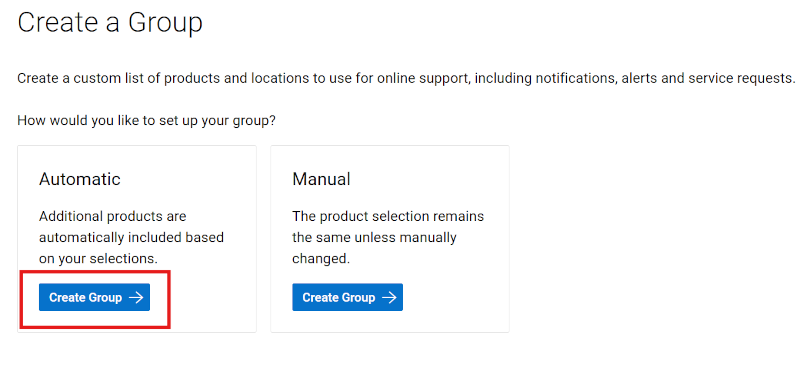
Afbeelding 7: Productgroepgroep maken
-
Voer een naam (verplicht) en beschrijving (optioneel) in voor de groep.
-
Klik op het subtabblad Productreeks .
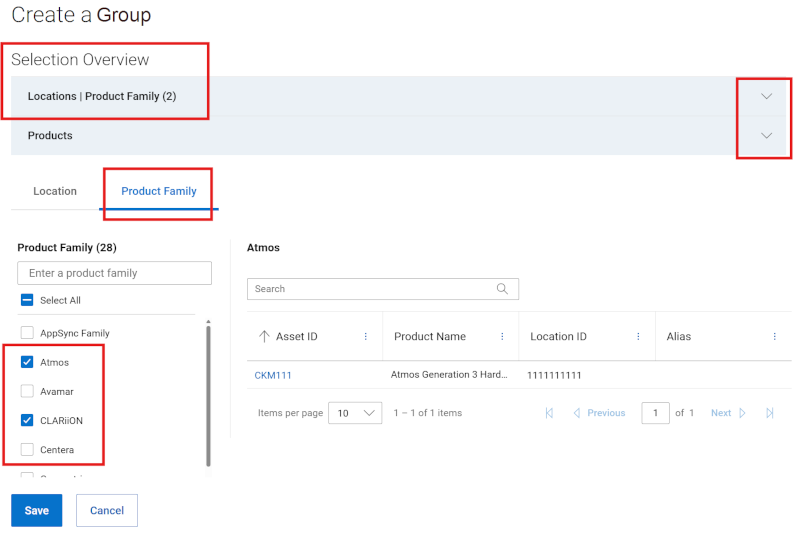
Afbeelding 8: Productgroepgroep maken
-
Schakel in de lijst met beschikbare productfamilies de selectievakjes in naast een of meer productfamilies die u wilt toevoegen. De filteroptie kan worden gebruikt om de lijst te verfijnen door een productfamilienaam of een gedeeltelijke naam in te voeren en op Enter te klikken.
Als u de selectievakjes naast productfamilies selecteert, worden deze toegevoegd aan de groepsopbouw en weergegeven in de Locatie | Productlijn uitvouwbaar gedeelte boven het zoekgebied.
-
Wanneer u klaar bent met het selecteren van productfamilies voor de groep, vouwt u de Locatie | Productreekssectie om de productreeksen te bekijken die tijdens de build zijn toegevoegd.
-
Klik op Opslaan gevonden aan de onderkant van de bouwlade. De groep wordt gemaakt en de pagina Mijn groepen wordt weergegeven.
Een groep maken met zowel locaties als productfamilies
-
Meld u aan bij de Dell Support website.
-
Klik in de rechterbovenhoek op het menu
 met het persoonspictogram en selecteer Bedrijfsgegevens beheren. De module Bedrijfsgegevens registratie-instellingen moet worden weergegeven.
 -
Selecteer de module Mijn groepen om de landingspagina Mijn groepen weer te geven.
-
Selecteer Groep maken.
-
Selecteer Groep maken -> in de tegel Automatisch.
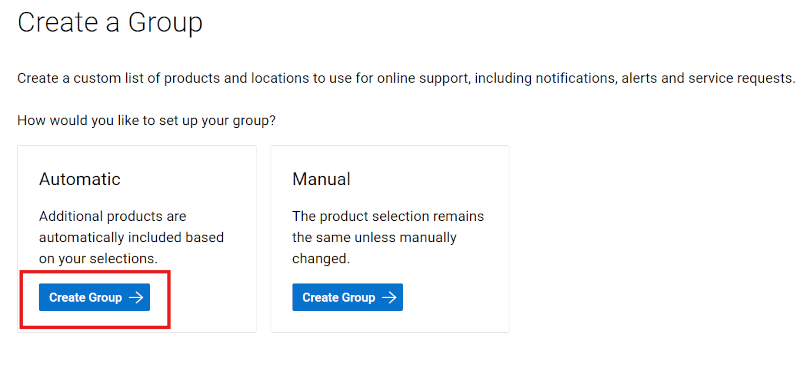
Afbeelding 9: Combinatiegroep maken
-
Voer een naam (verplicht) en beschrijving (optioneel) in voor de groep.
-
Selecteer in het subtabblad Location de selectievakjes naast de location{s} die u wilt toevoegen. De filteroptie kan worden gebruikt om de lijst te beperken door een locatienaam, adres of locatie-ID in te voeren (minimaal vier tekens) en op Enter te klikken.
Als u de selectievakjes naast locaties selecteert, worden ze toegevoegd aan de groepsbuild en worden ze weergegeven in de Location | Productlijn uitvouwbaar gedeelte boven het zoekgebied.
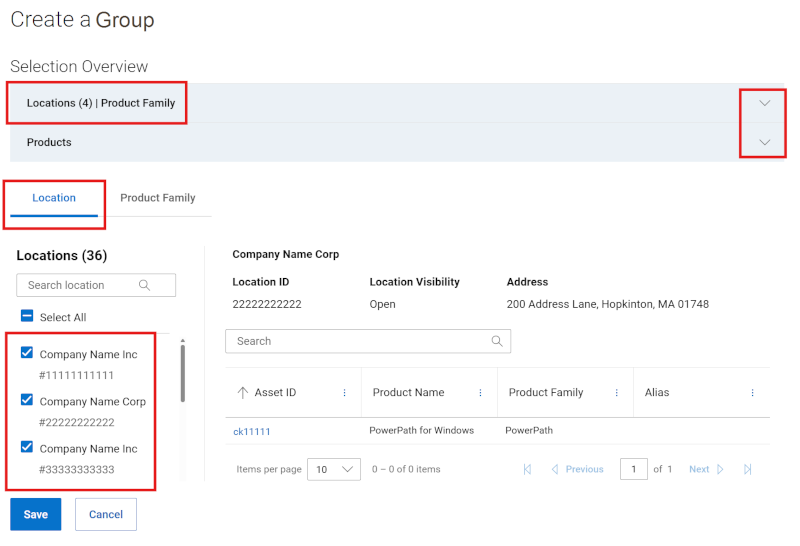
Afbeelding 10: Gecombineerde groepslade maken
-
Klik op het subtabblad Productreeks .
-
Schakel in de lijst met beschikbare productfamilies de selectievakjes in naast een of meer productfamilies die u wilt toevoegen. De filteroptie kan worden gebruikt om de lijst te verfijnen door een productfamilienaam of een gedeeltelijke naam in te voeren en op Enter te klikken.
Als u de selectievakjes naast productfamilies selecteert, worden deze toegevoegd aan de groepsopbouw en weergegeven in de Locatie | Productlijn uitvouwbaar gedeelte boven het zoekgebied.
-
Wanneer u klaar bent met het selecteren van locaties en productfamilies voor de groep, vouwt u de Locatie | Productreekssectie om records te bekijken die tijdens de build zijn toegevoegd.
-
Klik op Opslaan gevonden aan de onderkant van de bouwlade. De groep wordt gemaakt en de pagina Mijn groepen wordt weergegeven.
-
Als alternatief kunnen locaties in bulk worden toegevoegd door te klikken op de knop Batchzoeken rechts van het zoekveld op het subtabblad Locatie. De gebruiker kan vervolgens een door komma's gescheiden lijst met locatie-ID's toevoegen en op Toepassen op zoeken klikken. Er is een maximum van 200 per uploadpoging en u ziet resultaatberichten na indiening.
Locatie-ID's die worden gevonden bij het indienen van batchzoekopdrachten, worden weergegeven en geselecteerd in het subtabblad Locatie en toegevoegd aan de groepsbuild, die vervolgens moet worden opgeslagen of verder moet worden bewerkt.
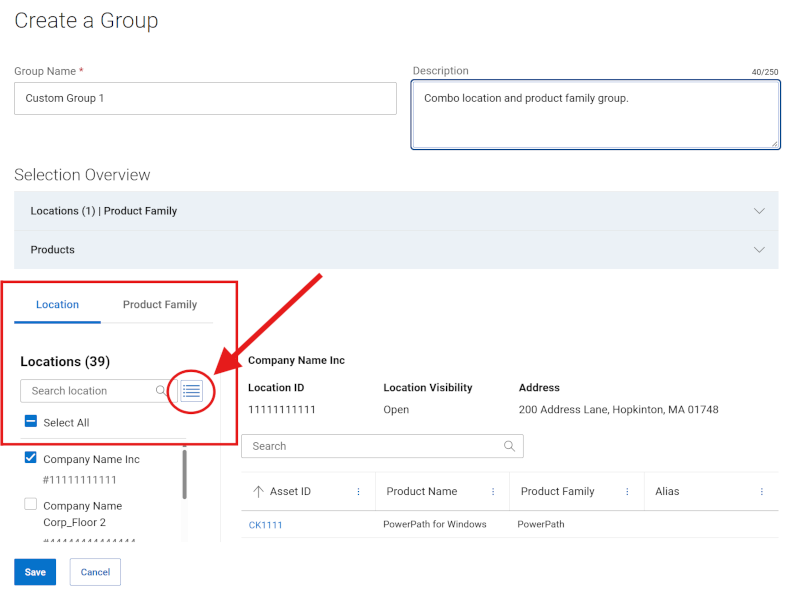
Afbeelding 11: Batch met gecombineerde groep maken
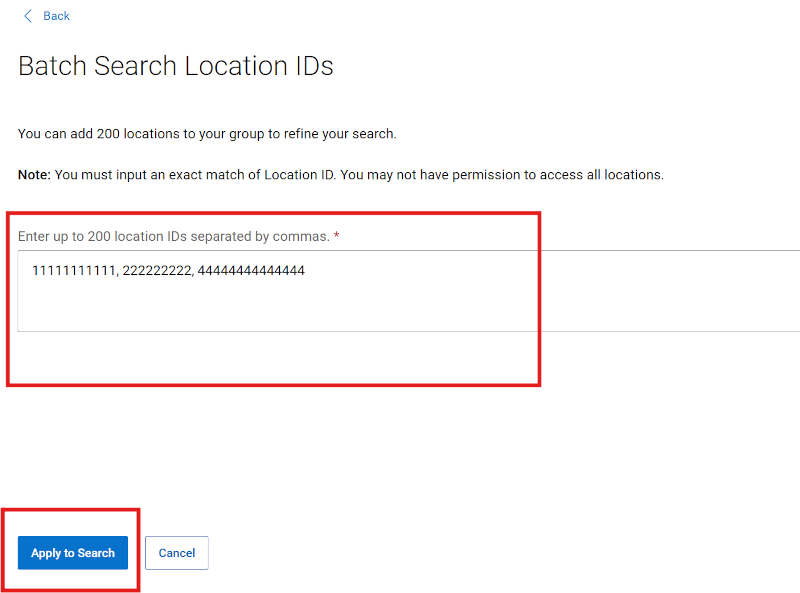
Afbeelding 12: Batch met gecombineerde groep maken
Een locatiegroep maken
-
Meld u aan bij de Dell Support website.
-
Klik in de rechterbovenhoek op het menu
 met het persoonspictogram en selecteer Bedrijfsgegevens beheren. De module Bedrijfsgegevens registratie-instellingen moet worden weergegeven.
 -
Selecteer de module Mijn groepen om de landingspagina Mijn groepen weer te geven.
-
Selecteer Groep maken.
-
Selecteer Groep maken in de tegel Automatisch.
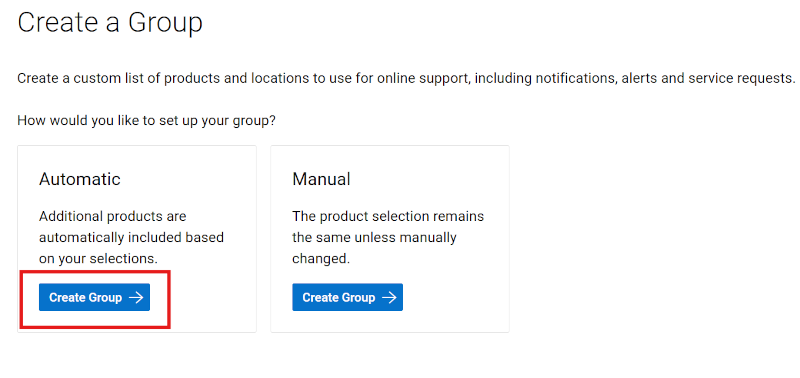
Afbeelding 13: Locatiegroep maken
-
Voer een naam (verplicht) en beschrijving (optioneel) in voor de groep.
-
Selecteer in het subtabblad Location de selectievakjes naast de location{s} die u wilt toevoegen. De filteroptie kan worden gebruikt om de lijst te beperken door een locatienaam, adres of locatie-ID in te voeren (minimaal vier tekens) en op Enter te klikken.
Als u de selectievakjes naast locaties selecteert, worden ze toegevoegd aan de groepsbuild en worden ze weergegeven in de Location | Productlijn uitvouwbaar gedeelte boven het zoekgebied.
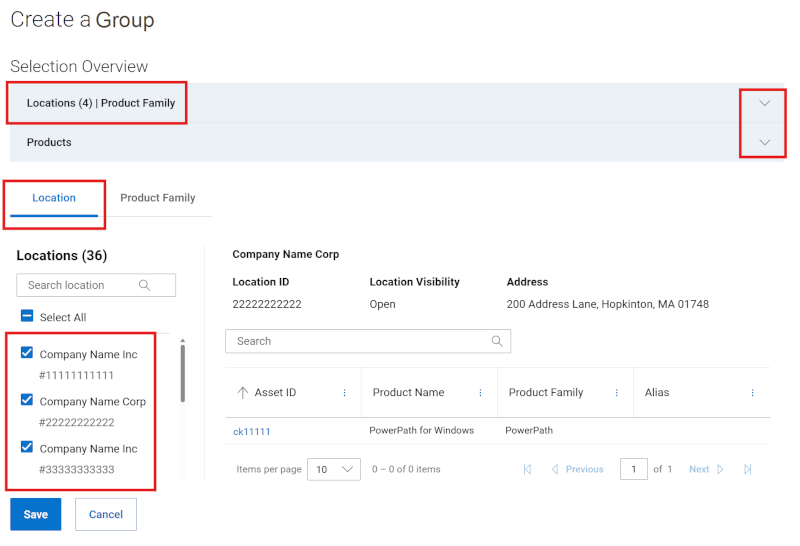
Afbeelding 14: Lade voor locatiegroep maken
-
Wanneer u klaar bent met het selecteren van locaties voor de groep, vouwt u de Locatie | Productreekssectie om locaties te bekijken die tijdens de build zijn toegevoegd.
-
Klik op Opslaan gevonden aan de onderkant van de bouwlade. De groep wordt gemaakt en de pagina Mijn groepen wordt weergegeven.
-
Als alternatief kunnen locaties in bulk worden toegevoegd door te klikken op de knop Batchzoeken rechts van het zoekveld op het subtabblad Locatie. De gebruiker kan vervolgens een door komma's gescheiden lijst met locatie-ID's toevoegen en op Toepassen op zoeken klikken. Er is een maximum van 200 per uploadpoging en u ziet resultaatberichten na indiening.
Locatie-ID's die worden gevonden bij het indienen van batchzoekopdrachten, worden weergegeven en geselecteerd in het subtabblad Locatie en toegevoegd aan de groepsbuild, die vervolgens moet worden opgeslagen of verder moet worden bewerkt.
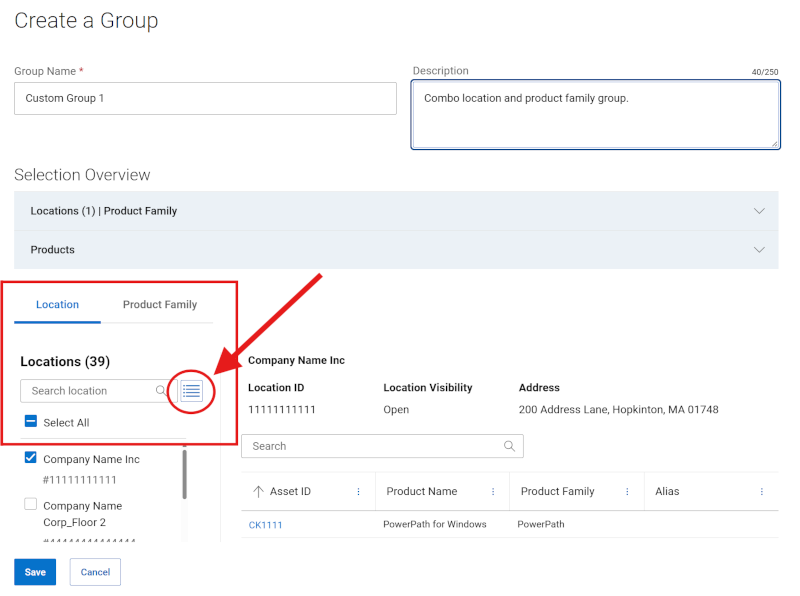
Afbeelding 15: Locatiegroep ladebatch maken
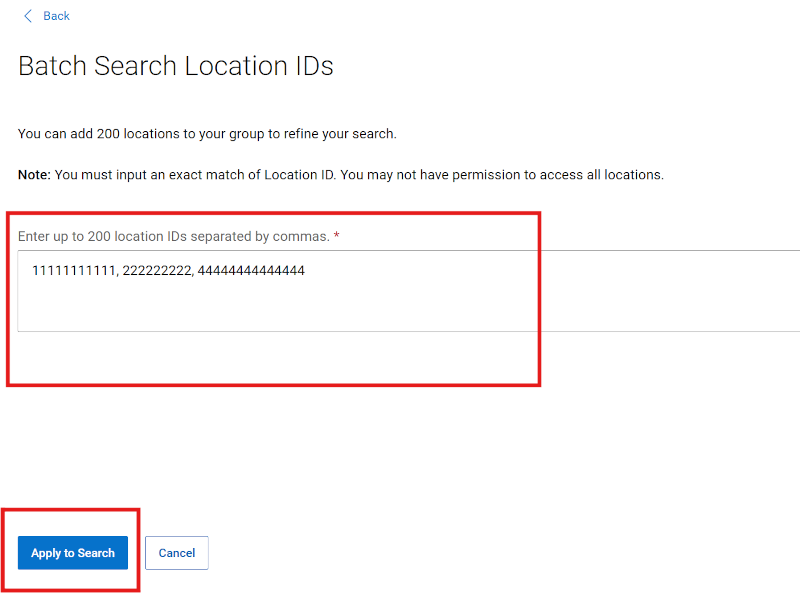
Afbeelding 16: Locatiegroep ladebatch maken
Productgroep bewerken
-
Meld u aan bij de Dell Support website.
-
Klik in de rechterbovenhoek op het menu
 met het persoonspictogram en selecteer Bedrijfsgegevens beheren. De module Bedrijfsgegevens registratie-instellingen moet worden weergegeven.
 -
Selecteer de module Mijn groepen om de landingspagina Mijn groepen weer te geven.
-
Klik op een groepsnaam in de kolom Groep met een groepstype product.
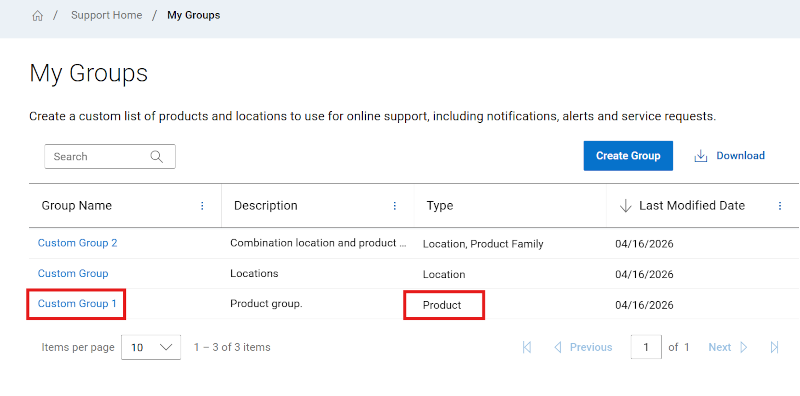
Afbeelding 17: Productgroep bewerken
-
Klik op Edit.
-
Als u de naam of beschrijving van de groep wilt bewerken, voert u de nieuwe namen in de vakken Naam en Beschrijving in.
-
Als u producten aan de groepen wilt toevoegen, selecteert u de methode waarmee u uw producten wilt vinden door het subtabblad Locatie of Product te kiezen.
-
Als u zoekt op product, voert u het serienummer of de servicetag die u wilt toevoegen in het zoekvak voor producten in (minimaal vijf tekens vereist) en klikt u op Enter of klikt u op de vergrootglasknop om het zoeken te voltooien.
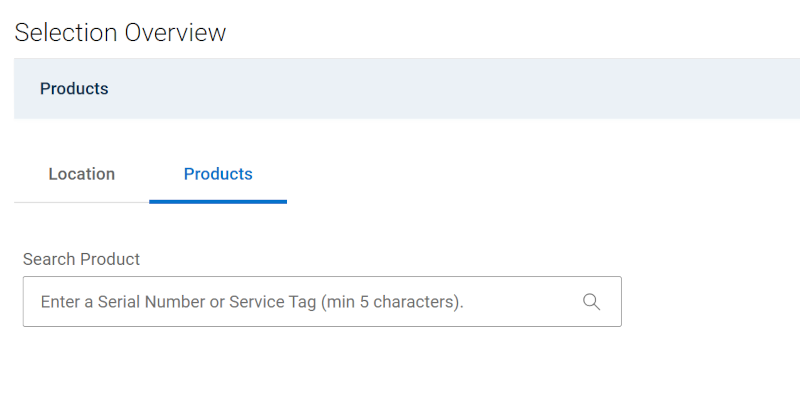
Afbeelding 18: Product zoeken in productgroep bewerken
-
Als u in de zoekresultaten de selectievakjes naast de producten selecteert, worden deze toegevoegd aan de groepsopbouw en weergegeven in het gedeelte Producten uitvouwbaar boven het zoekgebied.
-
Als u producten zoekt op locatie, gebruikt u het subtabblad Locatie en klikt u op een locatie in de lijst met beschikbare locaties om de beschikbare producten voor die locatie in het deelvenster aan de rechterkant weer te geven.
Als u de selectievakjes naast de producten selecteert, worden ze toegevoegd aan de groepsopbouw en verschijnen ze in het gedeelte Uitvouwbare producten boven het zoekgebied.
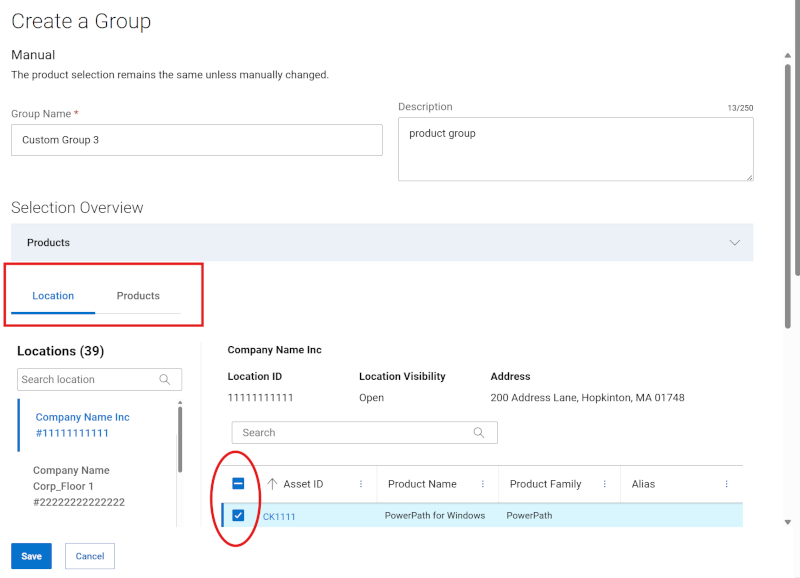
Afbeelding 19: Productgroep op locatie bewerken
-
Ga als volgt te werk om producten uit de groep te verwijderen:
-
Vouw de module Producten onder Selectieoverzicht uit om de producten weer te geven die momenteel aan de groep zijn gekoppeld.
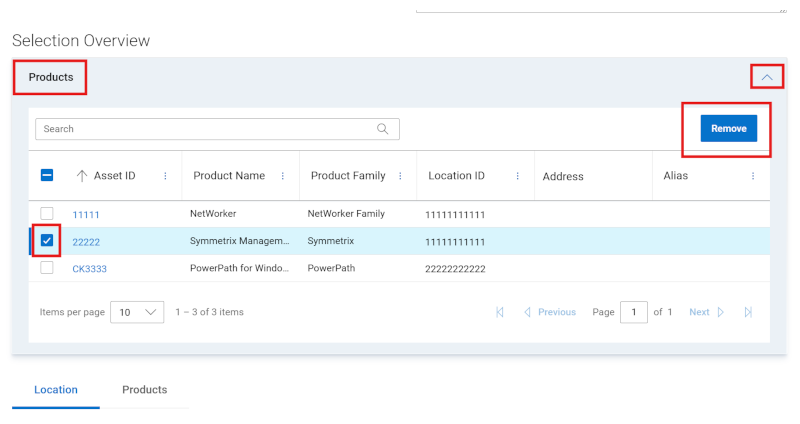
Afbeelding 20: Productgroep bewerken Assets verwijderen
-
Schakel het selectievakje in naast de producten die u wilt verwijderen. U kunt het zoekveld gebruiken om specifieke producten te vinden.
-
Klik op Verwijderen.
-
Zodra alle bewerkingen zijn voltooid, klikt u op Wijzigingen opslaan. De productgroep wordt bijgewerkt en er wordt een bericht weergegeven.
Locatiegroep bewerken
-
Meld u aan bij de Dell Support website.
-
Klik in de rechterbovenhoek op het menu
 met het persoonspictogram en selecteer Bedrijfsgegevens beheren. De module Bedrijfsgegevens registratie-instellingen moet worden weergegeven.
 -
Selecteer de module Mijn groepen om de landingspagina Mijn groepen weer te geven.
-
Klik op een groepsnaam in de kolom Groep met een groepstype van locatie.
-
Klik op Edit.
-
Als u de naam of beschrijving van de groep wilt bewerken, voert u de nieuwe namen in de vakken Naam en Beschrijving in.
-
Selecteer in het subtabblad Location de selectievakjes naast de location{s} die u wilt toevoegen. De filteroptie kan worden gebruikt om de lijst te beperken door een locatienaam, adres of locatie-ID in te voeren (minimaal vier tekens) en op Enter te klikken.
Als u de selectievakjes naast locaties selecteert, worden ze toegevoegd aan de groepsbuild en worden ze weergegeven in de Location | Productlijn uitvouwbaar gedeelte boven het zoekgebied.
-
Ga als volgt te werk om locaties uit de groep te verwijderen:
-
U kunt de selectie van alle locaties opheffen in het tabblad Locatie | Productlijn uitvouwbaar gedeelte boven het zoekgebied.
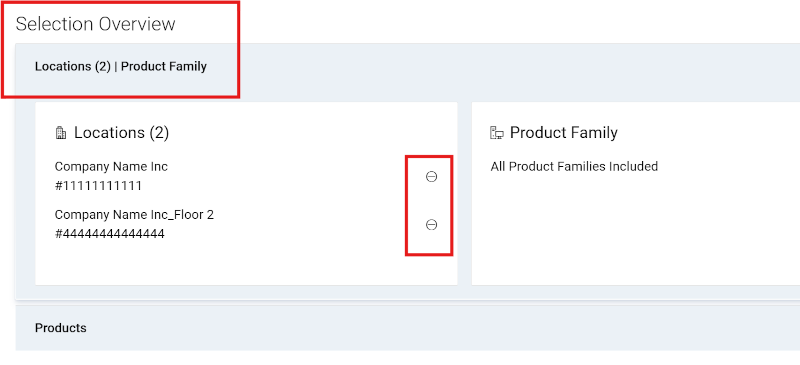
Afbeelding 21: Locatiegroep bewerken VerwijderenKlik op het 'cirkel met min'-icoontje naast elke locatie die je wilt verwijderen.
U kunt ook op het subtabblad Locatie de selectievakjes uitschakelen naast de locatie{s} die u wilt verwijderen. De filteroptie kan worden gebruikt om de lijst te beperken door een locatienaam, adres of locatie-ID in te voeren (minimaal vier tekens) en op Enter te klikken.
Als u de selectievakjes naast locaties uitschakelt, worden ze verwijderd uit de groepsbuild en worden ze verwijderd uit de Locatie | Productlijn uitvouwbaar gedeelte boven het zoekgebied.
-
Zodra alle bewerkingen zijn voltooid, klikt u op Wijzigingen opslaan. De groep wordt bijgewerkt en u wordt naar de pagina Mijn groepen geleid.
Productlijnengroep bewerken
-
Meld u aan bij de Dell Support website.
-
Klik in de rechterbovenhoek op het menu
 met het persoonspictogram en selecteer Bedrijfsgegevens beheren. De module Bedrijfsgegevens registratie-instellingen moet worden weergegeven.
 -
Selecteer de module Mijn groepen om de landingspagina Mijn groepen weer te geven.
-
Klik op een groepsnaam in de kolom Groep met een groepstype productfamilies.
-
Klik op Edit.
-
Als u de naam of beschrijving van de groep wilt bewerken, voert u de nieuwe namen in de vakken Naam en Beschrijving in.
-
Klik op het subtabblad Productreeks .
-
Schakel in de lijst met beschikbare productfamilies de selectievakjes in naast een of meer productfamilies die u wilt toevoegen. De filteroptie kan worden gebruikt om de lijst te verfijnen door een productfamilienaam of een gedeeltelijke naam in te voeren en op Enter te klikken.
Als u de selectievakjes naast productfamilies selecteert, worden deze toegevoegd aan de groepsopbouw en weergegeven in de Locatie | Productlijn uitvouwbaar gedeelte boven het zoekgebied.
-
Als u productfamilies uit de groep wilt verwijderen, kunt u de selectie van productfamilies opheffen in de pagina Locatie | Productlijn uitvouwbaar gedeelte boven het zoekgebied (mogelijk moet u de module samenvouwen en opnieuw uitvouwen om de verwijderingspictogrammen te krijgen).
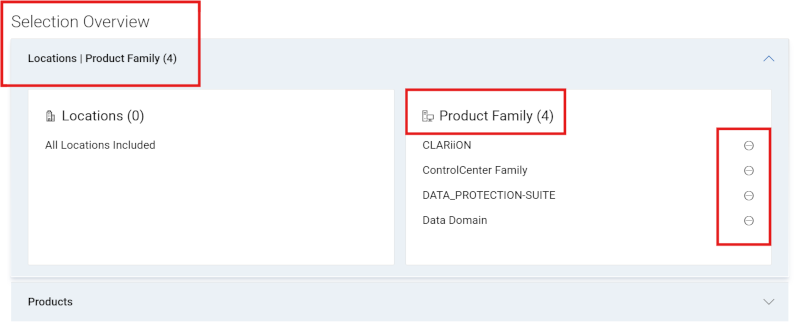
Afbeelding 22: Familiegroep bewerken VerwijderenKlik op het pictogram 'cirkel met min' naast elke productfamilie die u wilt verwijderen.
U kunt ook in het subtabblad Productlijn de selectievakjes uitschakelen naast de productfamilie die u wilt verwijderen. De filteroptie kan worden gebruikt om de lijst te verfijnen door een productfamilienaam of een gedeeltelijke naam in te voeren en op Enter te klikken.
Als u de selectievakjes naast productfamilies uitschakelt, worden ze verwijderd uit de groepsbuild en verwijderd uit de Locatie | Productlijn uitvouwbaar gedeelte boven het zoekgebied.
-
Zodra alle bewerkingen zijn voltooid, klikt u op Wijzigingen opslaan. De groep wordt bijgewerkt en u wordt naar de pagina Mijn groepen geleid.
Locatie- en productgroepering bewerken
-
Meld u aan bij de Dell Support website.
-
Klik in de rechterbovenhoek op het menu
 met het persoonspictogram en selecteer Bedrijfsgegevens beheren. De module Bedrijfsgegevens registratie-instellingen moet worden weergegeven.
 -
Selecteer de module Mijn groepen om de landingspagina Mijn groepen weer te geven.
-
Klik op een groepsnaam in de kolom Groep met een groepstype Locaties, Productfamilies.
-
Klik op Edit.
-
Als u de naam of beschrijving van de groep wilt bewerken, voert u de nieuwe namen in de vakken Naam en Beschrijving in.
-
Selecteer in het subtabblad Location de selectievakjes naast de location{s} die u wilt toevoegen. De filteroptie kan worden gebruikt om de lijst te beperken door een locatienaam, adres of locatie-ID in te voeren (minimaal vier tekens) en op Enter te klikken.
Als u de selectievakjes naast locaties selecteert, worden ze toegevoegd aan de groepsbuild en worden ze weergegeven in de Location | Productlijn uitvouwbaar gedeelte boven het zoekgebied.
-
Als u productfamilies wilt toevoegen, klikt u op het subtabblad Productfamilie .
Schakel in de lijst met beschikbare productfamilies de selectievakjes in naast een of meer productfamilies die u wilt toevoegen. De filteroptie kan worden gebruikt om de lijst te verfijnen door een productfamilienaam of een gedeeltelijke naam in te voeren en op Enter te klikken.
Als u de selectievakjes naast productfamilies selecteert, worden deze toegevoegd aan de groepsopbouw en weergegeven in de Locatie | Productlijn uitvouwbaar gedeelte boven het zoekgebied.
-
Als u locaties of productfamilies uit de groep wilt verwijderen, kunt u de selectie opheffen in de sectie Locatie | Productlijn uitvouwbaar gedeelte boven het zoekgebied.
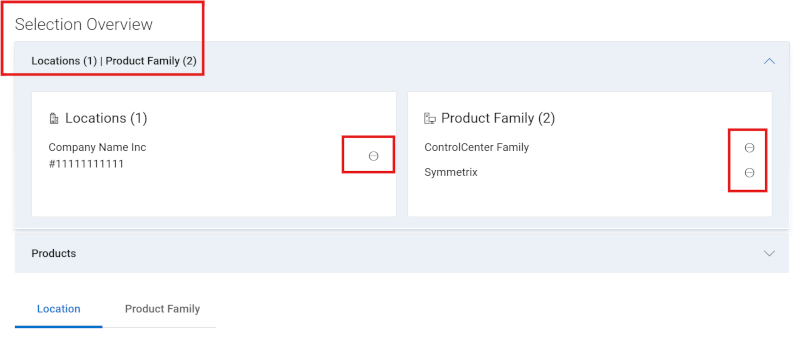
Afbeelding 23: Combogroep bewerken VerwijderenKlik op het pictogram 'cirkel met min' naast elke locatie of productfamilie die u wilt verwijderen.
U kunt ook in het subtabblad Locatie of Productreeks de selectievakjes uitschakelen naast een locatie of productfamilie die u wilt verwijderen. De filteroptie kan worden gebruikt om de lijst te verfijnen door verschillende zoekcriteria in te voeren en op Enter te klikken.
Als u de selectievakjes naast locatie- of productfamilies uitschakelt, worden ze verwijderd uit de groepsbuild en verwijderd uit de Locatie | Productlijn uitvouwbaar gedeelte boven het zoekgebied.
-
Zodra alle bewerkingen zijn voltooid, klikt u op Wijzigingen opslaan. De groep wordt bijgewerkt en u wordt naar de pagina Mijn groepen geleid.
Een groep verwijderen
-
Meld u aan bij de Dell Support website.
-
Klik in de rechterbovenhoek op het menu
 met het persoonspictogram en selecteer Bedrijfsgegevens beheren. De module Bedrijfsgegevens registratie-instellingen moet worden weergegeven.
 -
Selecteer de module Mijn groepen om de landingspagina Mijn groepen weer te geven.
-
Klik op een groepsnaam in de kolom Groepsnaam.
-
Klik op Verwijderen.
-
Je krijgt een waarschuwing met de vraag of je zeker weet dat je de groep wilt verwijderen.
-
Klik op Delete.
-
De groep wordt verwijderd en nadat u op Sluiten hebt geklikt, wordt u naar de pagina Mijn groepen geleid, waar de wijzigingen moeten worden weergegeven.
Aangepaste groepsdata downloaden
U kunt de lijst met alle aangepaste groepen in uw account downloaden naar een CSV-bestand.
-
Meld u aan bij de Dell Support website.
-
Klik in de rechterbovenhoek op het menu
 met het persoonspictogram en selecteer Bedrijfsgegevens beheren. De module Bedrijfsgegevens registratie-instellingen moet worden weergegeven.
 -
Selecteer de module Mijn groepen om de landingspagina Mijn groepen weer te geven.
-
Als u informatie wilt downloaden over alle aangepaste groepen in uw account, voert u de volgende stappen uit:
-
Klik op Download.
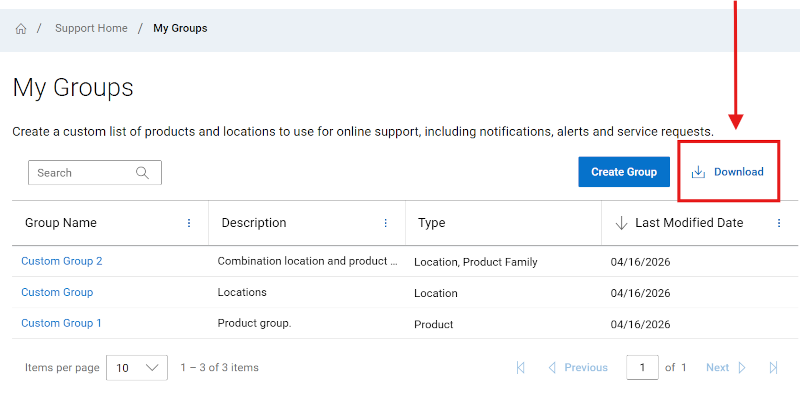
Afbeelding 24: Mijn groep downloaden-
Geef het .csv bestand een naam en klik op Opslaan. De volgende informatie wordt gedownload:
-
Naam van de aangepaste groep.
-
Omschrijving die is opgegeven voor de groep.
-
Het type aangepaste groep.
-
Datum waarop de aangepaste groep is gemaakt.
-
Hulpopties voor online support
Hebt u hulp nodig? Ga aan de slag via de onderstaande koppelingen voor online support. Neem indien van toepassing contact op met uw Service Account Manager of Customer Success Manager.
Onderwerpen
Koppelingen naar hulp
Tip: Zorg ervoor dat u zich aanmeldt bij de website Online Support om alle beschikbare supportopties te bekijken.
Krijg technische support voor uw producten.
Neem contact op met Technische Support
Hulp bij Enterprise Online-account
Bekijk en beheer bedrijfsinformatie, contactpersonen en serviceaanvragen.
Administratieve ondersteuning- Meld u aan voordat u de bovenstaande link activeert.
- Selecteer Hulp voor Enterprise Online-account
- Open het menu Vertel ons meer en selecteer de juiste optie
Asset-/installatiebasisbeheer.
Productregistraties, overdrachten
van
locaties/locaties, beheer van assets en installatiebasis.- Selecteer meer ondersteuning en oplossingen
- Open het menu Meer informatie en selecteer de optie Productregistratie en -overdracht
-
<