Opprette og administrere egendefinerte grupper
Summary: Denne artikkelen inneholder informasjon om hvordan du oppretter og administrerer egendefinerte grupper for å tilpasse den elektroniske støtteopplevelsen.
Instructions
Med Mine grupper kan du tilpasse støtteopplevelsen din på nettet ved å opprette et unikt filter med produkter og/eller steder for å tilpasse visningen i mange områder av støttenettstedet vårt, for eksempel MyService360. Du kan opprette egendefinerte grupperinger etter enkeltprodukter eller etter steder og/eller produktfamilier.
Det finnes to kompileringsflyter en bruker kan utnytte:
-
Automatisk – Gruppen opprettes ved hjelp av enten steder, produktfamilier eller en kombinasjon av de to. Eventuelle tilleggsprodukter som vises i økosystemet som samsvarer med gruppebygget, inkluderes automatisk etter at gruppen er bygget.
-
Manuell - Gruppen opprettes ved å velge bestemte produkter fra økosystemet. Ressurssynligheten forblir den samme med mindre den endres manuelt.
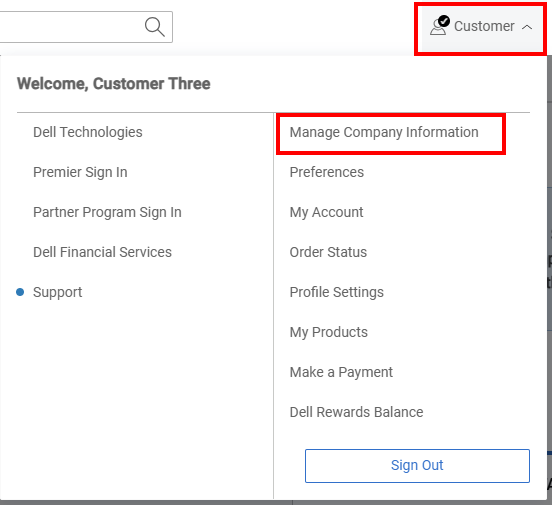
Figur 1: Personikon Administrer virksomhet
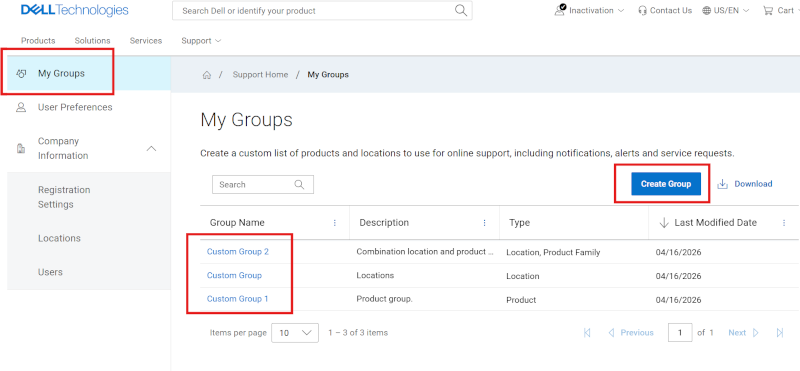
Figur 2: Mine grupper
Opprett en produktgruppe
-
Logg på Dells nettsted for kundestøtte.
-
Klikk på personikonmenyen
 øverst til høyre, og velg Administrer virksomhetsinformasjon. Modulen Innstillinger for registrering av bedriftsinformasjon skal vises.
 -
Velg Mine grupper-modulen for å se målsiden Mine grupper .
-
Velg Opprett gruppe.
-
Velg Opprett gruppe -> i Manuell flis.
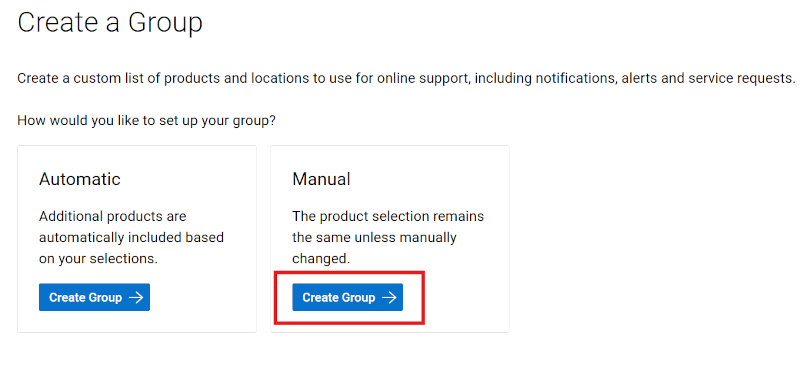
Figur 3: Opprett produktgruppe
-
Skriv inn et navn (obligatorisk) og en beskrivelse (valgfritt) for gruppen.
-
Fra underfaner kan du velge den foretrukne metoden for å finne produktene dine.
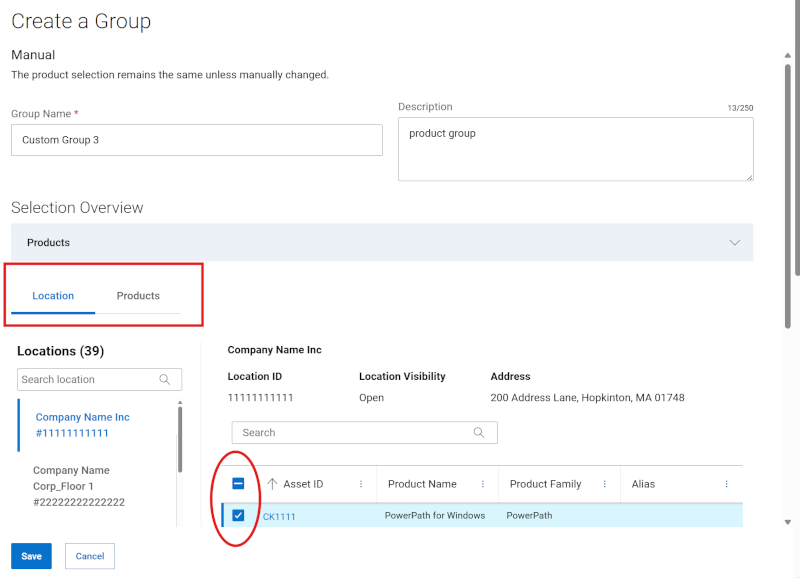
Figur 4: Opprett plasseringer for produktgrupper
-
Hvis du søker etter produkt, skriver du inn serienummeret eller service-ID-en du vil legge til i Produktsøk-boksen (minst fem tegn kreves), og klikker på Enter eller klikker på forstørrelsesglassknappen for å fullføre søket.
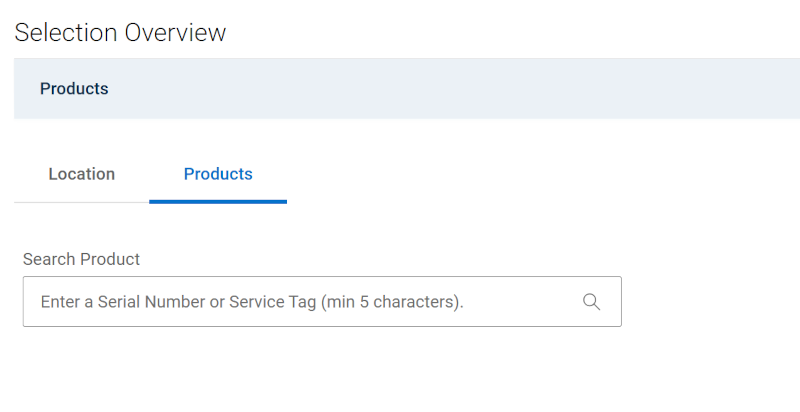
Figur 5: Opprett produktgruppe Produktsøk
-
Hvis du merker av i avmerkingsboksene ved siden av produktene i søkeresultatene, legges de til i gruppebyggingen, og de vises i delen Produkter som kan utvides over søkeområdet.
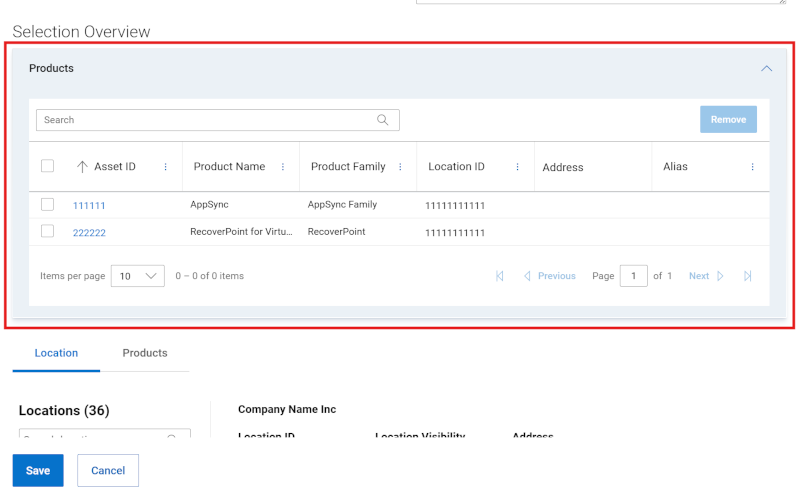
Figur 6: Opprett produktgruppe Forhåndsvisning av produkt
-
Hvis du finner produkter etter sted, bruker du underfanen Plassering og klikker på et sted fra listen over tilgjengelige steder for å se de tilgjengelige produktene for dette stedet i ruten til høyre.
-
Hvis du merker av i avmerkingsboksene ved siden av produktene, legges de til i gruppebyggingen og vises i delen Produkter som kan utvides over søkeområdet.
-
Når du er ferdig med å velge produkter for gruppen, utvider du Produkter-delen for å se gjennom produktene som er lagt til under byggingen.
-
Klikk på Lagre nederst i byggeskuffen. Gruppen opprettes, og siden Mine grupper vises.
Opprett en gruppe med produktserier
-
Logg på Dells nettsted for kundestøtte.
-
Klikk på personikonmenyen
 øverst til høyre, og velg Administrer virksomhetsinformasjon. Modulen Innstillinger for registrering av bedriftsinformasjon skal vises.
 -
Velg Mine grupper-modulen for å se målsiden Mine grupper .
-
Velg Opprett gruppe.
-
Velg Opprett gruppe -> i Automatisk flis.
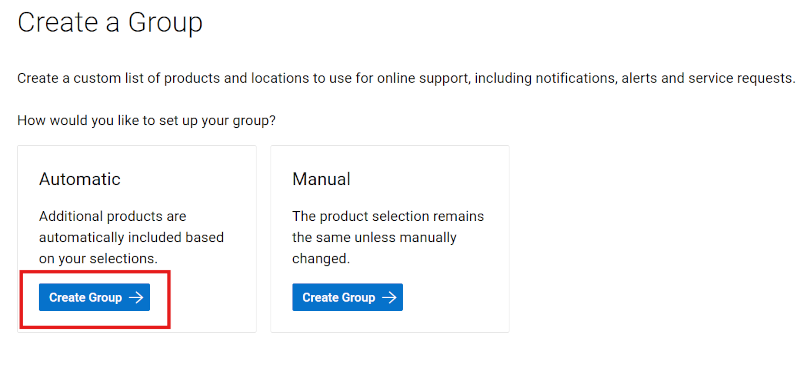
Figur 7: Opprett produktseriegruppe
-
Skriv inn et navn (obligatorisk) og en beskrivelse (valgfritt) for gruppen.
-
Klikk på underfanen Produktfamilie .
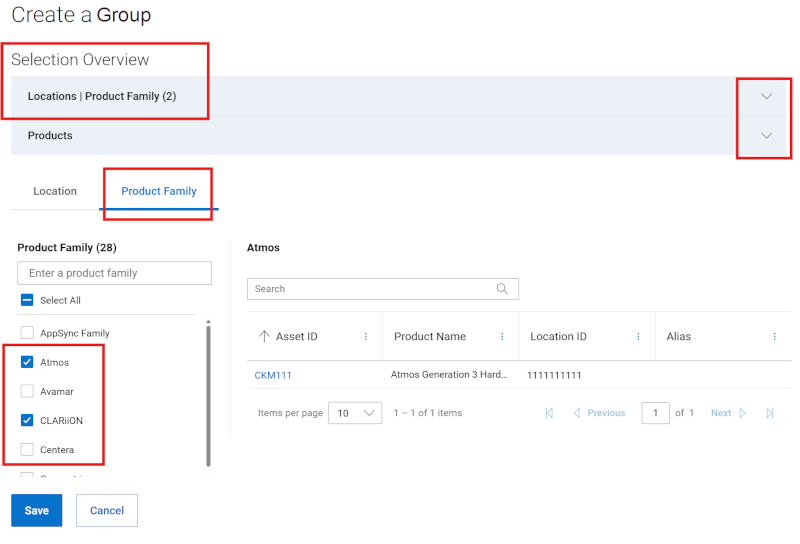
Figur 8: Opprett produktseriegruppe
-
Fra listen over tilgjengelige produktfamilier merker du av i avmerkingsboksene ved siden av én eller flere produktserier du vil legge til. Filteralternativet kan brukes til å begrense listen ved å skrive inn et produktfamilienavn eller delvis navn og klikke på enter.
Hvis du merker av i avmerkingsboksene ved siden av en produktfamilie, legges de til i gruppebyggingen og vises i Plassering | Delen Utvidbar produktfamilie over søkeområdet.
-
Når du er ferdig med å velge produktfamilier for gruppen, utvider du Plassering | Produktserie-delen for å se gjennom produktfamiliene som er lagt til under byggingen.
-
Klikk på Lagre nederst i byggeskuffen. Gruppen opprettes, og siden Mine grupper vises.
Opprett en gruppe med både steder og produktfamilier
-
Logg på Dells nettsted for kundestøtte.
-
Klikk på personikonmenyen
 øverst til høyre, og velg Administrer virksomhetsinformasjon. Modulen Innstillinger for registrering av bedriftsinformasjon skal vises.
 -
Velg Mine grupper-modulen for å se målsiden Mine grupper .
-
Velg Opprett gruppe.
-
Velg Opprett gruppe -> i Automatisk flis.
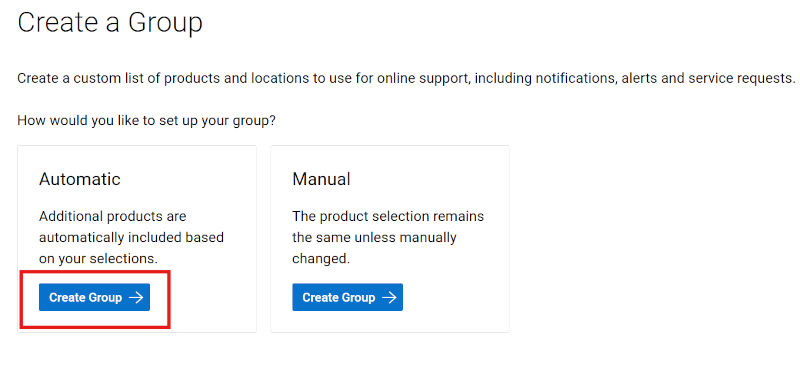
Figur 9: Opprett kombinasjonsgruppe
-
Skriv inn et navn (obligatorisk) og en beskrivelse (valgfritt) for gruppen.
-
Fra underfanen Plassering merker du av i avmerkingsboksene ved siden av plasseringen{e} du vil legge til. Filteralternativet kan brukes til å begrense listen ved å skrive inn et plasseringsnavn, en adresse eller en plasserings-ID (minst fire tegn) og klikke på enter.
Hvis du merker av i avmerkingsboksene ved siden av en hvilken som helst plassering, legges de til i gruppebyggingen og vises i Plassering | Delen Utvidbar produktfamilie over søkeområdet.
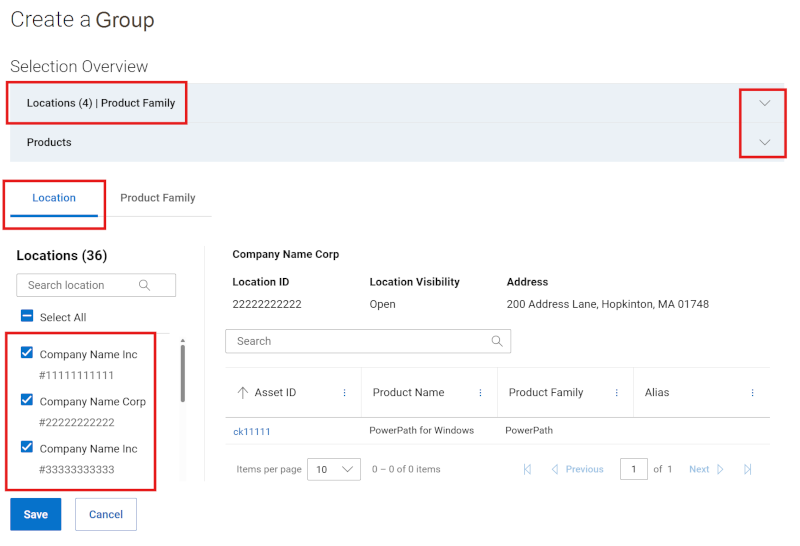
Figur 10: Opprett kombinasjonsgruppeskuff
-
Klikk på underfanen Produktfamilie .
-
Fra listen over tilgjengelige produktfamilier merker du av i avmerkingsboksene ved siden av én eller flere produktserier du vil legge til. Filteralternativet kan brukes til å begrense listen ved å skrive inn et produktfamilienavn eller delvis navn og klikke på enter.
Hvis du merker av i avmerkingsboksene ved siden av en produktfamilie, legges de til i gruppebyggingen og vises i Plassering | Delen Utvidbar produktfamilie over søkeområdet.
-
Når du er ferdig med å velge plasseringer og produktfamilier for gruppen, utvider du Plassering | Produktserie-delen for å se gjennom oppføringer som er lagt til under byggingen.
-
Klikk på Lagre nederst i byggeskuffen. Gruppen opprettes, og siden Mine grupper vises.
-
Alternativt kan steder legges til i "bulk" ved å klikke på batchsøkknappen til høyre for søkefeltet i underfanen Sted. Brukeren kan deretter legge til en kommaseparert liste over plasserings-IDer og klikke Bruk på søk. Det er maksimalt 200 per opplastingsforsøk, og du vil se resultatmeldinger etter innsending.
Steds-ID-er som blir funnet fra innsendingen av batchsøk, vises og velges i underfanen Plassering og legges til gruppebyggingen, som deretter må lagres eller redigeres ytterligere.
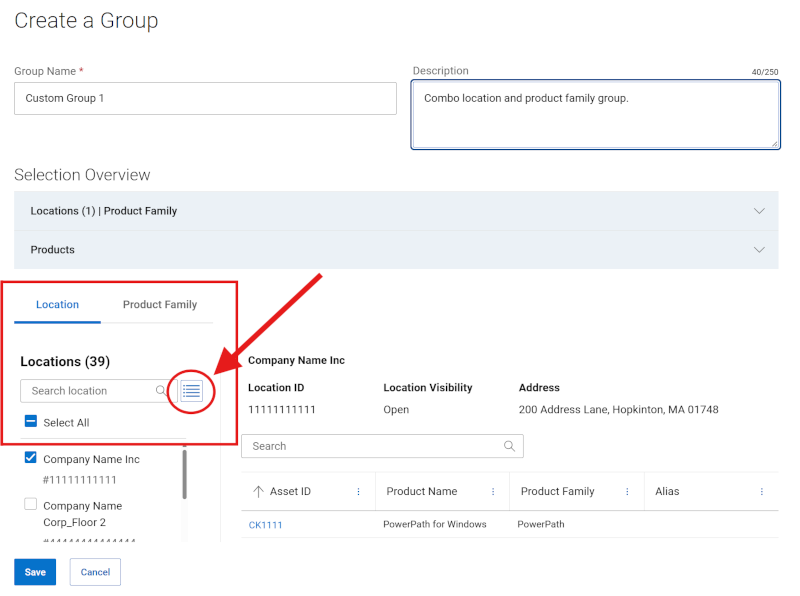
Figur 11: Opprett kombigruppeskuffbunke
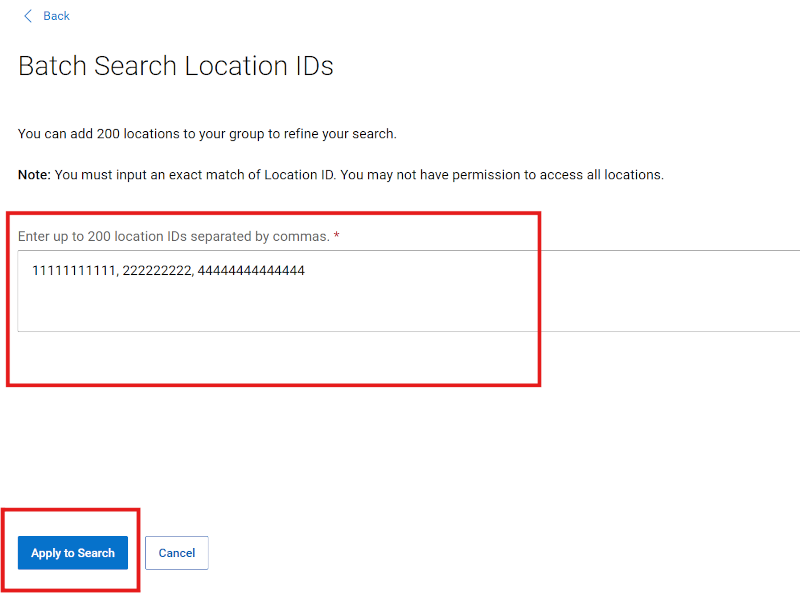
Figur 12: Opprett kombigruppeskuffbunke
Opprett en plasseringsgruppe
-
Logg på Dells nettsted for kundestøtte.
-
Klikk på personikonmenyen
 øverst til høyre, og velg Administrer virksomhetsinformasjon. Modulen Innstillinger for registrering av bedriftsinformasjon skal vises.
 -
Velg Mine grupper-modulen for å se målsiden Mine grupper .
-
Velg Opprett gruppe.
-
Velg Opprett gruppe i flisen Automatisk.
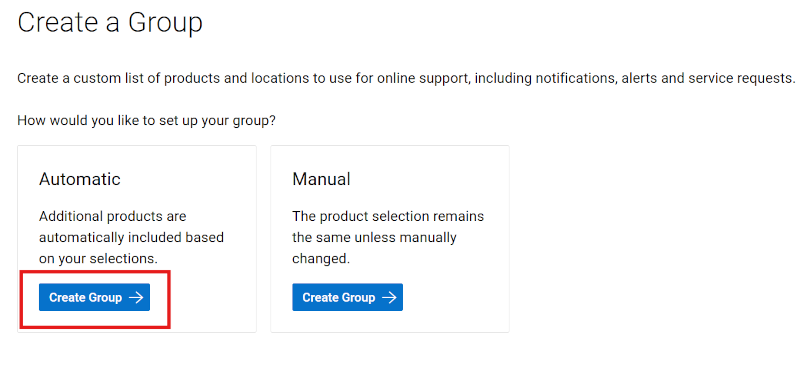
Figur 13: Opprett plasseringsgruppe
-
Skriv inn et navn (obligatorisk) og en beskrivelse (valgfritt) for gruppen.
-
Fra underfanen Plassering merker du av i avmerkingsboksene ved siden av plasseringen{e} du vil legge til. Filteralternativet kan brukes til å begrense listen ved å skrive inn et plasseringsnavn, en adresse eller en plasserings-ID (minst fire tegn) og klikke på enter.
Hvis du merker av i avmerkingsboksene ved siden av en hvilken som helst plassering, legges de til i gruppebyggingen og vises i Plassering | Delen Utvidbar produktfamilie over søkeområdet.
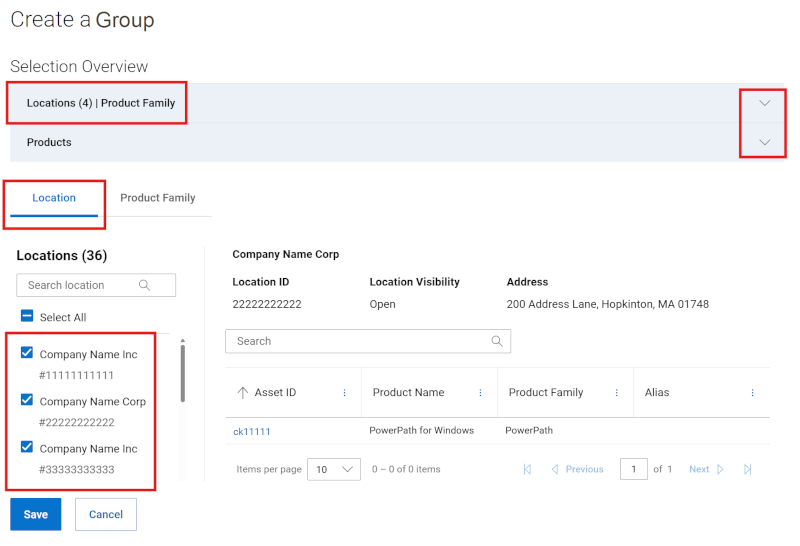
Figur 14: Opprett plasseringsgruppeskuff
-
Når du er ferdig med å velge plasseringer for gruppen, utvider du Plassering | Produktserie-delen for å se gjennom plasseringer som er lagt til under byggingen.
-
Klikk på Lagre nederst i byggeskuffen. Gruppen opprettes, og siden Mine grupper vises.
-
Alternativt kan steder legges til i "bulk" ved å klikke på batchsøkknappen til høyre for søkefeltet i underfanen Sted. Brukeren kan deretter legge til en kommaseparert liste over plasserings-IDer og klikke Bruk på søk. Det er maksimalt 200 per opplastingsforsøk, og du vil se resultatmeldinger etter innsending.
Steds-ID-er som blir funnet fra innsendingen av batchsøk, vises og velges i underfanen Plassering og legges til gruppebyggingen, som deretter må lagres eller redigeres ytterligere.
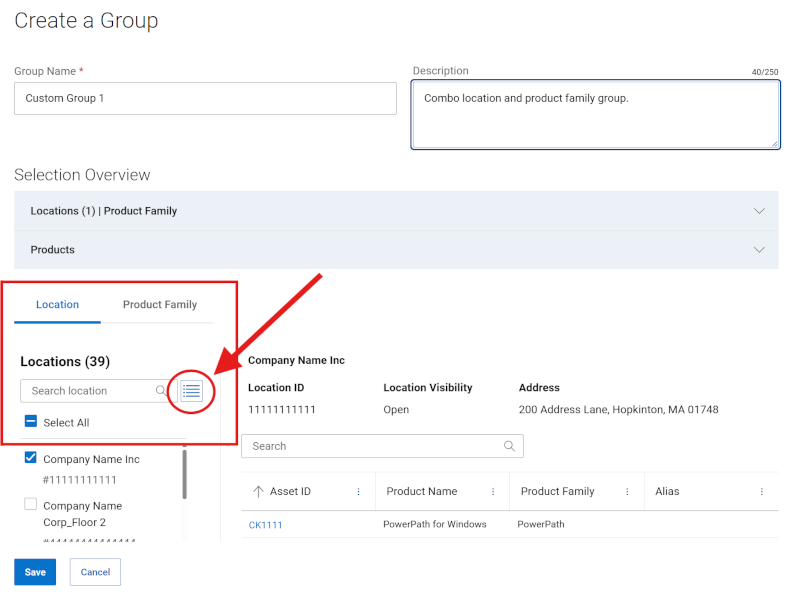
Figur 15: Opprett plassering Gruppe for skuffegruppe
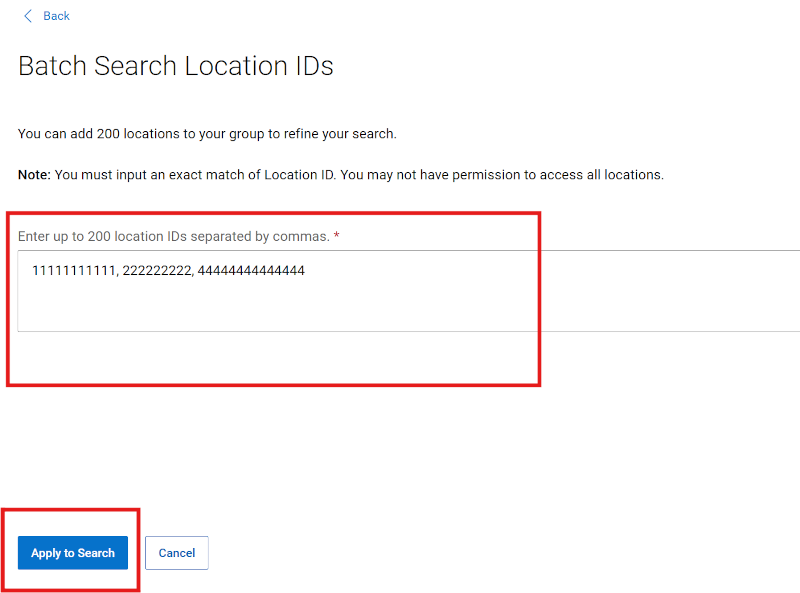
Figur 16: Opprett plassering Gruppe for skuffegruppe
Redigere produktgruppe
-
Logg på Dells nettsted for kundestøtte.
-
Klikk på personikonmenyen
 øverst til høyre, og velg Administrer virksomhetsinformasjon. Modulen Innstillinger for registrering av bedriftsinformasjon skal vises.
 -
Velg Mine grupper-modulen for å se målsiden Mine grupper .
-
Klikk på et gruppenavn fra Gruppe-kolonnen som har gruppetypen Produkt.
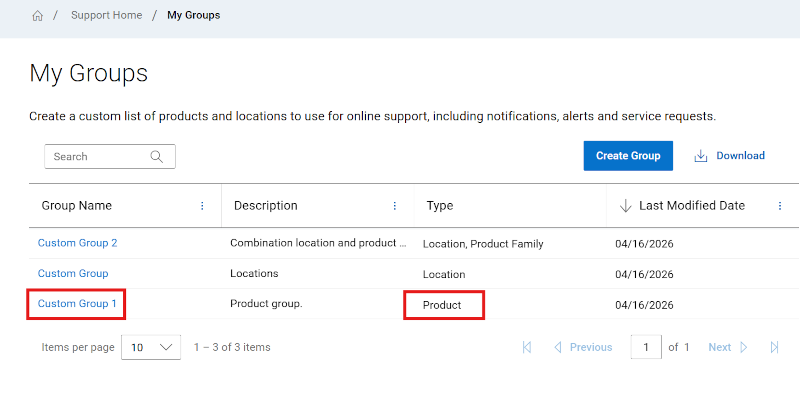
Figur 17: Rediger produktgruppe
-
Klikk på Rediger.
-
Hvis du vil redigere navnet på eller beskrivelsen av gruppen, skriver du inn de nye navnene i boksene Navn og Beskrivelse.
-
Hvis du vil legge til produkter i gruppene, velger du metoden du vil finne produktene etter, ved å velge underfanen Sted eller Produkt.
-
Hvis du søker etter produkt, skriver du inn serienummeret eller service-ID-en du vil legge til i Produktsøk-boksen (minst fem tegn kreves), og klikker på Enter eller klikker på forstørrelsesglassknappen for å fullføre søket.
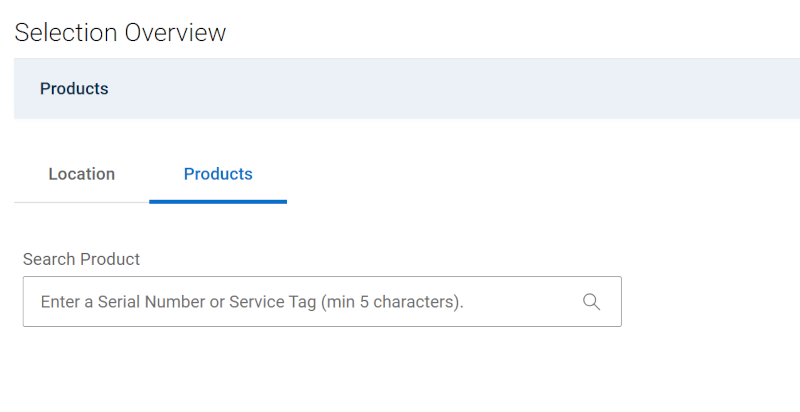
Figur 18: Rediger produktgruppe Produktsøk
-
Hvis du merker av i avmerkingsboksene ved siden av produktene i søkeresultatene, legges de til i gruppebyggingen, og de vises i delen Produkter som kan utvides over søkeområdet.
-
Hvis du finner produkter etter sted, bruker du underfanen Plassering og klikker på et sted fra listen over tilgjengelige steder for å se de tilgjengelige produktene for dette stedet i ruten til høyre.
Hvis du merker av i avmerkingsboksene ved siden av produktene, legges de til i gruppebyggingen og vises i delen Produkter som kan utvides over søkeområdet.
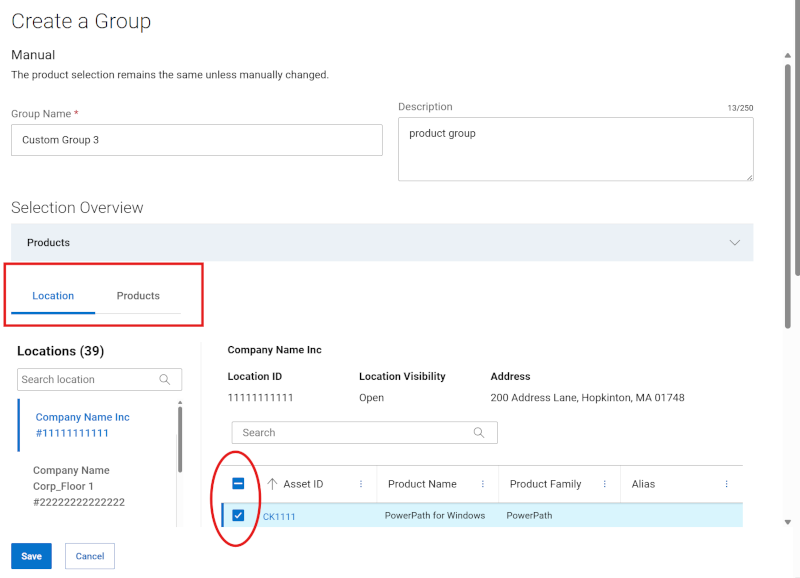
Figur 19: Rediger produktgruppe etter plassering
-
Hvis du vil fjerne produkter fra gruppen, gjør du følgende:
-
Utvid Produkter-modulen under Utvalgsoversikt for å vise produktene som for øyeblikket er tilknyttet gruppen.
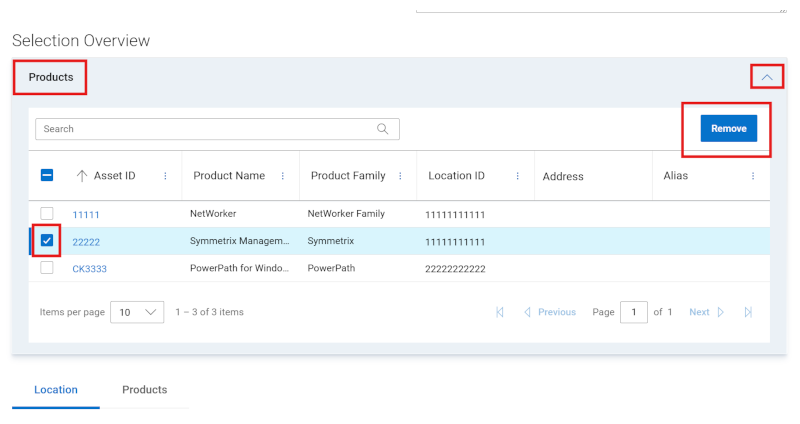
Figur 20: Rediger produktgruppe Fjern ressurser
-
Merk av i avmerkingsboksen ved siden av produkter du vil fjerne. Du kan bruke søkefeltet til å finne spesifikke produkter.
-
Klikk på Fjern.
-
Når alle redigeringene er fullført, klikker du på Lagre endringer. Produktgruppen er oppdatert, og du vil se en melding om at oppdateringen var vellykket.
Endre plasseringsgruppe
-
Logg på Dells nettsted for kundestøtte.
-
Klikk på personikonmenyen
 øverst til høyre, og velg Administrer virksomhetsinformasjon. Modulen Innstillinger for registrering av bedriftsinformasjon skal vises.
 -
Velg Mine grupper-modulen for å se målsiden Mine grupper .
-
Klikk på et gruppenavn fra Gruppe-kolonnen som har gruppetypen Plassering.
-
Klikk på Rediger.
-
Hvis du vil redigere navnet på eller beskrivelsen av gruppen, skriver du inn de nye navnene i boksene Navn og Beskrivelse.
-
Fra underfanen Plassering merker du av i avmerkingsboksene ved siden av plasseringen{e} du vil legge til. Filteralternativet kan brukes til å begrense listen ved å skrive inn et plasseringsnavn, en adresse eller en plasserings-ID (minst fire tegn) og klikke på enter.
Hvis du merker av i avmerkingsboksene ved siden av en hvilken som helst plassering, legges de til i gruppebyggingen og vises i Plassering | Delen Utvidbar produktfamilie over søkeområdet.
-
Hvis du vil fjerne plasseringer fra gruppen, gjør du følgende:
-
Du kan velge bort alle steder fra Plassering | Delen Utvidbar produktfamilie over søkeområdet.
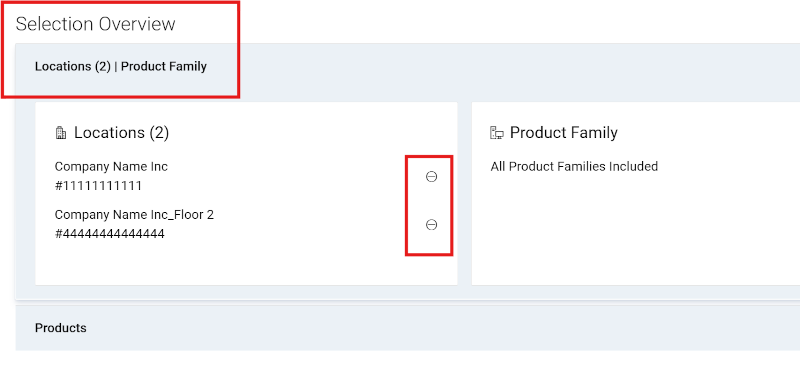
Figur 21: Rediger plasseringsgruppe FjernKlikk på "sirkel med minus" -ikonet ved siden av hvert sted du vil fjerne.
Alternativt kan du gå til underfanen Plassering og fjerne avmerkingen i avmerkingsboksene ved siden av plassering{er} du vil fjerne. Filteralternativet kan brukes til å begrense listen ved å skrive inn et plasseringsnavn, en adresse eller en plasserings-ID (minst fire tegn) og klikke på enter.
Hvis du fjerner markeringen i avmerkingsboksene ved siden av en plassering, fjernes de fra gruppebyggingen og fjernes fra plasseringen | Delen Utvidbar produktfamilie over søkeområdet.
-
Når alle redigeringene er fullført, klikker du på Lagre endringer. Gruppen oppdateres, og du omdirigeres til siden Mine grupper.
Redigere produktseriegruppe
-
Logg på Dells nettsted for kundestøtte.
-
Klikk på personikonmenyen
 øverst til høyre, og velg Administrer virksomhetsinformasjon. Modulen Innstillinger for registrering av bedriftsinformasjon skal vises.
 -
Velg Mine grupper-modulen for å se målsiden Mine grupper .
-
Klikk på et gruppenavn fra Gruppe-kolonnen som har gruppetypen Produktfamilier.
-
Klikk på Rediger.
-
Hvis du vil redigere navnet på eller beskrivelsen av gruppen, skriver du inn de nye navnene i boksene Navn og Beskrivelse.
-
Klikk på underfanen Produktfamilie .
-
Fra listen over tilgjengelige produktfamilier merker du av i avmerkingsboksene ved siden av én eller flere produktserier du vil legge til. Filteralternativet kan brukes til å begrense listen ved å skrive inn et produktfamilienavn eller delvis navn og klikke på enter.
Hvis du merker av i avmerkingsboksene ved siden av en produktfamilie, legges de til i gruppebyggingen og vises i Plassering | Delen Utvidbar produktfamilie over søkeområdet.
-
Hvis du vil fjerne produktfamilier fra gruppen, kan du velge bort alle produktfamilier fra Sted | Delen Utvidbar produktfamilie over søkeområdet (du må kanskje skjule og utvide modulen på nytt for å få fjerningsikonene).
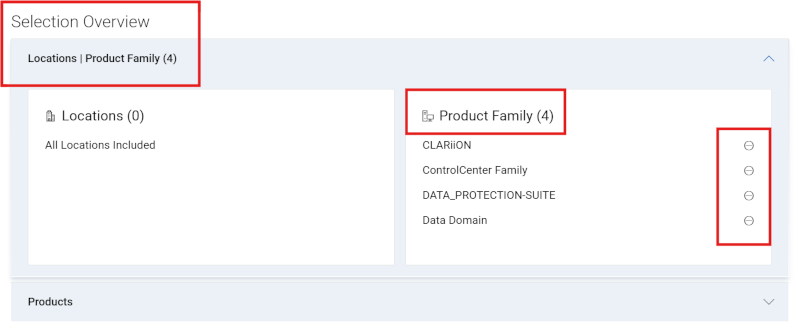
Figur 22: Rediger familiegruppe FjernKlikk på sirkel med minus-ikonet ved siden av hver produktfamilie du vil fjerne.
Du kan også fjerne avmerkingen i avmerkingsboksene ved siden av produktfamilien du vil fjerne, fra underkategorien Produktfamilie. Filteralternativet kan brukes til å begrense listen ved å skrive inn et produktfamilienavn eller delvis navn og klikke på enter.
Hvis du fjerner markeringen i avmerkingsboksene ved siden av produktfamilier, fjernes de fra gruppebyggingen og fjernes fra plasseringen | Delen Utvidbar produktfamilie over søkeområdet.
-
Når alle redigeringene er fullført, klikker du på Lagre endringer. Gruppen oppdateres, og du omdirigeres til siden Mine grupper.
Endre sted og produktseriegruppe
-
Logg på Dells nettsted for kundestøtte.
-
Klikk på personikonmenyen
 øverst til høyre, og velg Administrer virksomhetsinformasjon. Modulen Innstillinger for registrering av bedriftsinformasjon skal vises.
 -
Velg Mine grupper-modulen for å se målsiden Mine grupper .
-
Klikk på et gruppenavn fra Gruppe-kolonnen som har gruppetypen Steder, Produktfamilier.
-
Klikk på Rediger.
-
Hvis du vil redigere navnet på eller beskrivelsen av gruppen, skriver du inn de nye navnene i boksene Navn og Beskrivelse.
-
Fra underfanen Plassering merker du av i avmerkingsboksene ved siden av plasseringen{e} du vil legge til. Filteralternativet kan brukes til å begrense listen ved å skrive inn et plasseringsnavn, en adresse eller en plasserings-ID (minst fire tegn) og klikke på enter.
Hvis du merker av i avmerkingsboksene ved siden av en hvilken som helst plassering, legges de til i gruppebyggingen og vises i Plassering | Delen Utvidbar produktfamilie over søkeområdet.
-
Hvis du vil legge til produktfamilier, klikker du på underfanen Produktserie .
Fra listen over tilgjengelige produktfamilier merker du av i avmerkingsboksene ved siden av én eller flere produktserier du vil legge til. Filteralternativet kan brukes til å begrense listen ved å skrive inn et produktfamilienavn eller delvis navn og klikke på enter.
Hvis du merker av i avmerkingsboksene ved siden av en produktfamilie, legges de til i gruppebyggingen og vises i Plassering | Delen Utvidbar produktfamilie over søkeområdet.
-
Hvis du vil fjerne steder eller produktfamilier fra gruppen, kan du fjerne merkingen av enten fra Sted | Delen Utvidbar produktfamilie over søkeområdet.
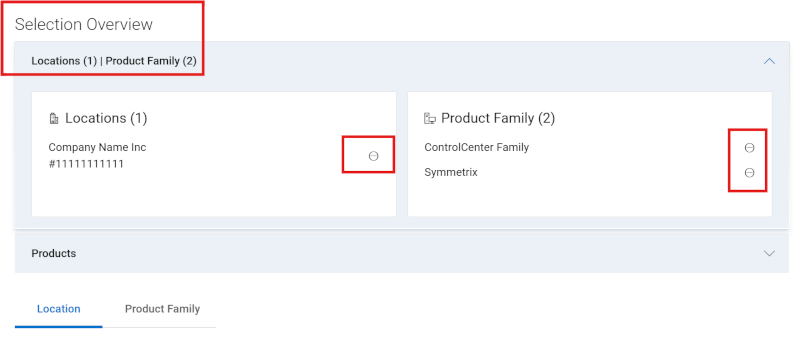
Figur 23: Rediger kombinasjonsgruppe FjernKlikk på sirkel rundt med minus ved siden av hvert sted eller hver produktfamilie du vil fjerne.
Alternativt kan du fjerne merket i avmerkingsboksene ved siden av plasseringen eller produktfamilien du vil fjerne, fra underfanen Sted eller Produktfamilie. Filteralternativet kan brukes til å begrense listen ved å angi forskjellige søkekriterier og klikke enter.
Hvis du fjerner markeringen i avmerkingsboksene ved siden av et sted eller en produktfamilie, fjernes de fra gruppebyggingen og fjernes fra plasseringen | Delen Utvidbar produktfamilie over søkeområdet.
-
Når alle redigeringene er fullført, klikker du på Lagre endringer. Gruppen oppdateres, og du omdirigeres til siden Mine grupper.
Slette en gruppe
-
Logg på Dells nettsted for kundestøtte.
-
Klikk på personikonmenyen
 øverst til høyre, og velg Administrer virksomhetsinformasjon. Modulen Innstillinger for registrering av bedriftsinformasjon skal vises.
 -
Velg Mine grupper-modulen for å se målsiden Mine grupper .
-
Klikk på et gruppenavn fra Gruppenavn-kolonnen.
-
Klikk på Slett.
-
Du vil få en advarsel som spør om du er sikker på at du vil slette gruppen.
-
Klikk på Slett.
-
Gruppen slettes, og etter å ha klikket på Lukk blir du tatt til siden Mine grupper som skal gjenspeile endringene.
Last ned egendefinerte gruppedata
Du kan laste ned listen over alle egendefinerte grupper i kontoen din til en CSV-fil.
-
Logg på Dells nettsted for kundestøtte.
-
Klikk på personikonmenyen
 øverst til høyre, og velg Administrer virksomhetsinformasjon. Modulen Innstillinger for registrering av bedriftsinformasjon skal vises.
 -
Velg Mine grupper-modulen for å se målsiden Mine grupper .
-
Gjør følgende for å laste ned informasjon om alle egendefinerte grupper i kontoen din:
-
Klikk på Download.
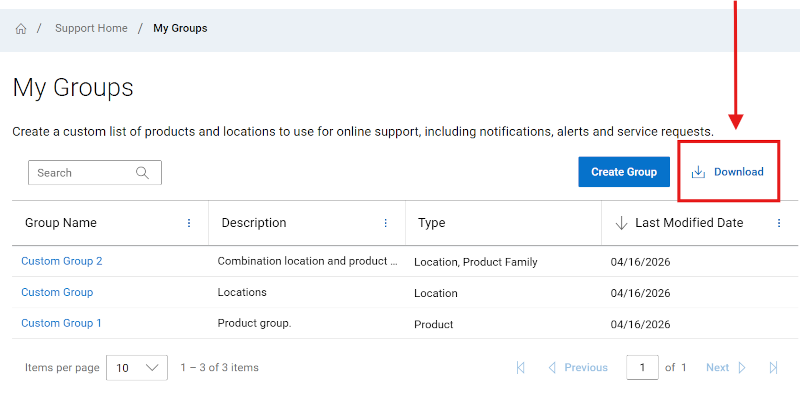
Figur 24: Min gruppenedlasting-
Gi den .csv filen et navn, og klikk på Lagre. Følgende informasjon lastes ned:
-
Navnet på den egendefinerte gruppen.
-
Den oppgitte beskrivelsen av gruppen.
-
Type egendefinert gruppe.
-
Datoen da den egendefinerte gruppen ble opprettet.
-
Alternativer for hjelp for kundestøtte på Internett
Trenger du hjelp? Kom i gang fra kundestøttekoblingene nedenfor nedenfor. Hvis det er aktuelt, kan du kontakte din Service Account Manager eller Customer Success Manager.
temaer
Hjelp Lenker
Tips: Husk å logge på webområdet for elektronisk kundestøtte for å vise alle tilgjengelige kundestøttealternativer.
Få teknisk støtte for produktene dine.
kan du kontakte teknisk kundestøtte
Hjelp med Enterprise Online-konto
Vis og administrer virksomhetsinformasjon, kontakter og serviceforespørsler.
Administrativ støtte- Logg på før du utløser koblingen ovenfor.
- Velg Enterprise Online-konto Hjelp
- Åpne Fortell oss mer-menyen &velg riktig alternativ
Ressurs / installasjon av baseadministrasjon.
Produktregistreringer, overføringer
av sted/sted,
administrasjon av ressurs og installasjonsbase.- Velg mer støtte og løsninger
- Åpne Fortell oss mer-menyen > velg Produktregistrering &; Overføringsalternativ
-
<