Özel Gruplar Oluşturma ve Yönetme
Summary: Bu makalede, çevrimiçi destek deneyiminizi özelleştirmenize yardımcı olmak için özel gruplar oluşturma ve yönetme hakkında bilgiler yer almaktadır.
Instructions
My Groups (Gruplarım), çevrimiçi destek sitemizin MyService360 gibi pek çok alanında görünümünüzü kişiselleştirmek için benzersiz bir ürün ve/veya konum filtresi oluşturarak çevrimiçi destek deneyiminizi özelleştirmenize olanak sağlar. Tek tek ürünlere veya konumlara ve/veya ürün ailelerine göre özel gruplar oluşturabilirsiniz.
Bir kullanıcının yararlanabileceği iki derleme akışı vardır:
-
Automatic (Otomatik): Grup; konumlar, ürün aileleri veya her ikisi kullanılarak oluşturulur. Ekosistemde görünen ve grup derlemesiyle eşleşen tüm ek ürünler, grup oluşturulduktan sonra otomatik olarak dahil edilir.
-
Manual (Manuel): Grup, ekosistemden belirli ürünler seçilerek oluşturulur. Manuel olarak değiştirilmediği sürece varlık görünürlüğü aynı kalır.
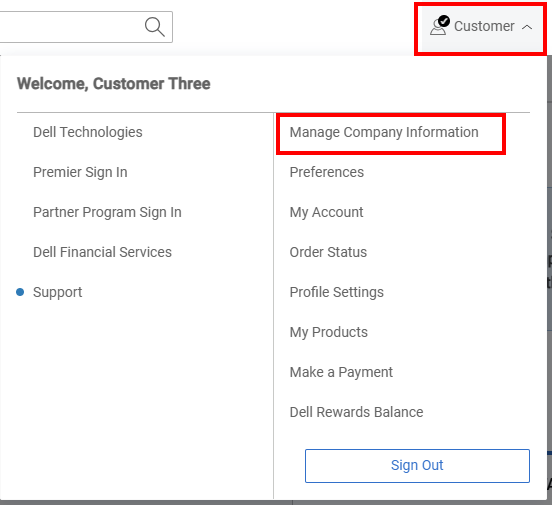
Şekil 1: Kişi Simgesi Şirketi Yönet
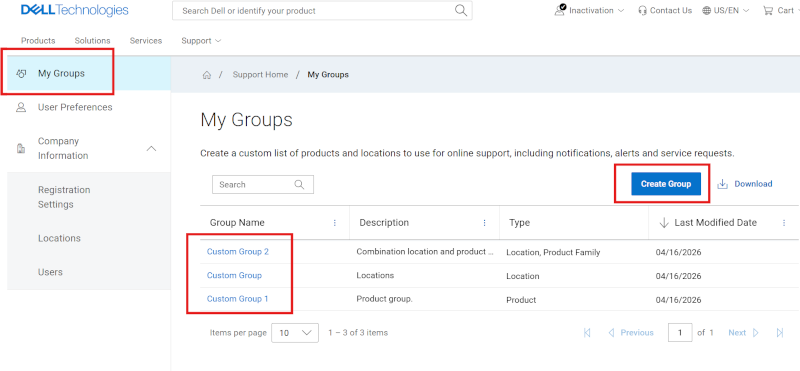
Şekil 2: Gruplarım
Bir ürün grubu oluşturma
-
Dell Desteği Sitesinde oturum açın.
-
Sağ üst köşeden kişi simgesi menüsüne tıklayın
 ve Manage Company Information (Şirket Bilgilerini Yönet) öğesini seçin. Şirket Bilgileri Registration Settings (Kayıt Ayarları) modülü görüntülenmelidir.
 -
My Groups (Gruplarım) karşılama sayfasını görüntülemek için My Groups (Gruplarım) modülünü seçin.
-
Create Grup (Grup Oluştur) öğesini seçin.
-
Manual (Manuel) kutucuğunda Create Group -> (Grup Oluştur) öğesini seçin.
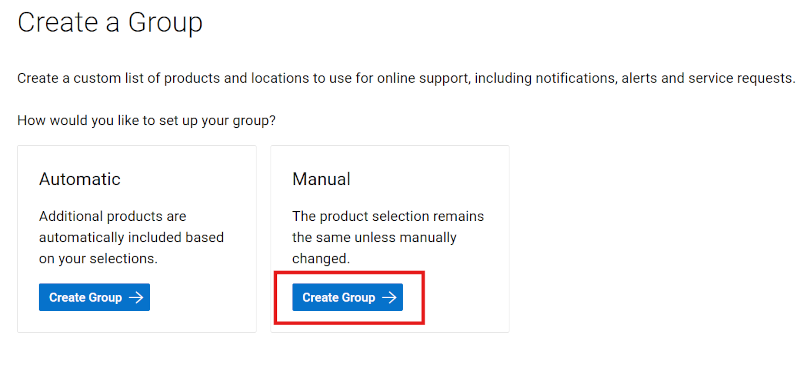
Şekil 3: Ürün Grubu Oluşturma
-
Grup için bir ad (gerekli) ve açıklama (isteğe bağlı) girin.
-
Alt sekmelerden ürünlerinizi bulmak için tercih ettiğiniz yöntemi seçebilirsiniz.
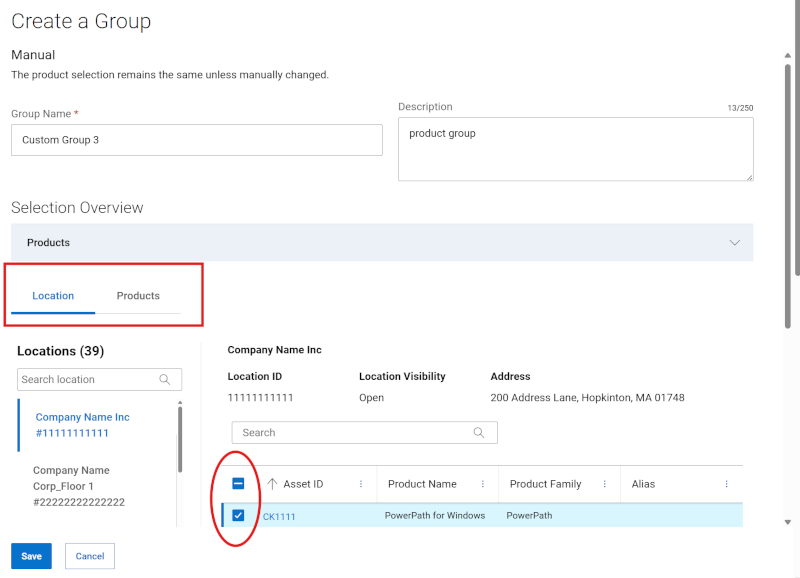
Şekil 4: Ürün Grubu Konumları Oluşturma
-
Ürüne göre arama yapıyorsanız Ürün arama kutusuna eklemek istediğiniz seri numarasını veya servis etiketini girin (en az beş karakter gereklidir) ve Enter tuşuna tıklayın veya aramayı tamamlamak için büyüteç düğmesine tıklayın.
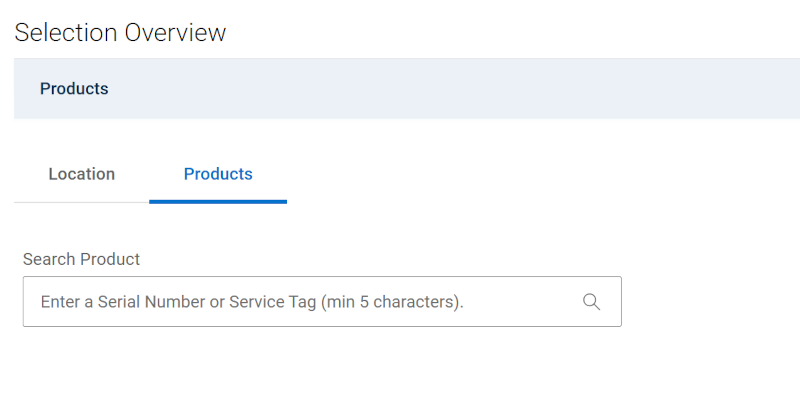
Şekil 5: Ürün Grubu Oluşturma Ürün Arama
-
Arama sonuçlarında, ürünlerin yanındaki onay kutularını seçtiğinizde ürünler grup derlemesine eklenir ve arama alanının üst kısmındaki Products (Ürünler) genişletilebilir bölümünde görünür.
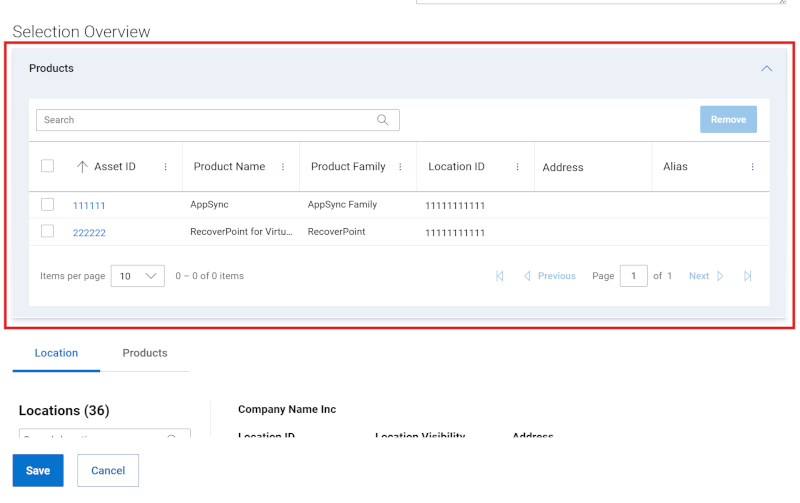
Şekil 6: Ürün Grubu Oluşturma Ürün Önizlemesi
-
Ürünleri konuma göre buluyorsanız Location (Konum) alt sekmesini kullanın ve sağdaki bölmede o konumdaki kullanılabilir ürünleri görmek için kullanılabilir konumlar listesinden bir konuma tıklayın.
-
Ürünlerin yanındaki onay kutularını seçtiğinizde ürünler grup derlemesine eklenir ve arama alanının üst kısmındaki Products (Ürünler) genişletilebilir bölümünde görünür.
-
Grup için ürün seçmeyi bitirdiğinizde, derleme sırasında eklenen ürünleri gözden geçirmek için Products (Ürünler) bölümünü genişletin.
-
Derleme bölümünün alt kısmında bulunan Save (Kaydet) öğesine tıklayın. Grup oluşturulur ve My Groups (Gruplarım) sayfası görüntülenir.
Ürün aileleri grubu oluşturma
-
Dell Desteği Sitesinde oturum açın.
-
Sağ üst köşeden kişi simgesi menüsüne tıklayın
 ve Manage Company Information (Şirket Bilgilerini Yönet) öğesini seçin. Şirket Bilgileri Registration Settings (Kayıt Ayarları) modülü görüntülenmelidir.
 -
My Groups (Gruplarım) karşılama sayfasını görüntülemek için My Groups (Gruplarım) modülünü seçin.
-
Create Grup (Grup Oluştur) öğesini seçin.
-
Automatic (Otomatik) kutucuğunda Create Group -> (Grup Oluştur) öğesini seçin.
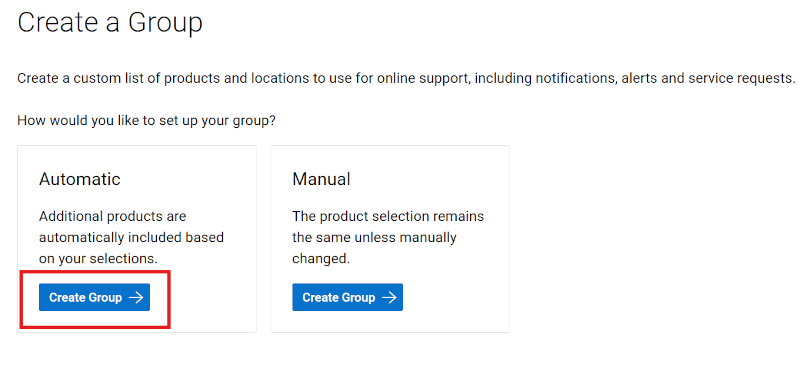
Şekil 7: Ürün Ailesi Grubu Oluşturma
-
Grup için bir ad (gerekli) ve açıklama (isteğe bağlı) girin.
-
Product Family (Ürün Ailesi) alt sekmesine tıklayın.
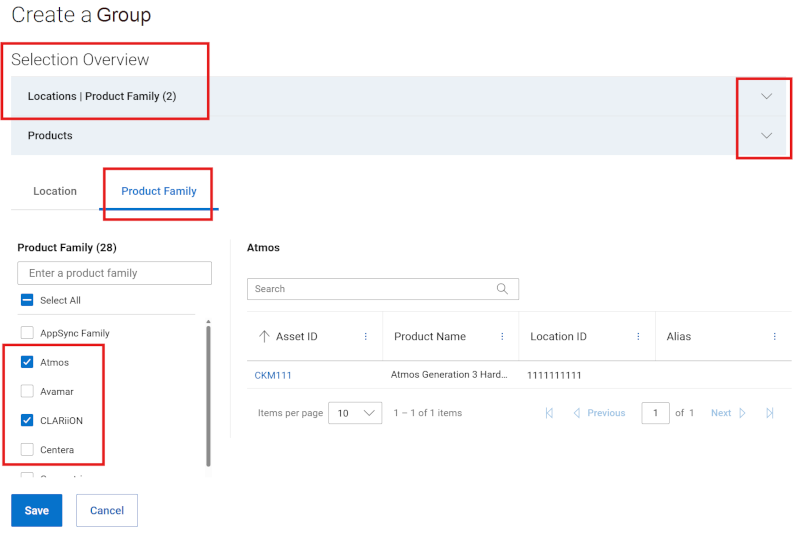
Şekil 8: Ürün Ailesi Grubu Oluşturma
-
Mevcut ürün aileleri listesinden, eklemek istediğiniz bir veya daha fazla ürün ailesinin yanındaki onay kutularını seçin. Filtre seçeneği, bir ürün ailesi adını veya kısmi adını girerek ve Enter tuşuna tıklayarak listeyi daraltmak için kullanılabilir.
Herhangi bir ürün ailesinin yanındaki onay kutularını seçtiğinizde ürün aileleri grup derlemesine eklenir ve arama alanının üst kısmındaki Location | Product Family (Konum | Ürün Ailesi) genişletilebilir bölümünde görünür.
-
Grup için ürün ailelerini seçmeyi bitirdiğinizde, derleme sırasında eklenen ürün ailelerini gözden geçirmek için Location | Product Family (Konum | Ürün Ailesi) bölümünü genişletin.
-
Derleme bölümünün alt kısmında bulunan Save (Kaydet) öğesine tıklayın. Grup oluşturulur ve My Groups (Gruplarım) sayfası görüntülenir.
Hem konumlarla hem de ürün aileleriyle bir grup oluşturma
-
Dell Desteği Sitesinde oturum açın.
-
Sağ üst köşeden kişi simgesi menüsüne tıklayın
 ve Manage Company Information (Şirket Bilgilerini Yönet) öğesini seçin. Şirket Bilgileri Registration Settings (Kayıt Ayarları) modülü görüntülenmelidir.
 -
My Groups (Gruplarım) karşılama sayfasını görüntülemek için My Groups (Gruplarım) modülünü seçin.
-
Create Grup (Grup Oluştur) öğesini seçin.
-
Automatic (Otomatik) kutucuğunda Create Group -> (Grup Oluştur) öğesini seçin.
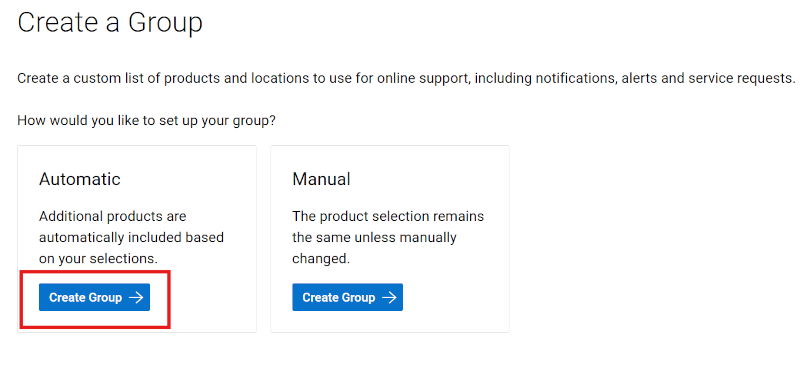
Şekil 9: Birleşik Grup Oluşturma
-
Grup için bir ad (gerekli) ve açıklama (isteğe bağlı) girin.
-
Location (Konum) alt sekmesinden, eklemek istediğiniz konumun (konumların) yanındaki onay kutularını seçin. Filtre seçeneği, bir konum adını, adresi veya Konum Kimliğini (en az dört karakter) girerek ve Enter tuşuna tıklayarak listeyi daraltmak için kullanılabilir.
Herhangi bir konumun yanındaki onay kutularını seçtiğinizde konumlar grup derlemesine eklenir ve arama alanının üst kısmındaki Location | Product Family (Konum | Ürün Ailesi) genişletilebilir bölümünde görünür.
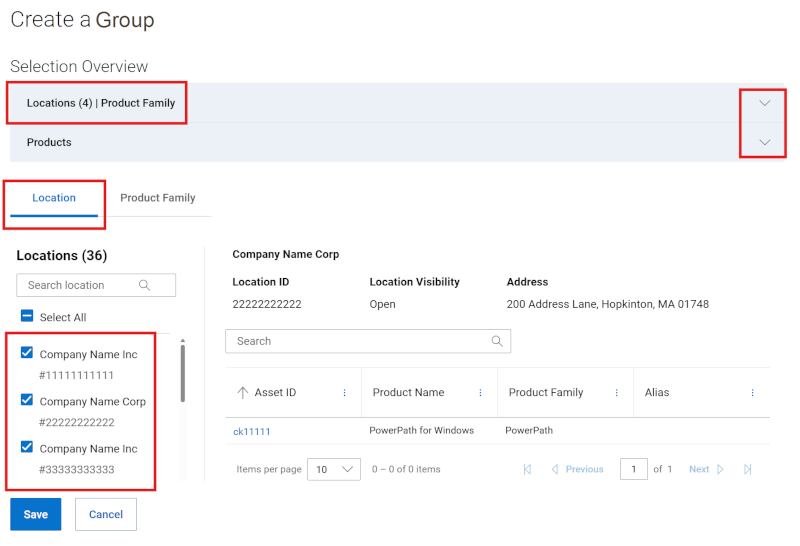
Şekil 10: Birleşik Grup Oluşturma Bölümü
-
Product Family (Ürün Ailesi) alt sekmesine tıklayın.
-
Mevcut ürün aileleri listesinden, eklemek istediğiniz bir veya daha fazla ürün ailesinin yanındaki onay kutularını seçin. Filtre seçeneği, bir ürün ailesi adını veya kısmi adını girerek ve Enter tuşuna tıklayarak listeyi daraltmak için kullanılabilir.
Herhangi bir ürün ailesinin yanındaki onay kutularını seçtiğinizde ürün aileleri grup derlemesine eklenir ve arama alanının üst kısmındaki Location | Product Family (Konum | Ürün Ailesi) genişletilebilir bölümünde görünür.
-
Grup için konumları ve ürün ailelerini seçmeyi bitirdiğinizde, derleme sırasında eklenen kayıtları gözden geçirmek için Location | Product Family (Konum | Ürün Ailesi) bölümünü genişletin.
-
Derleme bölümünün alt kısmında bulunan Save (Kaydet) öğesine tıklayın. Grup oluşturulur ve My Groups (Gruplarım) sayfası görüntülenir.
-
Alternatif olarak, Location (Konum) alt sekmesindeki Arama alanının sağında bulunan batch search (toplu ara) düğmesine tıklanarak konumlar "toplu" olarak eklenebilir. Kullanıcı daha sonra Konum Kimliklerinin virgülle ayrılmış bir listesini ekleyebilir ve Apply to Search (Aramaya Uygula) öğesine tıklayabilir. Her yükleme denemesi için maksimum 200 giriş sınırı vardır ve gönderimden sonra sonuç mesajlarını görürsünüz.
Toplu arama gönderiminden bulunan Konum Kimlikleri, Location (Konum) alt sekmesinde görüntülenip seçilir ve daha sonra kaydedilmesi veya düzenlenmesi gereken grup derlemesine eklenir.
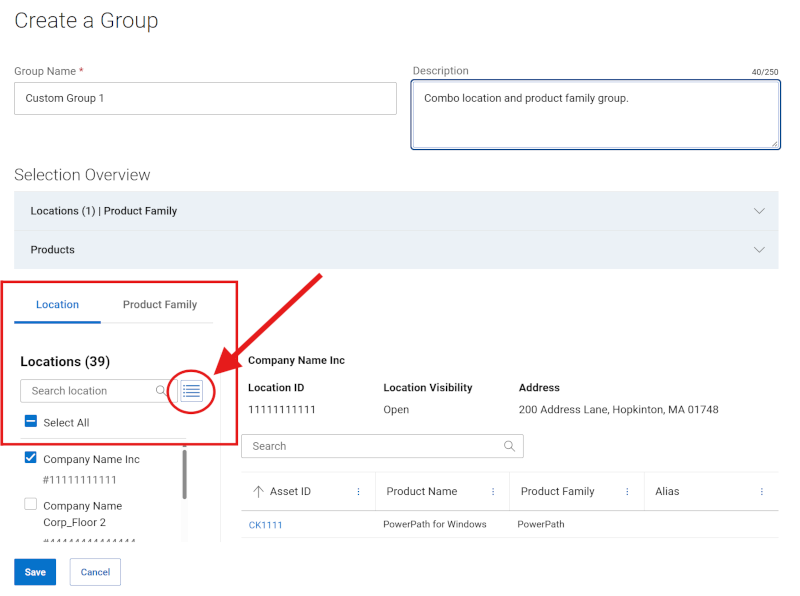
Şekil 11: Birleşik Grup Oluşturma Bölümü Toplu
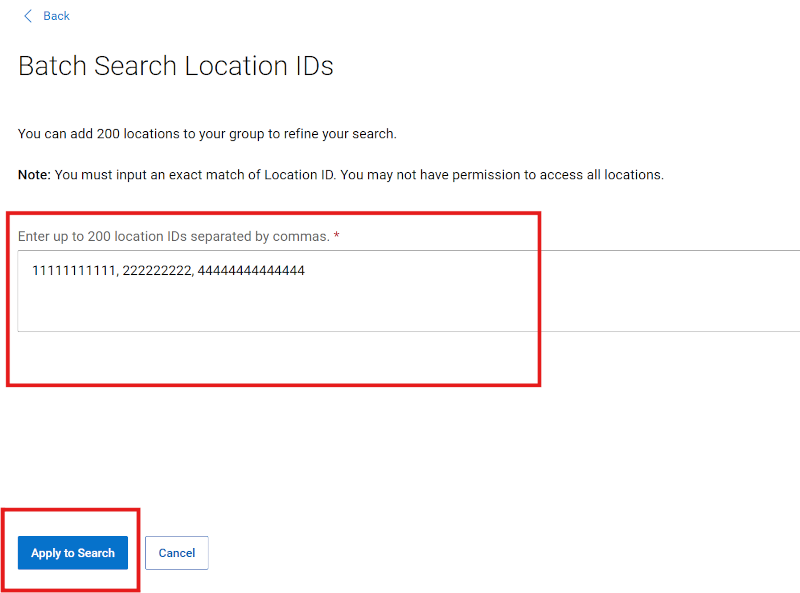
Şekil 12: Birleşik Grup Oluşturma Bölümü Toplu
Konum grubu oluşturma
-
Dell Desteği Sitesinde oturum açın.
-
Sağ üst köşeden kişi simgesi menüsüne tıklayın
 ve Manage Company Information (Şirket Bilgilerini Yönet) öğesini seçin. Şirket Bilgileri Registration Settings (Kayıt Ayarları) modülü görüntülenmelidir.
 -
My Groups (Gruplarım) karşılama sayfasını görüntülemek için My Groups (Gruplarım) modülünü seçin.
-
Create Grup (Grup Oluştur) öğesini seçin.
-
Automatic (Otomatik) kutucuğunda Create Group (Grup Oluştur) öğesini seçin.
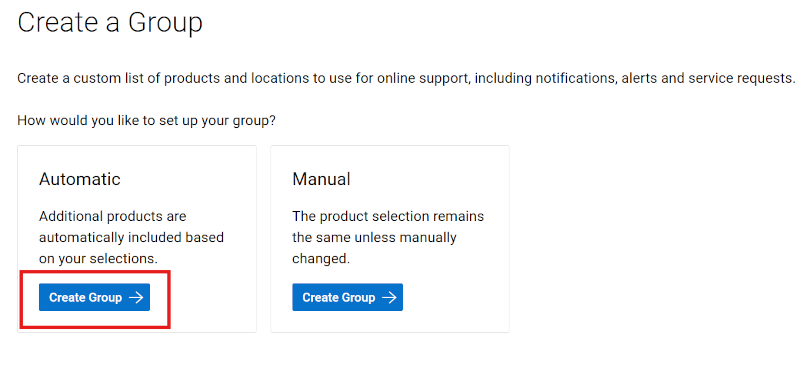
Şekil 13: Konum Grubu Oluşturma
-
Grup için bir ad (gerekli) ve açıklama (isteğe bağlı) girin.
-
Location (Konum) alt sekmesinden, eklemek istediğiniz konumun (konumların) yanındaki onay kutularını seçin. Filtre seçeneği, bir konum adını, adresi veya Konum Kimliğini (en az dört karakter) girerek ve Enter tuşuna tıklayarak listeyi daraltmak için kullanılabilir.
Herhangi bir konumun yanındaki onay kutularını seçtiğinizde konumlar grup derlemesine eklenir ve arama alanının üst kısmındaki Location | Product Family (Konum | Ürün Ailesi) genişletilebilir bölümünde görünür.
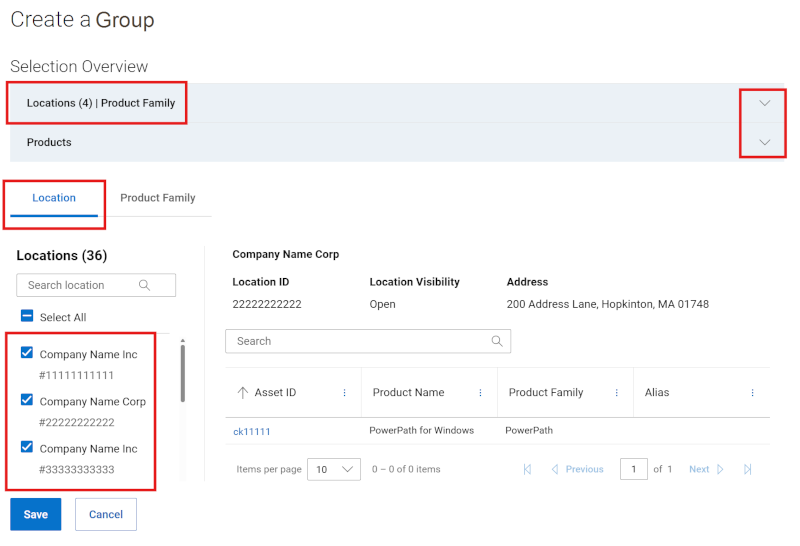
Şekil 14: Konum Grubu Oluşturma Bölümü
-
Grup için konumları seçmeyi bitirdiğinizde, derleme sırasında eklenen konumları gözden geçirmek için Location | Product Family (Konum | Ürün Ailesi) bölümünü genişletin.
-
Derleme bölümünün alt kısmında bulunan Save (Kaydet) öğesine tıklayın. Grup oluşturulur ve My Groups (Gruplarım) sayfası görüntülenir.
-
Alternatif olarak, Location (Konum) alt sekmesindeki Arama alanının sağında bulunan batch search (toplu ara) düğmesine tıklanarak konumlar "toplu" olarak eklenebilir. Kullanıcı daha sonra Konum Kimliklerinin virgülle ayrılmış bir listesini ekleyebilir ve Apply to Search (Aramaya Uygula) öğesine tıklayabilir. Her yükleme denemesi için maksimum 200 giriş sınırı vardır ve gönderimden sonra sonuç mesajlarını görürsünüz.
Toplu arama gönderiminden bulunan Konum Kimlikleri, Location (Konum) alt sekmesinde görüntülenip seçilir ve daha sonra kaydedilmesi veya düzenlenmesi gereken grup derlemesine eklenir.
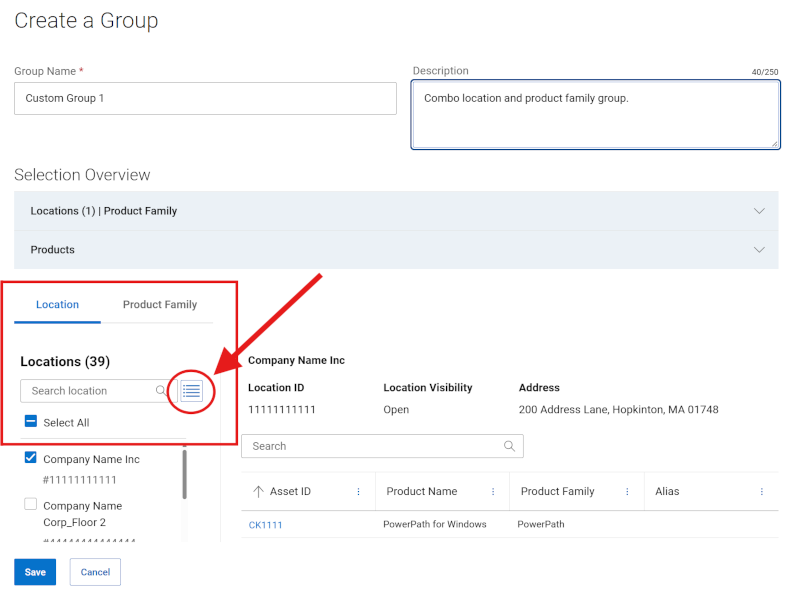
Şekil 15: Konum Grubu Oluşturma Bölümü Toplu
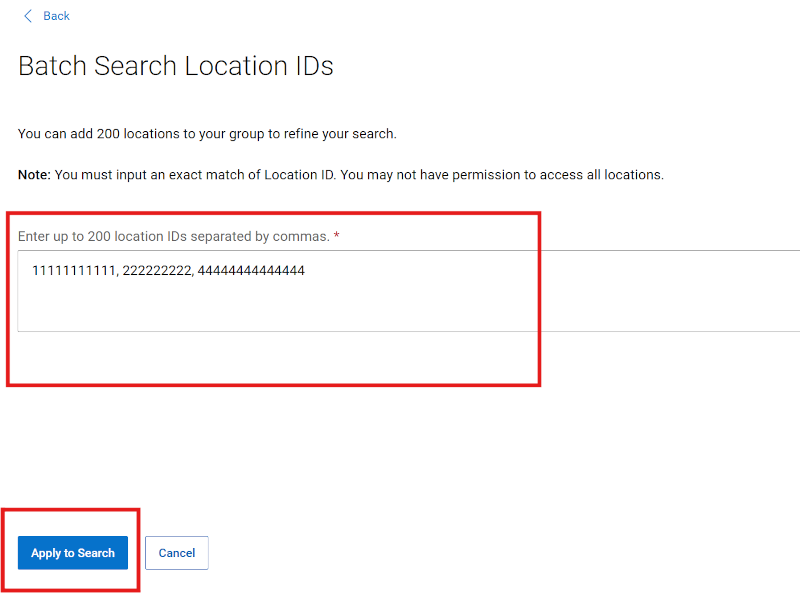
Şekil 16: Konum Grubu Oluşturma Bölümü Toplu
Ürün grubunu düzenleme
-
Dell Desteği Sitesinde oturum açın.
-
Sağ üst köşeden kişi simgesi menüsüne tıklayın
 ve Manage Company Information (Şirket Bilgilerini Yönet) öğesini seçin. Şirket Bilgileri Registration Settings (Kayıt Ayarları) modülü görüntülenmelidir.
 -
My Groups (Gruplarım) karşılama sayfasını görüntülemek için My Groups (Gruplarım) modülünü seçin.
-
Group (Grup) sütunundan, grup türü Product (Ürün) olan bir grup adına tıklayın.
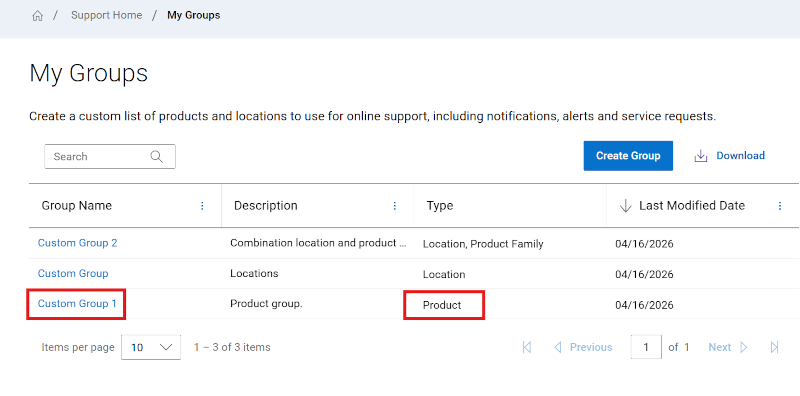
Şekil 17: Ürün Grubunu Düzenleme
-
Düzenle öğesine tıklayın.
-
Grubun adını veya açıklamasını düzenlemek için Name (Ad) ve Description (Açıklama) kutularına yeni adları girin.
-
Gruplara ürünler eklemek için Location (Konum) veya Product (Ürün) alt sekmesini seçerek ürünlerinizi bulmak istediğiniz yöntemi seçin.
-
Ürüne göre arama yapıyorsanız Ürün arama kutusuna eklemek istediğiniz seri numarasını veya servis etiketini girin (en az beş karakter gereklidir) ve Enter tuşuna tıklayın veya aramayı tamamlamak için büyüteç düğmesine tıklayın.
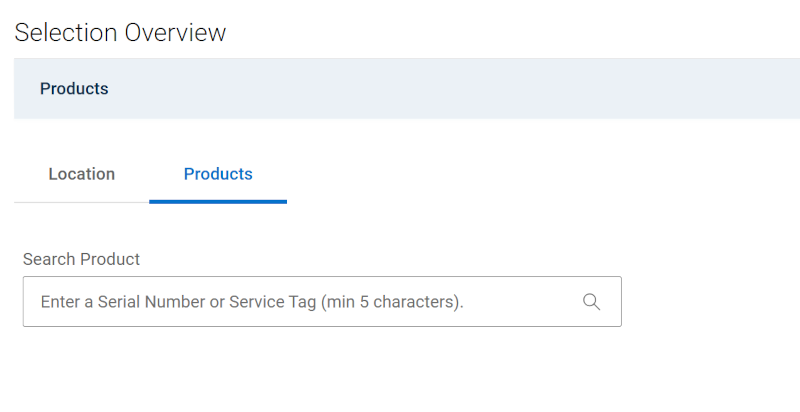
Şekil 18: Ürün Grubunu Düzenleme Ürün Arama
-
Arama sonuçlarında, ürünlerin yanındaki onay kutularını seçtiğinizde ürünler grup derlemesine eklenir ve arama alanının üst kısmındaki Products (Ürünler) genişletilebilir bölümünde görünür.
-
Ürünleri konuma göre buluyorsanız Location (Konum) alt sekmesini kullanın ve sağdaki bölmede o konumdaki kullanılabilir ürünleri görmek için kullanılabilir konumlar listesinden bir konuma tıklayın.
Ürünlerin yanındaki onay kutularını seçtiğinizde ürünler grup derlemesine eklenir ve arama alanının üst kısmındaki Products (Ürünler) genişletilebilir bölümünde görünür.
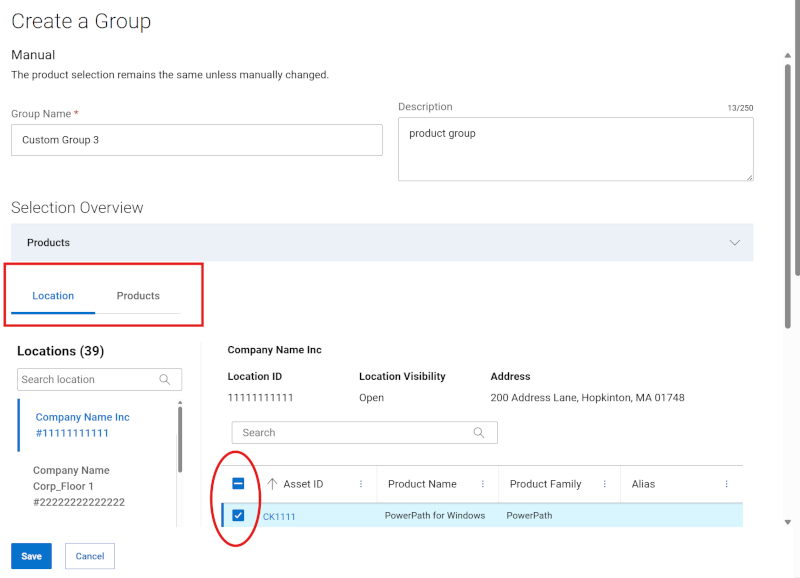
Şekil 19: Ürün Grubunu Konuma Göre Düzenleme
-
Ürünleri gruptan kaldırmak için aşağıdakileri uygulayın:
-
Halihazırda grupla ilişkilendirilmiş ürünleri görüntülemek için Selection Overview (Seçime Genel Bakış) altındaki Products (Ürünler) modülünü genişletin.
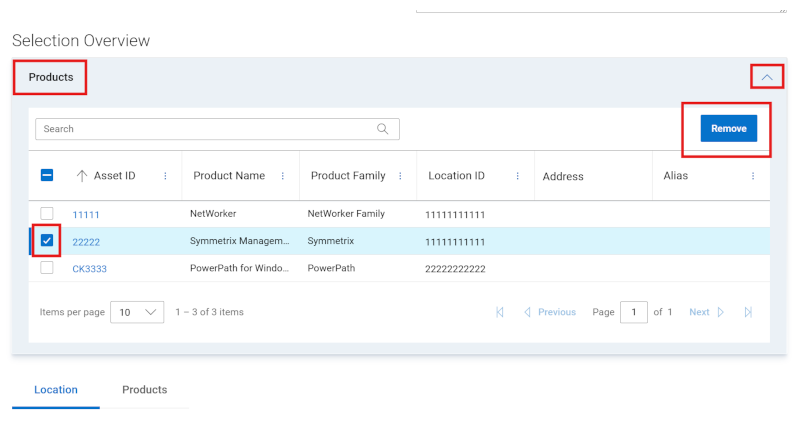
Şekil 20: Ürün Grubunu Düzenleme Varlıkları Kaldırma
-
Kaldırmak istediğiniz ürünlerin yanındaki onay kutusunu işaretleyin. Belirli ürünleri bulmak için arama alanını kullanabilirsiniz.
-
Kaldır öğesine tıklayın.
-
Tüm düzenlemeler tamamlandıktan sonra Save Changes (Değişiklikleri Kaydet) öğesine tıklayın. Ürün grubu güncelleştirilir ve bir başarı mesajı görüntülenir.
Konum grubunu düzenleme
-
Dell Desteği Sitesinde oturum açın.
-
Sağ üst köşeden kişi simgesi menüsüne tıklayın
 ve Manage Company Information (Şirket Bilgilerini Yönet) öğesini seçin. Şirket Bilgileri Registration Settings (Kayıt Ayarları) modülü görüntülenmelidir.
 -
My Groups (Gruplarım) karşılama sayfasını görüntülemek için My Groups (Gruplarım) modülünü seçin.
-
Group (Grup) sütunundan, grup türü Location (Konum) olan bir grup adına tıklayın.
-
Düzenle öğesine tıklayın.
-
Grubun adını veya açıklamasını düzenlemek için Name (Ad) ve Description (Açıklama) kutularına yeni adları girin.
-
Location (Konum) alt sekmesinden, eklemek istediğiniz konumun (konumların) yanındaki onay kutularını seçin. Filtre seçeneği, bir konum adını, adresi veya Konum Kimliğini (en az dört karakter) girerek ve Enter tuşuna tıklayarak listeyi daraltmak için kullanılabilir.
Herhangi bir konumun yanındaki onay kutularını seçtiğinizde konumlar grup derlemesine eklenir ve arama alanının üst kısmındaki Location | Product Family (Konum | Ürün Ailesi) genişletilebilir bölümünde görünür.
-
Konumları gruptan kaldırmak için aşağıdakileri uygulayın:
-
Arama alanının üst kısmındaki Location | Product Family (Konum | Ürün Ailesi) genişletilebilir bölümünden herhangi bir konumun seçimini kaldırabilirsiniz.
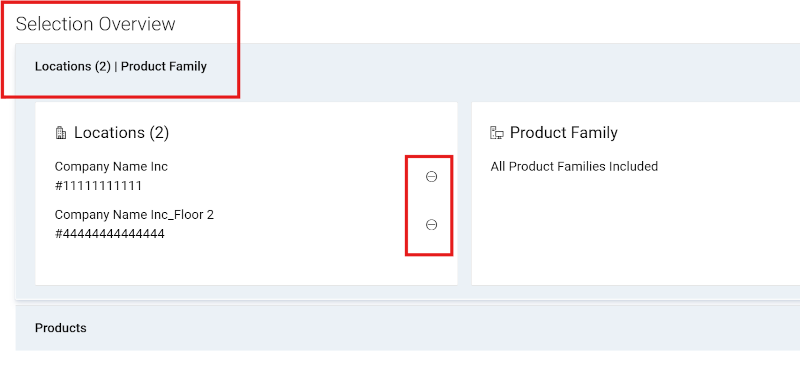
Şekil 21: Konum Grubunu Düzenleme KaldırmaKaldırmak istediğiniz her konumun yanındaki "eksi işaretli daire" simgesine tıklayın.
Alternatif olarak, Location (Konum) alt sekmesinden kaldırmak istediğiniz konumun (konumların) yanındaki onay kutularının seçimini kaldırın. Filtre seçeneği; bir konum adını, adresi veya Konum Kimliğini (en az dört karakter) girerek ve Enter tuşuna tıklayarak listeyi daraltmak için kullanılabilir.
Herhangi bir konumun yanındaki onay kutularının seçimini kaldırdığınızda konumlar grup derlemesinden ve arama alanının üst kısmındaki Location | Product Family (Konum | Ürün Ailesi) genişletilebilir bölümünden kaldırılır.
-
Tüm düzenlemeler tamamlandıktan sonra Save Changes (Değişiklikleri Kaydet) öğesine tıklayın. Grup güncelleştirilir ve My Groups (Gruplarım) sayfasına yönlendirilirsiniz.
Ürün aileleri grubunu düzenleme
-
Dell Desteği Sitesinde oturum açın.
-
Sağ üst köşeden kişi simgesi menüsüne tıklayın
 ve Manage Company Information (Şirket Bilgilerini Yönet) öğesini seçin. Şirket Bilgileri Registration Settings (Kayıt Ayarları) modülü görüntülenmelidir.
 -
My Groups (Gruplarım) karşılama sayfasını görüntülemek için My Groups (Gruplarım) modülünü seçin.
-
Group (Grup) sütunundan, grup türü Product Families (Ürün Aileleri) olan bir grup adına tıklayın.
-
Düzenle öğesine tıklayın.
-
Grubun adını veya açıklamasını düzenlemek için Name (Ad) ve Description (Açıklama) kutularına yeni adları girin.
-
Product Family (Ürün Ailesi) alt sekmesine tıklayın.
-
Mevcut ürün aileleri listesinden, eklemek istediğiniz bir veya daha fazla ürün ailesinin yanındaki onay kutularını seçin. Filtre seçeneği, bir ürün ailesi adını veya kısmi adını girerek ve Enter tuşuna tıklayarak listeyi daraltmak için kullanılabilir.
Herhangi bir ürün ailesinin yanındaki onay kutularını seçtiğinizde ürün aileleri grup derlemesine eklenir ve arama alanının üst kısmındaki Location | Product Family (Konum | Ürün Ailesi) genişletilebilir bölümünde görünür.
-
Ürün ailelerini gruptan kaldırmak için arama alanının üst kısmındaki Location | Product Family (Konum | Ürün Ailesi) genişletilebilir bölümünden herhangi bir ürün ailesinin seçimini kaldırabilirsiniz (kaldırma simgelerini görmek için modülü daraltıp tekrar genişletmeniz gerekebilir).
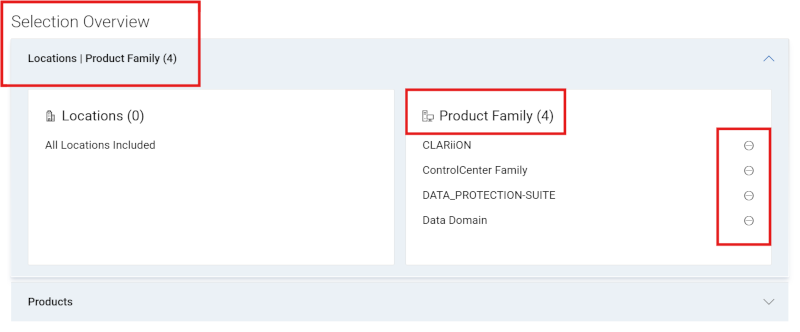
Şekil 22: Aile Grubunu Düzenleme KaldırmaKaldırmak istediğiniz her ürün ailesinin yanındaki "eksi işaretli daire" simgesine tıklayın.
Alternatif olarak, Product Family (Ürün Ailesi) alt sekmesinden kaldırmak istediğiniz ürün ailelerinin yanındaki onay kutularının seçimini kaldırın. Filtre seçeneği, bir ürün ailesi adını veya kısmi adını girerek ve Enter tuşuna tıklayarak listeyi daraltmak için kullanılabilir.
Herhangi bir ürün ailesinin yanındaki onay kutularının seçimini kaldırdığınızda ürün aileleri grup derlemesinden ve arama alanının üst kısmındaki Location | Product Family (Konum | Ürün Ailesi) genişletilebilir bölümünden kaldırılır.
-
Tüm düzenlemeler tamamlandıktan sonra Save Changes (Değişiklikleri Kaydet) öğesine tıklayın. Grup güncelleştirilir ve My Groups (Gruplarım) sayfasına yönlendirilirsiniz.
Konum ve ürün aileleri grubunu düzenleme
-
Dell Desteği Sitesinde oturum açın.
-
Sağ üst köşeden kişi simgesi menüsüne tıklayın
 ve Manage Company Information (Şirket Bilgilerini Yönet) öğesini seçin. Şirket Bilgileri Registration Settings (Kayıt Ayarları) modülü görüntülenmelidir.
 -
My Groups (Gruplarım) karşılama sayfasını görüntülemek için My Groups (Gruplarım) modülünü seçin.
-
Group (Grup) sütunundan, grup türü Location (Konum), Product Families (Ürün Aileleri) olan bir grup adına tıklayın.
-
Düzenle öğesine tıklayın.
-
Grubun adını veya açıklamasını düzenlemek için Name (Ad) ve Description (Açıklama) kutularına yeni adları girin.
-
Location (Konum) alt sekmesinden, eklemek istediğiniz konumun (konumların) yanındaki onay kutularını seçin. Filtre seçeneği, bir konum adını, adresi veya Konum Kimliğini (en az dört karakter) girerek ve Enter tuşuna tıklayarak listeyi daraltmak için kullanılabilir.
Herhangi bir konumun yanındaki onay kutularını seçtiğinizde konumlar grup derlemesine eklenir ve arama alanının üst kısmındaki Location | Product Family (Konum | Ürün Ailesi) genişletilebilir bölümünde görünür.
-
Ürün aileleri eklemek için Product Family (Ürün Ailesi) alt sekmesine tıklayın.
Mevcut ürün aileleri listesinden, eklemek istediğiniz bir veya daha fazla ürün ailesinin yanındaki onay kutularını seçin. Filtre seçeneği, bir ürün ailesi adını veya kısmi adını girerek ve Enter tuşuna tıklayarak listeyi daraltmak için kullanılabilir.
Herhangi bir ürün ailesinin yanındaki onay kutularını seçtiğinizde ürün aileleri grup derlemesine eklenir ve arama alanının üst kısmındaki Location | Product Family (Konum | Ürün Ailesi) genişletilebilir bölümünde görünür.
-
Konumları veya ürün ailelerini gruptan kaldırmak için arama alanının üst kısmındaki Location | Product Family (Konum | Ürün Ailesi) genişletilebilir bölümünden her ikisinin seçimini kaldırabilirsiniz.
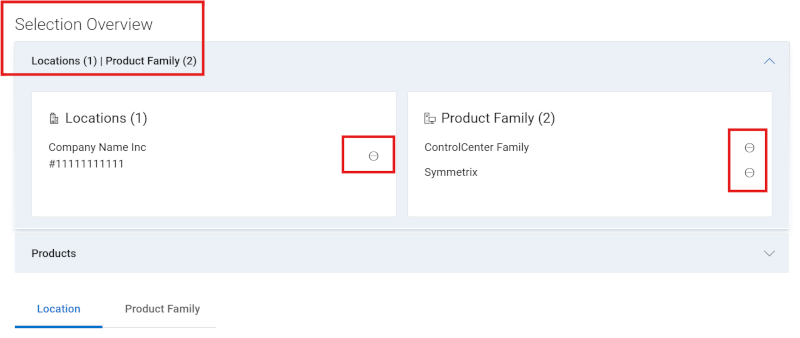
Şekil 23: Birleşik Grubu Düzenleme KaldırmaKaldırmak istediğiniz her bir konumun veya ürün ailesinin yanındaki "eksi işaretli daire" simgesine tıklayın.
Alternatif olarak, Location (Konum) veya Product Family (Ürün Ailesi) alt sekmesinden kaldırmak istediğiniz konumların veya ürün ailelerinin yanındaki onay kutularının seçimini kaldırın. Filtre seçeneği, çeşitli arama kriterleri girerek ve Enter tuşuna tıklayarak listeyi daraltmak için kullanılabilir.
Herhangi bir konumun veya ürün ailesinin yanındaki onay kutularının seçimini kaldırdığınızda konumlar veya ürün aileleri grup derlemesinden ve arama alanının üst kısmındaki Location | Product Family (Konum | Ürün Ailesi) genişletilebilir bölümünden kaldırılır.
-
Tüm düzenlemeler tamamlandıktan sonra Save Changes (Değişiklikleri Kaydet) öğesine tıklayın. Grup güncelleştirilir ve My Groups (Gruplarım) sayfasına yönlendirilirsiniz.
Grubu silme
-
Dell Desteği Sitesinde oturum açın.
-
Sağ üst köşeden kişi simgesi menüsüne tıklayın
 ve Manage Company Information (Şirket Bilgilerini Yönet) öğesini seçin. Şirket Bilgileri Registration Settings (Kayıt Ayarları) modülü görüntülenmelidir.
 -
My Groups (Gruplarım) karşılama sayfasını görüntülemek için My Groups (Gruplarım) modülünü seçin.
-
Group Name (Grup Adı) sütunundan bir grup adına tıklayın.
-
Delete (Sil) öğesine tıklayın.
-
Grubu silmek istediğinizden emin olup olmadığınızı soran bir uyarı görürsünüz.
-
Sil öğesine tıklayın.
-
Grup silinir ve Close (Kapat) öğesine tıkladıktan sonra, değişiklikleri yansıtması gereken My Groups (Gruplarım) sayfasına yönlendirilirsiniz.
Özel Grup Verilerini İndirme
Hesabınızdaki tüm Özel Grupların listesini bir CSV dosyasına indirebilirsiniz.
-
Dell Desteği Sitesinde oturum açın.
-
Sağ üst köşeden kişi simgesi menüsüne tıklayın
 ve Manage Company Information (Şirket Bilgilerini Yönet) öğesini seçin. Şirket Bilgileri Registration Settings (Kayıt Ayarları) modülü görüntülenmelidir.
 -
My Groups (Gruplarım) karşılama sayfasını görüntülemek için My Groups (Gruplarım) modülünü seçin.
-
Hesabınızdaki tüm özel gruplar hakkındaki bilgileri indirmek için aşağıdakileri yapın:
-
Download (İndir) öğesine tıklayın.
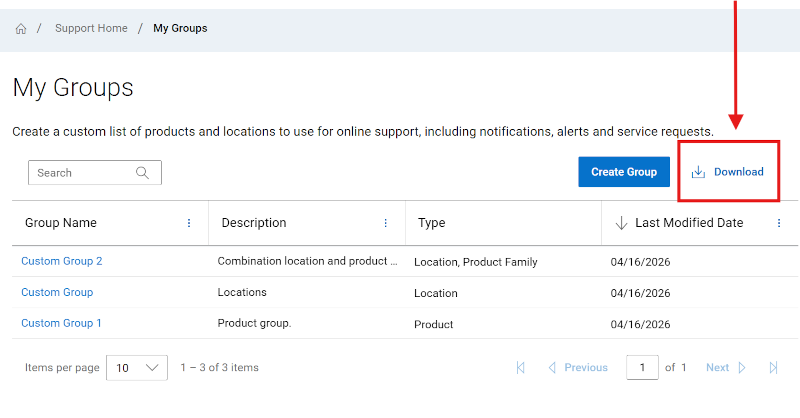
Şekil 24: Grubum İndirme-
.csv dosyasını adlandırın ve Save (Kaydet) öğesine tıklayın. Aşağıdaki bilgiler indirilir:
-
Özel grubun adı.
-
Grup için verilen açıklama.
-
Özel grup türü.
-
Özel grubun oluşturulduğu tarih.
-
Çevrimiçi Destek yardım seçenekleri
Yardıma mı ihtiyacınız var? Aşağıdaki Çevrimiçi Destek bağlantılarından başlayın. Varsa lütfen Service Account Manager veya Customer Success Manager ile iletişime geçin.
Konular
Yardım Bağlantıları
İpucu: Mevcut tüm destek seçeneklerini görüntülemek için Çevrimiçi Destek sitesinde oturum açtığınızdan emin olun.
Ürünleriniz için Teknik Destek alın.
Teknik Destek ile iletişime geçin
Kurumsal Çevrimiçi Hesap yardımı
Şirket bilgilerini, kişileri ve servis taleplerini görüntüleyin ve yönetin.
Yönetim Desteği- Yukarıdaki bağlantıyı başlatmadan önce oturum açın.
- Enterprise Online Account Help (Kurumsal Çevrimiçi Hesap Yardımı) öğesini seçin
- Tell us more (Daha fazla bilgi verin) menüsünü açın ve uygun seçeneği belirleyin
Varlık / Yükleme Tabanı yönetimi.
Ürün kayıtları
Site/konum aktarımları
Varlık ve Yükleme Tabanı yönetimi.- More Support & Solutions (Daha Fazla Destek ve Çözümler) öğesini seçin
- Tell us more (Daha fazla bilgi verin) menüsünü açın ve Product Registration & Transfer (Ürün Kaydı ve Devri) seçeneğini belirleyin
-
<