Configuração de economia de energia Bluetooth causando problemas de conectividade
Summary: Este artigo descreve como solucionar problemas de um dispositivo Bluetooth que perde a conexão intermitentemente no Windows 11.
Acest articol se aplică pentru
Acest articol nu se aplică pentru
Acest articol nu este legat de un produs specific.
Acest articol nu acoperă toate versiunile de produs existente.
Instructions
O dispositivo Bluetooth perde aleatoriamente a conexão com um computador Windows.
Se o dispositivo Bluetooth estiver se desconectando aleatoriamente do computador Windows, pode ser devido ao recurso de economia de gerenciamento de energia do Windows.
Desativar o recurso de economia de gerenciamento de energia do Windows pode resolver o problema.
Alterar as configurações de gerenciamento de energia Bluetooth no Windows 11
- Clique com o botão direito no ícone do Windows e selecione Gerenciador de dispositivos.
- Clique na seta à esquerda de Bluetooth para abrir a seção.
- Clique com o botão direito no Adaptador Bluetooth e selecione Propriedades (Figura 1).
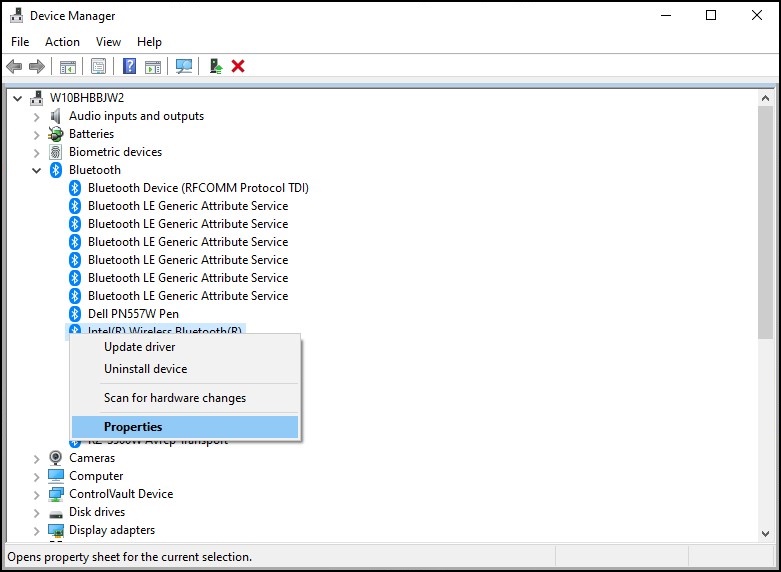
Figura 1: Janela Dispositivos Bluetooth - Uma janela do adaptador Bluetooth (Figura 2) é aberta. Vá para a guia Gerenciamento de energia e verifique se a caixa de seleção ao lado de "Permitir que o computador desligue este dispositivo para economizar energia" está desmarcada.
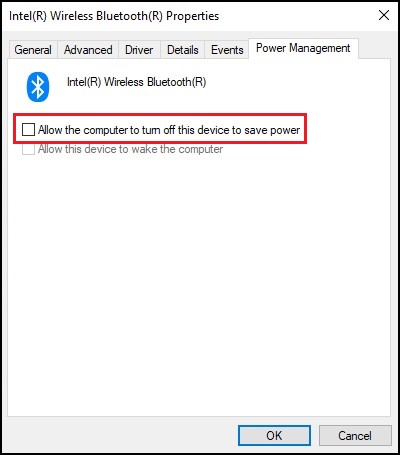
Figura 2: Janela Propriedades do dispositivo Bluetooth - Clique em OK.
Se o seu dispositivo Bluetooth continuar a ter problemas de conectividade, utilize as informações na mensagem Bluetooth não funciona? Resolver problemas de emparelhamento e detecção Página Biblioteca.
Additional Information
Artigos recomendados
Aqui estão alguns artigos recomendados relacionados a este tópico que podem ser de seu interesse.
Produse afectate
Alienware, Dell All-in-One, Dell Pro All-in-One, Dell Pro Max Micro, Dell Pro Max Slim, Dell Pro Max Tower, Dell Pro Micro, Dell Pro Slim, Dell Pro Tower, Dell Slim, Dell Tower, Inspiron, Legacy Desktop Models, OptiPlex, Vostro, XPS, G Series
, G Series, Alienware, Dell Plus, Dell Pro, Dell Pro Max, Dell Pro Plus, Dell Pro Premium, Inspiron, Latitude, Dell Pro Rugged, Vostro, XPS, Legacy Laptop Models, Fixed Workstations, Mobile Workstations, Dell Pro Max Micro XE FCM2250, Dell Pro Max Slim XE FCS1250, Dell Pro Max Tower T2 XE FCT2250, Dell Pro Micro Plus XE QBM1250, Dell Pro Slim Plus XE5 QBS1250, Dell Pro Tower Plus XE5 QBT1250
...
Proprietăți articol
Article Number: 000122996
Article Type: How To
Ultima modificare: 13 May 2026
Version: 15
Găsiți răspunsuri la întrebările dvs. de la alți utilizatori Dell
Servicii de asistență
Verificați dacă dispozitivul dvs. este acoperit de serviciile de asistență.