Dell PowerEdge Server Opsætningsvejledning til iDRAC-konfiguration og OS-installation
Summary: Få mere at vide om, hvordan du konfigurerer en Dell PowerEdge-server ved at konfigurere iDRAC, starte Lifecycle Controller, opdatere firmware og installere et understøttet operativsystem. ...
Instructions

Du har pakket din helt nye PowerEdge-server ud. Det er nu tid til at installere i det relevante rack, få iDRAC-opsætningen og installere operativsystemet.
Brug denne vejledning til at konfigurere en ny Dell PowerEdge-server, konfigurere iDRAC, starte Lifecycle Controller og installere et understøttet operativsystem.
Følg startprocessen for Dell PowerEdge-serveren for at konfigurere iDRAC, konfigurere Lifecycle Controller og installere et understøttet operativsystem.
Denne vejledning giver dig mulighed for at integrere enheden i din infrastruktur. Denne vejledning er her for at hjælpe dig gennem alle de nødvendige trin. Den indeholder også bedste praksis for at sikre en optimal konfiguration og ydeevne. Oplysningerne her forenkler også vedligeholdelse og styring.
Denne artikel er tænkt som en vejledning i systeminstallation, brug af iDRAC, konfiguration af livscykluscontroller (LCC) og installation af et operativsystem. Den indeholder også et segment, der hjælper dig med at få mere at vide om mulighederne for systemadministration. Det begynder med den seneste version af PowerEdge, som kører iDRAC9.
Du kan finde oplysninger om, hvordan du konfigurerer og administrerer tidligere versioner af iDRAC, nederst på denne side. Hvis du ikke er sikker på, hvilken version af iDRAC din server kører, kan du se denne artikel Sådan identificerer du den iDRAC-version, der er integreret i en PowerEdge-server, og hardware, der udnytter PowerEdge-serverhardware.
Trin til at komme i gang:
- Installation af systemet på dets nye placering
- Konfiguration af iDRAC til bedre systemadministration
- Sådan logger du på iDRAC-webgrænsefladen
- Konfiguration af LCC (LCC)
- Installation af et operativsystem
Funktioner og ressourcer:
- Opdater strategier
- Integreret hardwarediagnosticering
- Gateway til sikker forbindelse
- Startvejledninger til ældre servere
Opsætning af systemet
Hvordan opsættes en Dell PowerEdge-server?- Pak systemet ud
- Installer systemet i racket. Hvordan man fysisk installerer en server i rack- eller towertilstand, forklares i artiklen PowerEdge: Rackskinnetyper til installation, statiske skinner vs. glideskinner
- Slut de eksterne enheder til systemet
- Tilslut strømmen, og tænd for systemet. Det kan gøres ved at trykke på tænd/sluk-knappen eller ved hjælp af iDRAC
Konfigurer iDRAC
Hvordan konfigureres iDRAC på en ny PowerEdge-server?Integrated Dell Remote Access Controller (iDRAC) er designet til at forbedre produktiviteten for systemadministratorer og forbedre Dell-systemers generelle tilgængelighed. IDRAC advarer administratorer om systemproblemer. Dette muliggør fjernsystemadministration og reducerer behovet for fysisk adgang til systemet.
Den indledende konfiguration af iDRAC9 og LCC forklares trin for trin i artiklen PowerEdge: Sådan konfigurerer du iDRAC9 og Lifecycle Controller-netværksindstillinger.
Log på iDRAC
Sådan logger du på iDRAC-webbrugergrænsefladen:
- Åbn en browser, og indtast IP-adressen. Adressen er som standard 192.168.0.120.
- Loginskærmbilledet vises. Standardbrugernavnet er "root<"
- Hvis du ikke har valgt sikker standardadgang til iDRAC, er standardadgangskoden "calvin"
- Hvis du har valgt sikker standardadgang til iDRAC, findes den sikre adgangskode på et klistermærke på undersiden af servicekodeoplysningerne.

Figur 1: Klistermærke med en sikker standardadgangskode - Indtast brugernavnet og adgangskoden for at logge på iDRAC.
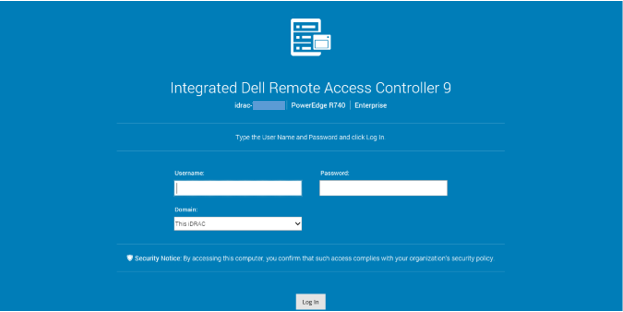
Figur 2: iDRAC9-loginskærmbilledet til webgrænsefladen
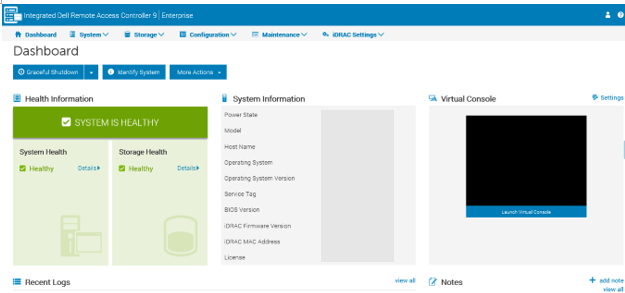
Figur 3: iDRAC9-dashboard
Du kan få flere oplysninger om at logge på iDRAC- og iDRAC-licenserne i den nyeste brugervejledning til Integrated Dell Remote Access Controller.
Konfigurer og start livscykluscontroller (LCC)
Hvad er Lifecycle Controller på en Dell PowerEdge-server?
Dell LCC er en avanceret administrationsteknologi til integrerede systemer, der muliggør fjernserveradministration ved hjælp af iDRAC. Ved hjælp af LCC kan du opdatere firmwaren ved hjælp af et lokalt eller Dell-baseret firmwarelager.
Guiden til OS-implementering, der findes i LCC, giver dig mulighed for at implementere et operativsystem. For at få adgang til LCC skal du trykke på F10 under opstart. LCC deler en IP-adresse med et af serverens netværkskort. IP-adressen skal konfigureres mindst én gang for at bruge opdateringen og funktionen til installation af operativsystemet.
Installation af et operativsystem
Sådan installeres Windows Server på en Dell PowerEdge-server?Den integrerede LCC forenkler installationen af operativsystemet med funktionen "OS-implementering". Denne funktion forudindlæser de nødvendige drivere før installationsprocessen. Dette giver en jævn installation, da operativsystemet genkender alle komponenter.
Du kan finde alle oplysninger om installation af Windows- eller Linux-baserede operativsystemer i artiklen Hvordan installerer man operativsystemet på en Dell PowerEdge-server?
Opdater strategier
Dell PowerEdge-servere tilbyder et bredt udvalg af muligheder for at holde firmware og drivere opdateret. Dell tilbyder mange nyttige værktøjer til at forenkle opdateringsprocessen – lige fra at opdatere en enkelt driver på et enkelt system til at opdatere alle systemer på én gang.
Du kan finde flere oplysninger i den dedikerede artikel Opdatering af en PowerEdge.
Integreret hardwarediagnosticering
Systemhardwarediagnosticering er integreret i LCC. LCC har en fysisk (i modsætning til logisk) visning af den tilsluttede hardware. Dette kan identificere hardwareproblemer, som operativsystemet og andre onlineværktøjer ikke kan identificere.
Find alle oplysninger i den dedikerede artikel Sådan kører du hardwarediagnosticering på din PowerEdge-server.
Gateway til sikker forbindelse
Secure connect gateway er en overvågningsteknologi til virksomheder, der leveres som en enhed og et selvstændigt program. Den overvåger dine enheder og registrerer proaktivt hardwareproblemer, der måtte opstå. Afhængigt af din servicekontrakt automatiserer den også oprettelsen af supportanmodninger for problemer, der registreres på de overvågede enheder.
Programudgaven kan installeres på en server, der kører et Windows- eller Linux-operativsystem.
Du kan finde flere oplysninger på produktsiden for gateway til sikker forbindelse.
Forrige generations servere
Hvordan du identificerer en servers generation, forklares i artiklen Dell PowerEdge-servere efter generation
Additional Information
Se denne video: