Jak exportovat protokoly událostí systému Windows
Summary: Zjistěte, jak exportovat protokoly Prohlížeče událostí v systému Windows 11 nebo Windows 10. Tato příručka vysvětluje, jak ukládat protokoly pomocí Prohlížeče událostí.
Acest articol se aplică pentru
Acest articol nu se aplică pentru
Acest articol nu este legat de un produs specific.
Acest articol nu acoperă toate versiunile de produs existente.
Instructions
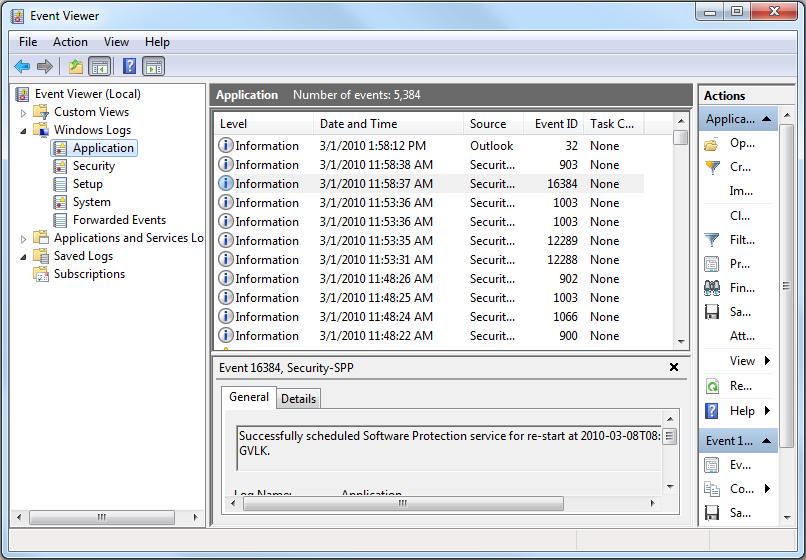
- Stiskněte klávesu Windows.
- Zadáním
Event Viewera poté ze seznamu vyberte položku Prohlížeč událostí . - V levém podokně vyberte typ protokolu, který chcete exportovat.
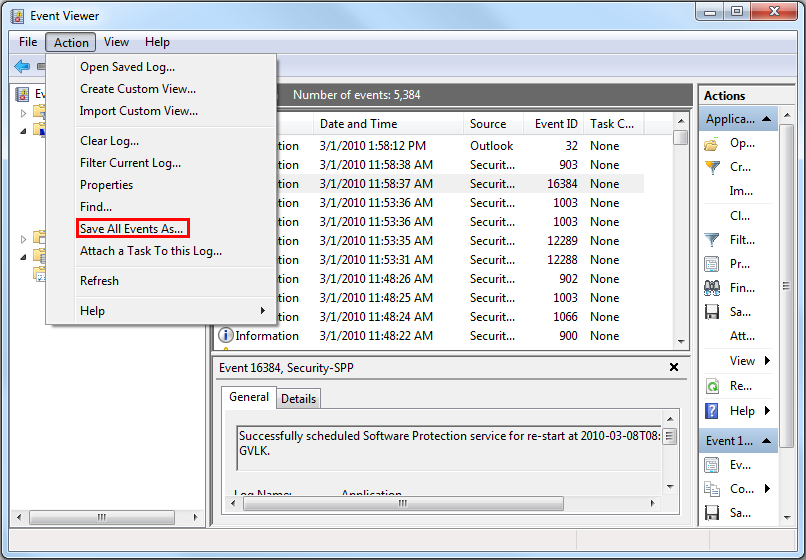
- Uložte protokol kliknutím na možnost Action a poté klikněte na možnost Save All Events As.
Další informace naleznete v článku Postup ukládání protokolů
Informace o protokolech událostí systému BIOS u notebooků Dell naleznete v článku Protokoly událostí systému BIOS a diagnostické protokolování v noteboocích Dell.
Additional Information
Doporučené články
Zde je několik doporučených článků týkajících se tohoto tématu, které by vás mohly zajímat.
Produse afectate
Alienware, Dell All-in-One, Dell Pro All-in-One, Dell Pro Max Micro, Dell Pro Max Slim, Dell Pro Max Tower, Dell Pro Micro, Dell Pro Slim, Dell Pro Tower, Dell Slim, Dell Tower, Inspiron, Legacy Desktop Models, OptiPlex, Vostro, XPS, G Series
, G Series, Alienware, Dell Plus, Dell Pro, Dell Pro Max, Dell Pro Plus, Dell Pro Premium, Inspiron, Latitude, Dell Pro Rugged, Vostro, XPS, Legacy Laptop Models, Fixed Workstations, Mobile Workstations, Dell Pro Max Micro XE FCM2250, Dell Pro Max Slim XE FCS1250, Dell Pro Max Tower T2 XE FCT2250, Dell Pro Max 16 XE MC16250, Dell Pro Micro Plus XE QBM1250, Dell Pro Slim Plus XE5 QBS1250, Dell Pro Tower Plus XE5 QBT1250
...
Proprietăți articol
Article Number: 000124382
Article Type: How To
Ultima modificare: 19 Apr 2026
Version: 9
Găsiți răspunsuri la întrebările dvs. de la alți utilizatori Dell
Servicii de asistență
Verificați dacă dispozitivul dvs. este acoperit de serviciile de asistență.