Windowsのイベント ログをエクスポートする方法
Summary: Windows 11またはWindows 10でイベント ビューアーのログをエクスポートする方法について説明します。このガイドでは、イベント ビューアーを使用してログを保存する方法について説明します。
Acest articol se aplică pentru
Acest articol nu se aplică pentru
Acest articol nu este legat de un produs specific.
Acest articol nu acoperă toate versiunile de produs existente.
Instructions
- Windowsキーを押します。
- 「
Event Viewerをクリックし、一覧から [イベント ビューアー ] を選択します。 - 左ペインで、エクスポートするログのタイプを選択します。
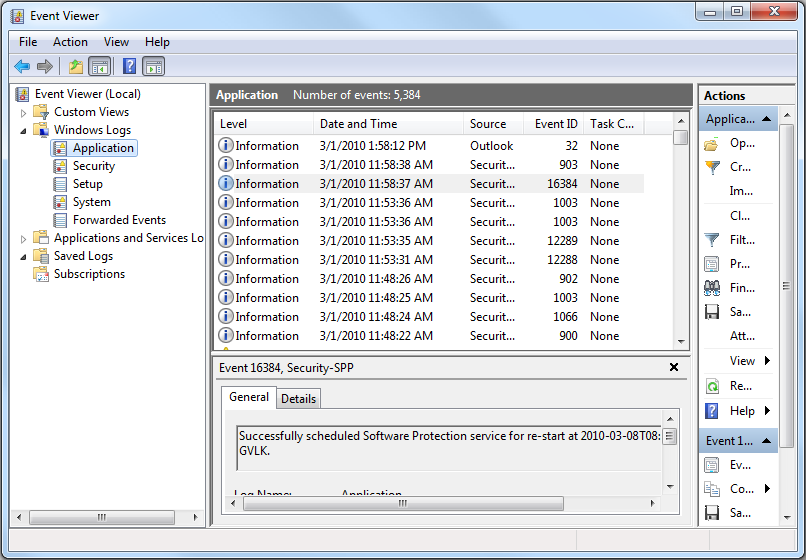
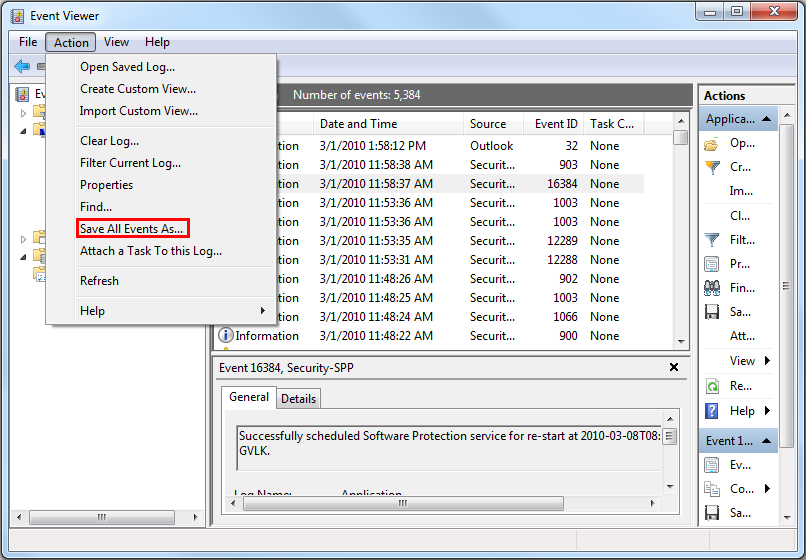
- [Action]をクリックし、[Save All Events As]をクリックしてログを保存します。
詳細については、「 How to Save Event Logs
DellノートパソコンのBIOSイベント ログの詳細については、「 DellノートパソコンのBIOSイベント ログと診断ログ」を参照してください。
Additional Information
Produse afectate
Alienware, Dell All-in-One, Dell Pro All-in-One, Dell Pro Max Micro, Dell Pro Max Slim, Dell Pro Max Tower, Dell Pro Micro, Dell Pro Slim, Dell Pro Tower, Dell Slim, Dell Tower, Inspiron, Legacy Desktop Models, OptiPlex, Vostro, XPS, G Series
, G Series, Alienware, Dell Plus, Dell Pro, Dell Pro Max, Dell Pro Plus, Dell Pro Premium, Inspiron, Latitude, Dell Pro Rugged, Vostro, XPS, Legacy Laptop Models, Fixed Workstations, Mobile Workstations, Dell Pro Max Micro XE FCM2250, Dell Pro Max Slim XE FCS1250, Dell Pro Max Tower T2 XE FCT2250, Dell Pro Max 16 XE MC16250, Dell Pro Micro Plus XE QBM1250, Dell Pro Slim Plus XE5 QBS1250, Dell Pro Tower Plus XE5 QBT1250
...
Proprietăți articol
Article Number: 000124382
Article Type: How To
Ultima modificare: 19 Apr 2026
Version: 9
Găsiți răspunsuri la întrebările dvs. de la alți utilizatori Dell
Servicii de asistență
Verificați dacă dispozitivul dvs. este acoperit de serviciile de asistență.