Anleitung zum Installieren von Dell Endpoint Security Suite Enterprise für Linux
Summary: Erfahren Sie, wie Sie Dell Data Security Endpoint Security Suite Enterprise for Linux über die Terminal-Befehlszeilenschnittstelle (CLI) installieren, indem Sie diese Anweisungen befolgen. ...
Acest articol se aplică pentru
Acest articol nu se aplică pentru
Acest articol nu este legat de un produs specific.
Acest articol nu acoperă toate versiunile de produs existente.
Instructions
Der Installationsprozess für Dell Data Security Endpoint Security Suite Enterprise für Linux erfolgt über die Befehlszeile.
Weitere Informationen zu Produktsystemanforderungen, einschließlich unterstützter Versionen von Linux, finden Sie unter Dell Endpoint Security Suite Enterprise – Systemanforderungen.
- Öffnen Sie Terminal.

- Geben Sie im Terminal den folgenden Befehl ein und drücken Sie dann die Eingabetaste.
sudo tar –xvf '/FilePathA/DellESSE.tar.gz' –C /FilePathB Hinweis:
- Im obigen Beispiel gilt:
FilePathAist der Pfad, unter dem sich die TAR-Datei befindet.FilePathABeispiel:/home/admin/Desktop/Downloads/
FilePathBist der Pfad, in den die TAR-Datei extrahiert wird.FilePathBBeispiel:/home/admin/Desktop/ESSE
- Bei Befehlen wird die Groß-/Kleinschreibung beachtet.
- Die Beispiele können sich von Ihrer Umgebung unterscheiden.
- Im obigen Beispiel gilt:
- Typ
sudo 'filepath/install.sh'Geben Sie aus dem extrahierten Installationspaket in das Terminal ein und drücken Sie die Eingabetaste.

- Tragen Sie das Kennwort für das verwendete Konto ein und drücken Sie die Eingabetaste.

- Geben Sie die IP- oder DNS-Adresse des Dell Security Managementservers ein und drücken Sie dann die Eingabetaste.

- Geben Sie den Port des Core-Serverservices des Dell Security Managementservers ein und drücken Sie dann die Eingabetaste.
 Standardmäßig wird der Core-Serverservice auf 8888 ausgeführt.
 - Drücken Sie Y, wenn Sie dazu aufgefordert werden, um das DellESSE-Paket und seine Abhängigkeiten zu installieren, und drücken Sie dann die Eingabetaste.
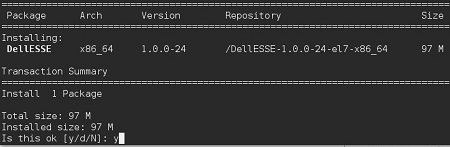
- Wenn Sie zur Fingerabdruckgenehmigung aufgefordert werden, drücken Sie Y. Andernfalls fahren Sie mit Schritt 9 fort.

- Drücken Sie Y, um das CylanceDellATPPlugin-Paket zu installieren, und drücken Sie dann die Eingabetaste.
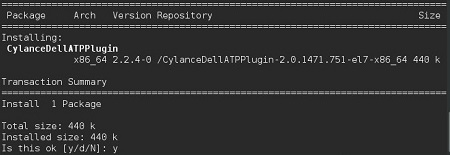
- Drücken Sie Y, um das DellAdvancedThreatProtection-Paket zu installieren, und drücken Sie dann die Eingabetaste.
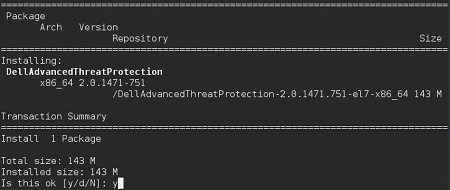
- Sobald die Installation abgeschlossen ist, geben Sie den folgenden Befehl ein und drücken Sie die Eingabetaste.
exit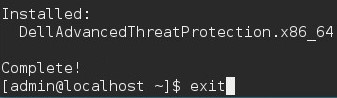
Additional Information
Videos
Produse afectate
Dell Endpoint Security Suite EnterpriseProprietăți articol
Article Number: 000124563
Article Type: How To
Ultima modificare: 05 Aug 2026
Version: 17
Găsiți răspunsuri la întrebările dvs. de la alți utilizatori Dell
Servicii de asistență
Verificați dacă dispozitivul dvs. este acoperit de serviciile de asistență.