Przełączanie trybów SATA: AHCI do RAID w komputerach Dell Data Security z systemem Windows
Summary: Dowiedz się, jak przełączyć tryby SATA z AHCI na RAID w komputerach Dell Data Security z systemem Windows. Postępuj zgodnie ze szczegółowymi wskazówkami, aby zapewnić płynne przejście.
Acest articol se aplică pentru
Acest articol nu se aplică pentru
Acest articol nu este legat de un produs specific.
Acest articol nu acoperă toate versiunile de produs existente.
Instructions
Dotyczy produktów:
- Dell Encryption Enterprise
- Dell Encryption Personal
- Dell Data Protection | Enterprise Edition
- Dell Data Protection | Personal Edition
Uwaga: Dell Encryption nie obsługuje
Intel VMD with Xeon class processors.
Aby zmienić tryb działania SATA z AHCI na RAID:
Ostrzeżenie: Następnym krokiem jest edycja rejestru systemu Windows:
- Przed kontynuowaniem wykonaj kopię zapasową rejestru, zapoznaj się z artykułem Tworzenie kopii zapasowej i przywracanie rejestru w systemie Windows
.
- Edytowanie rejestru może sprawić, że komputer przestanie odpowiadać przy następnym uruchomieniu.
- Jeśli masz obawy dotyczące wykonania tego kroku, skontaktuj się z międzynarodowym działem pomocy technicznej Dell Data Security.
- W zależności od tego, czy wymagany jest tryb AHCI, czy RAID SATA, należy włączyć lub wyłączyć następujące ustawienia rejestru:
HKEY_LOCAL_MACHINE\SYSTEM\CurrentControlSet\Services\

iastor = 0 (these correlates to the Intel RAID, 3 means off, 0 means on)
iastorv start = 0 (these correlates to Windows RAID, 3 means off, 0 means on)
iaVROC start = 0 (these correlate to the Intel VMD / Intel VROC drivers, 3 means off, 0 means on)
StorAHCI start = 0 (these correlate to the Microsoft AHCI drivers, 3 means off, 0 means on)
- Po zmianie ustawień rejestru otwórz wiersz poleceń z podwyższonym poziomem uprawnień i uruchom polecenie
bcdedit /set {current} safeboot minimal.
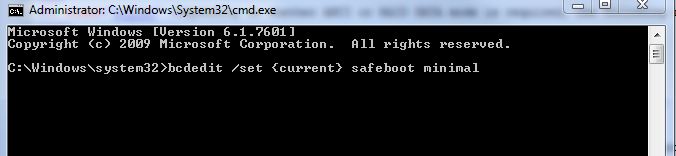
Rysunek 1. (Tylko w języku angielskim) Uruchom polecenie bcdedit /set {current} safeboot minimal
- Uruchom ponownie komputer.
- Po ponownym uruchomieniu przejdź do systemu BIOS, naciskając klawisz F2.
Uwaga: Dostawca sprzętu może zmienić polecenia dostępu do systemu BIOS. Skontaktuj się z dostawcą sprzętu, aby uzyskać prawidłowe polecenie funkcji.
- W systemie BIOS zmodyfikuj ustawienie SATA Operation na AHCI lub RAID (w zależności od wymagań).
- Aby wyłączyć Intel VMD, znajdź odpowiednią flagę technologii w systemie BIOS. Może się nazywać Intel VMD, Intel VROC lub mieć inną podobną nazwę. W celu uzyskania dodatkowych wyjaśnień należy zapoznać się z dokumentacją producenta.
Uwaga: Opcja trybu działania SATA może być zagnieżdżona w podmenu systemu BIOS. Więcej informacji można znaleźć w instrukcji obsługi sprzętu danego modelu.
- Zamknij system BIOS i uruchom ponownie komputer. System Windows automatycznie uruchamia się w trybie awaryjnym i aktualizuje wymagany sterownik.
- Nadal w trybie awaryjnym, otwórz inny wiersz polecenia i uruchom polecenie
Bcdedit /deletevalue {current} safeboot.
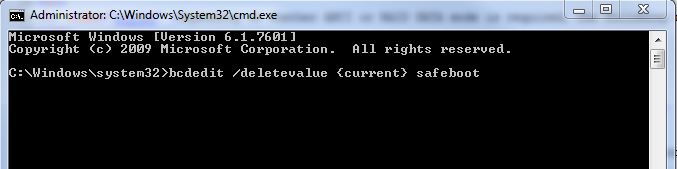
Rysunek 2. (Tylko w języku angielskim) Uruchom polecenie Bcdedit /deletevalue {current} safeboot
- Uruchom ponownie komputer i poczekaj na uruchomienie systemu Windows.
Uwaga: Jeśli funkcja szyfrowania danych systemu (SDE) jest włączona, po przełączeniu z jednego trybu na drugi może być wymagane odzyskanie danych SDE, zgodnie z czynnościami odzyskiwania opisanymi w podręczniku odzyskiwania https://www.dell.com/support/home lub w artykule Uruchamianie zestawu odzyskiwania Dell Encryption Enterprise / Dell Encryption Personal.
Aby skontaktować się z pomocą techniczną, przejdź do sekcji Numery telefonów międzynarodowej pomocy technicznej Dell Data Security.
Przejdź do TechDirect, aby wygenerować zgłoszenie online do pomocy technicznej.
Aby uzyskać dodatkowe informacje i zasoby, dołącz do Forum społeczności Dell Security.
Additional Information
Videos
Produse afectate
Dell EncryptionProprietăți articol
Article Number: 000124714
Article Type: How To
Ultima modificare: 06 May 2024
Version: 12
Găsiți răspunsuri la întrebările dvs. de la alți utilizatori Dell
Servicii de asistență
Verificați dacă dispozitivul dvs. este acoperit de serviciile de asistență.