Типові сценарії відновлення Dell Encryption Enterprise Self-Encrypting Drive Manager та повне шифрування диска Dell
Summary: Ця стаття містить інструкції щодо поширених сценаріїв відновлення в Dell Encryption Enterprise Self-Encrypting Drive Manager та Dell Full Disk Encryption.
Instructions
Уражені продукти:
- Dell Encryption Enterprise Self-Encrypting Drive Manager
- Повне шифрування диска Dell
Впливові версії:
- V8. X і пізніше
Уражені операційні системи:
- Windows
Зміст:
Коли потрібно виконати відновлення для пристроїв передзавантаження автентифікації (PBA), адміністратор може виконати віддалені команди PBA або вимкнути PBA. Адміністратор також може виконувати усунення несправностей. Натисніть на відповідну тему для отримання додаткової інформації.
Віддалені команди PBA
PBA Device Control дозволяє адміністраторам надсилати команди до середовища PBA на кінцевій точці через Security Server для виконання завдань дистанційно. Ці завдання включають блокування та розблокування кінцевої точки, обхід PBA та очищення кінцевої точки.
Щоб отримати доступ до опцій керування пристроями передзавантаження:
- З веб-браузера перейдіть до адміністративної консолі Dell Data Security за адресою https://servername.company.com:8443/webui.
Примітка.
- Наприклад, servername.company.com може відрізнятися від DNS сервера у вашому оточенні.
- Порт 8443 може відрізнятися від порту Remote Management Console у вашому окруженні.
- Для отримання додаткової інформації про доступ до Remote Management Console зверніться до розділу How to Access the Dell Data Security Server Administration Console.
- Увійдіть у адміністративну консоль Dell Data Security.
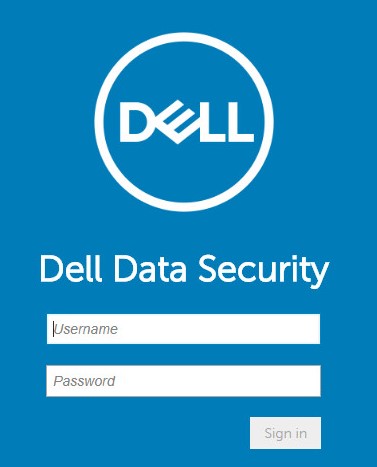 Примітка.
- Стандартні облікові дані адміністратора — це ім'я користувача
superadminз паролемchangeit. - Dell Technologies рекомендує змінити стандартний режим
superadminпароль.
- Стандартні облікові дані адміністратора — це ім'я користувача
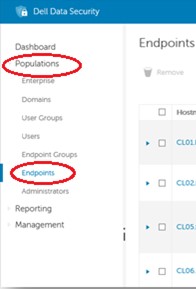
- У лівому меню натисніть Populations, а потім Endpoints.
- У вкладці «Деталі та дії » кінцевої точки розміщено область керування пристроями PBA, куди можна надсилати конкретні команди кінцевій точці:
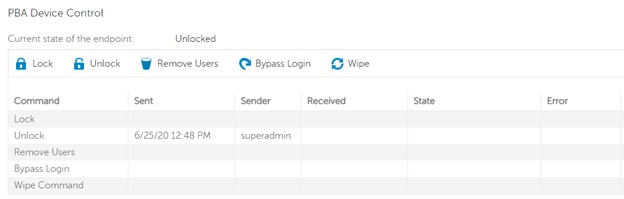
Команди такі:- Блокування — Вимикає вхід на вказаному кінцевому комп'ютері. Це блокує кінцевий комп'ютер.
- Розблокування — Повторно вмикати входи. Це відкриває комп'ютер кінцевої точки.
- Видалити користувачів — видаляє всіх користувачів з PBA.
- Bypass Login — розблокує заблокований кінцевий комп'ютер (ця команда може використовуватися для одноразового обходу PBA). Використання цієї команди не увімкнює вхід знову.
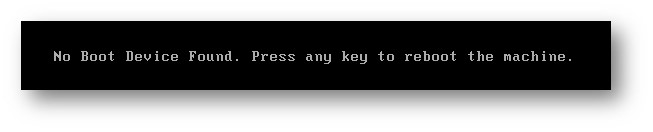
- Команда очищення — ця команда може використовуватися в екстрених ситуаціях для автоматичного очищення кінцевого комп'ютера, залишаючи дані невідновленими назавжди. Всі дані, включно з операційною системою, втрачаються. Після очищення комп'ютер з'явиться наступне або подібне повідомлення при завантаженні.
Вимкніть PBA
ThePBA автентифікує доступ до самозашифрованих дисків (SED) та повного шифрування диска (FDE) перед завантаженням операційної системи. Час від часу адміністратор стикається з отриманням даних з одного з цих зашифрованих дисків. Це може статися з різних причин, зокрема, але не обмежуючись, пошкодженою операційною системою або відмовою диска.
Якщо кінцева точка все ще може завершити завантаження операційної системи, можливо видалити PBA і розшифрувати диск за допомогою політики. Якщо кінцева точка не може завершити завантаження операційної системи, PBA потрібно вимкнути за допомогою утиліти відновлення , щоб розшифрувати диск і отримати доступ до даних. Натисніть відповідний метод для отримання додаткової інформації.
Політика
Процес вимкнення PBA та шифрування за політикою відрізняється залежно від того, чи встановлено Dell Encryption Enterprise Self-Encrypting Drive Manager або Dell Full Disk Encryption . Натисніть на відповідний продукт для отримання додаткової інформації.
Dell Encryption Enterprise Self-Encrypting Drive Manager
Щоб вимкнути Dell Encryption Enterprise Self-Encrypting Drive Manager за політикою:
- З веб-браузера перейдіть до адміністративної консолі Dell Data Security за адресою https://servername.company.com:8443/webui.
Примітка.
- Наприклад, servername.company.com може відрізнятися від DNS сервера у вашому оточенні.
- Порт 8443 може відрізнятися від порту Remote Management Console у вашому окруженні.
- Для отримання додаткової інформації про доступ до Remote Management Console зверніться до розділу How to Access the Dell Data Security Server Administration Console.
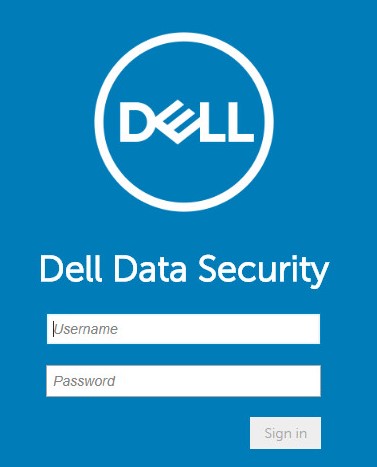
- Увійдіть у адміністративну консоль Dell Data Security.
 Примітка.
- Стандартні облікові дані адміністратора — це ім'я користувача
superadminз паролемchangeit. - Dell Technologies рекомендує змінити стандартний режим
superadminпароль.
- Стандартні облікові дані адміністратора — це ім'я користувача
- У лівому меню натисніть Populations, а потім Endpoints.
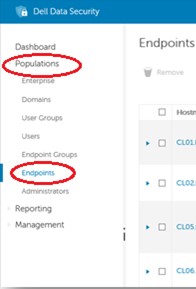
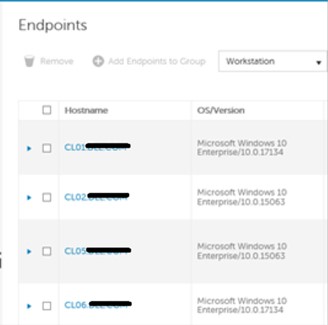
- У правій панелі виберіть кінцеву точку зі списку.
- У вкладці «Політики безпеки» натисніть «Самозашифровуваний диск» (SED).
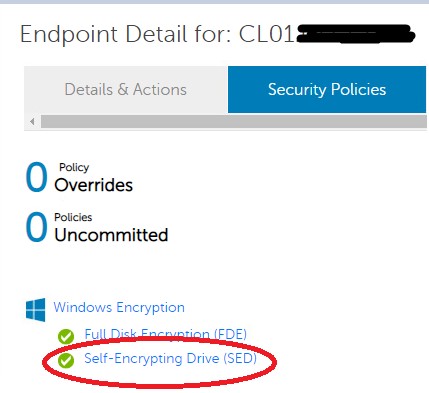
- Вимкніть диск самошифрування (SED). Це вимикає PBA і повністю розшифровує диск лише для цього кінцевого пристрою.
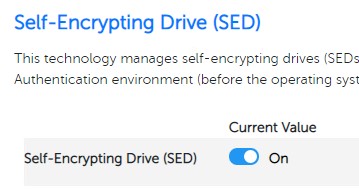 Примітка. Для отримання додаткової інформації зверніться до розділу «Як перевірити оновлення політик для безпеки даних Dell».
 - У верхньому правому куті натисніть Зберегти.

- Зобов'язуйтеся дотримуватися політики.
Примітка. Для отримання додаткової інформації дивіться розділ How to Commit Policies for Dell Data Security Servers.
- З кінцевої точки перевіряйте оновлення політик.
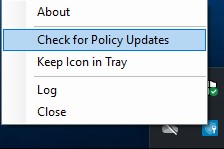 Примітка. Для отримання додаткової інформації зверніться до розділу «Як перевірити оновлення політик для безпеки даних Dell».
 - Переконайтеся, що поліси отримані. PBA та шифрування вимкнені, а диск повністю доступний.
Повне шифрування диска Dell
Щоб вимкнути повне шифрування диска Dell за політикою:
- З веб-браузера перейдіть до адміністративної консолі Dell Data Security за адресою https://servername.company.com:8443/webui.
Примітка.
- Наприклад, servername.company.com може відрізнятися від DNS сервера у вашому оточенні.
- Порт 8443 може відрізнятися від порту Remote Management Console у вашому окруженні.
- Для отримання додаткової інформації про доступ до Remote Management Console дивіться в розділі How to Access the Dell Data Security / Dell Data Protection Encryption Remote Management Console.
- Увійдіть у адміністративну консоль Dell Data Security.
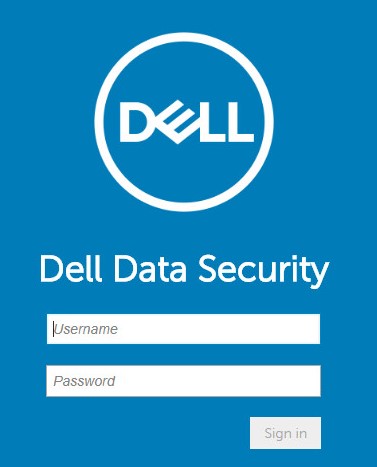 Примітка.
- Стандартні облікові дані адміністратора — це ім'я користувача
superadminз паролемchangeit. - Dell Technologies рекомендує змінити стандартний режим
superadminпароль.
- Стандартні облікові дані адміністратора — це ім'я користувача
- У лівому меню натисніть Populations, а потім Endpoints.
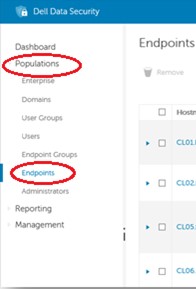
- У правій панелі виберіть кінцеву точку зі списку.
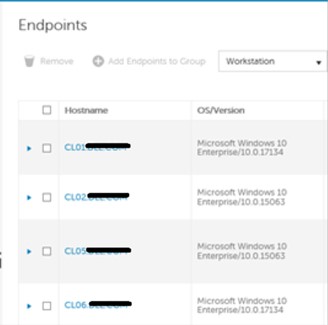
- У вкладці «Політики безпеки» натисніть «Повне шифрування диска» (FDE).
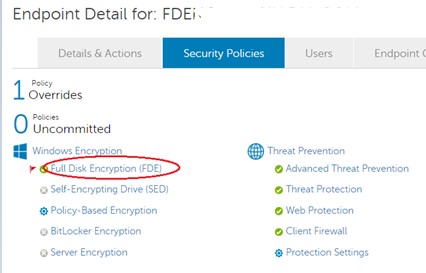
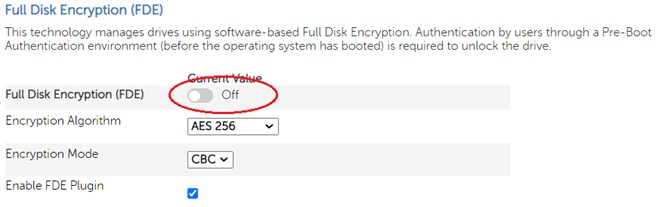
- Вимкніть повне шифрування диска (FDE). Це вимикає PBA і повністю розшифровує диск лише для цього кінцевого пристрою.
- У верхньому правому куті натисніть Зберегти.

- Зобов'язуйтеся дотримуватися політики.
Примітка. Для отримання додаткової інформації дивіться розділ How to Commit Policies for Dell Data Security Servers.
- З кінцевої точки перевіряйте оновлення політик.
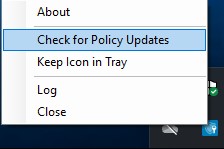 Примітка. Для отримання додаткової інформації зверніться до розділу «Як перевірити оновлення політик для безпеки даних Dell».
 - Переконайтеся, що поліси отримані. PBA та шифрування вимкнені, а диск повністю доступний.
Утиліта відновлення
Щоб вимкнути передзавантаження автентифікації за допомогою утиліти Recovery:
- З веб-браузера перейдіть до адміністративної консолі Dell Data Security за адресою https://servername.company.com:8443/webui.
Примітка.
- Наприклад, servername.company.com може відрізнятися від DNS сервера у вашому оточенні.
- Порт 8443 може відрізнятися від порту Remote Management Console у вашому окруженні.
- Для отримання додаткової інформації про доступ до Remote Management Console зверніться до розділу How to Access the Dell Data Security Server Administration Console.
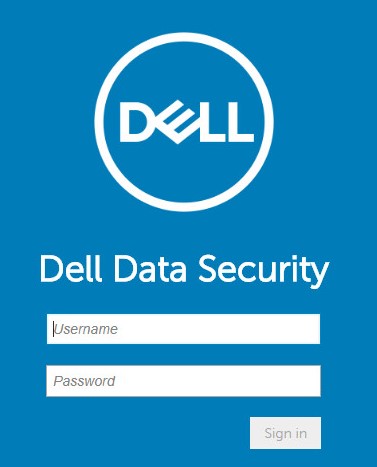
- Увійдіть у адміністративну консоль Dell Data Security.
 Примітка.
- Стандартні облікові дані адміністратора — це ім'я користувача
superadminз паролемchangeit. - Dell Technologies рекомендує змінити стандартний режим
superadminпароль.
- Стандартні облікові дані адміністратора — це ім'я користувача
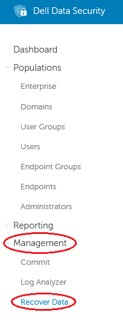
- У лівому меню натисніть «Управління», а потім « Відновити дані».
- У правій панелі меню натисніть вкладку PBA .
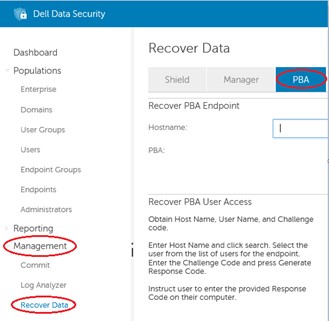
- Заповніть повністю кваліфіковане ім'я хоста кінцевої точки, а потім натисніть Пошук.
- У випадаючому меню PBA виберіть найновіший запис і натисніть Створити файл відновлення , щоб завантажити файл відновлення.
- Скопіюйте файл відновлення на USB-носій.
- Вимкніть кінцеву точку
- Вставте CD Dell Encryption WinPE Recovery або завантажувальний USB-носій.
Примітка.
- Для отримання додаткової інформації зверніться до статті How to Create a Bootable WinPE USB для Dell Encryption Enterprise або Dell Encryption Personal.
- Можливо, доведеться змінити порядок завантаження в системному BIOS, щоб спочатку завантажуватися з USB або CD носія для завантаження з знімного носія. Якщо жорсткий диск знаходиться вище в порядку завантаження, машина продовжує завантажуватися у PBA.
- Вставте USB-носій із файлом .dat відновлення. Якщо ви вставили CD з самошифруванням для відновлення диска, виберіть завантаження з CD-приводу. Якщо ви вставили завантажувальний USB-носій, оберіть завантаження з USB Storage Device.
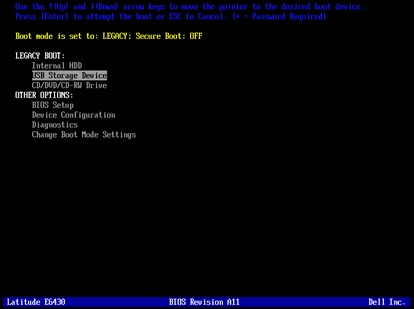
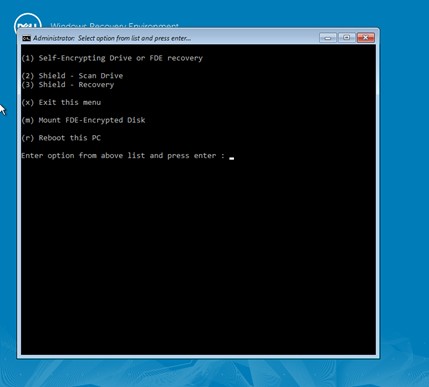
- Після завантаження середовища відновлення Dell Encryption WinPE натисніть 1 , а потім Enter.
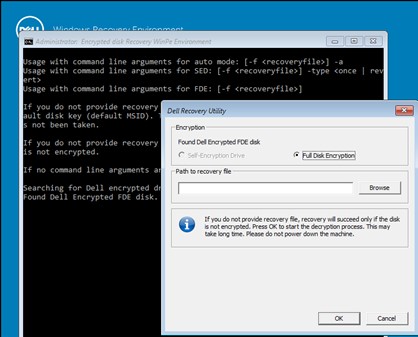
- Виберіть або Самозашифровуючий диск , або Повне шифрування диска, а потім натисніть кнопку Перегляд, щоб знайти файл відновлення (Крок 7).
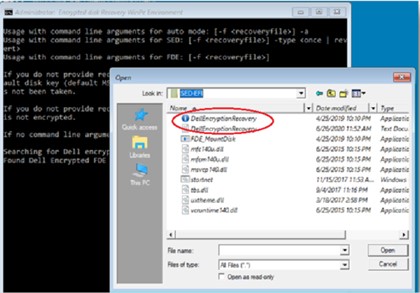
- Перейдіть до файлу відновлення, виберіть його і натисніть «Відкрити».
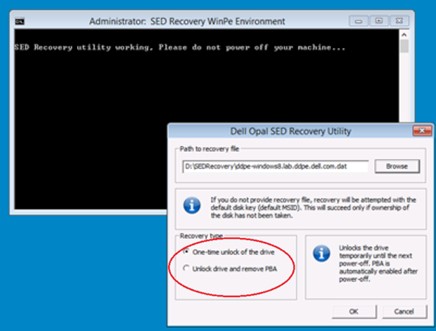
- Якщо вибрано Самозашифровуючий диск (Крок 12), виберіть або Одноразове розблокування диска , або Розблокування диска та видаліть PBA.
 Примітка.
- USB-носій зазвичай монтується за допомогою літери диска C: Комплект відновлення Dell Encryption - WinPE Recovery, створений за допомогою WinPE, за замовчуванням використовує диск X:\.
- Кожного разу, коли PBA активується на кінцевій точці, генерується новий матеріал ключа. Якщо файл відновлення не вимикає PBA, виникає помилка. Це може статися, якщо файл відновлення не є актуальним. Переконайтеся, що останній файл відновлення завантажений з консолі для кожного відновлення.
- Опція «Тип відновлення» доступна лише у разі вибору «Самошифруючий диск» (Крок 12).
Усунення несправностей
Адміністратор може усунути несправність з PBA або входом користувача. Натисніть на відповідну тему для отримання додаткової інформації.
Передзавантаження автентифікації
PBA можна усунути за допомогою іконок і інформації в меню.
Інформація про мережу
Опція меню «Мережева інформація» використовується для перевірки будь-якого типу мережевого підключення.
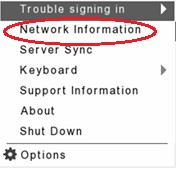
Він виконує базовий тест підключення кабелю і повертає значок підключеного до кабелю, якщо успішний.

Синхронізація серверів
Опція меню синхронізації серверів використовується для перевірки шляху до сервера безпеки. Це корисно, якщо іконка підключення до сервера має червону лінію.

Це також перезапускає процес DHCP і перевіряє наявність очікуваних команд (не змін у політиці), таких як Розблокування, Віддалене стирання, Активація або Вимкнення користувачів.
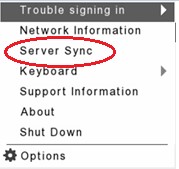
Якщо синхронізація сервера успішна, іконка синхронізації сервера відображається без червоної лінії поруч із іконкою мережевого кабелю.

Збір журналів передзавантаження автентифікації
Логи PBA збираються по-різному залежно від того, чи встановлено режим BIOS на UEFI чи Legacy. Для отримання додаткової інформації зверніться до розділу «Як збирати журнали для середовища передзавантаження автентифікації безпеки даних Dell».
Вхід користувача
Паролі часто можна забути. На щастя, існує кілька способів пройти PBA, щоб отримати доступ до комп'ютера. Для отримання додаткової інформації зверніться до Dell Encryption Self-Encrypting Drive Manager та Dell Full Disk Encryption Recovery Scenarios for Forgotten Password.
Щоб зв'язатися з підтримкою, зверніться за номерами телефонів Dell Data Security International Support.
Перейдіть на TechDirect , щоб створити онлайн-запит на технічну підтримку.
Для додаткових інсайтів та ресурсів приєднуйтесь до Форуму спільноти безпеки Dell.