Dell Data Protection Security Toolsのバージョンを識別する方法
Summary: Dell Security Management ServerおよびDell Security Management Server Virtualのバージョンは、次の手順に従って確認できます。
Acest articol se aplică pentru
Acest articol nu se aplică pentru
Acest articol nu este legat de un produs specific.
Acest articol nu acoperă toate versiunile de produs existente.
Instructions
Dell Data Security(旧Dell Data Protection)サーバーのバージョンを把握しておくと、管理者は次のことが可能になります。
- 既知の問題の確認
- UIの違いの確認
- ワークフローの変更の理解
- システム要件の確認
対象製品:
- Dell Security Management Server Virtual
- Dell Security Management Server
- Dell Data Protection | Virtual Edition
- Dell Data Protection | Enterprise Edition
対象オペレーティング システム:
- Windows
- Linux
この記事では、バックエンドのDell Security Management ServerまたはDell Security Management Server Virtualのバージョンを確認する方法について説明します。フロントエンドのバージョンを識別する方法については、「Dell Data Security Server/Dell Data Protection Server Front Endのバージョンを確認する方法」を参照してください。
バージョン管理は、製品ユーザー インターフェイス(UI)、製品[Installer]、[Repository Registration]のいずれかによって決定できます。詳細については、該当するオプションをクリックしてください。
UI
管理コンソールUIを使用して、Dell Data Security Serverのバージョンを確認できます。
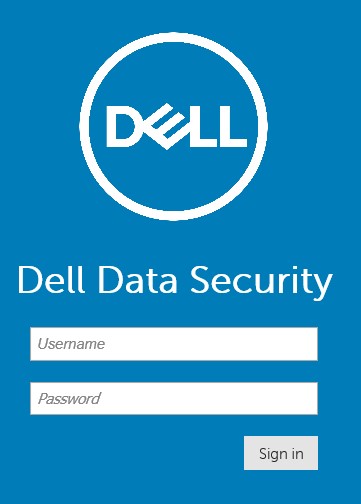
管理コンソールは、Dell Data Security v9.2でHTML5を使用するようにアップグレードされました。管理者は、認証メニューでコンソールを区別できます。
新しいコンソール(v9.2以降)の認証メニューには、Dell Data Securityと表示されます。
古いコンソール(v9.1.5以前)の認証メニューには、Dell Data Protectionと表示されます。
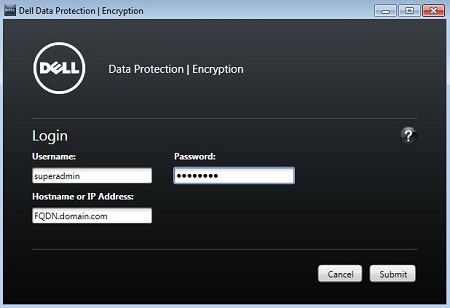
新しいコンソールの一部バージョンでは、Dell Data Securityの代わりにDell Data Protectionと表示される場合があります。
バージョンの取得に関する情報については、該当するコンソールをクリックしてください。
- Dell Data Security管理コンソールにサイン インします。
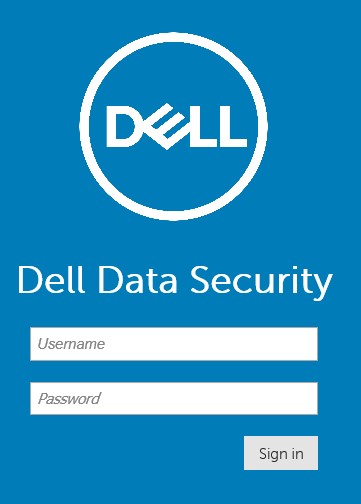 詳細については、「Dell Data Security/Dell Data Protection Server管理コンソールにアクセスする方法」を参照してください。
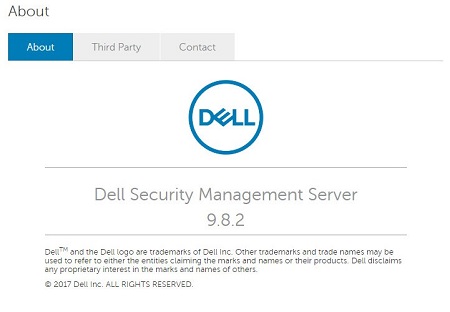
 - 管理コンソールの右上隅にある歯車アイコンをクリックして、[About]を選択します。
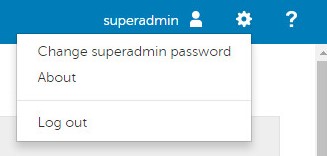
- リストされたバージョンを記録します。この例では、9.8.2がバージョンです。
 注:
注:- お使いのクライアントのバージョンは、上記のスクリーンショットとは異なる場合があります。
- v9.2~9.6では、[About]メニューにDell Data SecurityではなくDell Data Protectionと表示されます。
- 認証情報を送信して、Dell Data Protection管理コンソールにサインインします。
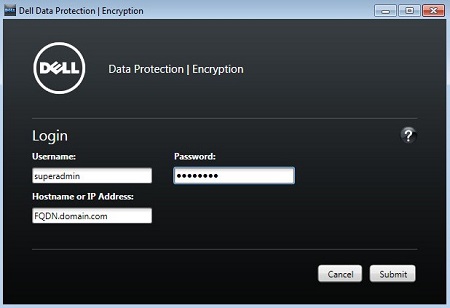 詳細については、「Dell Data Security/Dell Data Protection Server管理コンソールにアクセスする方法」を参照してください。
 - バージョンは、Remote Management Consoleの左上隅に記載されています。この例では、バージョンは8.5です。
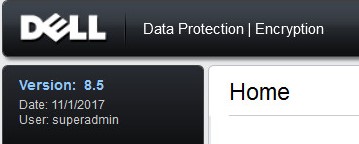 お使いのクライアントのバージョンは、上記のスクリーンショットとは異なる場合があります。
インストーラ
インストーラーのバージョンは、Dell Data Security Serverのプラットフォームによって若干異なります。
- Dell Security Management Server Virtual(旧Dell Data Protection | Virtual Edition)
- Windows向けDell Security Management Server(旧Dell Data Protection | Enterprise Edition Server)
詳細については、該当するオプションをクリックしてください。
- Security Management Server .zipを抽出します。
- [解凍した.zipの場所]に移動します
\Security Management Server\x64。 - 右クリック
setup.exeをクリックし、[ プロパティ] を選択します。
![setup.exeの[プロパティ]](https://supportkb.dell.com/img/ka0Do0000005xiLIAQ/ka0Do0000005xiLIAQ_ja_8.jpeg)
- 詳細タブをクリックします。
![[Details(詳細)]タブ](https://supportkb.dell.com/img/ka0Do0000005xiLIAQ/ka0Do0000005xiLIAQ_ja_9.jpeg)
- 製品のバージョンを書き留めます。この例では、製品のバージョンは9.9.2です。
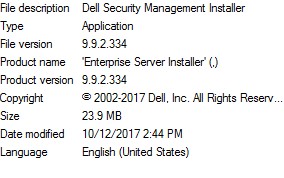 ファイルのバージョンは、上記のスクリーンショットとは異なる場合があります。
- Dell Security Management Server Virtual .zipを抽出します。
- 抽出した.zipファイルの場所に移動し、ファイル名に記載されているバージョンをメモします。この例では、バージョンは9.9.2です。
 ファイルのバージョンは、上記のスクリーンショットとは異なる場合があります。
データベース
サーバーのバージョンは、データベースで確認できます。使用できるデータベースは2つあります。
- Dell Security Management Serverで使用されるSQL Server
- Dell Security Management Server Virtualで使用されるPostgreSQL
詳細については、該当するデータベースをクリックしてください。
- Windowsの[スタート]メニューを右クリックして、[ファイル名を指定して実行]をクリックします。
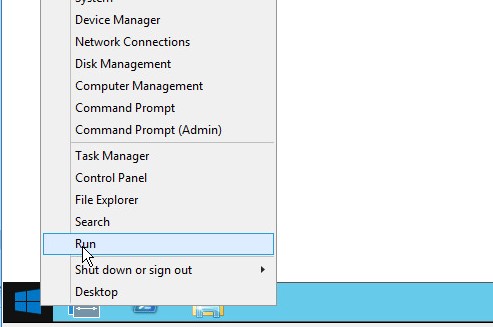
- [ファイル名を指定して実行]のUIで、
ssms.exeと入力して[OK]を押します。
![[ファイル名を指定して実行]UI](https://supportkb.dell.com/img/ka0Do0000005xiLIAQ/ka0Do0000005xiLIAQ_ja_13.jpeg)
- [Connect to Server]メニューから、次の手順を実行します。
- サーバー タイプとして[Database Engine]を選択します。
- サーバー名を入力します。
- 認証方法を選択します。
- sysadmin認証情報を入力します。
- Connectをクリックします。
![SQL Serverの[Connect to Server]メニュー](https://supportkb.dell.com/img/ka0Do0000005xiLIAQ/ka0Do0000005xiLIAQ_ja_14.jpeg) 注:
注:- サーバー名 = データベースの完全修飾ドメイン名(FQDN)
- SQLインスタンスを使用する場合は、
\InstanceNameKBに従う必要があります)Server Name。InstanceNameInstanceNameは、お使いの環境内のデータベース インスタンスの名前を表します。
- データベースを展開します。

- Dell Security Management Serverデータベースを右クリックし、新規クエリーをクリックします。
![[New Query]](https://supportkb.dell.com/img/ka0Do0000005xiLIAQ/ka0Do0000005xiLIAQ_ja_16.jpeg)
- タイプ
select * from information where code= 'schema.version'[Execute]をクリックします
![クエリーと[Execute]ボタン](https://supportkb.dell.com/img/ka0Do0000005xiLIAQ/ka0Do0000005xiLIAQ_ja_17.jpeg)
- [Results]フィールドの[Value]の値をメモします。
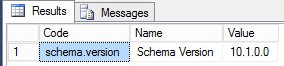 注:
注:- 最初の3つの数字が最も重要です。この例では、最初の3つの数値は10.1.0です。
- 例のバージョンは使用している環境によって異なります。
- デフォルトの管理者認証情報を使用して、Dell Enterprise Server Virtual管理コンソールにログインします。
 注:
注:- Dell Security Management Server Virtualのデフォルト認証情報は次のとおりです。
- v9.11以降
- ユーザー名:
delluser - パスワード:
delluser
- ユーザー名:
- v9.10以前:
- ユーザー名:
ddpuser - パスワード:
ddpuser
- ユーザー名:
- v9.11以降
- 管理者は、製品の[Virtual Appliance Menu]内でデフォルトのパスワードを変更できます。
- Dell Security Management Server Virtualのデフォルト認証情報は次のとおりです。
- [シェルの起動]を選択し、Enterを押します。
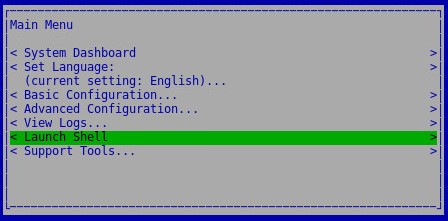
- タイプ
su [USERNAME]パスワードを再入力します。
 注:
注:- がデフォルトです。
[USERNAME][Update Dell Security Management Server Virtual]- v9.11以降
- ユーザー名:
dellsupport - パスワード:
dellsupport
- ユーザー名:
- v9.10以前:
- ユーザー名:
ddpsupport - パスワード:
ddpsupport
- ユーザー名:
- v9.11以降
- 管理者は、製品の[Virtual Appliance Menu]内でデフォルトのパスワードを変更できます。
- がデフォルトです。
- タイプ
cd /home/と入力して、Enterを押します。

- タイプ
sudo –u postgres psql [DATABASE]と入力して、Enterを押します。
 を書き留めます。
[DATABASE]Dell Security Management Server Virtualの名は次のとおりです。- v9.11以降
ddp
- v9.10以前:
ddp_8_2_0
- v9.11以降
- タイプ
SELECT * from information where code= 'schema.version’;と入力して、Enterを押します。

- [value]の値をメモします。
![[value]の例](https://supportkb.dell.com/img/ka0Do0000005xiLIAQ/ka0Do0000005xiLIAQ_ja_25.jpeg) 注:
注:- 最初の3つの数字が最も重要です。この例では、最初の3つの数値は10.1.0です。
- このスクリーンショットの例は、ご使用の環境によって異なる場合があります。
- タイプ
\qと入力して、Enterを押します。

- タイプ
exitと入力して、Enterを押します。

- タイプ
exitと入力して、Enterを押します。

Additional Information
Videos
Produse afectate
Dell EncryptionProprietăți articol
Article Number: 000125147
Article Type: How To
Ultima modificare: 10 Aug 2026
Version: 13
Găsiți răspunsuri la întrebările dvs. de la alți utilizatori Dell
Servicii de asistență
Verificați dacă dispozitivul dvs. este acoperit de serviciile de asistență.