Hallittujen raporttien ajastaminen Dell Data Security -palvelimille
Summary: Lisätietoja hallittujen raporttien ajastamisesta Dell Data Security Serverissä ja Dell Data Security Server Virtualissa näiden ohjeiden mukaisesti.
Acest articol se aplică pentru
Acest articol nu se aplică pentru
Acest articol nu este legat de un produs specific.
Acest articol nu acoperă toate versiunile de produs existente.
Instructions
Järjestelmänvalvoja voi ajoittaa hallitut raportit lähetettäväksi Dell Data Security -palvelimien (Dell Security Management Server tai Dell Security Management Server Virtual) vastaanottajien luetteloon.
Tuotteet, joita asia koskee:
- Dell Security Management Server
- Dell Security Management Server Virtual
Versiot, joita asia koskee:
- Versio 8.5.0 ja uudemmat
Uusi tai aiemmin luotu hallittu raportti voidaan ajoittaa lähetettäväksi yhteen tai useampaan sähköpostiosoitteeseen. Katso lisätietoja valitsemalla vastaava aihe.
Huomautus:
- Sähköposti-ilmoitukset edellyttävät SMTP-asetusten määrittämistä Dell Data Security -palvelimeen.
- Lisätietoja on artikkelissa Dell Data Security -palvelinten SMTP-asetusten määrittäminen.
Uusi
- Kirjaudu Dell Data Security -hallintakonsoliin.
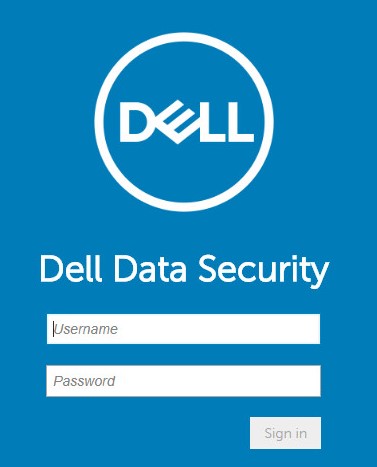 Lisätietoja on artikkelissa Dell Data Security- / Dell Data Protection Server -hallintakonsolin määrittäminen (englanninkielinen).
 - Valitse vasemmanpuoleisesta valikkoruudusta Populations ja Endpoints.

- Napsauta avattavaa Luo uusi raportti -valikkoa ja valitse sitten asianmukainen raportti.
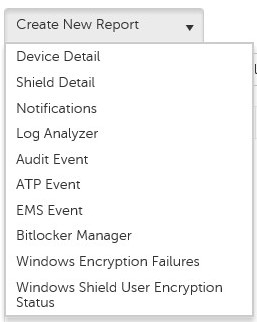
- Muuta raportin oletussuodattimia tarpeen mukaan. Kun olet valmis, valitse Save.

- Raportointi - Tallenna nimellä -valikossa:
- Lisää Group Name.
- Lisää Description.
- Valitse tarvittaessa Yksityinen.
- Napsauta Tallenna.
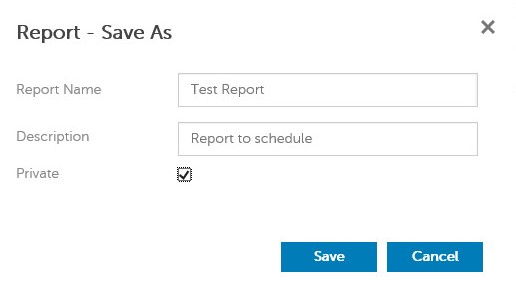 Huomautus: Vain omistaja ja raportin järjestelmänvalvoja voivat nähdä yksityisen ilmiannon.
 - Valitse Schedule.

- Valitse Add Schedule.

- Add Rule -valikossa:
- Kirjoita Email saadaksesi raportin.
- Valitse Schedule suoritettavalle raportille.
- Valitse suoritusaika .
- Valitse aluekohtaiset asetukset.
- Napsauta Tallenna.
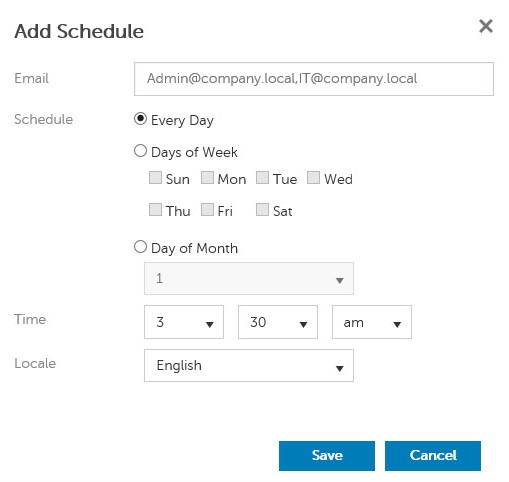 Huomautus: Erota useita sähköpostiosoitteita pilkuilla.
Olemassa olevat
- Kirjaudu Dell Data Security -hallintakonsoliin.
 Lisätietoja on artikkelissa Dell Data Security- / Dell Data Protection Server -hallintakonsolin määrittäminen (englanninkielinen).
 - Valitse vasemmanpuoleisesta valikkoruudusta Populations ja Endpoints.

- Valitse ajoitettava raportti.
 Huomautus: Raportin tiedot (nimi, kuvaus ja raportin tyyppi) voivat vaihdella ympäristössäsi.
 - Valitse Schedule.

- Valitse Add Schedule.

- Add Rule -valikossa:
- Kirjoita Email saadaksesi raportin.
- Valitse Schedule suoritettavalle raportille.
- Valitse suoritusaika .
- Valitse aluekohtaiset asetukset.
- Napsauta Tallenna.
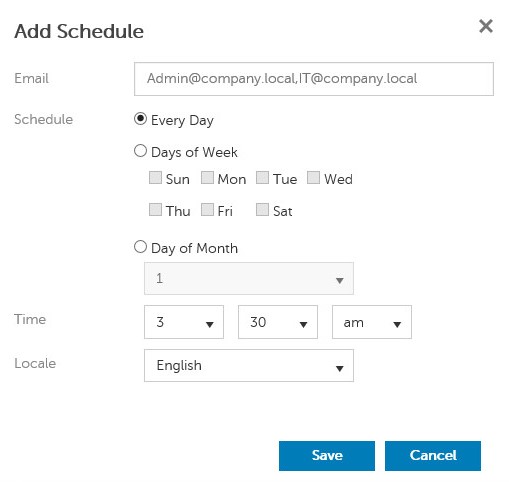 Huomautus: Erota useita sähköpostiosoitteita pilkuilla.
Produse afectate
Dell EncryptionProprietăți articol
Article Number: 000125166
Article Type: How To
Ultima modificare: 05 Aug 2026
Version: 10
Găsiți răspunsuri la întrebările dvs. de la alți utilizatori Dell
Servicii de asistență
Verificați dacă dispozitivul dvs. este acoperit de serviciile de asistență.