Planowanie zarządzanych raportów dla serwerów Dell Data Security
Summary: Dowiedz się, jak zaplanować raporty zarządzane na serwerach Dell Data Security Server i Dell Data Security Server Virtual, postępując zgodnie z poniższymi instrukcjami.
Acest articol se aplică pentru
Acest articol nu se aplică pentru
Acest articol nu este legat de un produs specific.
Acest articol nu acoperă toate versiunile de produs existente.
Instructions
Administrator może zaplanować wysyłanie zarządzanych raportów do listy odbiorców e-mail dla serwerów Dell Data Security Server (Dell Security Management Server lub Dell Security Management Server Virtual).
Dotyczy produktów:
- Dell Security Management Server
- Dell Security Management Server Virtual
Dotyczy wersji:
- Wersja 10.1.0 i nowsze
Nowy lub istniejący zarządzany raport może zostać zaplanowany do wysłania na jeden lub więcej adresów e-mail. Aby uzyskać więcej informacji, kliknij odpowiednie zadanie.
Uwaga:
- powiadomienia e-mail wymagają skonfigurowania ustawień SMTP na serwerze Dell Data Security.
- Aby uzyskać więcej informacji, zapoznaj się z artykułem Konfiguracja ustawień SMTP dla serwerów Dell Data Security.
Nowe
- Zaloguj się do konsoli administracyjnej Dell Data Security.
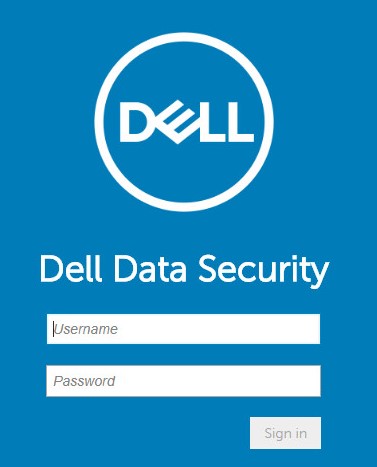 Uwaga: Aby uzyskać więcej informacji, zapoznaj się z artykułem Uzyskiwanie dostępu do konsoli administracyjnej Dell Data Security Server.
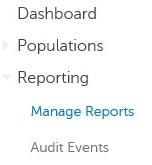
 - W lewym okienku menu kliknij pozycję Reporting (Raportowanie), a następnie kliknij pozycję Manage Reports (Zarządzaj raportami).
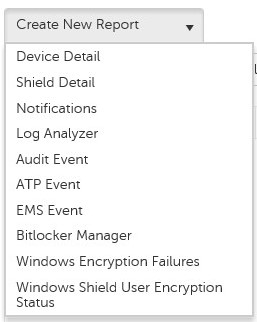
- Kliknij menu rozwijane Create New Report (Utwórz nowy raport), a następnie wybierz odpowiedni raport.
- Zmień domyślne filtry raportu zgodnie z potrzebami. Po zakończeniu kliknij przycisk Save as (Zapisz jako).

- W menu Raport — Zapisz jako :
- Wypełnij pole Report Name (Nazwa raportu).
- Podaj opis.
- Opcjonalnie wybierz opcję Prywatny.
- Wybierz przycisk Save.
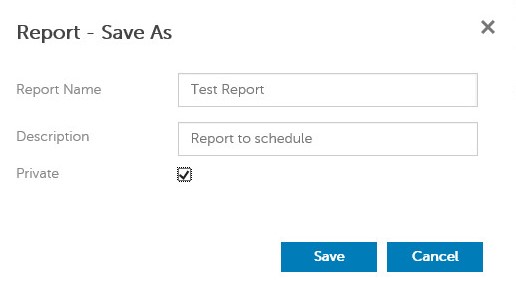 Uwaga: tylko właściciel i administrator raportu mają wgląd w raport prywatny.
 - Kliknij przycisk Schedule.

- Kliknij przycisk Add Schedule (Dodaj harmonogram).

- Z menu Add Schedule :
- Podaj adres e-mail, aby otrzymać raport.
- Wybierz harmonogram uruchomienia raportu.
- Wybierz godzinę uruchomienia.
- Wybierz region.
- Wybierz przycisk Save.
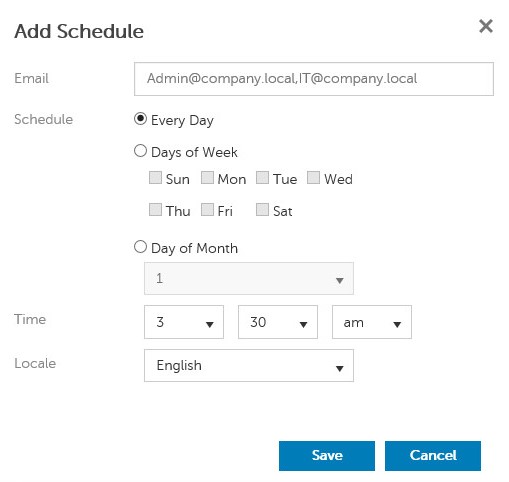 Uwaga: Oddziel adresy e-mail przecinkami.
Istniejące
- Zaloguj się do konsoli administracyjnej Dell Data Security.
 Uwaga: Aby uzyskać więcej informacji, zapoznaj się z artykułem Uzyskiwanie dostępu do konsoli administracyjnej Dell Data Security Server.
 - W lewym okienku menu kliknij pozycję Reporting (Raportowanie), a następnie kliknij pozycję Manage Reports (Zarządzaj raportami).
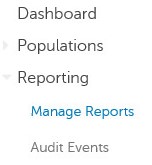
- Wybierz raport, który ma zostać zaplanowany.
 Uwaga: Informacje w raporcie (nazwa, opis i typ raportu) mogą się różnić w zależności od środowiska.
 - Kliknij przycisk Schedule.

- Kliknij przycisk Add Schedule (Dodaj harmonogram).

- Z menu Add Schedule :
- Podaj adres e-mail, aby otrzymać raport.
- Wybierz harmonogram uruchomienia raportu.
- Wybierz godzinę uruchomienia.
- Wybierz region.
- Wybierz przycisk Save.
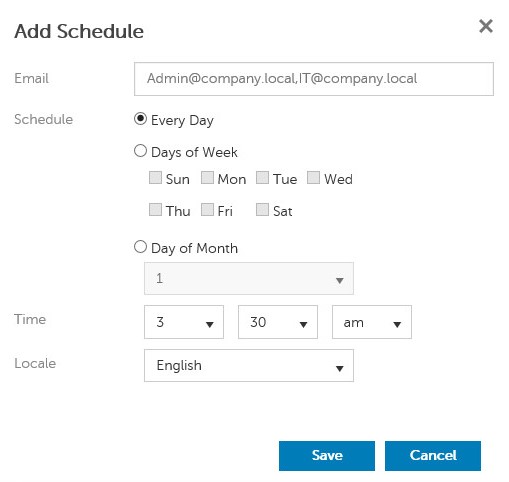 Uwaga: Oddziel adresy e-mail przecinkami.
Aby skontaktować się z pomocą techniczną, przejdź do sekcji Numery telefonów międzynarodowej pomocy technicznej Dell Data Security.
Przejdź do TechDirect, aby wygenerować zgłoszenie online do pomocy technicznej.
Aby uzyskać dodatkowe informacje i zasoby, dołącz do Forum społeczności Dell Security.
Produse afectate
Dell EncryptionProprietăți articol
Article Number: 000125166
Article Type: How To
Ultima modificare: 19 Jun 2026
Version: 9
Găsiți răspunsuri la întrebările dvs. de la alți utilizatori Dell
Servicii de asistență
Verificați dacă dispozitivul dvs. este acoperit de serviciile de asistență.