Dell Data Security Sunucuları İçin Yönetilen Raporları Planlama
Summary: Bu talimatları izleyerek Dell Data Security Server ve Dell Data Security Server Virtual da yönetilen raporları nasıl planlayacağınızı öğrenin.
Acest articol se aplică pentru
Acest articol nu se aplică pentru
Acest articol nu este legat de un produs specific.
Acest articol nu acoperă toate versiunile de produs existente.
Instructions
Yönetici, Yönetilen Raporların Dell Data Security sunucuları (Dell Security Management Server veya Dell Security Management Server Virtual) için bir e-posta alıcıları listesine gönderilmesini planlayabilir.
Etkilenen Ürünler:
- Dell Security Management Server
- Dell Security Management Server Virtual
Etkilenen Sürümler:
- Sürüm 10.1.0 ve üzeri
Yeni veya Mevcut bir yönetilen rapor, bir veya daha fazla e-posta adresine gönderilecek şekilde planlanabilir. Daha fazla bilgi için uygun göreve tıklayın.
Not:
- E-posta bildirimleri, Dell Data Security sunucusunda SMTP ayarlarının yapılandırılmasını gerektirir.
- Daha fazla bilgi için Dell Data Security Sunucuları İçin SMTP Ayarlarını Yapılandırma başlıklı makaleye başvurun.
Yeni
- Dell Data Security yönetim konsolunda oturum açın.
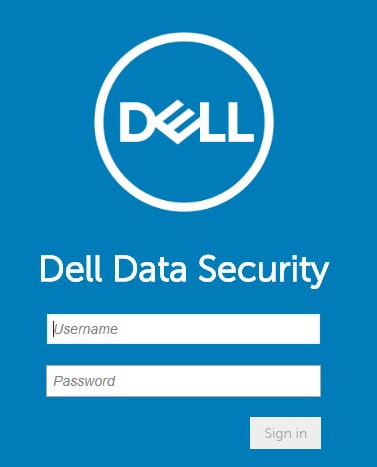 Not: Daha fazla bilgi için Dell Data Security Server Yönetim Konsoluna Erişme başlıklı makaleye başvurun.
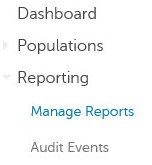
 - Sol menü bölmesinden Reporting (Raporlama) öğesine ve ardından Manage Reports (Raporları Yönet) öğesine tıklayın.
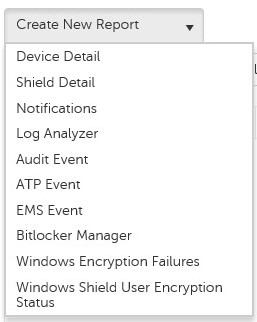
- Create New Report (Yeni Rapor Oluştur) açılır menüsüne tıklayın ve ardından uygun raporu seçin.
- Varsayılan rapor filtrelerini uygun şekilde değiştirin. İşlem tamamlandıktan sonra Save As (Farklı Kaydet) öğesine tıklayın.

- Rapor - Farklı Kaydet menüsünden:
- Bir Report Name (Rapor Adı) girin.
- Bir Description (Açıklama) girin.
- İsteğe bağlı olarak Private öğesini seçin.
- Save (Kaydet) öğesine tıklayın.
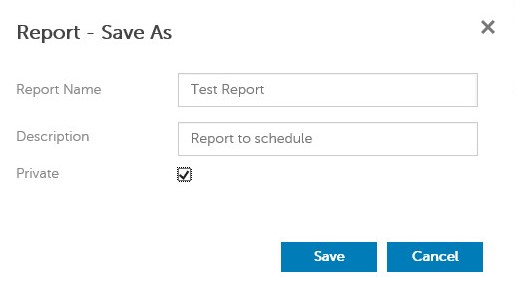 Not: Yalnızca sahip ve rapor yöneticisi bir Private (Gizli) raporu görebilir.
 - Schedule (Planlama) öğesine tıklayın.

- Add Schedule (Planlama Ekle) öğesine tıklayın.

- Add Schedule menüsünden:
- Raporu almak için bir Email (E-posta) girin.
- Raporun çalıştırılması için bir Schedule (Planlama) seçin.
- Çalıştırmak için bir Time (Zaman) seçin.
- Bir Locale (Bölge) belirleyin.
- Save (Kaydet) öğesine tıklayın.
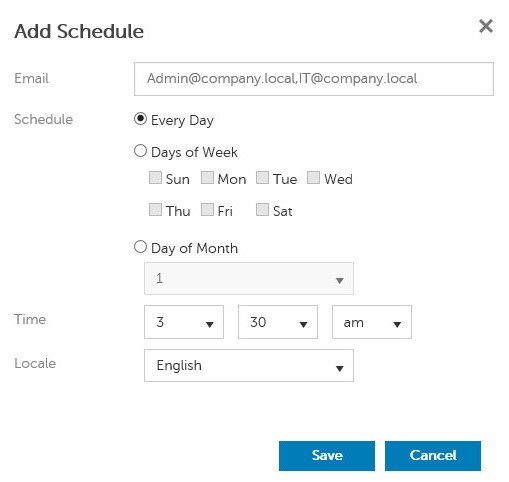 Not: Birden fazla e-posta adresini virgülle ayırın.
Mevcut
- Dell Data Security yönetim konsolunda oturum açın.
 Not: Daha fazla bilgi için Dell Data Security Server Yönetim Konsoluna Erişme başlıklı makaleye başvurun.
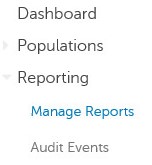
 - Sol menü bölmesinden Reporting (Raporlama) öğesine ve ardından Manage Reports (Raporları Yönet) öğesine tıklayın.
- Planlanacak raporu seçin.
 Not: Rapor bilgileri (Ad, Açıklama ve Rapor Türü) ortamınızda farklılık gösterebilir.
 - Schedule (Planlama) öğesine tıklayın.

- Add Schedule (Planlama Ekle) öğesine tıklayın.

- Add Schedule menüsünden:
- Raporu almak için bir Email (E-posta) girin.
- Raporun çalıştırılması için bir Schedule (Planlama) seçin.
- Çalıştırmak için bir Time (Zaman) seçin.
- Bir Locale (Bölge) belirleyin.
- Save (Kaydet) öğesine tıklayın.
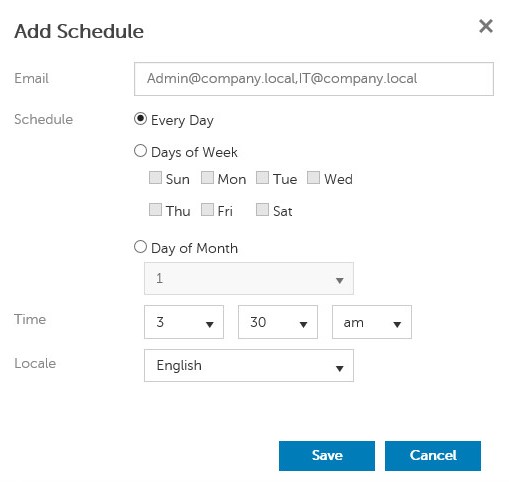 Not: Birden fazla e-posta adresini virgülle ayırın.
Destek ile iletişime geçmek için Dell Data Security Uluslararası Destek Telefon Numaraları başlıklı makaleye başvurun.
Çevrimiçi olarak teknik destek talebi oluşturmak için TechDirect adresine gidin.
Daha fazla faydalı bilgi ve kaynak için Dell Security Topluluk Forumu'na katılın.
Produse afectate
Dell EncryptionProprietăți articol
Article Number: 000125166
Article Type: How To
Ultima modificare: 19 Jun 2026
Version: 9
Găsiți răspunsuri la întrebările dvs. de la alți utilizatori Dell
Servicii de asistență
Verificați dacă dispozitivul dvs. este acoperit de serviciile de asistență.