Dešifrování jednotky Dell Data Protection bez odinstalování nástroje Dell Data Protection Personal Edition
Summary: Tento článek obsahuje návod na proces dešifrování bez odinstalování nástroje Dell Data Protection | Osobní vydání.
Acest articol se aplică pentru
Acest articol nu se aplică pentru
Acest articol nu este legat de un produs specific.
Acest articol nu acoperă toate versiunile de produs existente.
Instructions
Dotčené produkty:
- Dell Data Protection | Personal Edition
Dotčené verze:
- v8.0 - 8.13
Dotčené operační systémy:
- Windows
Uživatelé mohou chtít odstranit šifrování z počítače z různých důvodů. Pokud chce uživatel dešifrovat disk bez odinstalování softwaru Dell Data Protection, tento průvodce ukazuje, jak odebrat software pro systémy Windows 7, 8.1 a 10.
Jak odebrat šifrování v systému Windows:
- Spusťte nástroj Dell Data Protection | Šifrovací software.
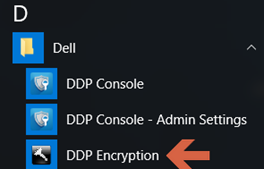
Windows 10
- Přejděte na ikonu Start na hlavním panelu.

- Přejděte do nabídky Všechny aplikace.

- Přejděte na web společnosti Dell.

- Přejděte na nástroj Dell Data Protection Encryption.
Windows 8.1
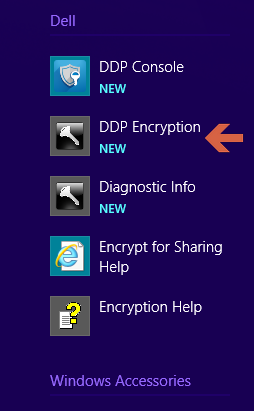
- Přejděte na ikonu Start.

- Výběrem šipky zobrazíte Aplikace.

- Přejděte do složky Dell a vyberte možnost Dell Data Protection | Šifrování.
Windows 7
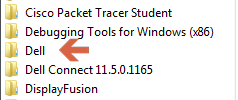
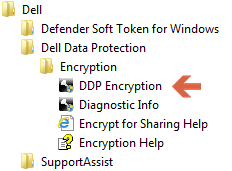
- Přejděte na ikonu Start.

- Přejděte na nabídku Všechny programy.

- Přejděte na web společnosti Dell.
- Přejít na Dell Data Protection | Šifrování.
- Přejděte na ikonu Start na hlavním panelu.
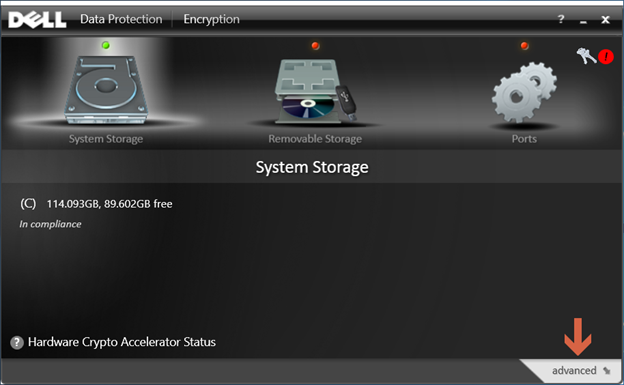
- V pravém dolním rohu vyberte možnost Upřesnit .
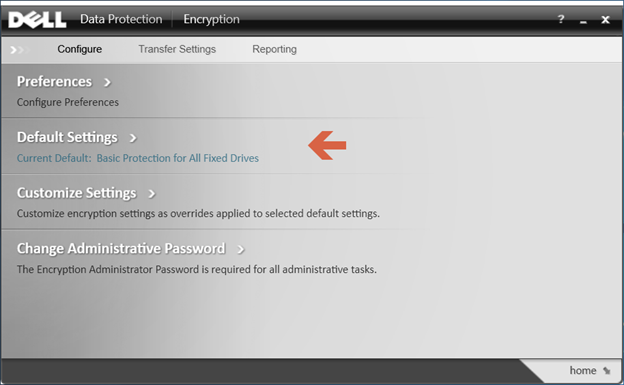
- Zvolte možnost Default Settings.
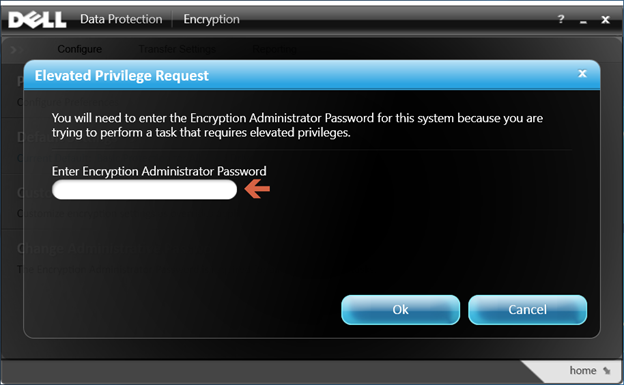
- Zadejte heslo správce šifrování, které se vytvoří při nastavení softwaru Dell Data Protection.
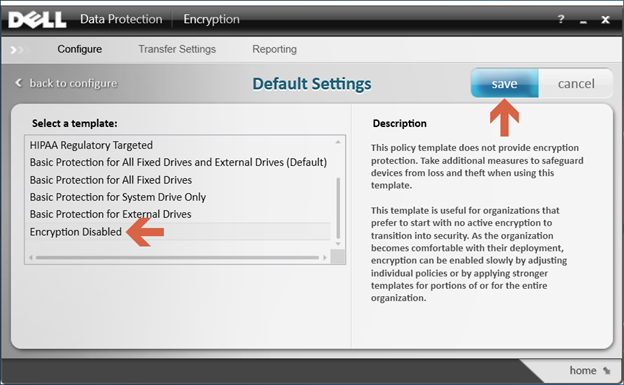
- V části Select a Template přejděte pomocí možností posouvání na možnost Encryption Disabled a vyberte možnost Save.
- V pravém dolním rohu vyberte možnost návratu domů .
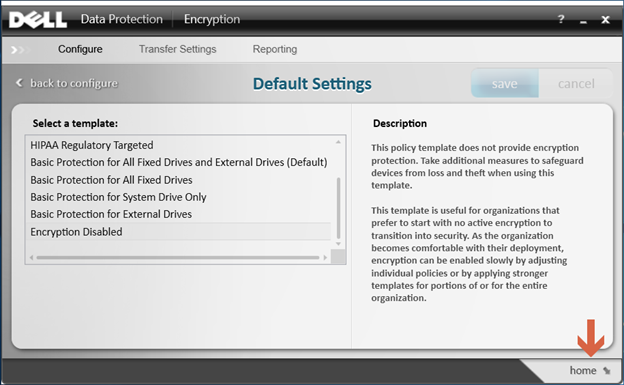
- Spustí se proces dešifrování.
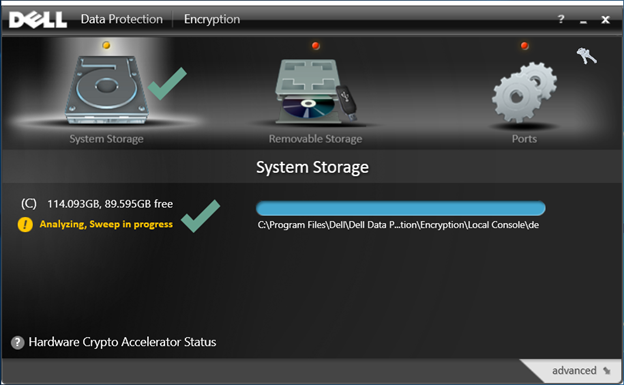 Poznámka: Dokončení procesu může v závislosti na počítači a počtu šifrovaných souborů trvat několik hodin.
Chcete-li kontaktovat podporu, přečtěte si článek Telefonní čísla mezinárodní podpory Dell Data Security.
Přejděte na portál TechDirect a vygenerujte online žádost o technickou podporu.
Další informace a zdroje získáte na fóru komunity Dell Security.
Produse afectate
Dell EncryptionProprietăți articol
Article Number: 000125212
Article Type: How To
Ultima modificare: 19 Apr 2026
Version: 15
Găsiți răspunsuri la întrebările dvs. de la alți utilizatori Dell
Servicii de asistență
Verificați dacă dispozitivul dvs. este acoperit de serviciile de asistență.