Функція PowerVault: ML6000 - Як оновити прошивку диска за допомогою веб-інтерфейсу (RMU)
Summary: інформація про те, як оновити прошивку наявних стрічкових накопичувачів у вашій стрічковій бібліотеці Dell PowerVault ML6000.
Symptoms
Cause
Resolution
 Примітка: Ця стаття є частиною бібліотеки знань Dell PowerVault, доступної тут.
Зміст :
1. Версії прошивки
Щоб отримати останній випуск мікропрограми, перейдіть на сторінку драйверів і завантаження ML6000, щоб вибрати правильну мікропрограму. У вікні «Категорія» виберіть «Автоматизація стрічки».

Щоб оновити стрічковий диск, знайдіть Dell.com модель диска, інстальовану у вашій бібліотеці стрічок ML6000. Перейшовши на сторінку LTO Drive, виберіть розділ «Драйвери та Downlaod » і виберіть пакет прошивки для вашого конкретного накопичувача. Потім у розділі Catagory виберіть Tap Drives, щоб побачити пакет прошивки, завантажте Frimware і дотримуйтесь інструкцій у розділі 2.
Ось і приклад для стрічкового приводу LTO7.
Знайдіть Dell.com диск PowerVault LTO7, щоб перейти на потрібну сторінку. Зараз
2. Як оновити прошивку стрічкового накопичувача
 Примітка: Інтерфейс віддаленого керування ML6000 повинен бути налаштований і відповідати на запити ping від вашої системи.
 Примітка: Щоб перейти до оновлення, переконайтеся, що процес резервного копіювання не виконується, а всі служби резервного програмного забезпечення зупинено.
 Примітка:Процес оновлення може тривати кілька хвилин. Магнітофон та інтерфейс керування бібліотекою стрічок будуть недоступні протягом цього часу.
 Примітка: Файли, що містять _fc у назві файлу, слід використовувати лише на стрічкових дисках Fiber Channel . (FC відповідає Fiber Channel, наприклад: drf93GP.FMR і drf93GP_FC.FMR)
Кроки:
-
Запустіть інтернет-браузер і підключіться до веб-інтерфейсу управління ML6000 через його IP-адресу.
-
Вводимо логін і пароль (за замовчуванням: admin і пароль).
-
Опинившись у головному вікні, натисніть « Інструменти», а потім « Операції з диском». (Див. Зображення нижче).
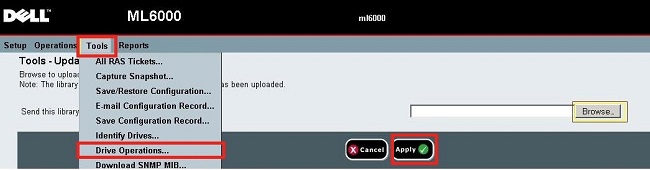
Малюнок 1: Операції з приводом
-
Виберіть Оновити прошивку стрічкового накопичувача за допомогою файлу образу прошивки та натисніть Далі.

Малюнок 2: Виберіть оновлення за зображенням firmaware
-
Якщо в системі є кілька типів стрічкових накопичувачів, будь ласка, виберіть той, який потрібно оновити, і натисніть на Далі (в даному випадку вибирається LTO3).

Малюнок 3: Виберіть тип
приводуМалюнок 4: Виберіть диск для оновлення
-
Виберіть файл оновлення, натиснувши «Огляд».

Малюнок 5: Виберіть пакет оновлень
-
У розпакованому файлі відкриваємо папку Drive і потім вибираємо тип стрічкового накопичувача (тут LTO3).
-
Натисніть « Застосувати », щоб розпочати оновлення стрічкового диска(ів).
-
Після завершення оновлення з'явиться повідомлення з підтвердженням.

Малюнок 6: Повідомлення з підтвердженням