Dell Migrateツールを使用してデータを移行および消去する方法
Summary: SupportAssist Dell Migrateツールを使用して、古いコンピューターからデータを移行および消去します。データ転送を実行し、古いデータを安全に削除する方法をご確認ください。
Acest articol se aplică pentru
Acest articol nu se aplică pentru
Acest articol nu este legat de un produs specific.
Acest articol nu acoperă toate versiunile de produs existente.
Instructions
この記事では、SupportAssistを使用してDellの移行および消去プロセスを実行する手順について説明します。
注:Dell Migrateプロセスを開始する前に、古いコンピューターと新しいコンピューターの両方で次の前提条件が満たされていることを確認します。
- Dell Migrateは、古いコンピューターからファイルと設定を移行する際に役立ちます。
- アプリケーションは移行されません。アプリケーションは個別にダウンロードしてインストールする必要があります。最適な移行エクスペリエンスを確保するために、Dell Migrateを実行する前にアプリケーションをインストールすることをお勧めします。
- データ移行の場合、古いコンピューターにインストールされているオペレーティング システムはWindows 7以降である必要があります。
- 新しいコンピューターにインストールされているオペレーティング システムは、Windows 10以降である必要があります。Windows 10 Sはサポートされていません。
- Dell Migrateによる移行を行うには、古いコンピューターと新しいコンピューターの両方で管理者としてサインインする必要があります。Dell Migrateによる移行には、お使いのコンピューターで移行機能を実行する高度な権限が必要です。
- 古いコンピューターと新しいコンピューターの両方が、同じローカル ネットワークに接続されている必要があります。
- データ移行プロセス中は、古いコンピューターと新しいコンピューターの両方が電源コンセントに接続されている必要があります。
- 他のアプリケーションが使用中または開いていないことを確認します。
- 移行する前にアプリケーションを閉じる必要があります(ブラウザー、コントロール パネル、システム設定など)。
- データ消去の場合、古いコンピューターにインストールされているオペレーティング システムは、Windows 8.1以降である必要があります。
- Dell Migrateは、Inspiron、Inspiron Gシリーズ、XPS、およびAlienware製品で購入できます。
Dellの移行および消去プロセス
- 新しいDell製コンピューターの[スタート]メニューからSupportAssistを検索して、Dell SupportAssistアプリケーションを起動します。新しいDell製コンピューターで、タスクバーのスタート アイコンの横にある検索ボックスに「SupportAssist」と入力します。結果のリストから[SupportAssist]をクリックします
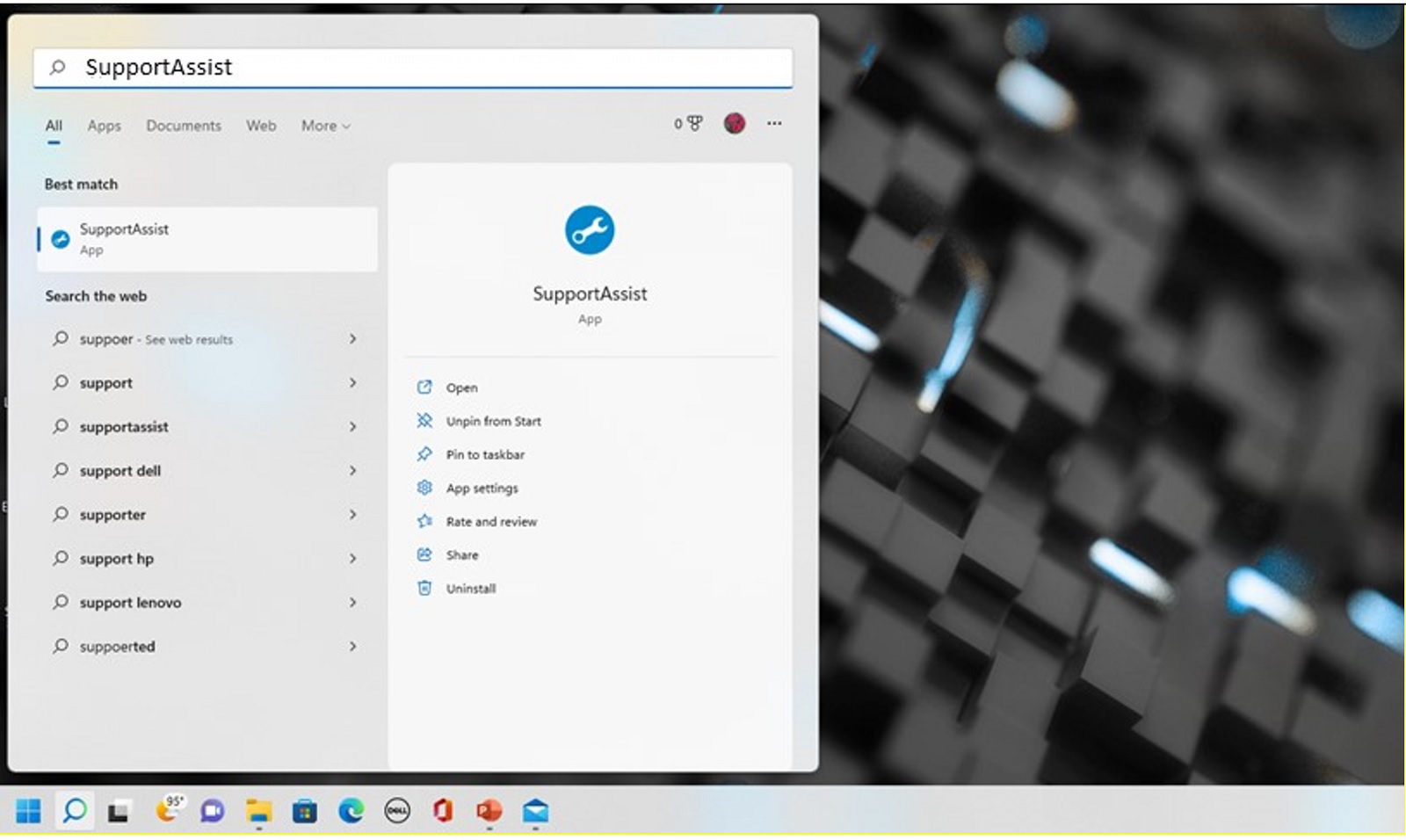 注:お使いのコンピューターにDell SupportAssistアプリケーションがインストールされていない場合は、SupportAssistをダウンロードしてインストールできます:SupportAssistのダウンロード
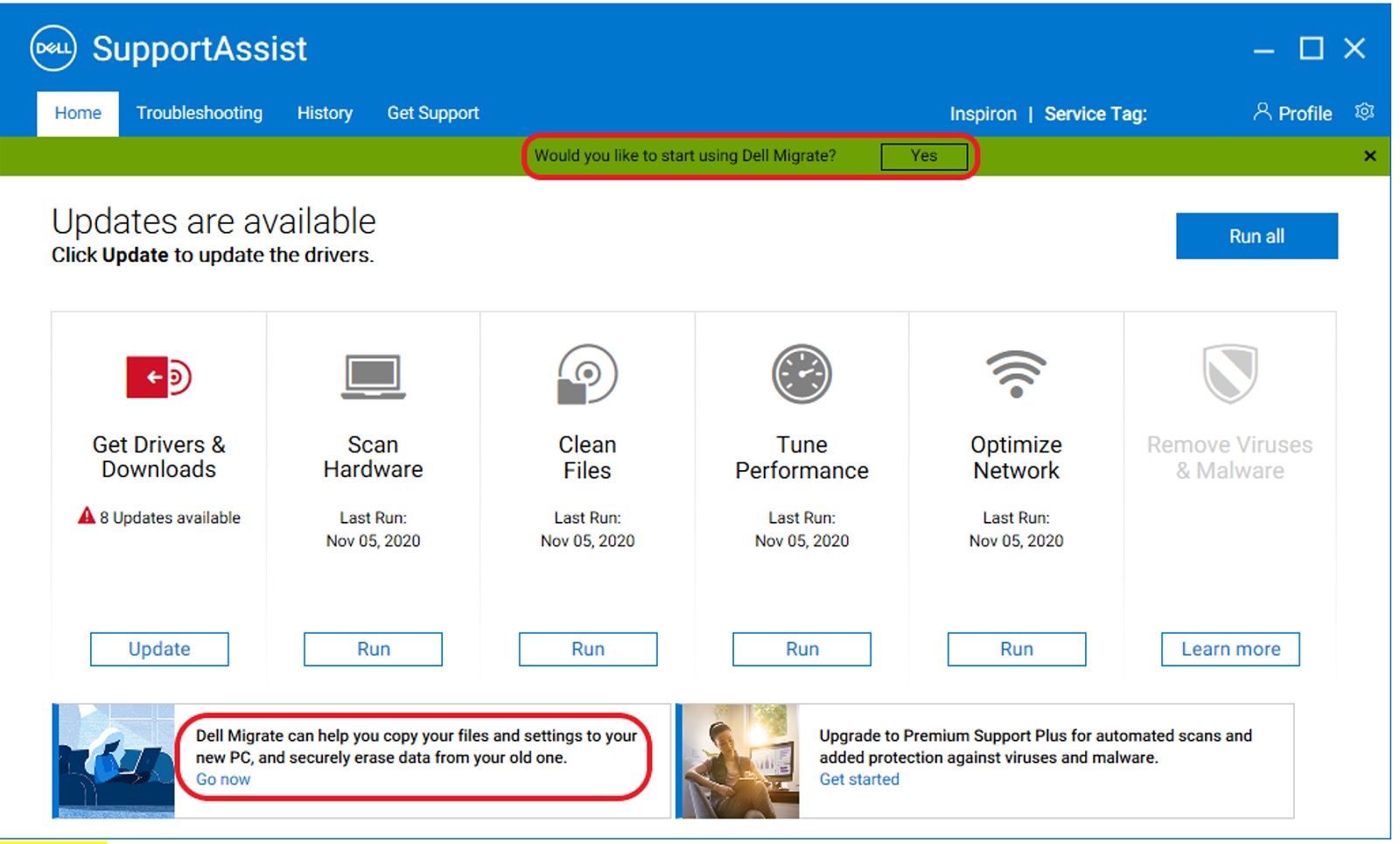
 - 新しいコンピューターで、緑色のバナーに表示される[Would you like to start using Dell Migrate?]で[Yes]をクリックします。また、[Dell Migrate]の左下にある[Go now]をクリックすることもできます。
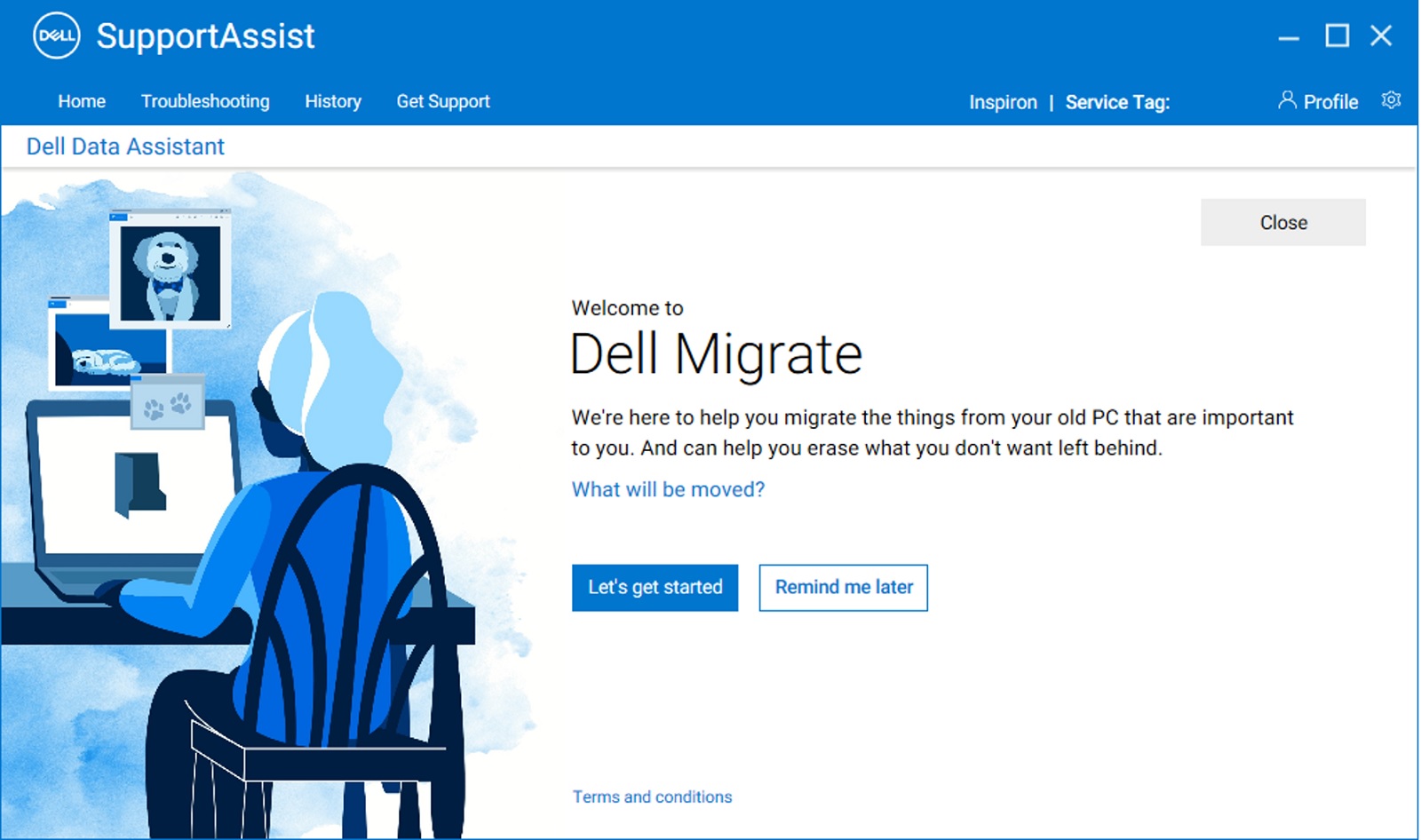
- 次の画面に、Dell Migrateの「Welcome」ページが表示されます。[Let’s get started]をクリックして、両方のコンピューターの接続を開始します。
注:[Terms and conditions]をクリックして、サービス契約を確認します。
- 両方のコンピューターを接続するために必要な前提条件の検証を開始します。
- コンピューターを安全に接続するためには、信頼済みのネットワークを使用する必要があります。新しいコンピューターで信頼できるネットワークとして分類されていないネットワークを使用している場合は、次のいずれかの手順を実行します
- ネットワークを承認して信頼する場合は、[Trust network]をクリックして移行を続行します。
- ネットワークを信頼しない場合は、[Cancel]をクリックします。信頼できるネットワークに再接続し、プロセスを再開します。
![新しいPC([Trust network])](https://supportkb.dell.com/img/ka0Do000000TnkrIAC/ka0Do000000TnkrIAC_ja_5.jpeg)
- Dell Migrateは、新しいコンピューターを古いコンピューターに接続しようとします。また、古いコンピューターにDell Data Assistantをダウンロードしてインストールする手順についても表示されます。これらの手順に順番に従います。
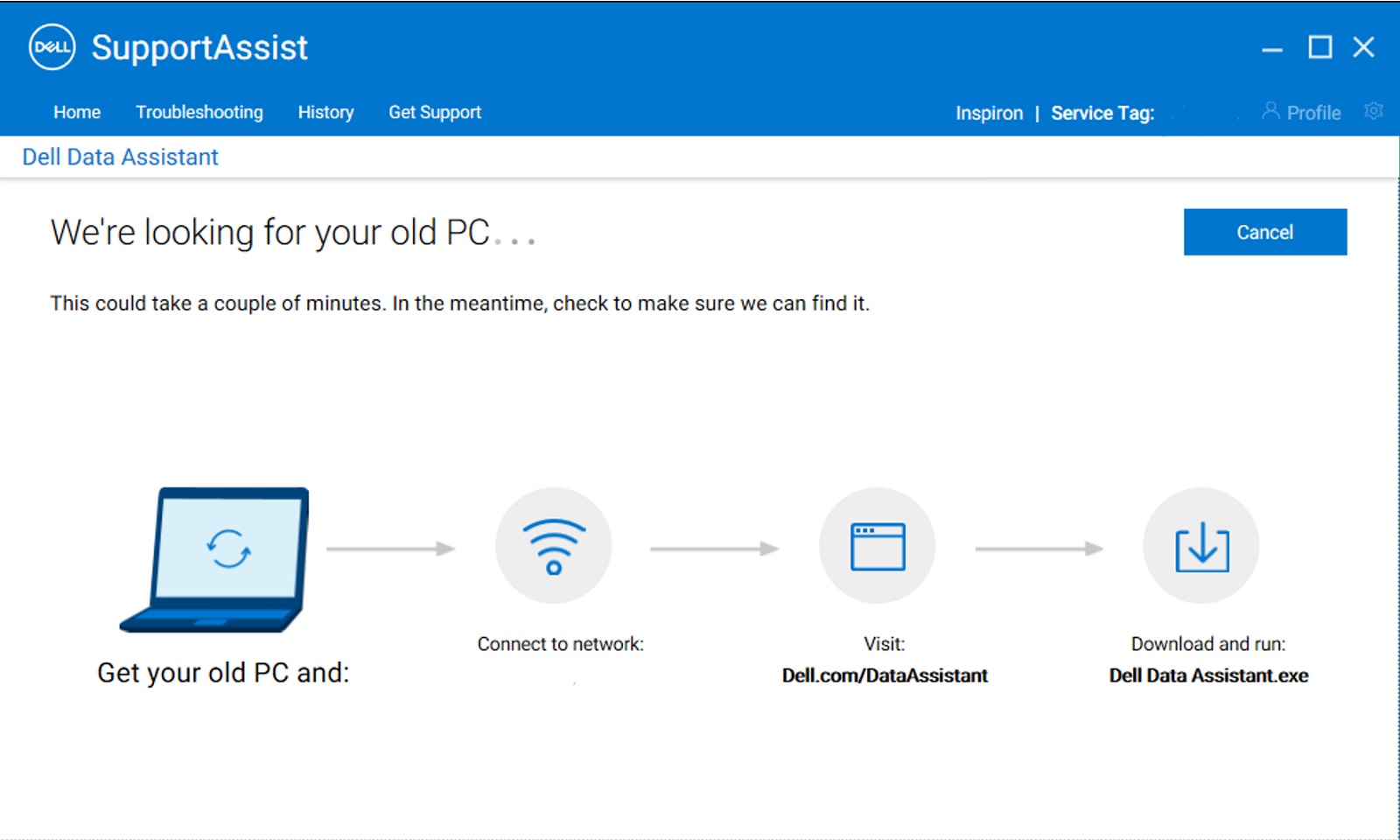
- 古いコンピューターでブラウザーを開き、https://www.dell.com/en-us/lp/global-dell-migrateに移動してファイルをダウンロードします。ダウンロードが完了したら、ブラウザーの「ダウンロード」バーから、またはお使いのコンピューターのダウンロード フォルダーに移動して、Dell Data Assistantを実行します。
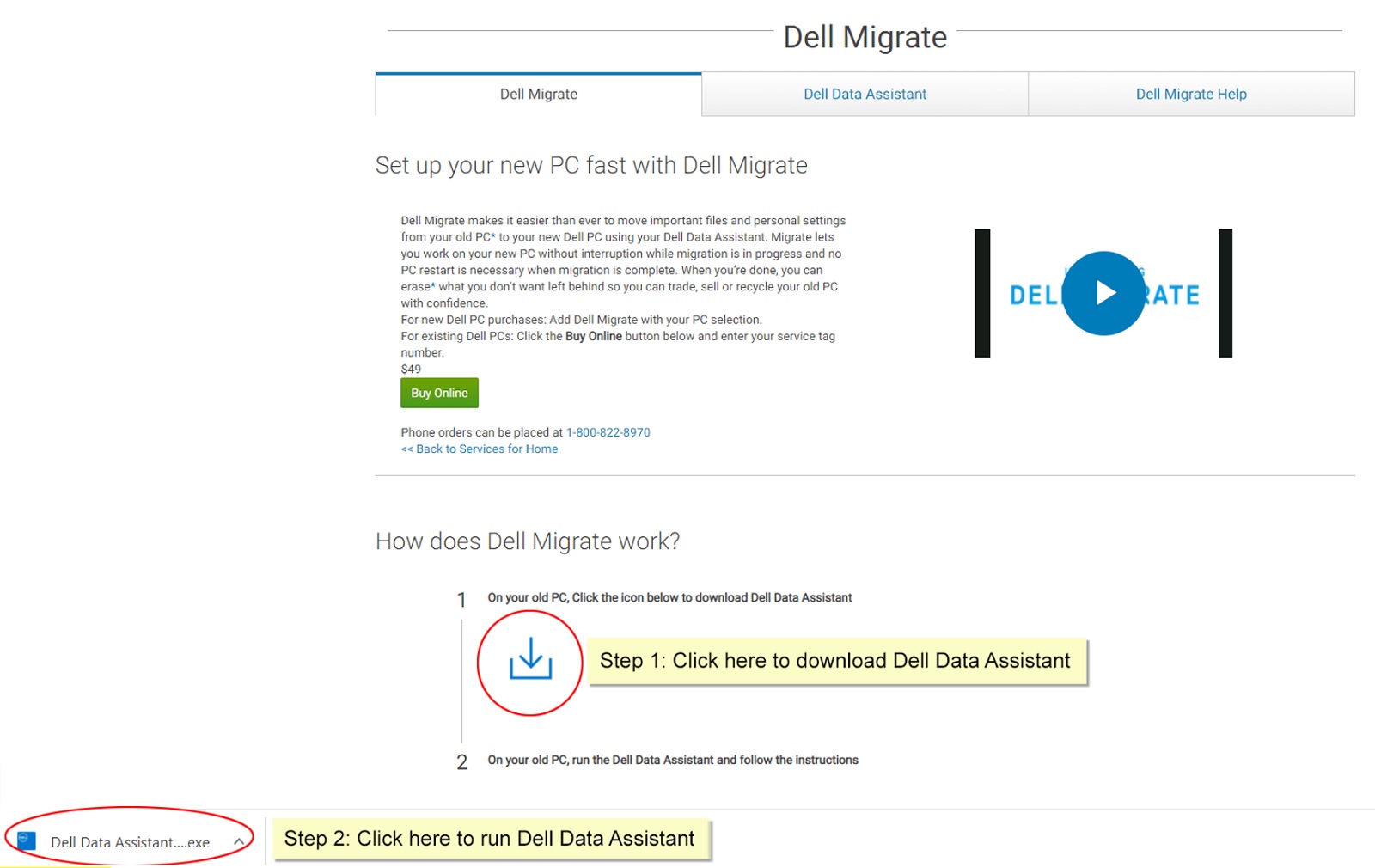
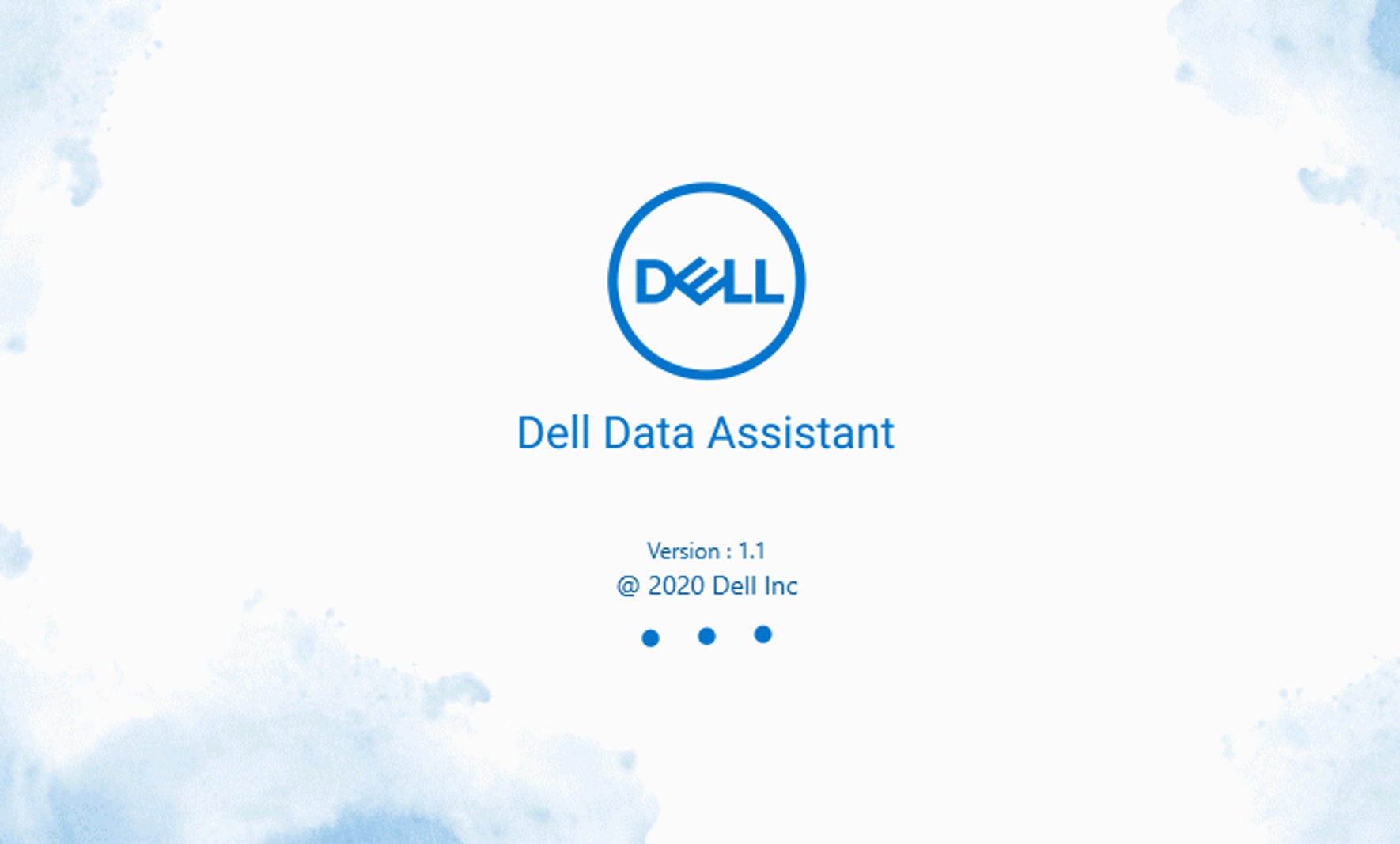
- Dell Data Assistantを実行します。Dell Data Assistantは、コンピューターで必要な事前チェックを実行し、前提条件のいずれかが満たされなかった場合にプロンプトを表示します。Dell Migrateによって実行される事前チェックの詳細については、「デバイスの検出と事前チェック」を参照してください。
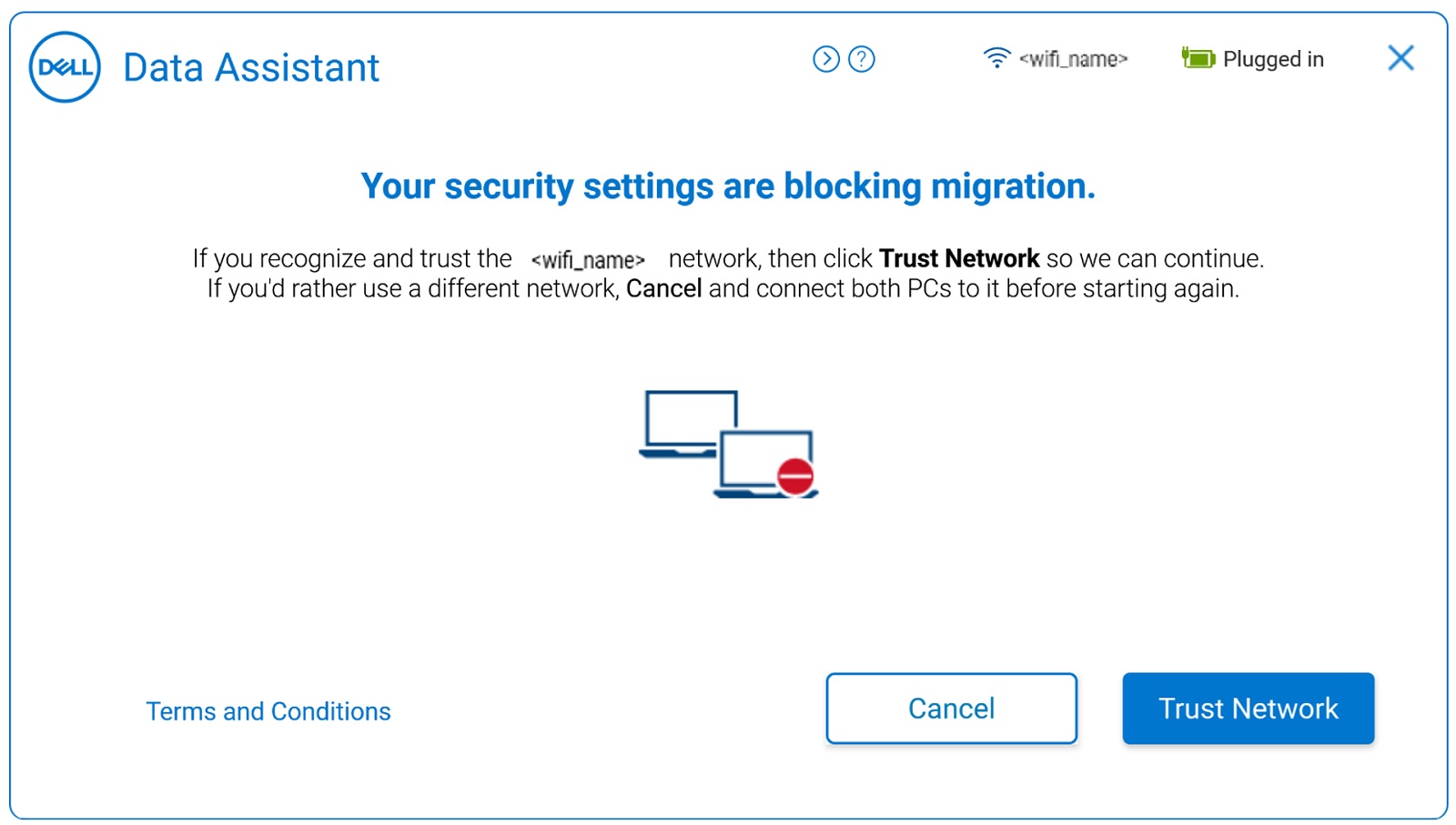
- 古いコンピューターが信頼できるネットワークに接続されていない場合に、信頼されていないネットワークを示すプロンプトが表示された場合は、次のいずれかの手順を実行します。
- ネットワークを承認して信頼する場合は、[Trust Network]をクリックして移行を続行します。
- ネットワークを信頼しない場合は、[Cancel]をクリックします。信頼できるネットワークに再接続し、プロセスを再開します。
- 次の画面に、Dell Migrateの「Welcome」ページが表示されます。[Let’s get started]をクリックして、2台のコンピューターの接続を開始します。
![古いコンピューター(古いコンピューターの[Welcome to Dell Migrate]画面)](https://supportkb.dell.com/img/ka0Do000000TnkrIAC/ka0Do000000TnkrIAC_ja_10.jpeg)
- 次の画面で、Dell Migrateは古いコンピューターを新しいコンピューターに接続しようとします。
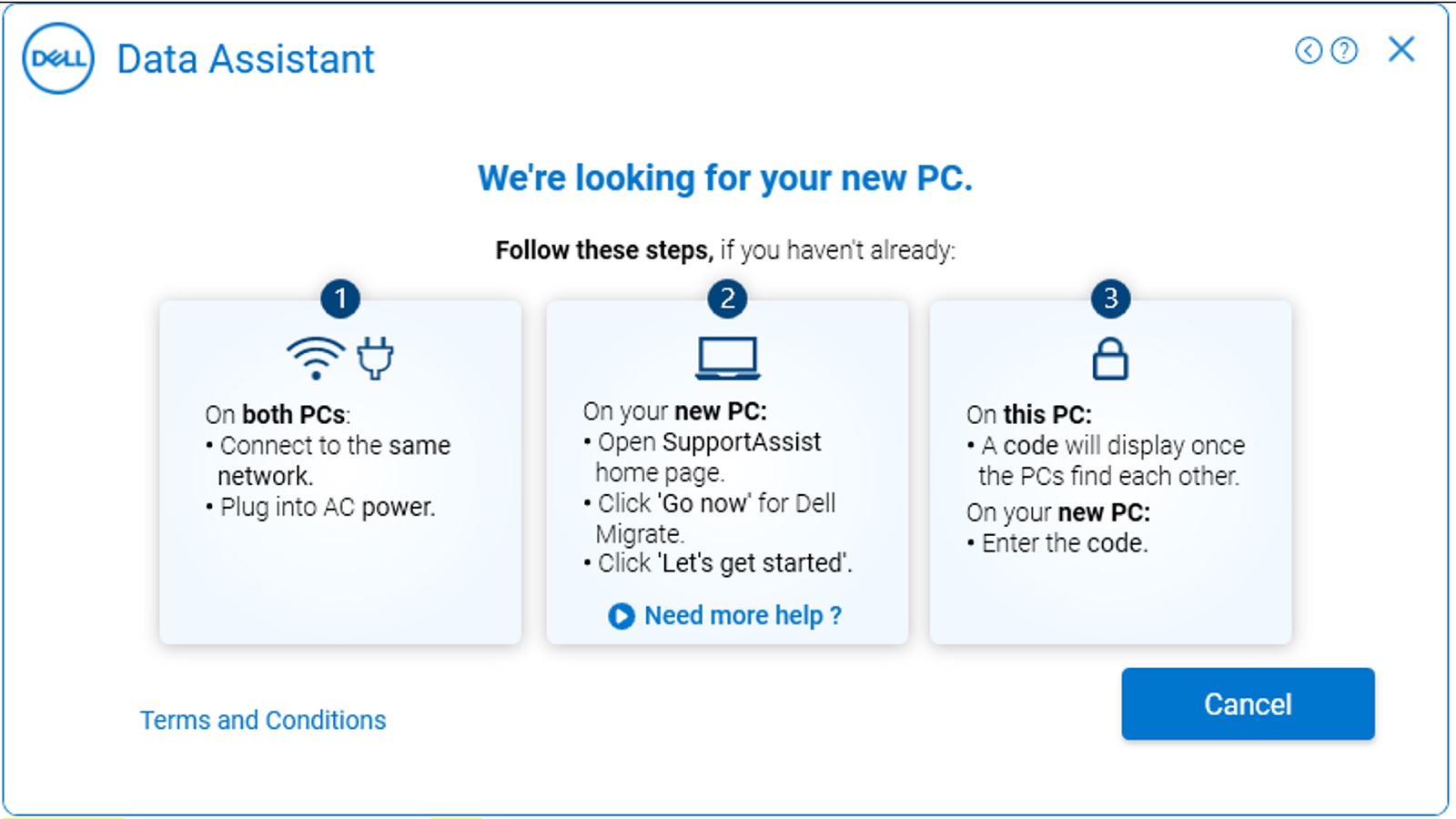
- Dell Data Assistantがネットワーク上の新しいコンピューターを検出すると、検証コードが生成されます。以下に示すように、安全にデータを移行するためには、この検証コードを新しいコンピューターに入力する必要があります。
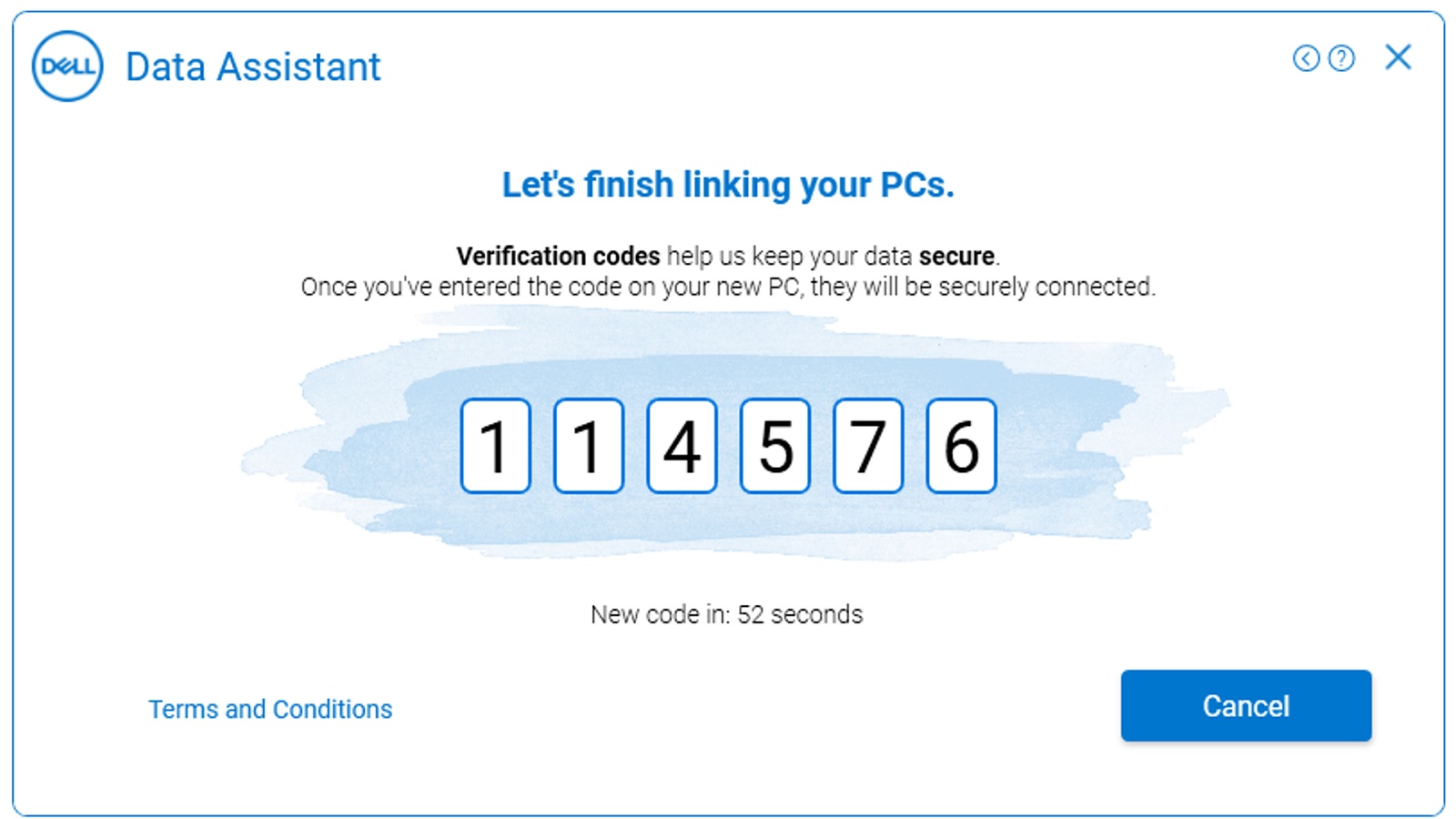
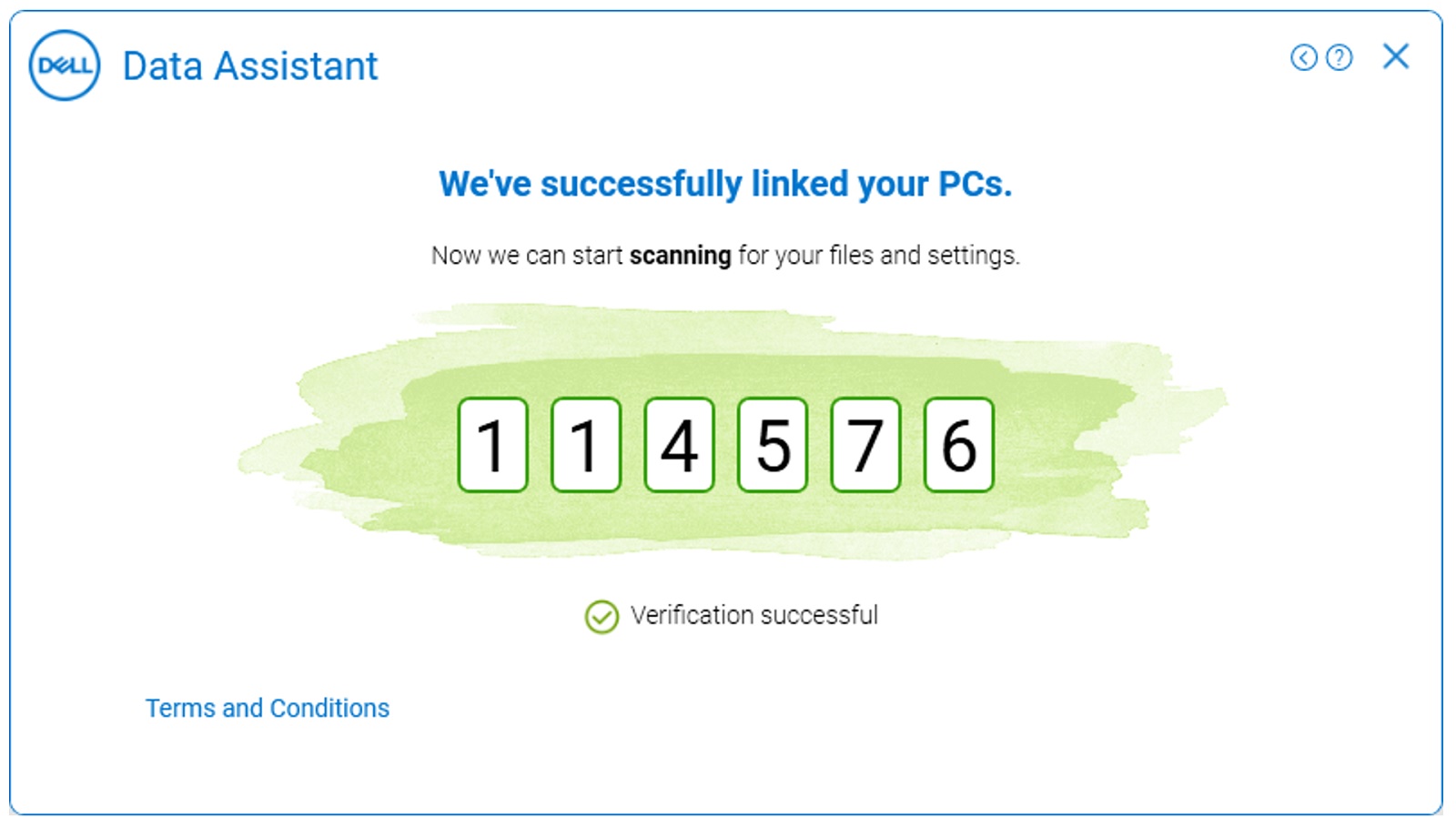
- 新しいコンピューターに検証コードを入力します ペアリングが完了すると、両方のコンピューターに緑色の検証コードが表示されます
移行プロセス中は、両方のコンピューターを同じネットワークに接続したままにする必要があります。この2台のコンピューターの接続中に問題が発生すると、移行プロセスの停止につながります。
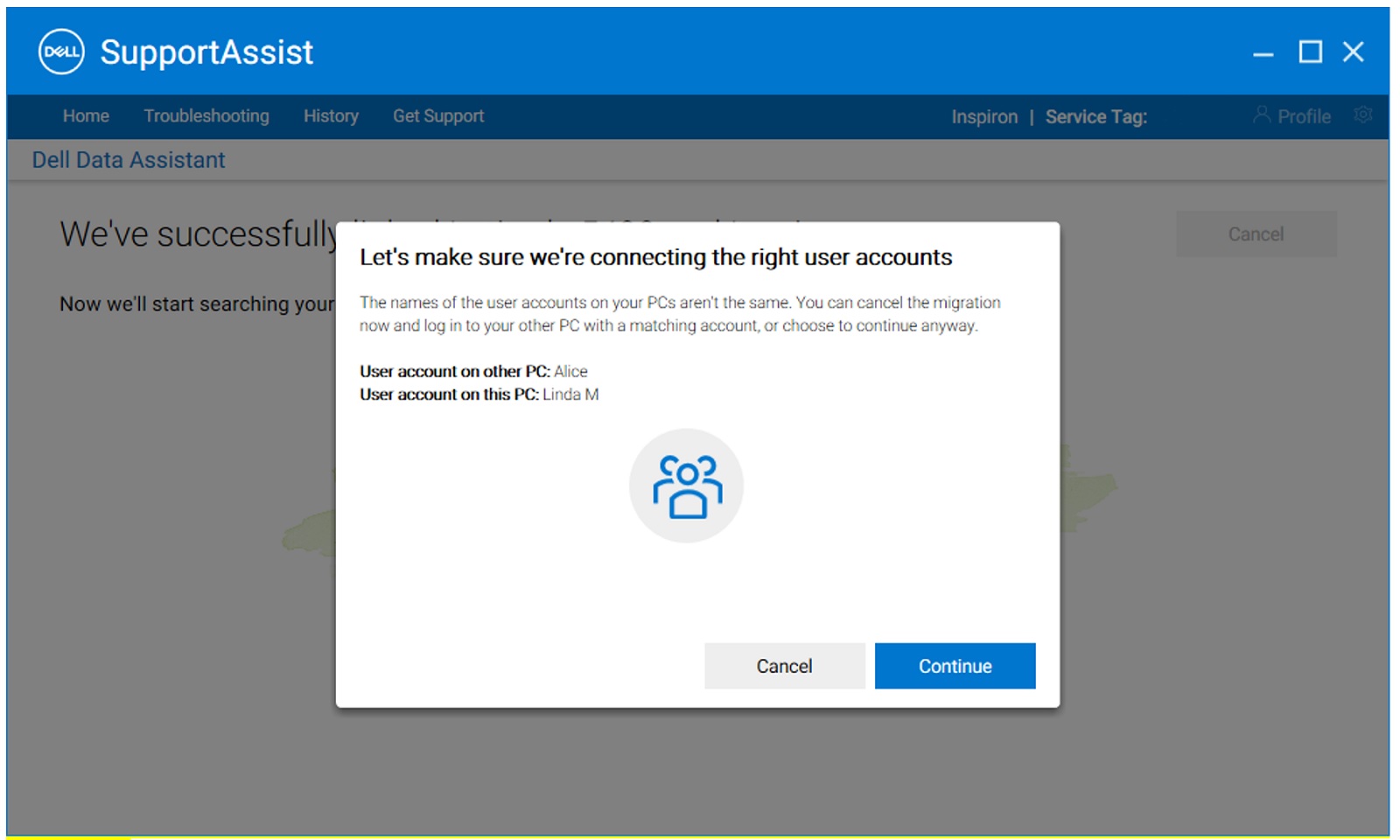
- 2台のコンピューターのWindowsユーザー プロファイルが一致しない場合は、移行プロセスの開始時に正しいユーザー プロファイルを使用したことを確認するポップアップ画面が画面に表示されます
続行するか、ログオフして両方のコンピュータで一致するWindowsユーザプロファイルにログインするかを選択できます。ユーザー プロファイルが同じ場合は、次の手順に進みます
Dell Data Assistantを使用して複数のユーザー アカウントを移行する方法の詳細については、「 複数ユーザー アカウントの移行」を参照してください。
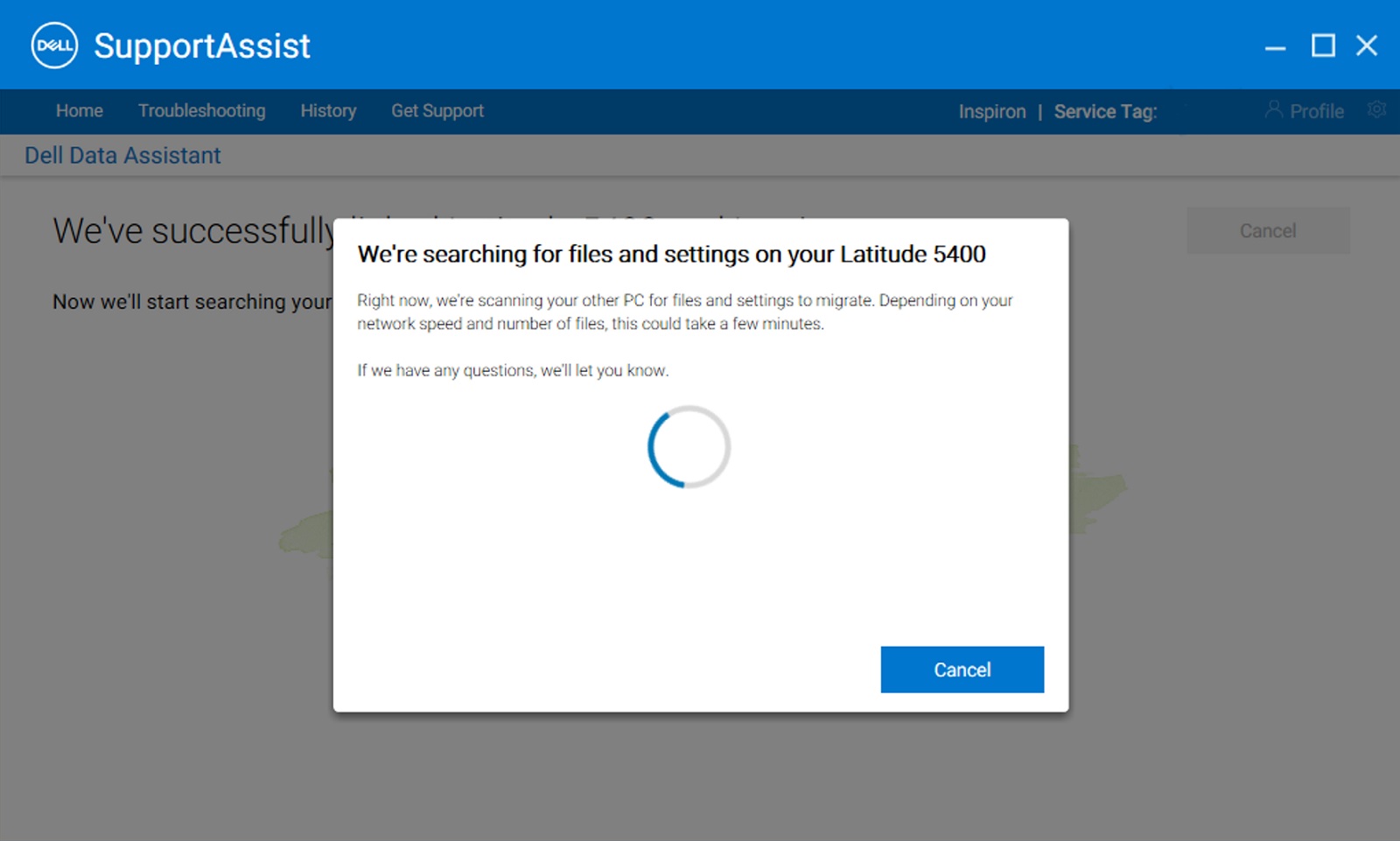
- 両方のコンピューターが正常にペアリングされると、古いコンピューターから新しいコンピューターに移行するファイルと設定の検索が開始されます。
Warning: 古いコンピューターにも、[Erase This PC]ボタンが表示されるようになります。すべてのデータが正常に移行されたら、[Erase This PC]ボタンをクリックするだけです。
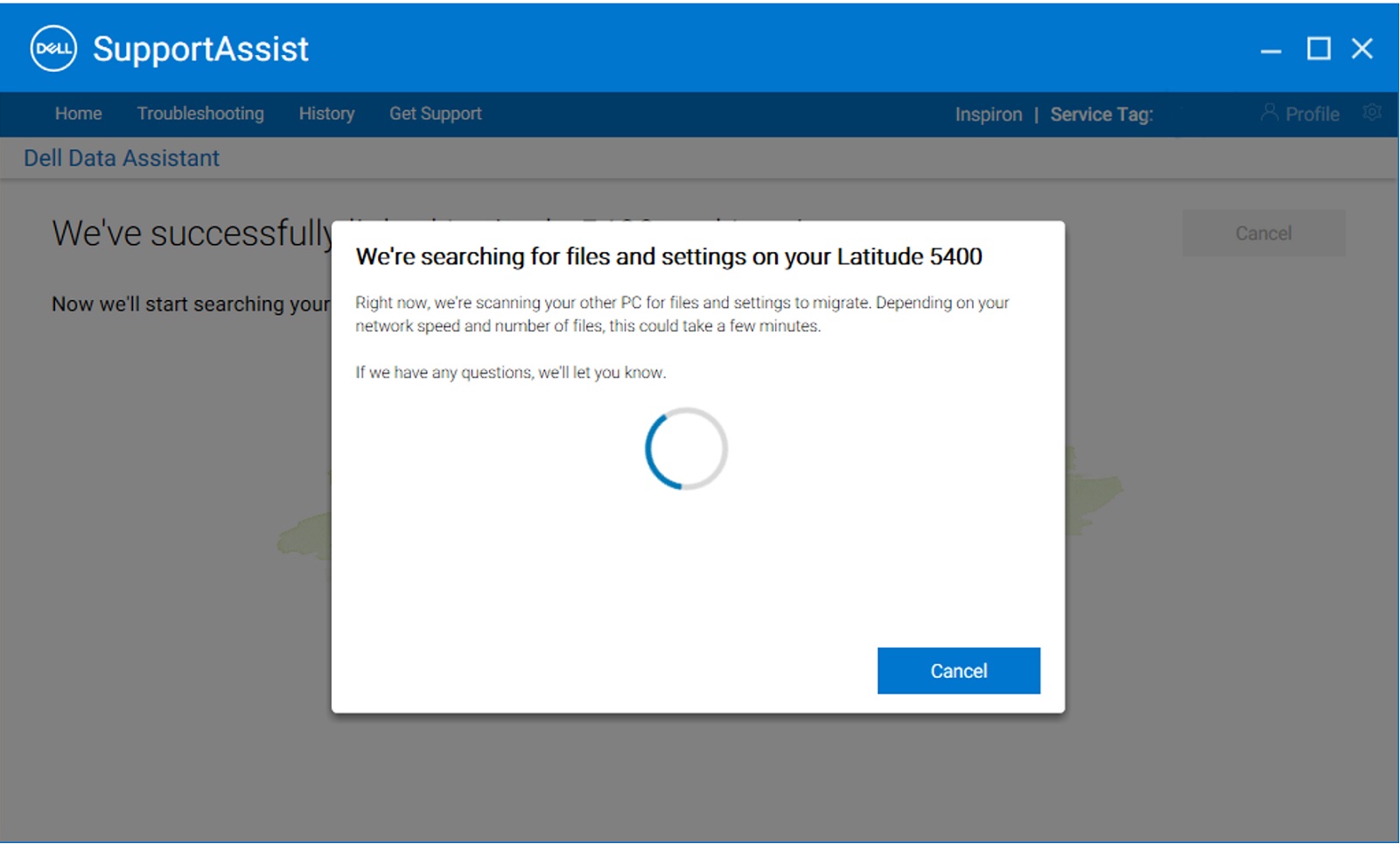 注意:すべてのデータが正常に移行されたら、古いパーソナル コンピューターの[Erase This PC]ボタンをクリックするだけです。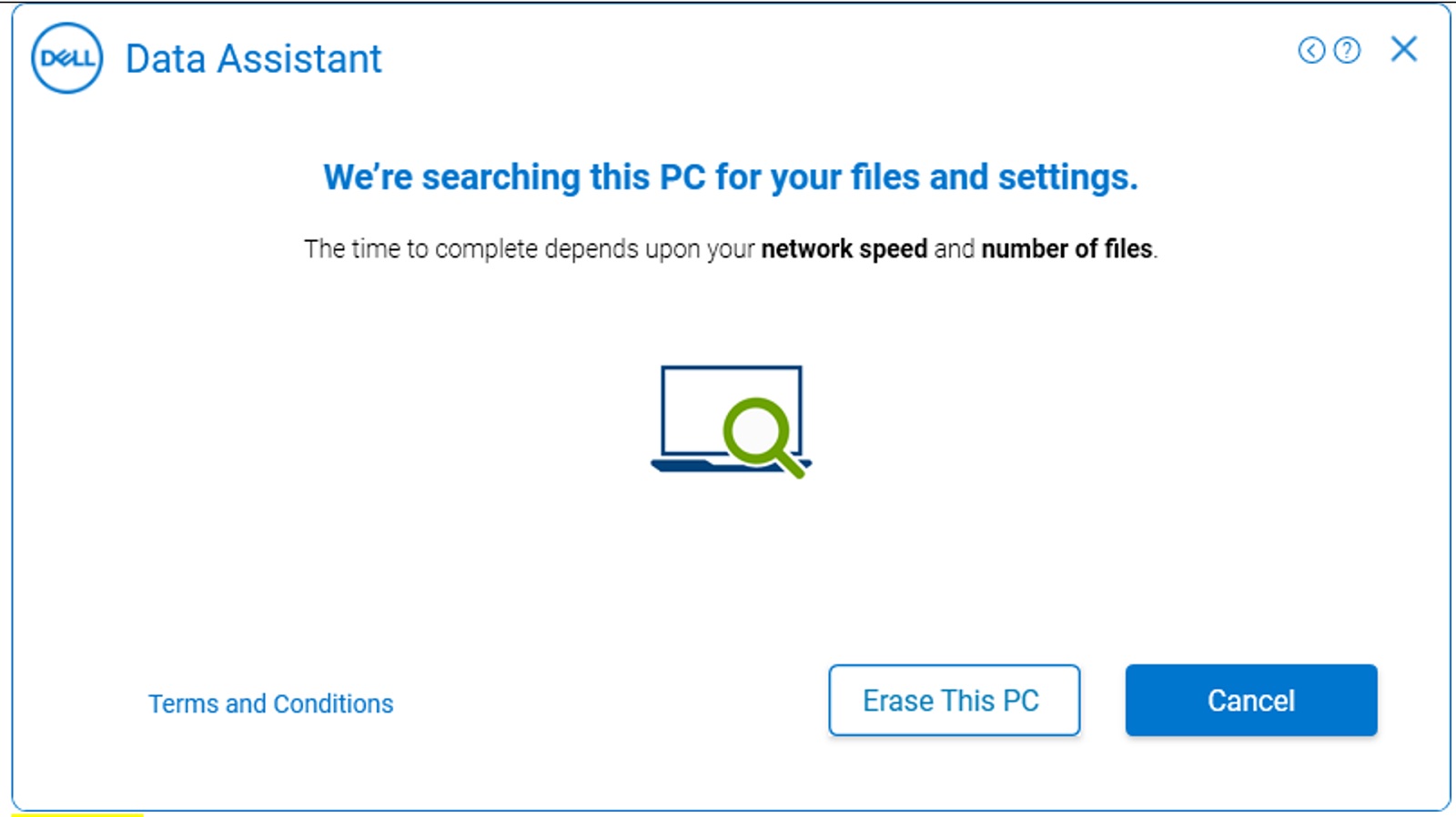
- これで、コンピューターの移行を開始する準備が整い、2つのオプションが表示されます。
- [Move everything for me]をクリックすると、古いコンピューターから新しいコンピューターにすべてのファイルと設定を移行できます。サポートされているユーザー ファイルと設定は、Dell Migrateによって識別され、事前に選択されます。
- [Let me choose what to move]をクリックすると、古いコンピューターから新しいコンピューターにすべてを移行するのではなく、移行するファイルと設定を選択できます。
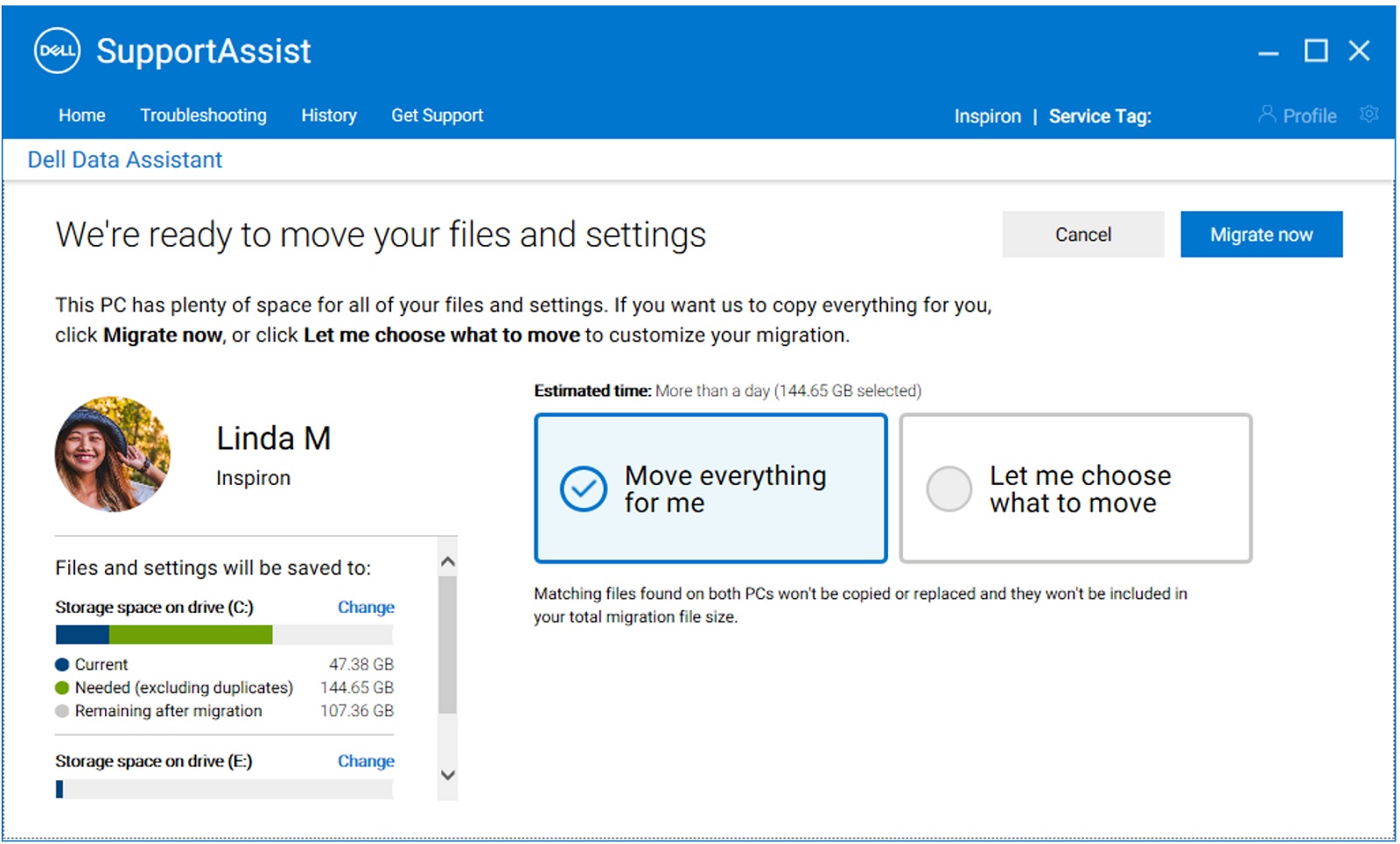
- 古いコンピューターが移行するファイルと設定のスキャンを完了すると、移行準備完了を示すメッセージが表示されます。このメッセージが表示されたら、データ転送を開始する準備が完了しました。
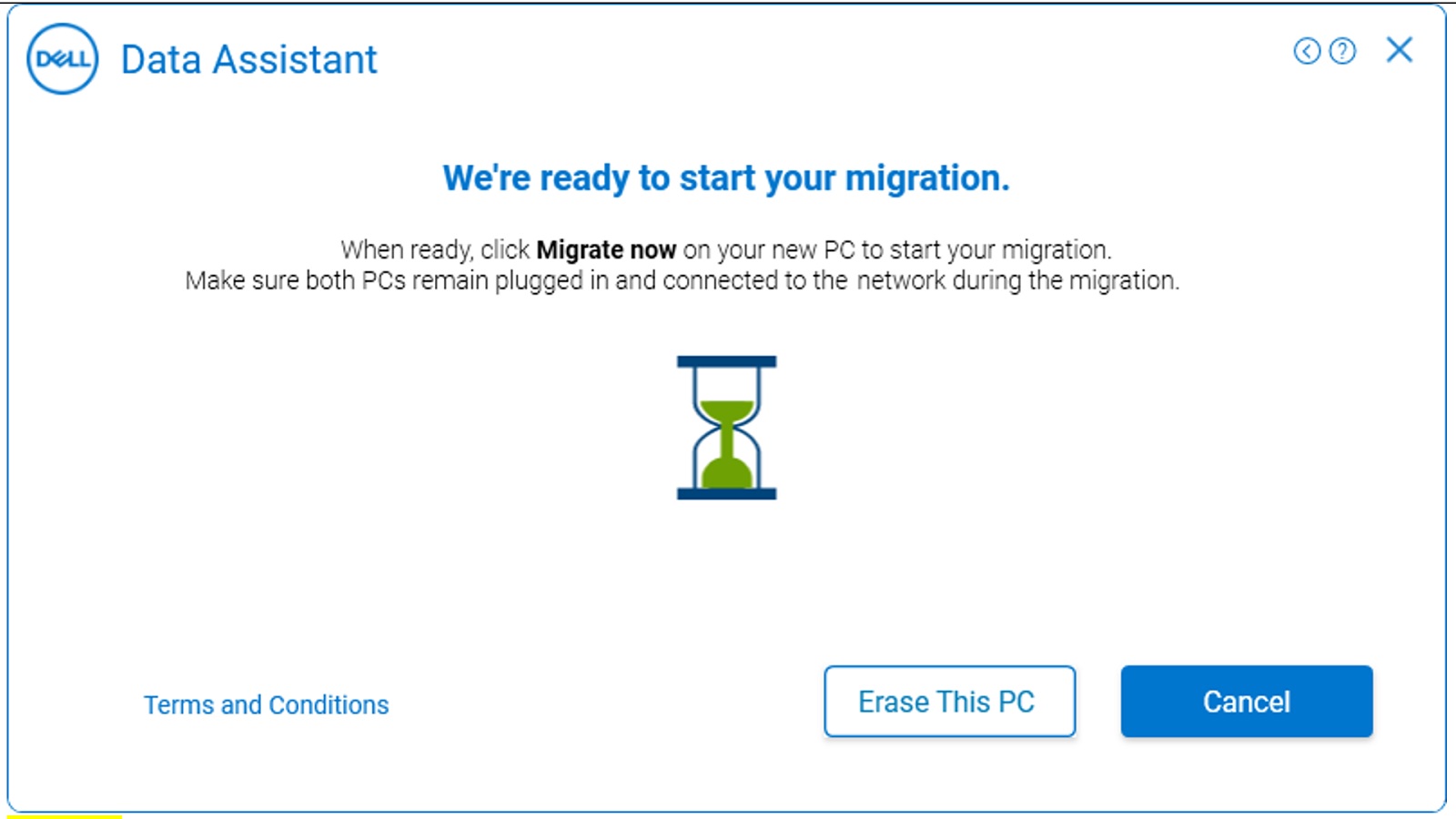
- 新しいコンピューターでは、古いコンピューターから新しいコンピューターに移行する設定とファイルをカスタムで選択できます。移行するファイルを選択したら、 今すぐ移行をクリックして データ転送を開始します
古いコンピューターと新しいコンピューターの両方に複数のドライブがある場合は、[ファイルと設定の保存先]で [変更 ]をクリックして、古いコンピューターと新しいコンピューター間のドライブのマッピングを変更できます。
![新しいコンピューター([Migrate now] - カスタム選択)](https://supportkb.dell.com/img/ka0Do000000TnkrIAC/ka0Do000000TnkrIAC_ja_19.jpeg)
- [Migrate now]をクリックすると、新しいコンピューターに移行の進行状況が表示されます。一方、古いコンピューターには、「we are migrating your data now」というメッセージが表示されます。移行の完了までにかかる時間は、ネットワークの速度と選択されたデータの量によって異なります。
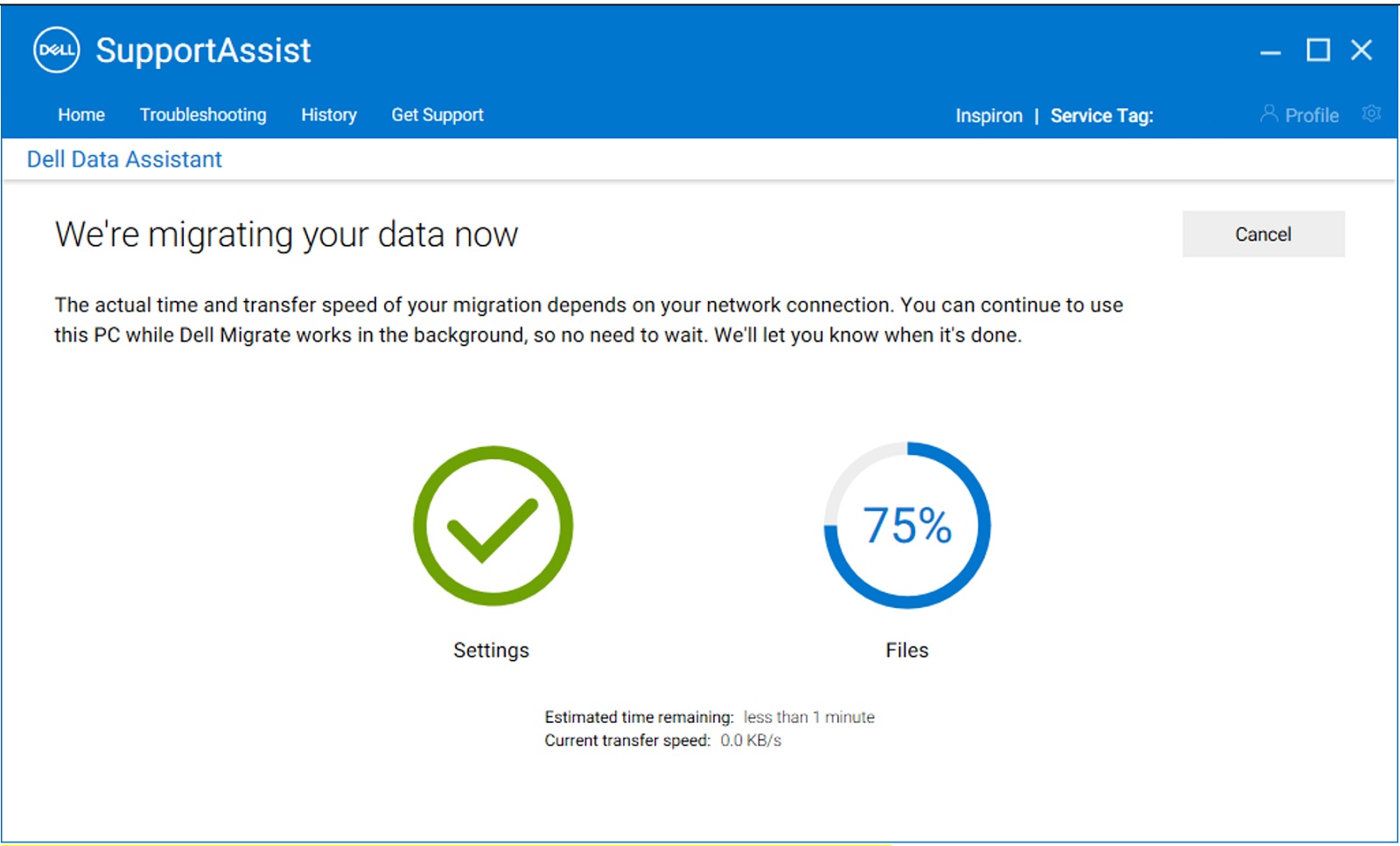
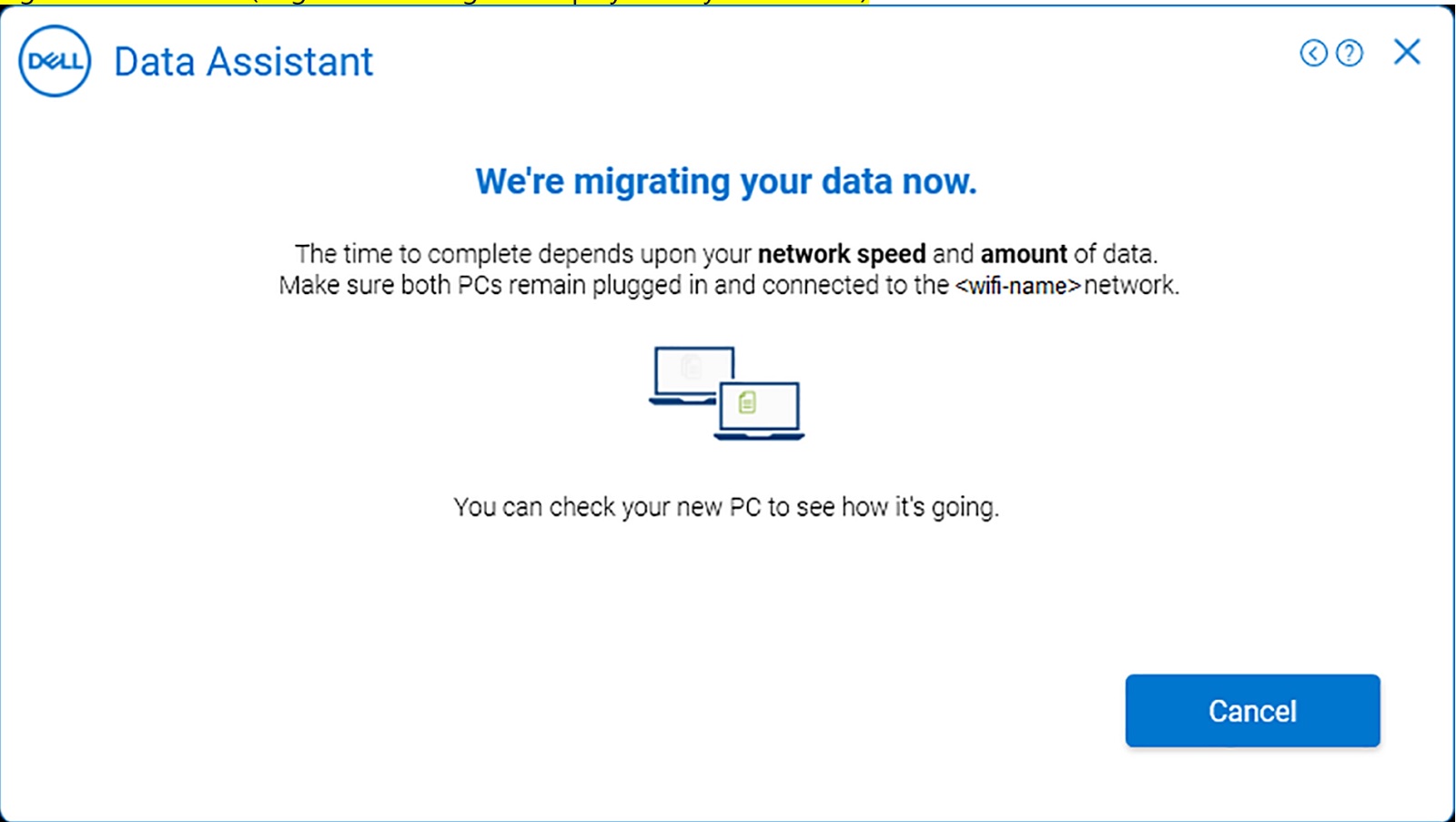
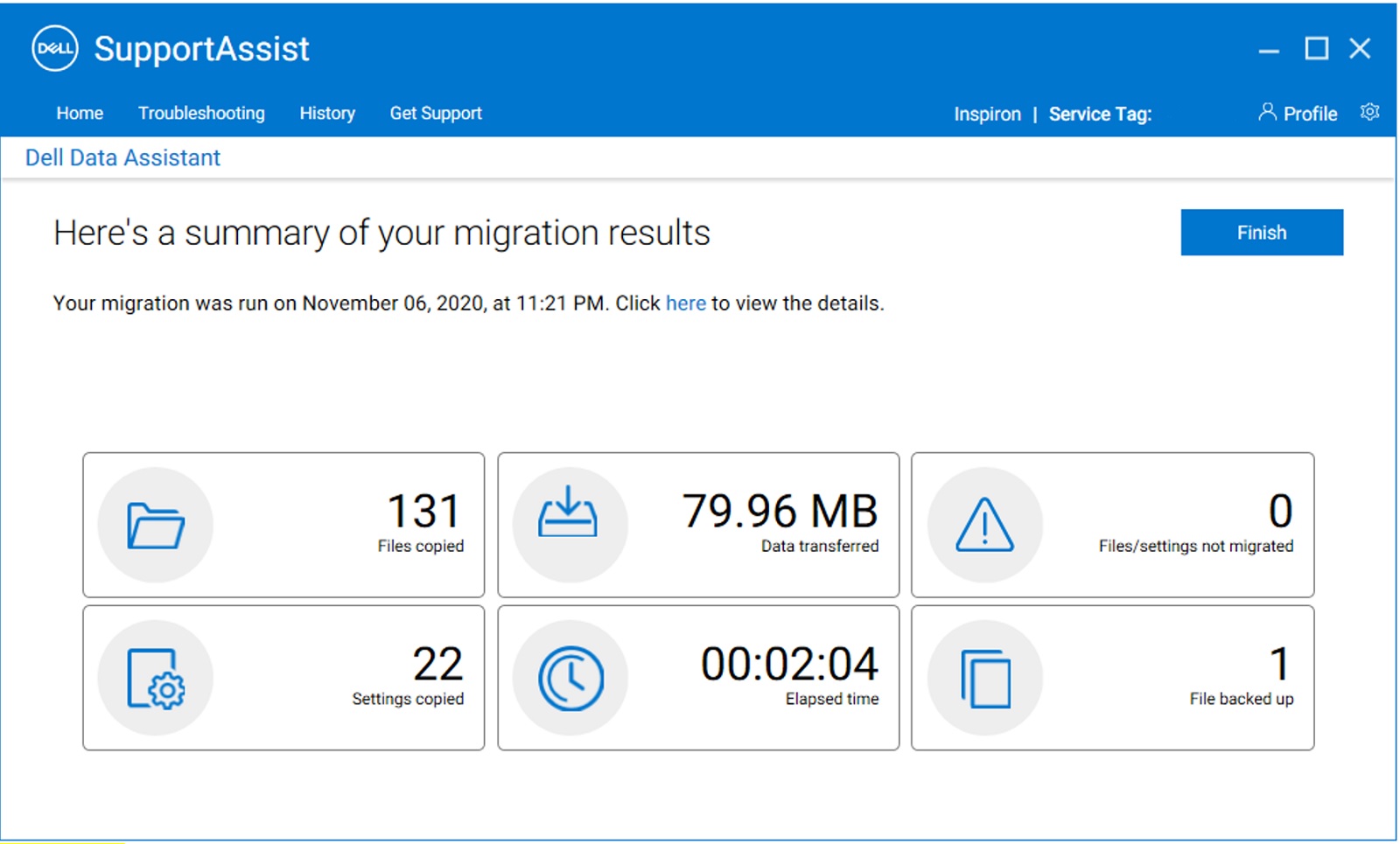
- 移行が完了すると、新しいコンピューターには、古いコンピューターから新しいコンピューターに移行されたファイルと設定の移行の概要が表示されます。[Finish]をクリックして移行を完了します。全体の移行の詳細については、概要を示す画面で詳細を表示するオプションをクリックします。
注:選択したファイルまたは設定が移行されない場合は、『移行完了時に警告が表示される場合のトラブルシューティング』に記載されている手順を実行して移行プロセスを再試行します。
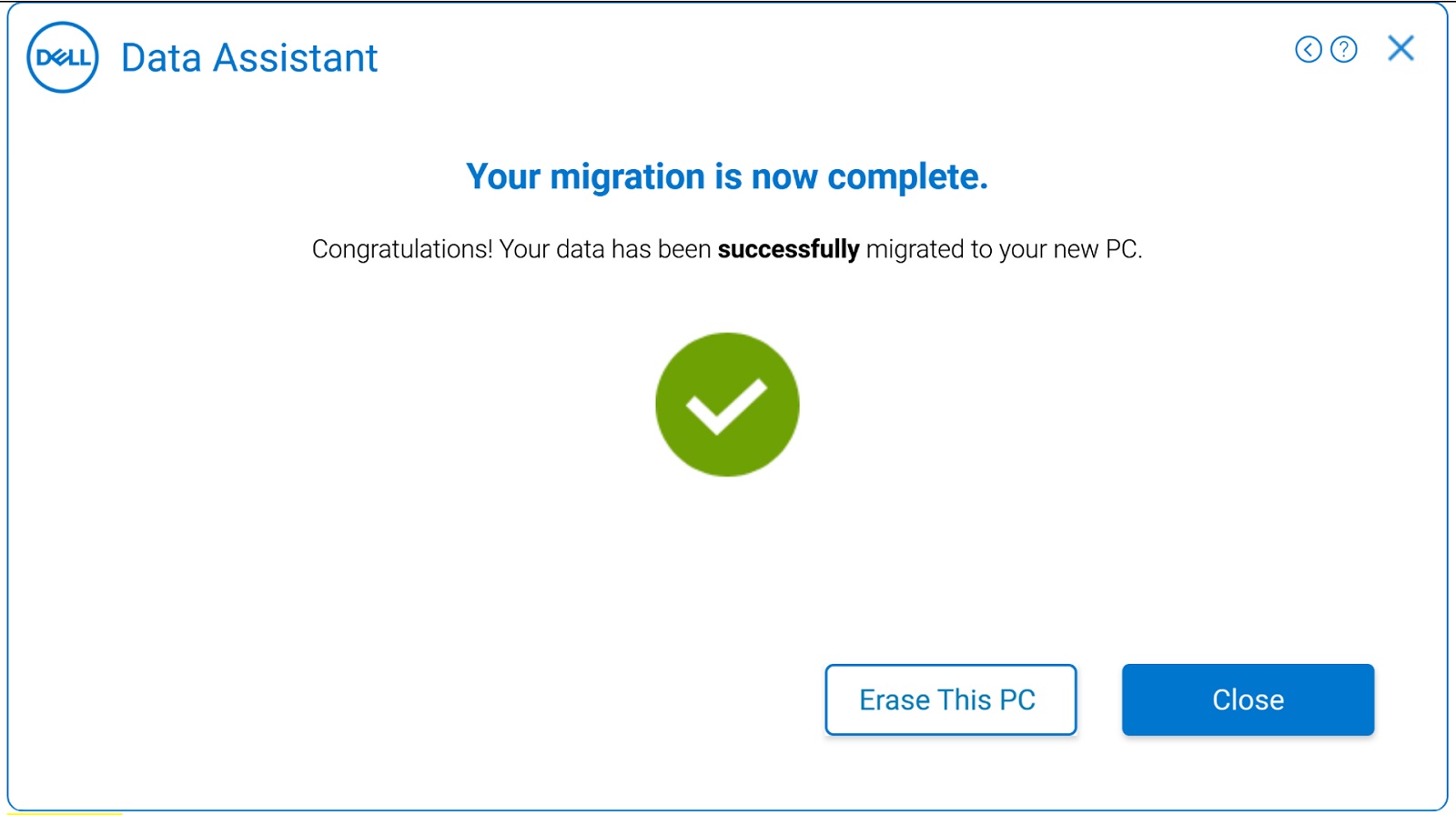
- これで、古いコンピューターから新しいコンピューターへの移行が完了しました。また、移行が完了した後で、古いコンピューターからデータを消去することもできます。次の手順では、消去プロセスについて説明します
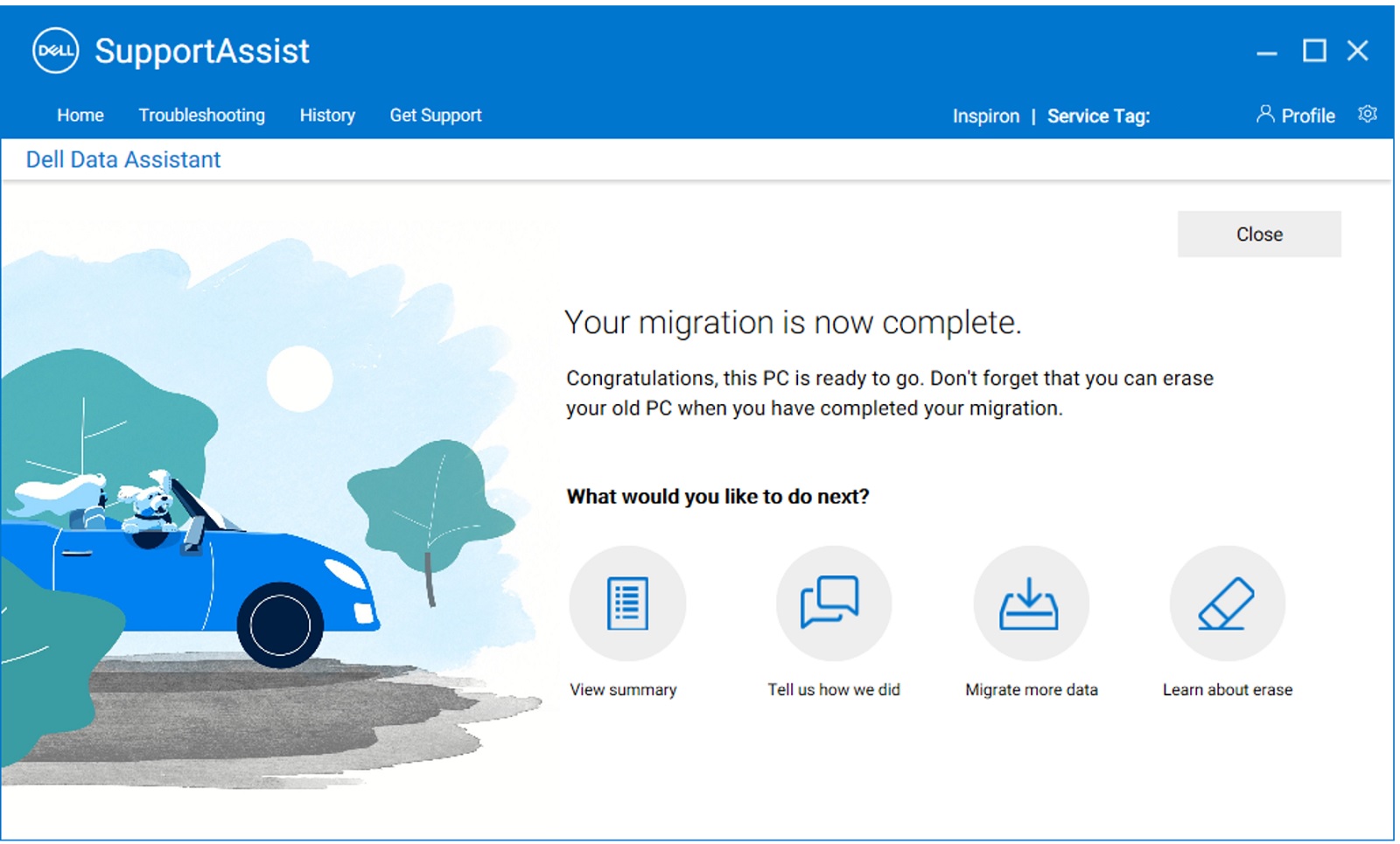
複数のPCからデータを移行する手順については、「 複数のPCからDell製PCにデータを移行する方法」ビデオを参照してください。 - [Erase This PC]をクリックすると、Windowsインストールを維持したまま、移行の完了後に古いコンピューターからユーザー データを削除できます。古いコンピューターで、移行が完了したというメッセージが表示されたら、[Erase This PC]をクリックして、古いコンピューターからデータの削除を開始します。
注:消去機能は、新しいDell製コンピューターと古いコンピューターが少なくとも1回接続された後に、古いコンピューターでのみ使用することができます。
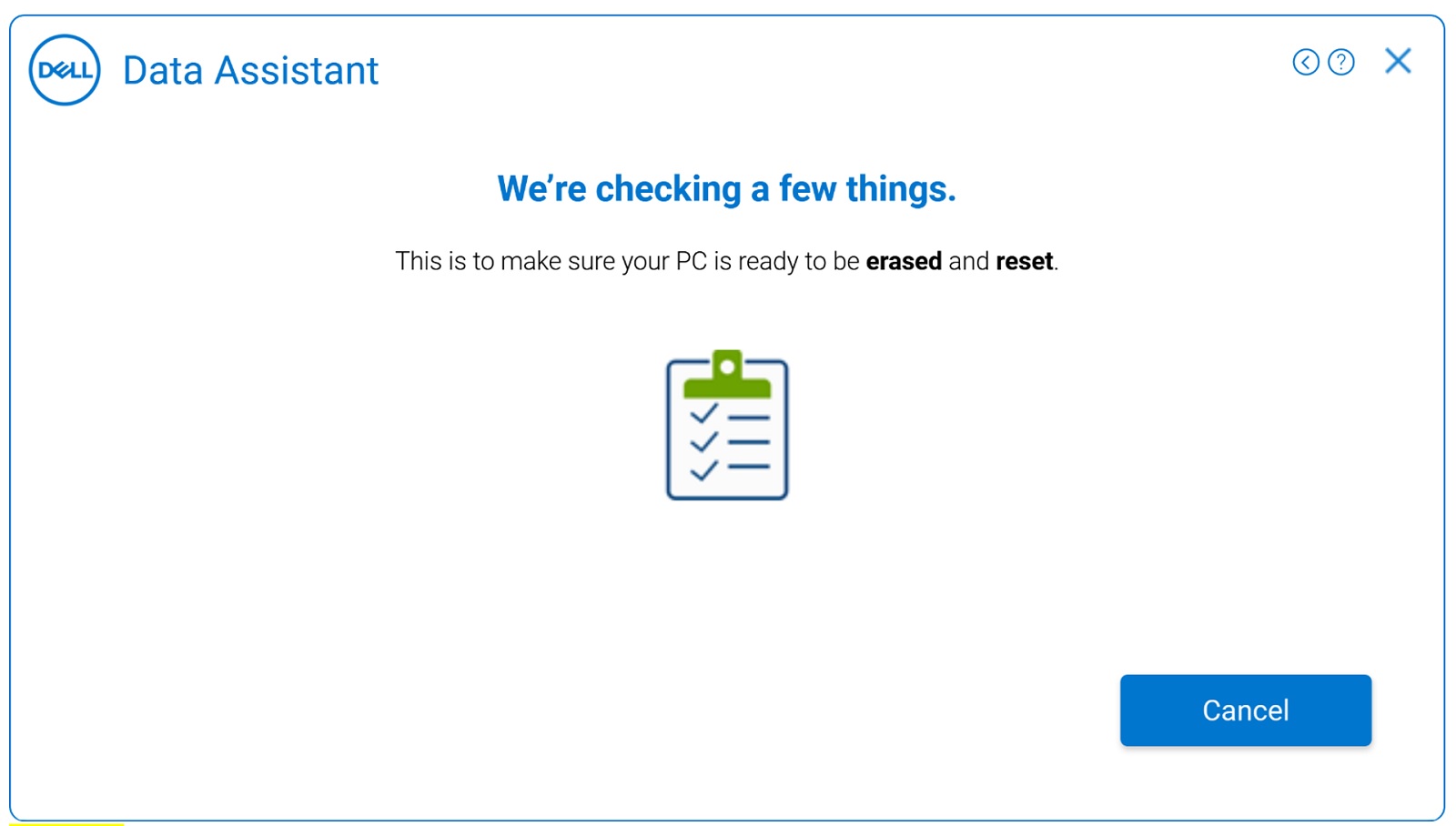
- 次の手順では、コンピューターの消去を開始するための前提条件を確認します。消去前に実行される事前チェックの詳細については、「消去の事前チェック」を参照してください。また、最新バージョンのDell SupportAssist OS Recoveryが古いコンピューターにインストールされているかどうかも確認します。すべての確認が完了したら、次の手順に進みます。
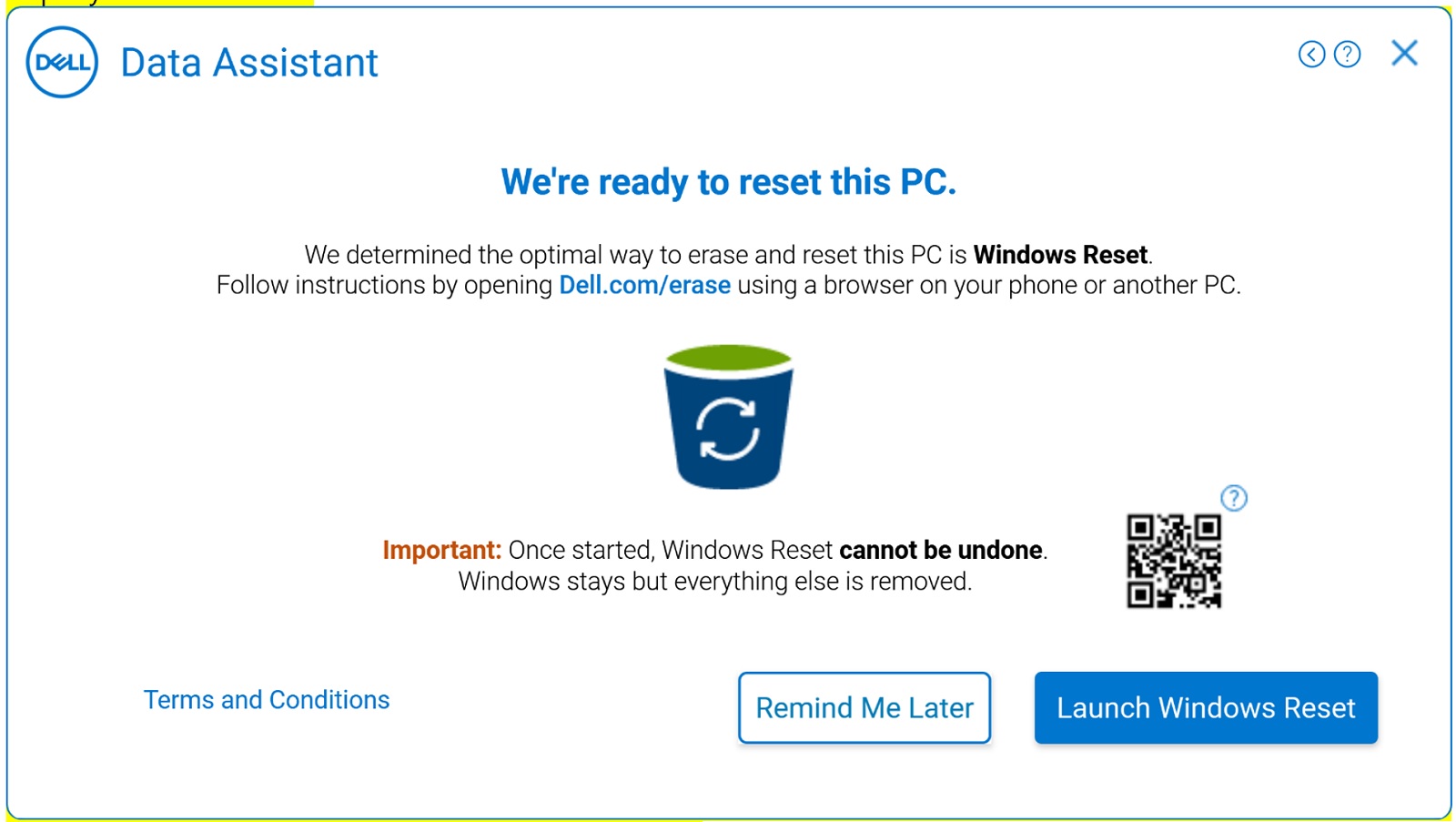
- 古いコンピューターに最新バージョンのDell SupportAssist OS Recoveryがインストールされていない場合は、代わりにWindows Resetを使用するオプションが表示されます。関連ビデオ:『How to erase and reset your old computer using Windows reset』
次に示すように、アプリケーションが次の画面で[We’re ready to reset this computer]と表示されたら、[Launch Windows Reset]をクリックします。画面の指示に従って、古いコンピューターで消去操作を完了します。これは、「Windows 8.1 PCを更新、リセット、または復元する方法」の手順に従います。
注:個人用ファイルをすべて削除するには、[Remove everything]を選択します。また、Dell Migrateにリマインダーを設定して、都合の良いときに古いコンピューターからファイルと設定を消去するように通知することもできます。注:[Launch Windows Reset]を選択すると、Windowsコンピューターのリセットが開始され、次の2つのオプションが表示されます。選択したオプションに基づいて、Windows Resetが開始されます。これは、コンピューター上のファイルの数に応じて、完了までに時間がかかります。- [Keep my files] - アプリと設定を削除しますが、個人用ファイルは維持します。
- [Remove everything] - アプリ、設定、および個人用ファイルを削除します。
Windows Resetの手順の詳細については、Windows 10およびWindows 8/8.1の各リンクを参照してください。
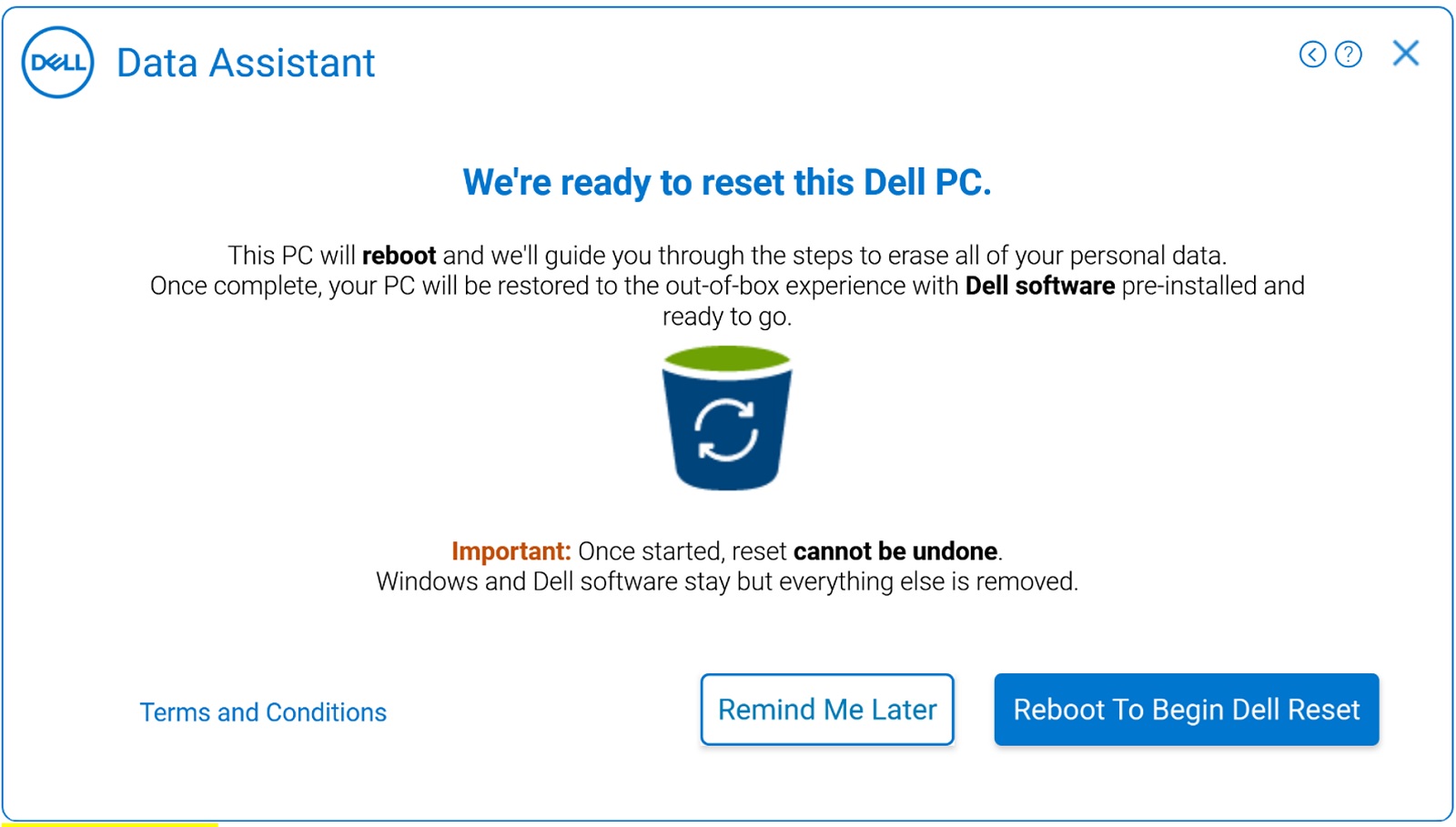
- 古いコンピューターに最新バージョンのDell SupportAssist OS Recoveryがインストールされている場合は、[Reboot to begin Dell Migrate]をクリックして、画面の指示に従います。詳細な手順については、「SupportAssist OS Recoveryを使用したコンピューターの修復と復元」を参照してください。
関連ビデオ:『How to erase and reset your old PC using Dell reset』
Additional Information
Produse afectate
SupportAssist, SupportAssist for Home PCsProduse
SupportAssist, SupportAssist for Home PCsProprietăți articol
Article Number: 000125902
Article Type: How To
Ultima modificare: 19 Apr 2026
Version: 27
Găsiți răspunsuri la întrebările dvs. de la alți utilizatori Dell
Servicii de asistență
Verificați dacă dispozitivul dvs. este acoperit de serviciile de asistență.