Windows'ta PCIe Kartı Takma: Kapsamlı Bir Kılavuz
Summary: Windows sistemine PCIe kartı takmayı öğrenin. PCIe yuvaları, adaptör seçenekleri ve adım adım kurulum talimatları hakkında ipuçları bulun.
Acest articol se aplică pentru
Acest articol nu se aplică pentru
Acest articol nu este legat de un produs specific.
Acest articol nu acoperă toate versiunile de produs existente.
Instructions
Dell sisteminize bir PCIe kartı eklemek istiyorsanız yüklemeyi tamamlamak için aşağıdaki adımları izleyin.
- Yan kapağı çıkarın. Nasıl kaldıracağınızı bilmiyorsanız sistem belgenizi almak için Dell Destek sayfasına bakın.
- PCIe Yuvasına bir PCIe kartı eklenir. (Bkz. Şekil 1)
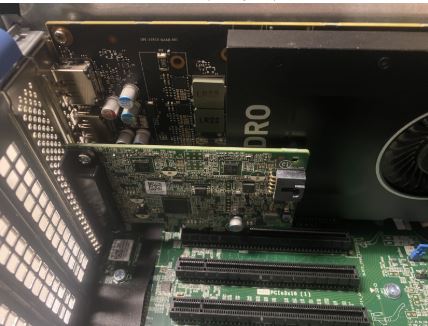
(Şekil 1 - PCIe yuvası)
- PCIe kart kimliği eklendikten sonra. PCIe Kartı Display Port'tan Grafik Kartı Display Port'a takmak için Display Port - Display Port kablosuna ihtiyacınız vardır. (Bkz. Şekil 2)
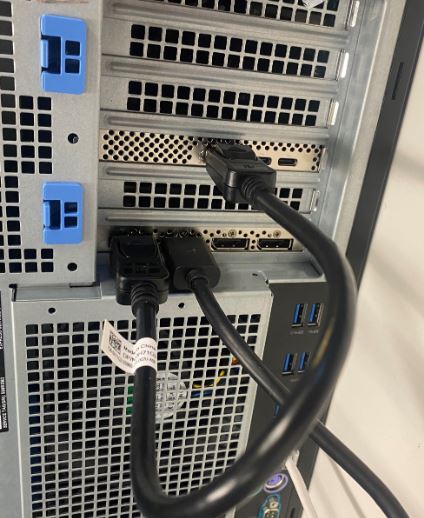
(Şekil 2 - DP - DP kablosu)
- Kart takıldıktan sonra, bu bir Thunderbolt PCIe kartıysa en son Thunderbolt Denetleyici Sürücüsünü güncellemeniz gerekir. Sisteminize uygun sürücüyü aramak için Sürücüler Sitemize gidin. Thunderbolt Denetleyici Sürücüsü "Yonga Seti" altında bulunabilir. (Bkz. Şekil 3)
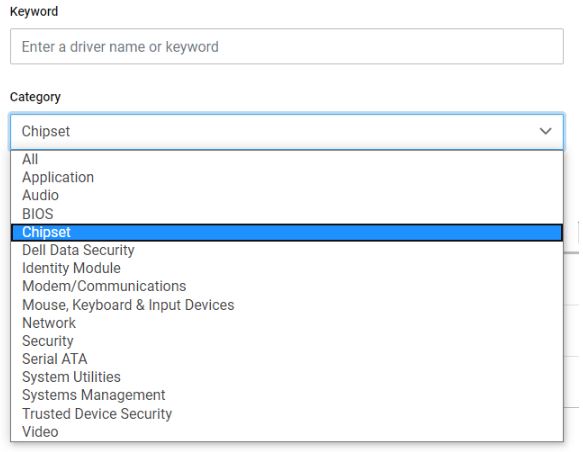
(Şekil 3 - Dell Sürücü Kategorisi)
Bu sürücü yüklemesi tamamlandıktan ve sistem yeniden başlatıldıktan sonra, PCIe kartı işlevselliği artık PCIe yuvasını kullanabilir.
Additional Information
Önerilen Makaleler
Bu konuyla ilgili ilginizi çekebilecek bazı önerilen makaleleri burada bulabilirsiniz.
Produse afectate
Alienware, Dell All-in-One, Dell Pro All-in-One, Dell Pro Max Micro, Dell Pro Max Slim, Dell Pro Max Tower, Dell Pro Micro, Dell Pro Slim, Dell Pro Tower, Dell Slim, Dell Tower, Inspiron, Legacy Desktop Models, OptiPlex, Vostro, XPS, G Series
, Fixed Workstations, Dell Pro Max Micro XE FCM2250, Dell Pro Max Slim XE FCS1250, Dell Pro Max Tower T2 XE FCT2250, Dell Pro Micro Plus XE QBM1250, Dell Pro Slim Plus XE5 QBS1250, Dell Pro Tower Plus XE5 QBT1250
...
Proprietăți articol
Article Number: 000126038
Article Type: How To
Ultima modificare: 19 Apr 2026
Version: 11
Găsiți răspunsuri la întrebările dvs. de la alți utilizatori Dell
Servicii de asistență
Verificați dacă dispozitivul dvs. este acoperit de serviciile de asistență.