Cómo configurar una autenticación de dos factores (2FA) para CrowdStrike Falcon Console
Summary: Obtenga información sobre cómo configurar la autenticación de dos factores (2FA) para CrowdStrike Falcon Console siguiendo estas instrucciones para Windows, Mac o Linux.
Symptoms
En este artículo, se abordan los requisitos y la configuración de una autenticación de dos factores (2FA) para CrowdStrike Falcon Console.
La autenticación de dos factores (2FA) es un tipo de autenticación de múltiples factores (MFA). La MFA se utiliza para exigir a un usuario que confirme su identidad mediante el uso de varios factores. 2FA utiliza dos factores para identificar al usuario. Requerir varios factores para autenticar a un usuario ayuda a mantener la información protegida a salvo de actores de amenazas malintencionadas. CrowdStrike requiere 2FA de manera predeterminada y no se puede deshabilitar para ayudar a proteger el entorno.
Productos afectados:
- CrowdStrike
Sistemas operativos afectados:
- Windows
- Mac
- Linux
Cause
No corresponde
Resolution
Compatibilidad con cliente 2FA
CrowdStrike Falcon Console debería ser compatible con cualquier cliente RFC 6238 con contraseña de un solo uso basada en tiempo (TOTP) (https://tools.ietf.org/html/rfc6238 
Ejemplos de clientes TOTP RFC 6238:
| Cliente de 2FA | iOS | Android | Windows | Mac | Linux | Navegador de Internet: |
|---|---|---|---|---|---|---|
| Google Authenticator | Sí | Sí | No | No | No | Ninguna |
| 1Password | Sí | Sí | Sí | Sí | No | Ninguna |
| Duo | Sí | Sí | No | No | No | Ninguna |
| Authy | Sí | Sí | Sí | Sí | No | Chrome |
| Token2 | Sí | Sí | No | No | No | Ninguna |
| Wikid | Sí | Sí | Sí | Sí | Sí | Chrome |
| Microsoft Authenticator | No | No | No | No | No | Ninguna |
| Oathgen | No | No | Sí | Sí | No | Ninguna |
| Authenticator | No | No | Sí | Sí | No | Chrome |
| Firekey | No | No | No | No | No | Chrome |
Obtenga más información sobre la configuración de CrowdStrike 2FA o sobre cómo restablecer CrowdStrike 2FA. Haga clic en el proceso correspondiente para obtener más información.
- En un navegador Google Chrome o Microsoft Edge, vaya a la URL de inicio de sesión de la consola Falcon.
- Falcon US-1: https://falcon.crowdstrike.com/login/
- Falcon US-2: https://falcon.us-2.crowdstrike.com/login/
- Falcon EU-1: https://falcon.eu-1.crowdstrike.com/login/
- Falcon US-GOV-1: https://falcon.laggar.gcw.crowdstrike.com/login/
- Falcon US-1: https://falcon.crowdstrike.com/login/
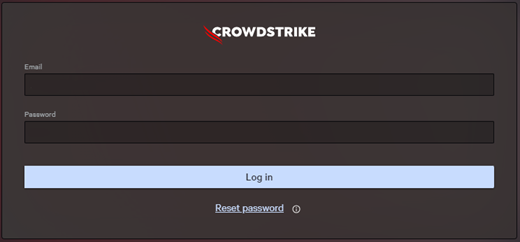
- Ingrese las credenciales del titular de la cuenta CrowdStrike y, a continuación, haga clic en Log In en Falcon Console.
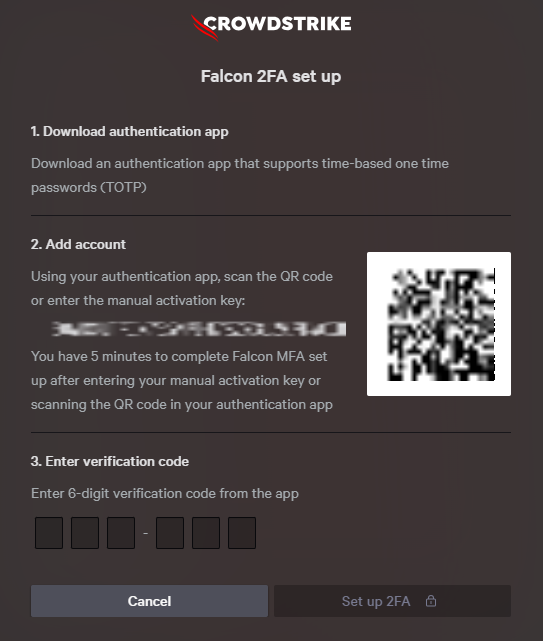
- Escanee el código QR con su cliente de contraseña de un solo uso basada en tiempo (TOTP).
- En el cliente TOTP, escriba el código de verificación.
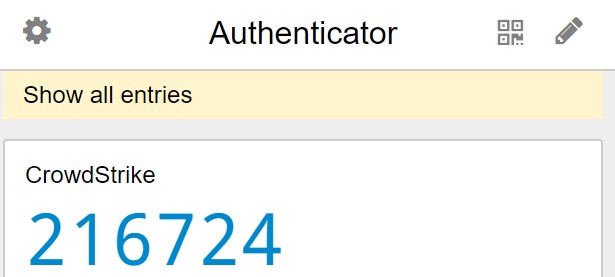
- El diseño del cliente TOTP puede ser distinto en su entorno.
- En el ejemplo, 216726 es el código de verificación.
- El código de verificación también se puede denominar código 2FA de CrowdStrike.
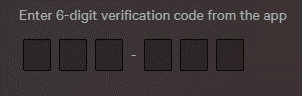
- En la interfaz de usuario (IU) de CrowdStrike Falcon Console, escriba el Verification Code y, luego, haga clic en Done.
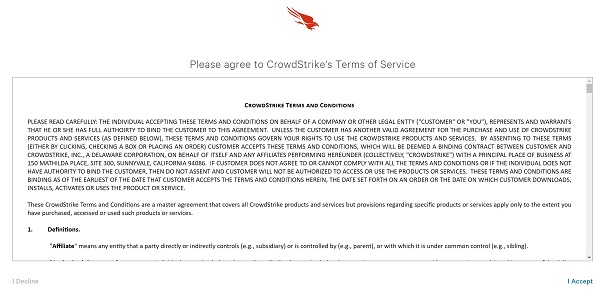
- Acepte los Términos de Servicio de CrowdStrike.
- Se requiere del acceso de administración de CrowdStrike Falcon Console para restablecer la 2FA del usuario.
- Si el acceso de administración no está disponible, comuníquese con el soporte de Dell. Para obtener más información, consulte Números de teléfono de soporte internacional de Dell Data Security.
- En un navegador Google Chrome o Microsoft Edge, vaya a la URL de inicio de sesión de la consola Falcon.
- Falcon US-1: https://falcon.crowdstrike.com/login/
- Falcon US-2: https://falcon.us-2.crowdstrike.com/login/
- Falcon EU-1: https://falcon.eu-1.crowdstrike.com/login/
- Falcon US-GOV-1: https://falcon.laggar.gcw.crowdstrike.com/login/
- Falcon US-1: https://falcon.crowdstrike.com/login/
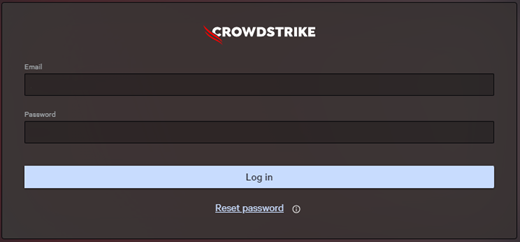
- Ingrese las credenciales del titular de la cuenta CrowdStrike y, a continuación, haga clic en Log In en Falcon Console.
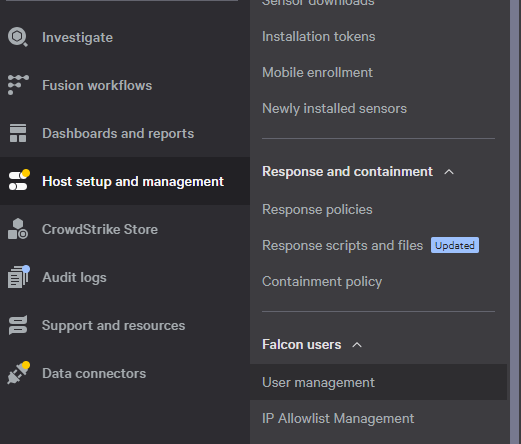
- En CrowdStrike Falcon Console, haga clic en el icono de tres barras en la parte superior izquierda, haga clic en Configuración y administración del host y, a continuación, seleccione la aplicación Administración de usuarios .
- Ubique al usuario, haga clic en el botón de cinco pines y, a continuación, seleccione Reset multi-factor authentication.

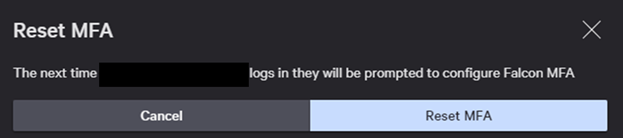
- Haga clic en Restablecer MFA.
- El usuario debe realizar el proceso de la pestaña Setup (Configuración).