Як налаштувати двофакторну автентифікацію (2FA) для консолі CrowdStrike Falcon
Summary: Дізнайтеся, як налаштувати двофакторну автентифікацію (2FA) для консолі CrowdStrike Falcon, дотримуючись цих інструкцій для Windows, Mac або Linux.
Symptoms
Ця стаття розглядає вимоги та конфігурацію двофакторної автентифікації (2FA) для консолі CrowdStrike Falcon.
Двофакторна автентифікація (2FA) — це різновид багатофакторної автентифікації (MFA). MFA використовується для того, щоб користувач мав підтвердити свою особу за допомогою кількох факторів. 2FA використовує два фактори для ідентифікації користувача. Вимога кількох факторів для автентифікації користувача допомагає захистити захищену інформацію від зловмисників. CrowdStrike за замовчуванням вимагає 2FA, і його не можна вимкнути для захисту вашого середовища.
Уражені продукти:
- CrowdStrike
Уражені операційні системи:
- Windows
- Mac
- Linux
Cause
Не застосовується
Resolution
Підтримка клієнтів 2FA
Консоль CrowdStrike Falcon має бути сумісна з будь-яким клієнтом RFC 6238 (https://datatracker.ietf.org/doc/html/rfc6238
Приклади клієнтів RFC 6238 TOTP:
| Клієнт 2FA | (iOS) | Android | Windows | Mac | Linux | Інтернет-браузер |
|---|---|---|---|---|---|---|
| Google Authenticator | Так | Так | Ні | Ні | Ні | Жодних |
| 1Password | Так | Так | Так | Так | Ні | Жодних |
| Дует | Так | Так | Ні | Ні | Ні | Жодних |
| Authy | Так | Так | Так | Так | Ні | ОС Chrome |
| Token2 | Так | Так | Ні | Ні | Ні | Жодних |
| Wikid | Так | Так | Так | Так | Так | ОС Chrome |
| Microsoft Authenticator | Ні | Ні | Ні | Ні | Ні | Жодних |
| Клятва | Ні | Ні | Так | Так | Ні | Жодних |
| Автентифікатор | Ні | Ні | Так | Так | Ні | ОС Chrome |
| Firekey | Ні | Ні | Ні | Ні | Ні | ОС Chrome |
Дізнайтеся більше про налаштування CrowdStrike 2FA або як скинути CrowdStrike 2FA. Натисніть на відповідний процес для отримання додаткової інформації.
- У браузері Google Chrome або Microsoft Edge перейдіть за URL-адресою входу в вашу консоль Falcon.
- Falcon US-1: https://falcon.crowdstrike.com/login/
- Falcon US-2: https://falcon.us-2.crowdstrike.com/login/
- Falcon EU-1: https://falcon.eu-1.crowdstrike.com/login/
- Falcon US-GOV-1: https://falcon.laggar.gcw.crowdstrike.com/login/
- Falcon US-1: https://falcon.crowdstrike.com/login/
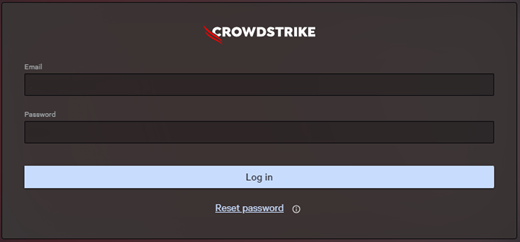
- Заповніть облікові дані власника облікового запису CrowdStrike, а потім натисніть «Увійти».
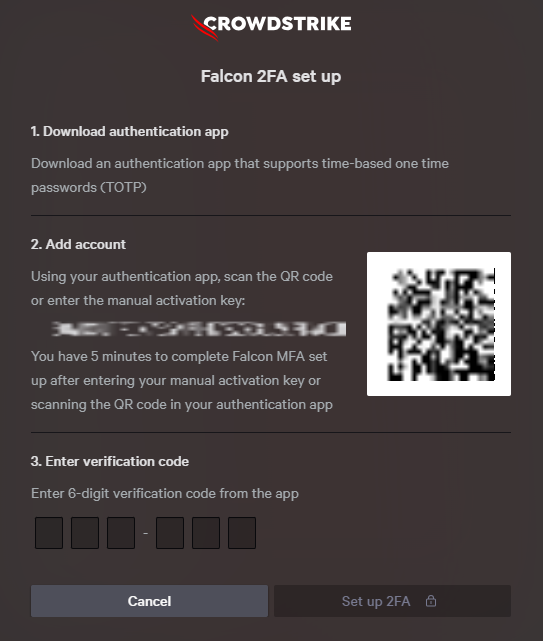
- Відскануйте QR-код за допомогою вашого клієнту з одноразовим паролем (TOTP) на основі часу.
- У клієнті TOTP задокументуйте код верифікації.
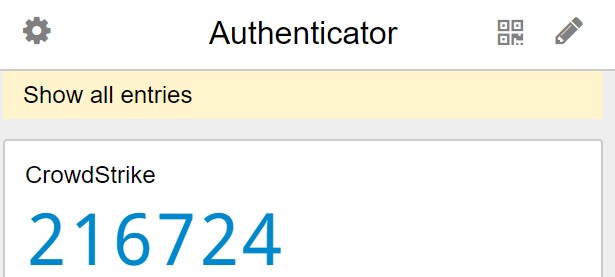
- Розташування клієнта TOTP може відрізнятися залежно від вашого середовища.
- У прикладі 216726 — це код верифікації.
- Код верифікації також може називатися кодом CrowdStrike 2FA.
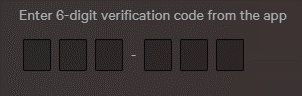
- У інтерфейсі користувача CrowdStrike Falcon Console (UI) введіть код верифікації , а потім натисніть Setup 2FA.
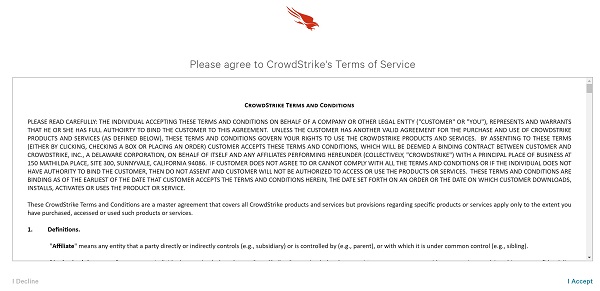
- Прийняти Умови використання CrowdStrike.
- Доступ до адміністрування CrowdStrike Falcon Console необхідний для скидання 2FA користувача.
- Якщо адміністративний доступ недоступний, зверніться до служби підтримки Dell. Для отримання додаткової інформації зверніться до телефонних номерів міжнародної підтримки Dell Data Security.
- У браузері Google Chrome або Microsoft Edge перейдіть за URL-адресою входу в вашу консоль Falcon.
- Falcon US-1: https://falcon.crowdstrike.com/login/
- Falcon US-2: https://falcon.us-2.crowdstrike.com/login/
- Falcon EU-1: https://falcon.eu-1.crowdstrike.com/login/
- Falcon US-GOV-1: https://falcon.laggar.gcw.crowdstrike.com/login/
- Falcon US-1: https://falcon.crowdstrike.com/login/
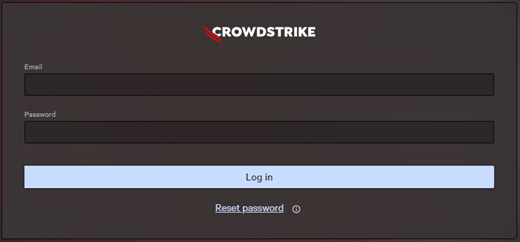
- Заповніть облікові дані власника облікового запису CrowdStrike, а потім натисніть «Увійти».
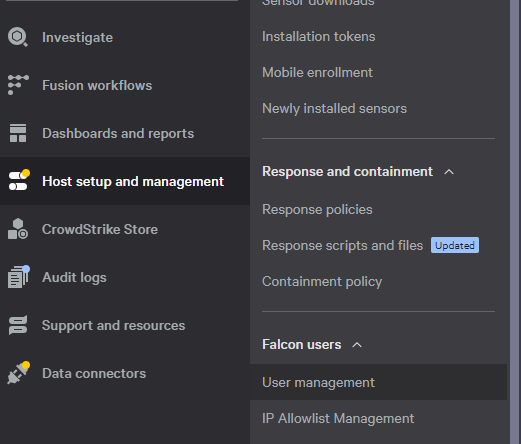
- У консолі CrowdStrike Falcon натисніть на іконку з трьома смугами у верхньому лівому куті, натисніть «Налаштування та управління хостом», а потім виберіть додаток для керування користувачами .
- Знайдіть користувача, натисніть п'ятиконтактну кнопку, а потім виберіть Скинути багатофакторну автентифікацію.

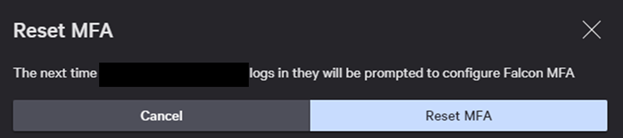
- Натисніть «Скинути MFA».
- Нехай користувач пройде через вкладку Setup .