Jak spravovat dvoufaktorové ověřování (2FA) pro VMware Carbon Black Cloud
Summary: Zjistěte, jak povolit nebo resetovat dvoufaktorové ověřování (2FA) pro VMware Carbon Black Cloud podle těchto podrobných pokynů.
Acest articol se aplică pentru
Acest articol nu se aplică pentru
Acest articol nu este legat de un produs specific.
Acest articol nu acoperă toate versiunile de produs existente.
Symptoms
Tento článek se zabývá požadavky na ověření 2FA a správou konzole VMware Carbon Black Cloud.
Dotčené produkty:
- Rozhraní VMware Carbon Black Cloud
Cause
Není k dispozici
Resolution
Podpora klientů 2FA
Služba VMware Carbon Black Cloud podporuje následující klienty 2FA:
- DUO Security
- Google Authenticator
Poznámka: Společnosti Dell a VMware nepodporují ani neposkytují podporu k žádnému uvedenému klientovi 2FA třetí strany. Informace o nastavení, konfiguraci a správě získáte u výrobce produktu.
Povolení a resetování ověření 2FA
Správci mohou pro své prostředí povolit nebo obnovit dvoufaktorové ověřování. Další informace získáte po kliknutí na příslušný proces.
- Ve webovém prohlížeči přejděte na adresu [REGION].conferdeploy.net.
Poznámka: [REGION] = region nájemce
- Amerika = https://defense-prod05.conferdeploy.net/
- Evropa = https://defense-eu.conferdeploy.net/
- Asie a Tichomoří = https://defense-prodnrt.conferdeploy.net/
- Austrálie a Nový Zéland: https://defense-prodsyd.conferdeploy.net

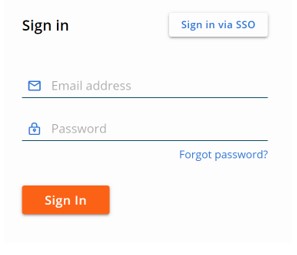
- Přihlaste se do konzole VMware Carbon Black Cloud.
- V levém podokně rozbalte položku Settings a potom klikněte na položku Users.
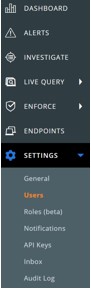
Poznámka: Rozvržení v příkladu se může mírně lišit od vašeho prostředí.
- Dvoufaktorové ověřování lze nakonfigurovat pro:
Další informace získáte po kliknutí na příslušného klienta 2FA.
DUO Security
- V horní nabídce klikněte na položku DUO Security.

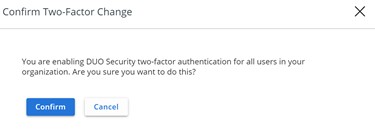
- Potvrďte změnu dvoufaktorového ověřování.
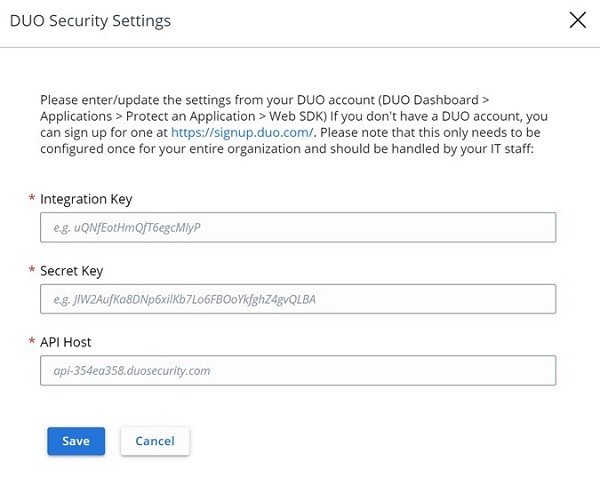
- V uživatelském rozhraní (UI) Nastavení zabezpečení DUO :
- Do pole Integration Key zadejte integrační klíč.
- Do pole Secret Key zadejte tajný klíč.
- Do pole API Host zadejte hostitele API.
- Klikněte na tlačítko Uložit.
Google Authenticator
- V horní nabídce klikněte na položku Google Authenticator.

- Potvrďte změnu dvoufaktorového ověřování.

- Ve webovém prohlížeči přejděte na adresu [REGION].conferdeploy.net.
Poznámka: [REGION] = region nájemce
- Amerika = https://defense-prod05.conferdeploy.net/
- Evropa = https://defense-eu.conferdeploy.net/
- Asie a Tichomoří = https://defense-prodnrt.conferdeploy.net/
- Austrálie a Nový Zéland: https://defense-prodsyd.conferdeploy.net
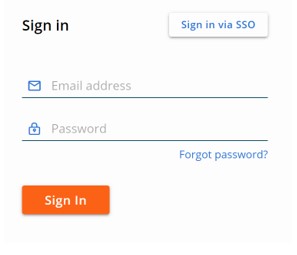
- Přihlaste se do konzole VMware Carbon Black Cloud.
- V levém podokně rozbalte položku Settings a potom klikněte na položku Users.
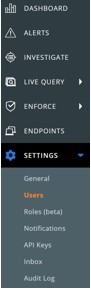
Poznámka: Rozvržení v příkladu se může mírně lišit od vašeho prostředí.
- V nabídce USERS :
- Vyhledejte příslušný E-MAIL.
- Klikněte na ikonu šipky pod položkou Actions.
- Klikněte na možnost Reset Google Authenticator nebo Reset DUO Security.
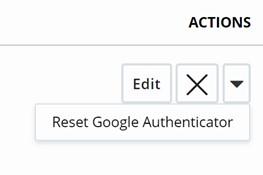
Poznámka: Na ukázkovém snímku obrazovky je použit software Google Authenticator. Software DUO Security je uveden v prostředích, která používají tohoto klienta 2FA.
Chcete-li kontaktovat podporu, přečtěte si článek Telefonní čísla mezinárodní podpory Dell Data Security.
Přejděte na portál TechDirect a vygenerujte online žádost o technickou podporu.
Další informace a zdroje získáte na fóru komunity Dell Security.
Additional Information
Videos
Produse afectate
VMware Carbon BlackProprietăți articol
Article Number: 000126220
Article Type: Solution
Ultima modificare: 15 Feb 2024
Version: 11
Găsiți răspunsuri la întrebările dvs. de la alți utilizatori Dell
Servicii de asistență
Verificați dacă dispozitivul dvs. este acoperit de serviciile de asistență.