Zarządzanie uwierzytelnianiem dwuskładnikowym (2FA) w środowisku VMware Carbon Black Cloud
Summary: Dowiedz się, jak włączyć lub zresetować uwierzytelnianie dwuskładnikowe (2FA) w VMware Carbon Black Cloud, postępując zgodnie z poniższymi instrukcjami krok po kroku.
Acest articol se aplică pentru
Acest articol nu se aplică pentru
Acest articol nu este legat de un produs specific.
Acest articol nu acoperă toate versiunile de produs existente.
Symptoms
Ten artykuł dotyczy wymagań 2FA i zarządzania nimi w konsoli VMware Carbon Black Cloud.
Dotyczy produktów:
- VMware Carbon Black Cloud
Cause
Nie dotyczy
Resolution
Obsługa klientów 2FA
VMware Carbon Black Cloud obsługuje następujące klienty 2FA:
- DUO Security
- Google Authenticator
Uwaga: Firmy Dell i VMware nie wspierają ani nie popierają żadnych wymienionych klientów uwierzytelniania dwuskładnikowego innego producenta. W celu uzyskania informacji na temat instalacji, konfiguracji i zarządzania skontaktuj się z producentem produktu.
Włączanie i resetowanie funkcji 2FA
Administratorzy mogą włączyć lub zresetowaćuwierzytelnianie dwuskładnikowe w danym środowisku. Kliknij odpowiedni proces, aby uzyskać więcej informacji.
- W przeglądarce internetowej przejdź do strony [REGION].conferdeploy.net.
Uwaga: [REGION] = region najemcy
- Ameryka Północna i Południowa = https://defense-prod05.conferdeploy.net/
- Europa = https://defense-eu.conferdeploy.net/
- Azja i Pacyfik = https://defense-prodnrt.conferdeploy.net/
- Australia i Nowa Zelandia: https://defense-prodsyd.conferdeploy.net

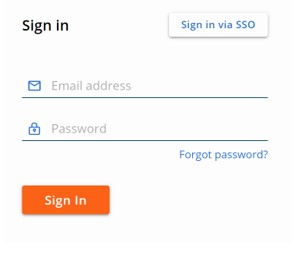
- Zaloguj się do VMware Carbon Black Cloud.
- W lewym okienku menu rozwiń pozycję Settings, a następnie kliknij pozycję Users.
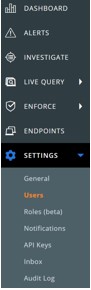
Uwaga: układ w przykładzie może się nieco różnić od faktycznie używanego środowiska.
- Uwierzytelnianie dwuskładnikowe można skonfigurować dla:
Kliknij odpowiedniego klienta 2FA, aby uzyskać więcej informacji.
DUO Security
- W górnym menu kliknij pozycję DUO Security.

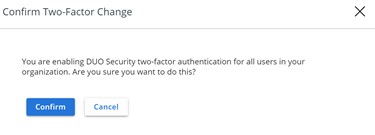
- Potwierdź zmianę uwierzytelniania dwuskładnikowego.
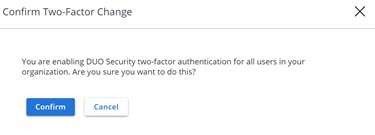
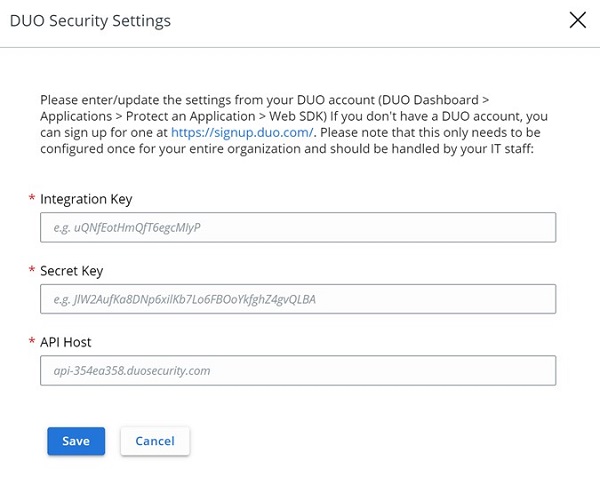
- W interfejsie użytkownika (UI) ustawień zabezpieczeń DUO :
- Wypełnij pole Integration Key.
- Wypełnij pole Secret Key.
- Wypełnij pole API Host.
- Wybierz przycisk Save.
Google Authenticator
- W górnym menu kliknij opcję Google Authenticator.

- Potwierdź zmianę uwierzytelniania dwuskładnikowego.
- W przeglądarce internetowej przejdź do strony [REGION].conferdeploy.net.
Uwaga: [REGION] = region najemcy
- Ameryka Północna i Południowa = https://defense-prod05.conferdeploy.net/
- Europa = https://defense-eu.conferdeploy.net/
- Azja i Pacyfik = https://defense-prodnrt.conferdeploy.net/
- Australia i Nowa Zelandia: https://defense-prodsyd.conferdeploy.net
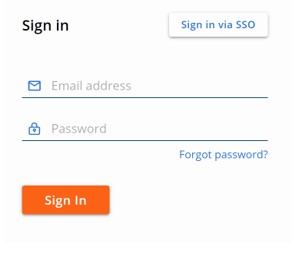
- Zaloguj się do VMware Carbon Black Cloud.
- W lewym okienku menu rozwiń pozycję Settings, a następnie kliknij pozycję Users.
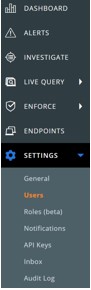
Uwaga: układ w przykładzie może się nieco różnić od faktycznie używanego środowiska.
- W menu UŻYTKOWNICY :
- Znajdź odpowiedni adres e-mail.
- Kliknij ikonę strzałki w obszarze Actions.
- Kliknij opcję Reset Google Authenticator lub Reset DUO Security.
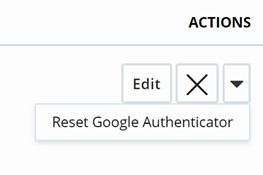
Uwaga: Przykładowy zrzut ekranu korzysta z narzędzia Google Authenticator. Narzędzie DUO Security zostanie wyświetlone w środowiskach korzystających z klienta uwierzytelniania dwuskładnikowego.
Aby skontaktować się z pomocą techniczną, przejdź do sekcji Numery telefonów międzynarodowej pomocy technicznej Dell Data Security.
Przejdź do TechDirect, aby wygenerować zgłoszenie online do pomocy technicznej.
Aby uzyskać dodatkowe informacje i zasoby, dołącz do Forum społeczności Dell Security.
Additional Information
Videos
Produse afectate
VMware Carbon BlackProprietăți articol
Article Number: 000126220
Article Type: Solution
Ultima modificare: 15 Feb 2024
Version: 11
Găsiți răspunsuri la întrebările dvs. de la alți utilizatori Dell
Servicii de asistență
Verificați dacă dispozitivul dvs. este acoperit de serviciile de asistență.