Installera Dell-laserskrivare på Apple Mac-system
Summary: Manual för installation av Dell-laserskrivare på Apple-datorer.
Acest articol se aplică pentru
Acest articol nu se aplică pentru
Acest articol nu este legat de un produs specific.
Acest articol nu acoperă toate versiunile de produs existente.
Instructions
Obs! Den här artikeln underhålls eller uppdateras inte längre.
Innehållsförteckning:
- Installera Dell-laserskrivare på Apple Mac-system
- USB-installation
- IP/Nätverksinstallation
- Windows-resursinstallation
- Installerbara alternativ
Obs! Dell är medvetna om att det inte finns några drivrutiner för laserskrivare för macOS 10.15, även känt som macOS Catalina. På grund av omständigheter utanför vår kontroll kan Dell inte erbjuda drivrutiner för laserskrivare för macOS Catalina.
Installera Dell-laserskrivare på Apple Mac-system
Den här guiden hjälper dig att göra en grundläggande installation av våra skrivardrivrutiner på MAC OS X-miljön. Dessa steg har testats i 10.4- och 10.5-miljön.
- Ladda ner drivrutinspaketet för den aktuella skrivaren och installera det genom att köra filen. Det finns två alternativ för att komma åt verktyget för skrivarinställningar.
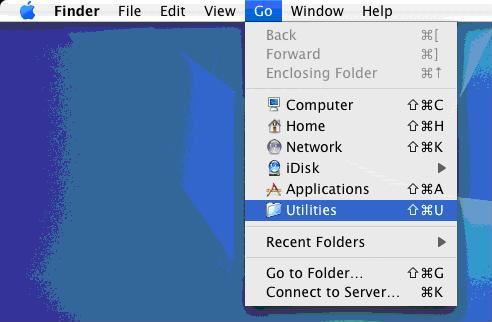
Alternativ 1:- Öppna mappen Verktyg genom att gå till menyn Gå och välja Verktyg.
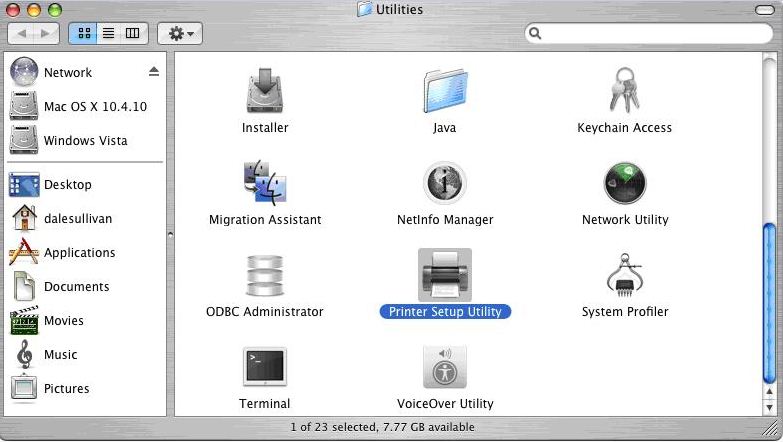
- Leta reda på och öppna verktyget för skrivarinställningar.
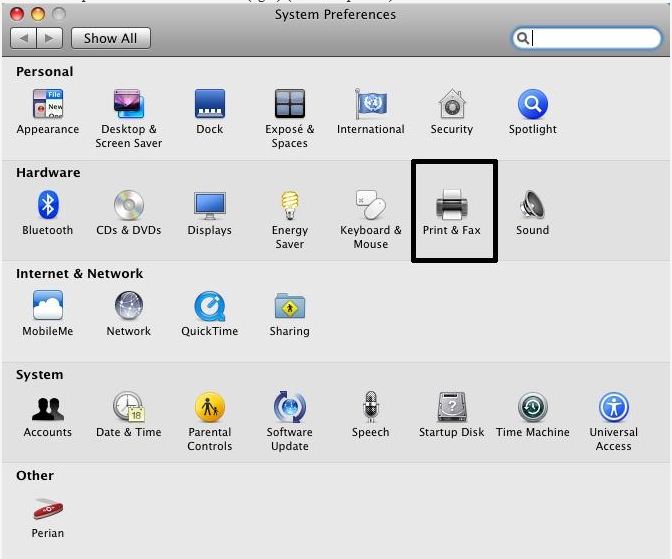
- Klicka på Apple-ikonen uppe till vänster som standard och klicka sedan på Systeminställningar.
- Leta reda på och öppna utskrifts- och faxikonen .
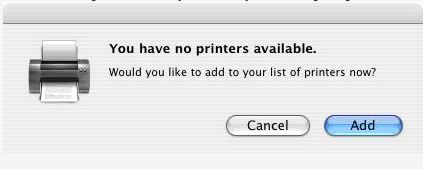
- Om det inte redan finns några skrivare installerade uppmanas du att lägga till en ny skrivare. Klicka på Lägg till för att lägga till en ny skrivare.
- Om det redan finns skrivare installerade klickar du på + så kan du lägga till ytterligare skrivare.
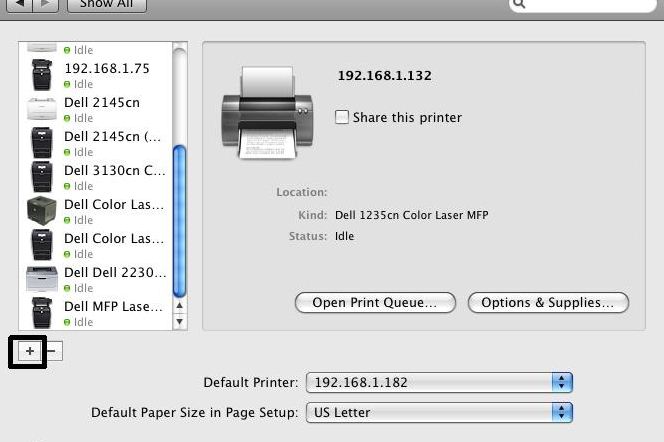
- Det finns tre alternativ som vi stöder för installationen av skrivaren när drivrutinen har installerats USB, IP/nätverk och Windows Share.
USB-installation
- Välj ikonen Standardskrivare .
- Skrivaren avsöks och de drivrutiner som tidigare installerats väljs automatiskt, eller så kan du välja skrivaren manuellt i listan.
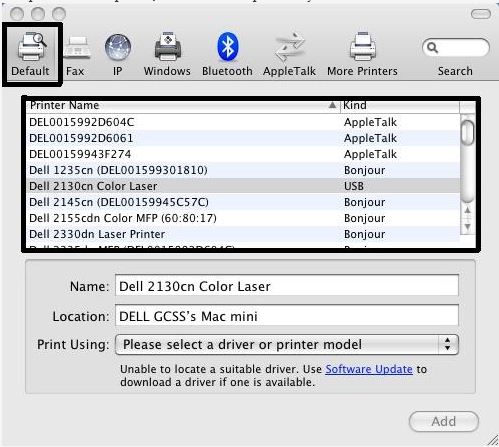
- Om du vill ange vilken drivrutin som ska användas och inte baseras på skrivaren som avfrågades i föregående steg kan du välja listrutan i Skrivare som använder.
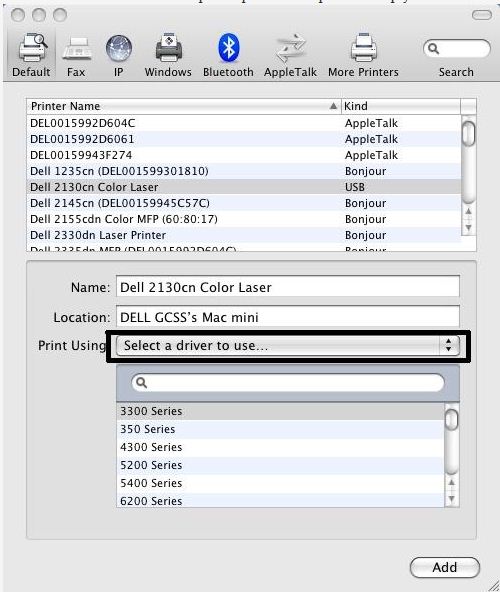
- I listrutan väljer du Annat så kommer du till ett nytt fönster där du kan navigera till den plats där föraren befinner sig.
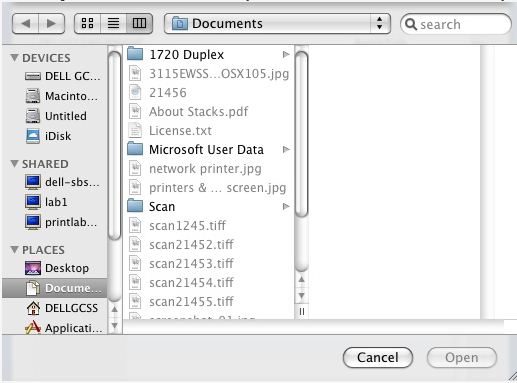
IP/Nätverksinstallation
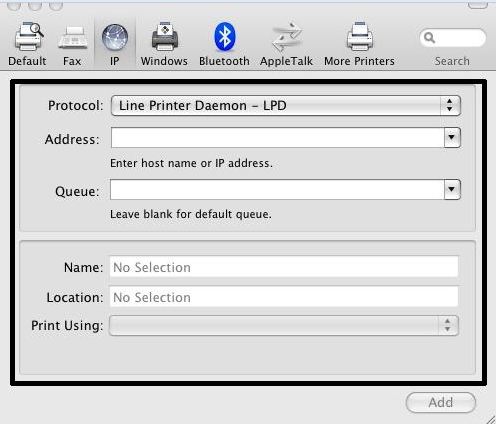
- Ställ in protokollet på Line Printer Daemon (LPD) och ange sedan värdnamnet eller IP-adressen för skrivaren i fråga i fältet Adress. Ange INTE något i fältet Kö.
- Alternativen Namn, Plats och Skriv ut med anges automatiskt. Klicka på Lägg till för att fortsätta.
Windows-resursinstallation
- När du kommer åt en skrivare på en Windows-resurs kan det antingen vara USB eller en IP-/nätverksskrivare.
- I fönstret Lägg till skrivare som vi har använt för både USB- och IP-/nätverksinstallation väljer du Windows-ikonen i fältet högst upp.
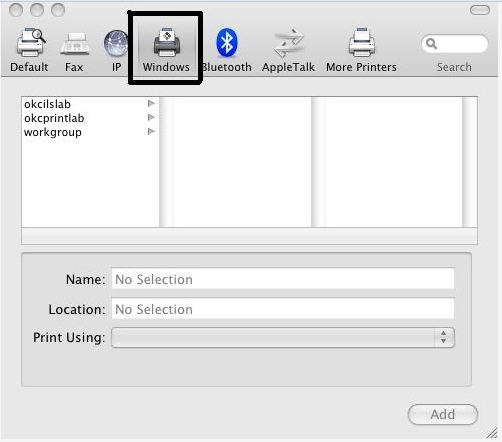
- Välj sedan alternativet i rutorna nedan för den plats där den sitter. I det här exemplet väljer du arbetsgrupp för en Windows-resurs.
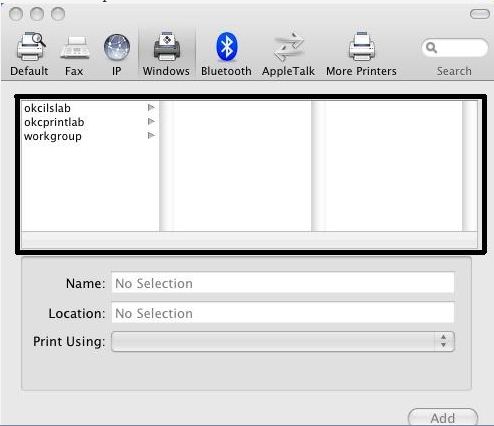
- Det är självförklarande för de sista stegen att ansluta till det när de väljer skrivare och klickar på Lägg till längst ner.
Installerbara alternativ
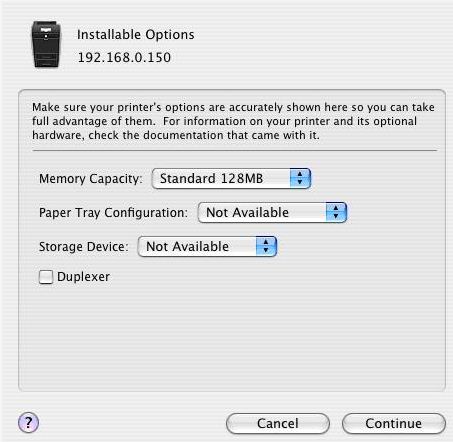
Obs! Skrivaralternativ är inte tillgängliga att välja på alla modeller i en Mac-miljö.- Om det finns alternativ för den skrivare du använder (duplexenhet, pappersfack som tillval, minne osv.) visas en skärm där du kan välja de alternativ som du har installerat på skrivaren.
- Välj alternativ som är installerade på skrivaren och klicka på Fortsätt.
- Du kommer tillbaka till skrivarlistan och bör nu se den skrivare som du har installerat i listan. Fetstil innebär att den aktuella skrivaren är angiven som standardskrivare.
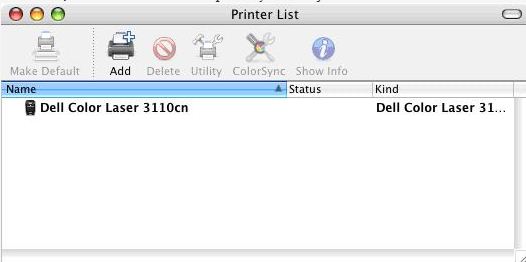
- Öppna mappen Verktyg genom att gå till menyn Gå och välja Verktyg.
Produse afectate
Dell Printers, MultiFunction Printers, Smart PrintersProprietăți articol
Article Number: 000129214
Article Type: How To
Ultima modificare: 04 Dec 2025
Version: 5
Găsiți răspunsuri la întrebările dvs. de la alți utilizatori Dell
Servicii de asistență
Verificați dacă dispozitivul dvs. este acoperit de serviciile de asistență.