Dell Data Security Server Yönetim Konsoluna Erişme
Summary: Bu adım adım talimatları izleyerek Dell Data Security Server ön ucunun nasıl kurulacağını öğrenin.
Acest articol se aplică pentru
Acest articol nu se aplică pentru
Acest articol nu este legat de un produs specific.
Acest articol nu acoperă toate versiunile de produs existente.
Instructions
Bu makalede, Dell Data Security (eski adıyla Dell Data Protection) sunucusu ön ucu için temel kurulum süreci ele alınmaktadır.
Etkilenen Ürünler:
- Dell Security Management Server
- Dell Data Protection Enterprise Edition Server
Etkilenen Sürümler:
- v8.0.0 ve Üzeri
Etkilenen İşletim Sistemleri:
- Windows
Yükleme işlemi sürüme göre farklılık gösterir.
- v10.2.10 ve Üzeri
- v9.11.0 - 10.2.9
- v9.8.0 - 9.10
- v9.5.0 - 9.7.0
- v9.1.0 - 9.4.1
- v9.0.0
- v8.3.1 - 8.5.1
- v8.3.0
- v8.0.0 - 8.1.0
Uygun kurulum adımları için Dell Data Security (eski adıyla Dell Data Protection) sunucusu ön uç sürümüne tıklayın. Sürüm bilgileri için Dell Data Security Server Sürümünü Tanımlama başlıklı makaleye başvurun.
Uyarı:
- Yükleme işleminden önce ortamın Dell Security Management Server Virtual / Dell Data Protection Virtual Edition sistem gereksinimlerini karşıladığından emin olun.
- Microsoft C++ çalışma zamanı yükleyicilerini, Java etkinliklerini (sertifika oluşturma ve kullanma) ve PostgreSQL değişikliklerini etkilememek için Dell Data Security ön uç sunucusunu yüklerken veya yükseltirken virüsten koruma ve kötü amaçlı yazılımdan koruma devre dışı bırakılmalıdır. Yürütülebilir dosyalar veya komut dosyaları tüm bu öğeleri başlatır.
- Geçici bir çözüm olarak şunları hariç tutun:
<INSTALLATION PATH>:\Dell\Enterprise EditionBurada<INSTALLATION PATH>Uygulamanın yükleme yolunu temsil ederC:\Windows\Installer- Yükleyicinin çalıştırıldığı dosya yolu.
- Geçici bir çözüm olarak şunları hariç tutun:
Not:
- Bu makale yalnızca Dell Data Security ön uç sunucusunun yeni bir ön uç dağıtımını ele almaktadır. Dell Security Management Server'ın arka uç dağıtımı hakkında bilgi için Dell Security Management Server'ı Yükleme başlıklı makaleye başvurun.
- İstemci hizmetleri, Dell Security Management Server'ın daha karmaşık/özel dağıtımları için gereklidir. İstemci hizmet görevlendirmeleri, satış temsilciniz aracılığıyla satın alınabilir.
v10.2.10 ve Üzeri
- Sağ tıklayın ve sunucu yazılımını Ayıklayın.
 Sunucu yazılımını indirmeyle ilgili daha fazla bilgi için Dell Security Management Server'ı İndirme başlıklı makaleye başvurun.
 - Ayıklanan kök klasörden kopyalayın
EnterpriseServerInstallKey.inişu şekilde:C:\Windows.
 İsteğe bağlı olarak ürün anahtarı, 8. Adımda manuel olarak doldurulabilir.
 - Şu adrese gidin:
\x64ve ardından çift tıklayınsetup.exe.

- Dili seçin ve ardından OK (Tamam) öğesine tıklayın.
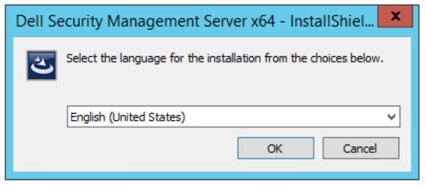
- Herhangi bir gereksinimin eksik olduğu belirlenirse Yükle öğesine tıklayın. Aksi durumda 6. Adıma gidin.
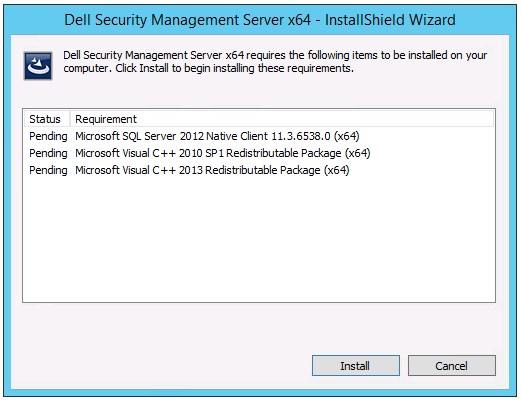 Bilginize: Sistem gereksinimleri hakkında daha fazla bilgi için Dell Security Management Server Ön Uç Sistem Gereksinimleri başlıklı makaleye başvurun.
 - İleri öğesine tıklayın.
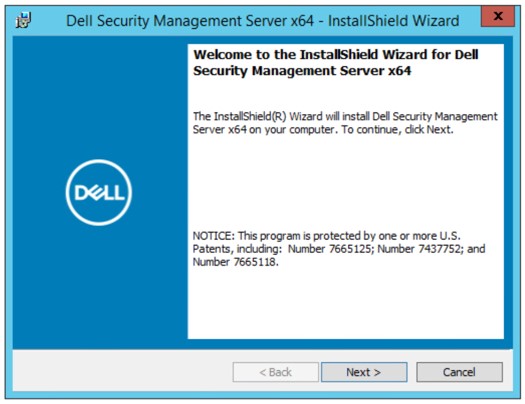
- I accept the terms in the license agreement (Lisans sözleşmesindeki koşulları kabul ediyorum) öğesini seçin ve ardından Next (İleri) öğesine tıklayın.
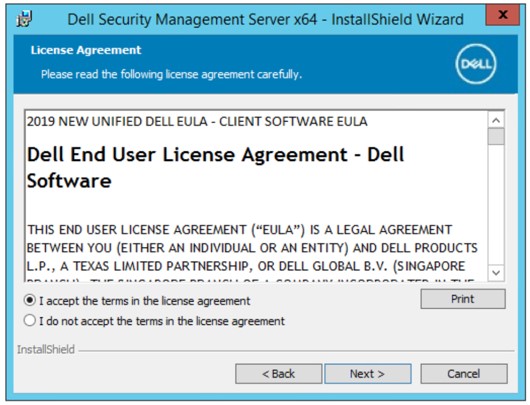
- İleri öğesine tıklayın.
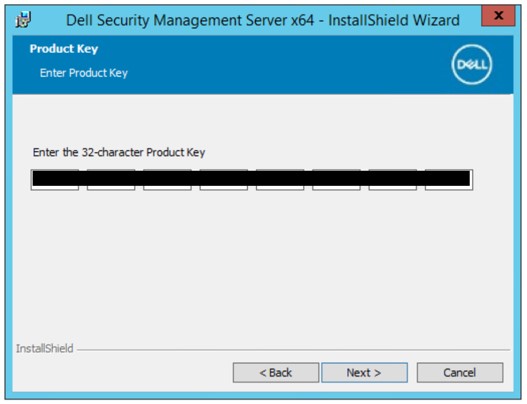 Ürün anahtarı otomatik olarak doldurulur (2. Adım).
 - Front end Install (Proxy Server Installation) [Ön Uç Kurulumu (Proxy Sunucu Kurulumu)] öğesinin seçildiğini doğrulayıp Next (İleri) öğesine tıklayın.
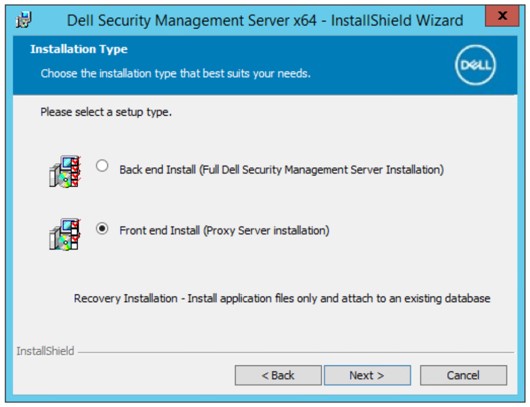
- İsteğe bağlı olarak yükleme konumunu değiştirmek için Change (Değiştir) ve ardından Next (İleri) öğesine tıklayın.
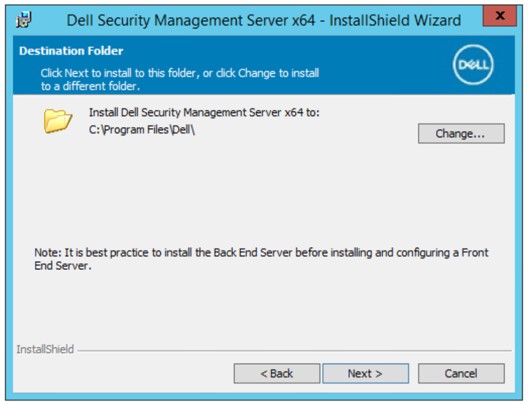
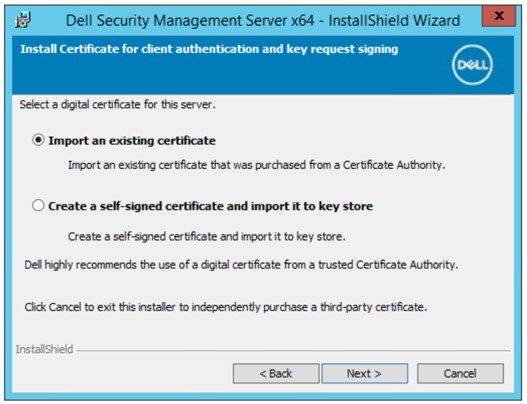
- Aşağıdakilerden birini seçin:
- Import an existing certificate (Mevcut sertifikayı içe aktar) öğesini seçip 12. Adıma geçin.
- Create a self-signed certificate and import it to key store (Otomatik olarak imzalanan bir sertifika oluştur ve bunu anahtar depolama alanına aktar) öğesini seçip 13. Adıma geçin.
 Not:
Not:- Bu sertifika, uç nokta yazılımından sunucuya güvenli bir şekilde veri iletişimi gerçekleştirmek için kullanılır.
- Dell, üçüncü taraf sertifikaları önerir.
- Sertifikanın Parolasını içe aktarmak ve doldurmak için sertifika yoluna gitmek üzere Browse (Göz At) öğesine tıklayın. İçe aktarma tamamlandıktan sonra Next (İleri) öğesine tıklayın. 14. adıma gidin.
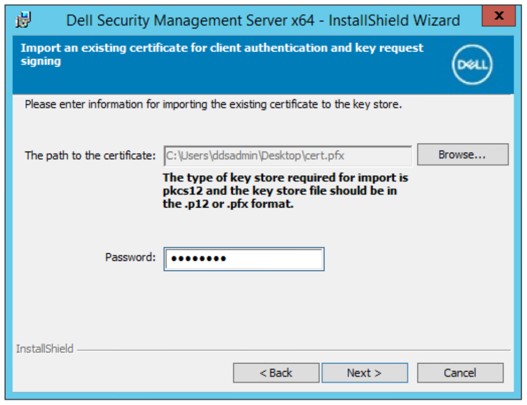 Not:
Not:- Sertifika yolu ve adı ortamınıza göre değişir.
- Daha fazla bilgi için Dell Data Security/Dell Data Protection Sunucusu İçin Etki Alanı veya Üçüncü Taraf Sertifikası Oluşturma (İngilizce) başlıklı makaleye başvurun.
- Create Self-Signed certificate (Otomatik Olarak İmzalanan sertifika oluşturma) menüsünde:
- Fully-qualified Computer Name (Tam Nitelikli Bilgisayar Adı) öğesini doğrulayın.
- Organization (Kuruluş) alanını doldurun.
- Organizational Unit (Kuruluş Birimi) alanını doldurun.
- City/Municipality (Şehir/Kasaba) alanını doldurun.
- State/Province (Eyalet/İl) alanını doldurun.
- Country (Ülke) alanını iki harfli kısaltma şeklinde doldurun.
- Next (İleri) öğesine tıklayıp 14. Adıma geçin.
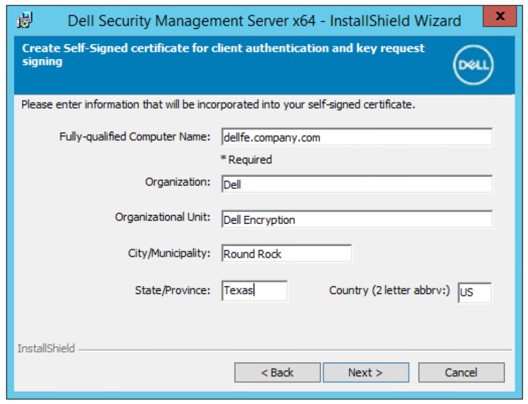 Ekran görüntüsünde kullanılan örnekler ortamınızdakinden farklıdır.
 - Arka uç Dell Data Security sunucusunun tam nitelikli ana bilgisayar adını veya DNS takma adını doldurun ve ardından Next (İleri) öğesine tıklayın.
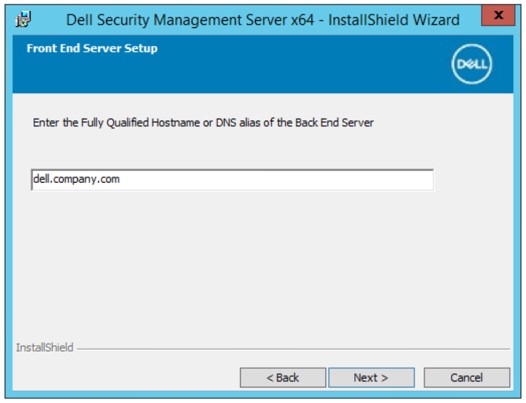 Yukarıdaki örnek, ortamınızda farklılık gösterir.
 - Front End Server Install Setup (Ön Uç Sunucu Kurulumu Ayarlaması) menüsünde:
- İsteğe bağlı olarak Edit Hostnames (Ana Bilgisayar Adlarını Düzenle) öğesine tıklayıp 16. Adıma geçebilirsiniz.
- İsteğe bağlı olarak Edit External Facing Ports (Harici Tabanlı Bağlantı Noktalarını Düzenle) öğesine tıklayıp 17. Adıma geçebilirsiniz.
- İsteğe bağlı olarak Edit Internal Connecting Ports (Dahili Bağlantılı Bağlantı Noktalarını Düzenle) öğesine tıklayıp 18. Adıma geçebilirsiniz.
- Next (İleri) öğesine tıklayıp 19. Adıma geçin.
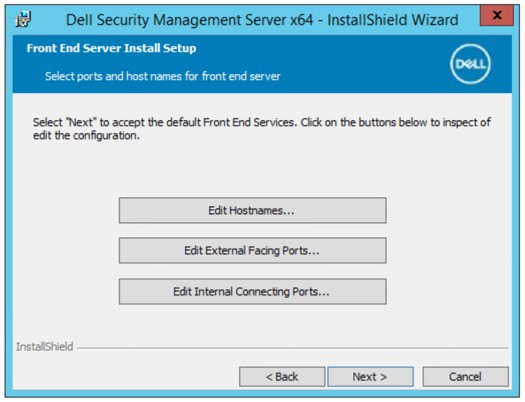
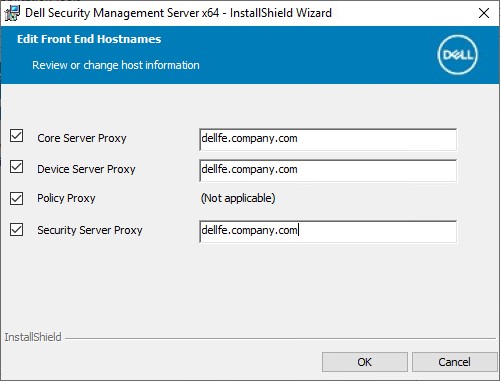
- Edit Hostnames (Ana Bilgisayar Adlarını Düzenle) öğesine tıklandıysa (15. Adım) uygun ön uç ana bilgisayar adlarını düzenleyin ve OK (Tamam) öğesine tıklayarak 15. Adıma dönün.
 Not:
Not:- Kullanılan ana bilgisayar adı, sertifikada referans verilen sunucu adıyla (12. Adım) eşleşmelidir.
- Ekran görüntüsü örneklerindeki ana bilgisayar adları ortamınızda farklılık gösterir.
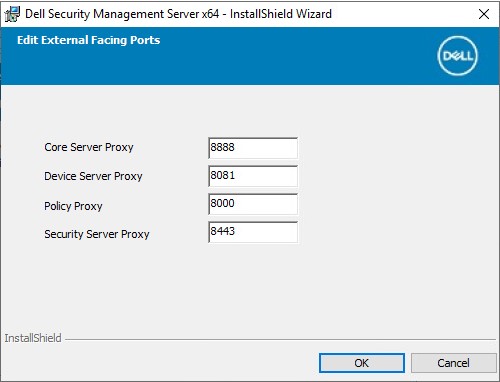
- Edit External Facing Ports (Harici Tabanlı Bağlantı Noktalarını Düzenle) öğesine tıklandıysa (15. Adım) uygun bağlantı noktalarını düzenleyin ve OK (Tamam) öğesine tıklayarak 15. Adıma dönün.
 Not:
Not:- Bağlantı noktalarını, yalnızca ortamınızda bir çakışma olduğunda değiştirmeniz önemle önerilir.
- Yazılımın karmaşıklığından dolayı bağlantı noktaları yalnızca kurulum işlemi sırasında değiştirilebilir.
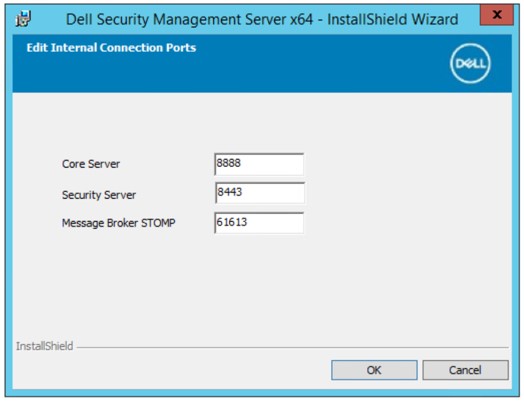
- Edit Internal Connecting Ports (Dahili Bağlantılı Bağlantı Noktalarını Düzenle) öğesine tıklandıysa (15. Adım) uygun bağlantı noktalarını düzenleyin ve OK (Tamam) öğesine tıklayarak 15. Adıma dönün.
 Not:
Not:- Bağlantı noktalarını, yalnızca ortamınızda bir çakışma olduğunda değiştirmeniz önemle önerilir.
- Yazılımın karmaşıklığından dolayı bağlantı noktaları yalnızca kurulum işlemi sırasında değiştirilebilir.
- Yükle'ye tıklayın.
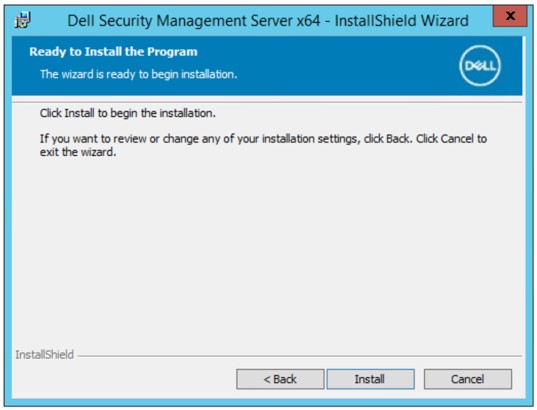
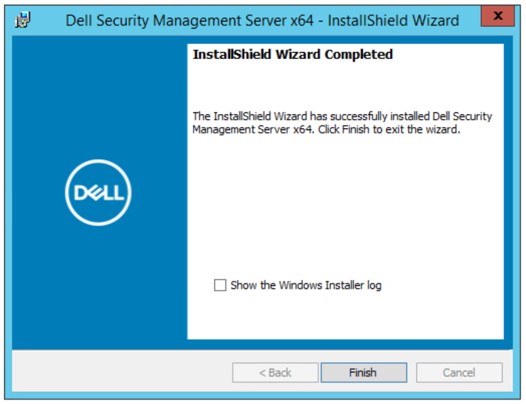
- Finish öğesine tıklayın.
v9.11.0 - 10.2.9
- Sağ tıklayın ve sunucu yazılımını Ayıklayın.
 Sunucu yazılımını indirmeyle ilgili daha fazla bilgi için Dell Security Management Server'ı İndirme başlıklı makaleye başvurun.
 - Ayıklanan kök klasörden kopyalayın
EnterpriseServerInstallKey.inişu şekilde:C:\Windows.
 İsteğe bağlı olarak ürün anahtarı, 8. Adımda manuel olarak doldurulabilir.
 - Şu adrese gidin:
\x64ve ardından çift tıklayınsetup.exe.

- Dili seçin ve ardından OK (Tamam) öğesine tıklayın.
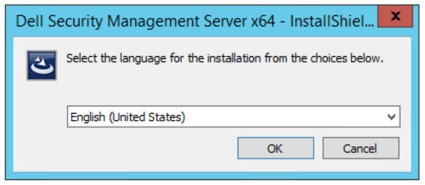
- Herhangi bir gereksinimin eksik olduğu belirlenirse Yükle öğesine tıklayın. Aksi durumda 6. Adıma gidin.
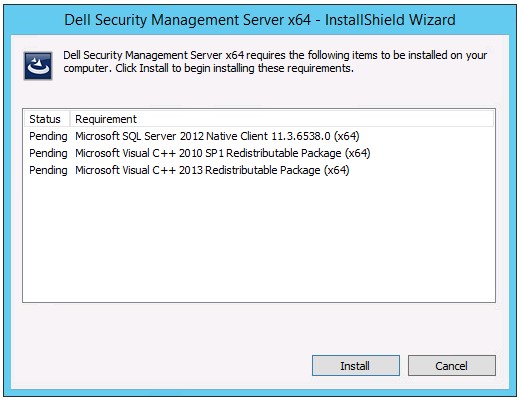 Bilginize: Sistem gereksinimleri hakkında daha fazla bilgi için Dell Security Management Server Ön Uç Sistem Gereksinimleri başlıklı makaleye başvurun.
 - İleri öğesine tıklayın.
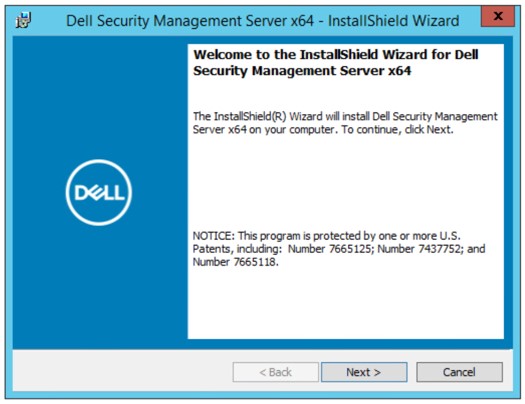
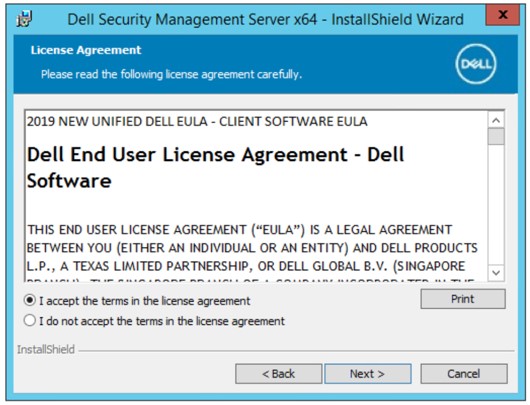
- I accept the terms in the license agreement (Lisans sözleşmesindeki koşulları kabul ediyorum) öğesini seçin ve ardından Next (İleri) öğesine tıklayın.
- İleri öğesine tıklayın.
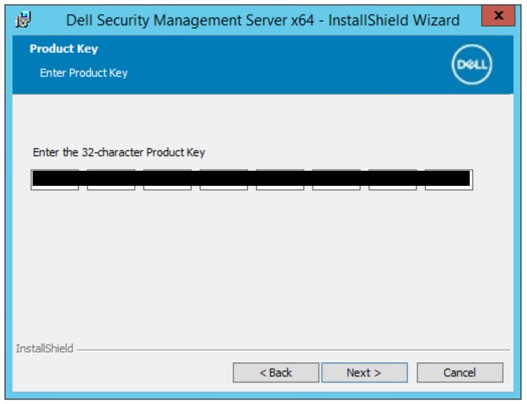 Ürün anahtarı otomatik olarak doldurulur (2. Adım).
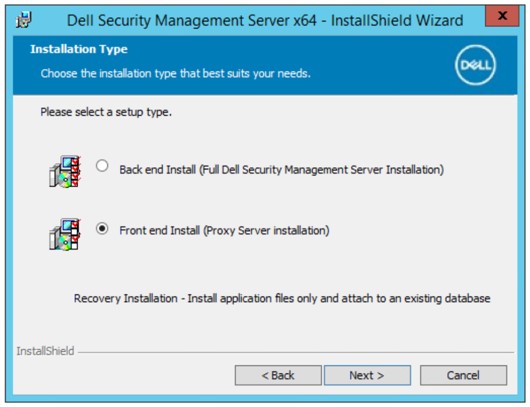
 - Front end Install (Proxy Server Installation) [Ön Uç Kurulumu (Proxy Sunucu Kurulumu)] öğesinin seçildiğini doğrulayıp Next (İleri) öğesine tıklayın.
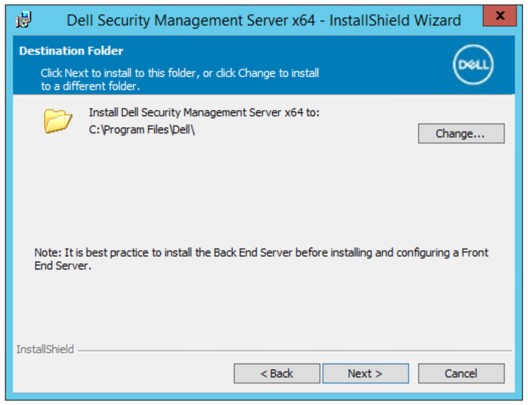
- İsteğe bağlı olarak yükleme konumunu değiştirmek için Change (Değiştir) ve ardından Next (İleri) öğesine tıklayın.
- Aşağıdakilerden birini seçin:
- Import an existing certificate (Mevcut sertifikayı içe aktar) öğesini seçip 12. Adıma geçin.
- Create a self-signed certificate and import it to key store (Otomatik olarak imzalanan bir sertifika oluştur ve bunu anahtar depolama alanına aktar) öğesini seçip 13. Adıma geçin.
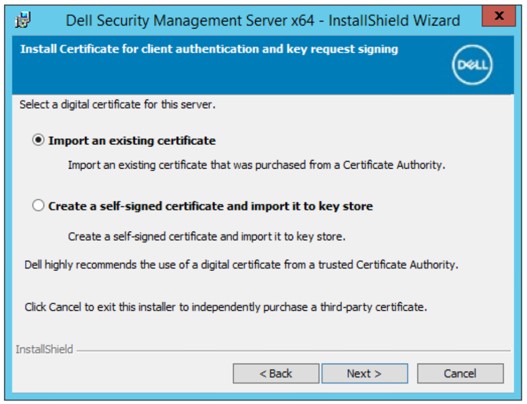 Not:
Not:- Bu sertifika, uç nokta yazılımından sunucuya güvenli bir şekilde veri iletişimi gerçekleştirmek için kullanılır.
- Dell, üçüncü taraf sertifikaları önerir.
- Sertifikanın Parolasını içe aktarmak ve doldurmak için sertifika yoluna gitmek üzere Browse (Göz At) öğesine tıklayın. İçe aktarma tamamlandıktan sonra Next (İleri) öğesine tıklayın. 14. adıma gidin.
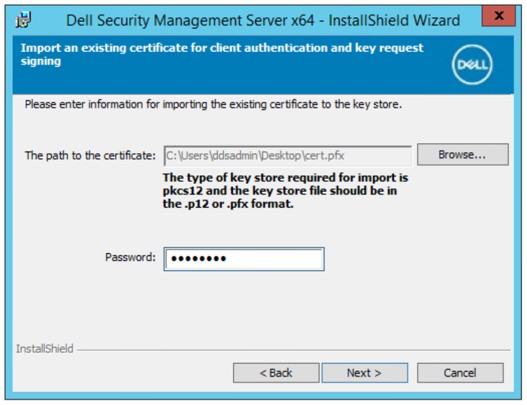 Not:
Not:- Sertifika yolu ve adı ortamınıza göre değişir.
- Daha fazla bilgi için Dell Data Security/Dell Data Protection Sunucusu İçin Etki Alanı veya Üçüncü Taraf Sertifikası Oluşturma (İngilizce) başlıklı makaleye başvurun.
- Create Self-Signed certificate (Otomatik Olarak İmzalanan sertifika oluşturma) menüsünde:
- Fully-qualified Computer Name (Tam Nitelikli Bilgisayar Adı) öğesini doğrulayın.
- Organization (Kuruluş) alanını doldurun.
- Organizational Unit (Kuruluş Birimi) alanını doldurun.
- City/Municipality (Şehir/Kasaba) alanını doldurun.
- State/Province (Eyalet/İl) alanını doldurun.
- Country (Ülke) alanını iki harfli kısaltma şeklinde doldurun.
- Next (İleri) öğesine tıklayıp 14. Adıma geçin.
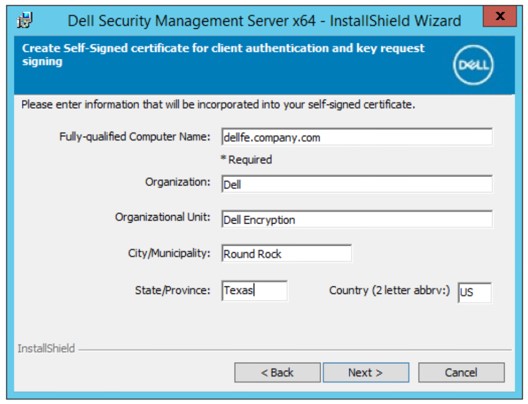 Ekran görüntüsünde kullanılan örnekler ortamınızdakinden farklıdır.
 - Arka uç Dell Data Security sunucusunun tam nitelikli ana bilgisayar adını veya DNS takma adını doldurun ve ardından Next (İleri) öğesine tıklayın.
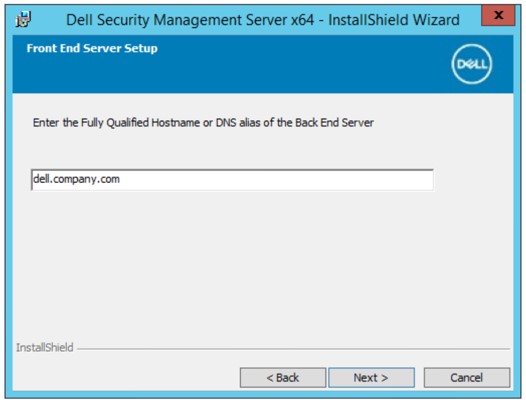 Yukarıdaki örnek, ortamınızda farklılık gösterir.
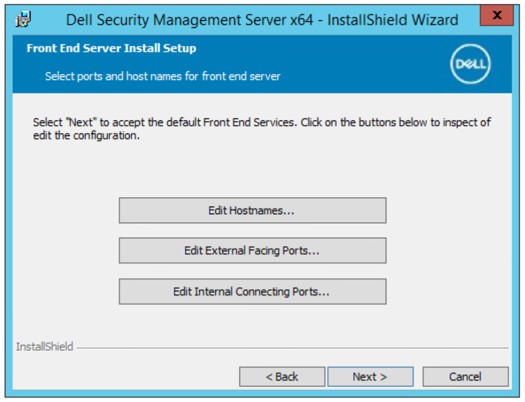
 - Front End Server Install Setup (Ön Uç Sunucu Kurulumu Ayarlaması) menüsünde:
- İsteğe bağlı olarak Edit Hostnames (Ana Bilgisayar Adlarını Düzenle) öğesine tıklayıp 16. Adıma geçebilirsiniz.
- İsteğe bağlı olarak Edit External Facing Ports (Harici Tabanlı Bağlantı Noktalarını Düzenle) öğesine tıklayıp 17. Adıma geçebilirsiniz.
- İsteğe bağlı olarak Edit Internal Connecting Ports (Dahili Bağlantılı Bağlantı Noktalarını Düzenle) öğesine tıklayıp 18. Adıma geçebilirsiniz.
- Next (İleri) öğesine tıklayıp 19. Adıma geçin.
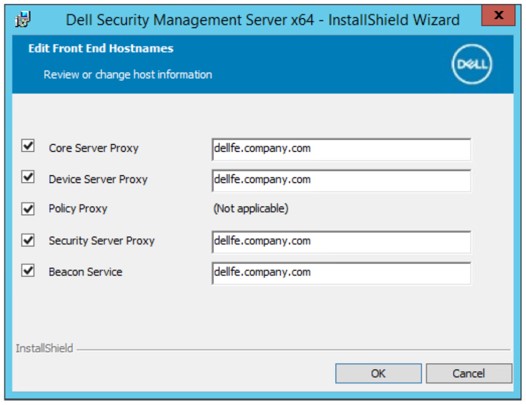
- Edit Hostnames (Ana Bilgisayar Adlarını Düzenle) öğesine tıklandıysa (15. Adım) uygun ön uç ana bilgisayar adlarını düzenleyin ve OK (Tamam) öğesine tıklayarak 15. Adıma dönün.
 Not:
Not:- Kullanılan ana bilgisayar adı, sertifikada referans verilen sunucu adıyla (12. Adım) eşleşmelidir.
- Ekran görüntüsü örneklerindeki ana bilgisayar adları ortamınızda farklılık gösterir.
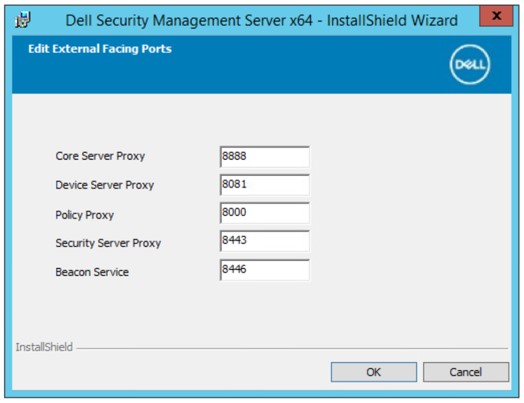
- Edit External Facing Ports (Harici Tabanlı Bağlantı Noktalarını Düzenle) öğesine tıklandıysa (15. Adım) uygun bağlantı noktalarını düzenleyin ve OK (Tamam) öğesine tıklayarak 15. Adıma dönün.
 Not:
Not:- Bağlantı noktalarını, yalnızca ortamınızda bir çakışma olduğunda değiştirmeniz önemle önerilir.
- Yazılımın karmaşıklığından dolayı bağlantı noktaları yalnızca kurulum işlemi sırasında değiştirilebilir.
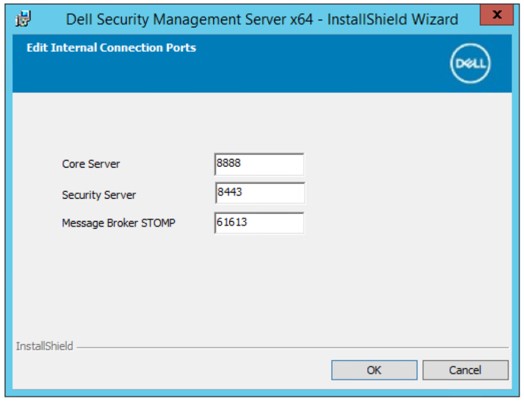
- Edit Internal Connecting Ports (Dahili Bağlantılı Bağlantı Noktalarını Düzenle) öğesine tıklandıysa (15. Adım) uygun bağlantı noktalarını düzenleyin ve OK (Tamam) öğesine tıklayarak 15. Adıma dönün.
 Not:
Not:- Bağlantı noktalarını, yalnızca ortamınızda bir çakışma olduğunda değiştirmeniz önemle önerilir.
- Yazılımın karmaşıklığından dolayı bağlantı noktaları yalnızca kurulum işlemi sırasında değiştirilebilir.
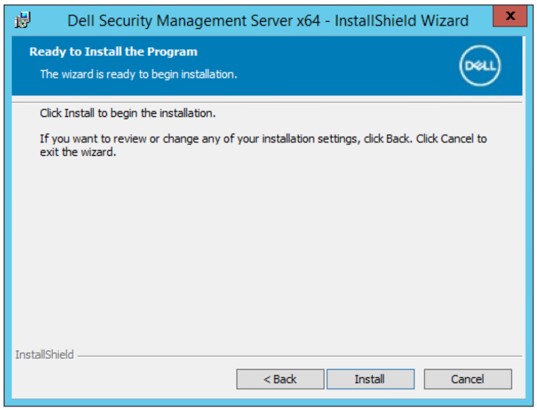
- Yükle'ye tıklayın.
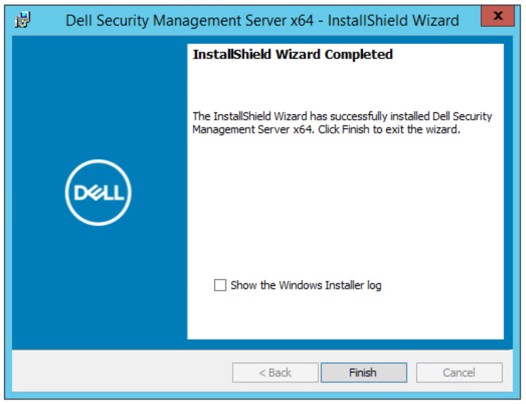
- Finish öğesine tıklayın.
v9.8.0 - 9.10
- Sağ tıklayın ve sunucu yazılımını Ayıklayın.
 Sunucu yazılımını indirmeyle ilgili daha fazla bilgi için Dell Security Management Server'ı İndirme başlıklı makaleye başvurun.
 - Ayıklanan kök klasörden kopyalayın
EnterpriseServerInstallKey.inişu şekilde:C:\Windows.
 İsteğe bağlı olarak ürün anahtarı, 8. Adımda manuel olarak doldurulabilir.
 - Şu adrese gidin:
Security Management Server\x64ve ardından çift tıklayınsetup.exe.

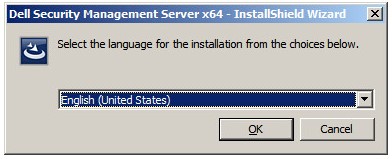
- Dili seçin ve ardından OK (Tamam) öğesine tıklayın.
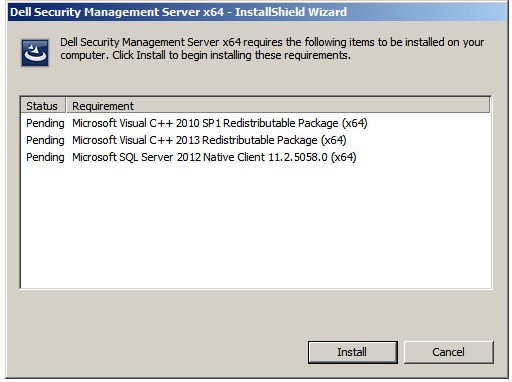
- Herhangi bir gereksinimin eksik olduğu belirlenirse Yükle öğesine tıklayın. Aksi durumda 6. Adıma gidin.
 Bilginize: Sistem gereksinimleri hakkında daha fazla bilgi için Dell Security Management Server Ön Uç Sistem Gereksinimleri başlıklı makaleye başvurun.
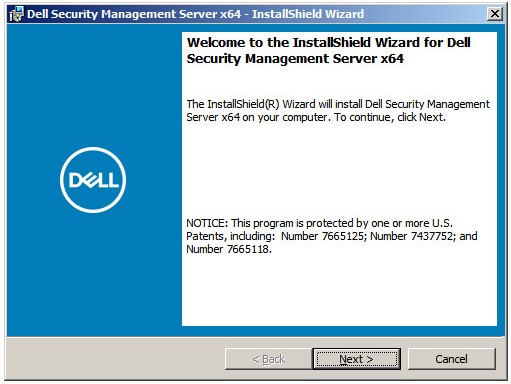
 - İleri öğesine tıklayın.
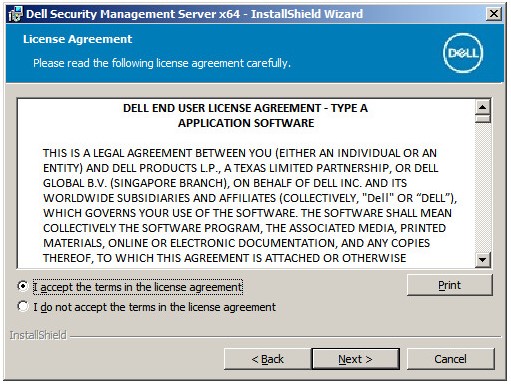
- I accept the terms in the license agreement (Lisans sözleşmesindeki koşulları kabul ediyorum) öğesini seçin ve ardından Next (İleri) öğesine tıklayın.
- İleri öğesine tıklayın.
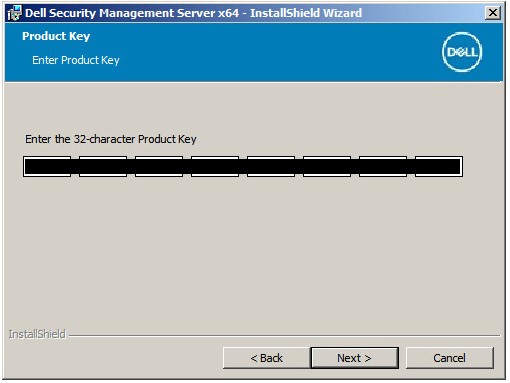 Ürün anahtarı otomatik olarak doldurulur (2. Adım).
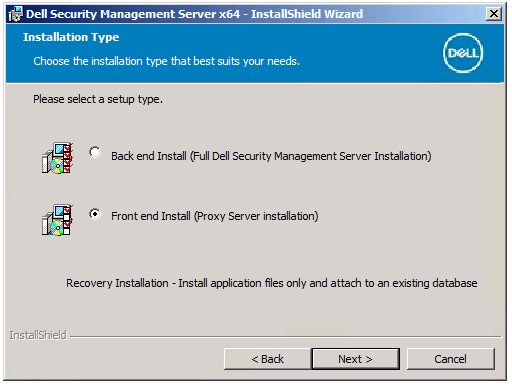
 - Front end Install (Proxy Server Installation) [Ön Uç Kurulumu (Proxy Sunucu Kurulumu)] öğesinin seçildiğini doğrulayıp Next (İleri) öğesine tıklayın.
- İsteğe bağlı olarak yükleme konumunu değiştirmek için Change (Değiştir) ve ardından Next (İleri) öğesine tıklayın.
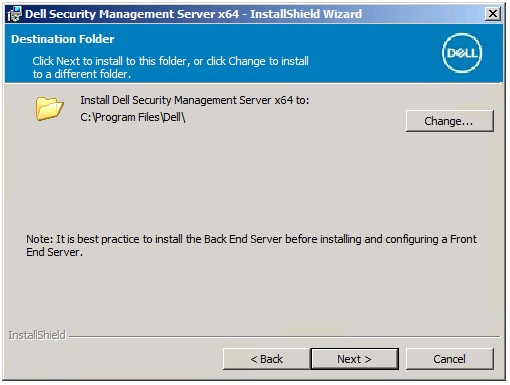
- UAC Enabled (UAC Etkin) istemi görüntülenmezse 12. Adıma geçin. UAC Enabled (UAC Etkin) istemi görüntülenirse:
- UAC'yi devre dışı bırakmak için Yes (Evet) öğesine tıklayın.
- Sunucuyu yeniden başlatın.
- 3. adıma gidin.
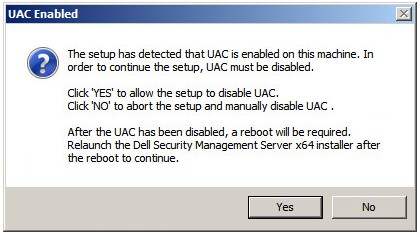 No (Hayır) öğesine tıklandığında, UAC'nin Windows aracılığıyla manuel olarak devre dışı bırakılmasına izin vermek için kurulum işlemi durdurulur.
 - Aşağıdakilerden birini seçin:
- Import an existing certificate (Mevcut sertifikayı içe aktar) öğesini seçip 13. Adıma geçin.
- Create a self-signed certificate and import it to key store (Otomatik olarak imzalanan bir sertifika oluştur ve bunu anahtar depolama alanına aktar) öğesini seçip 14. Adıma geçin.
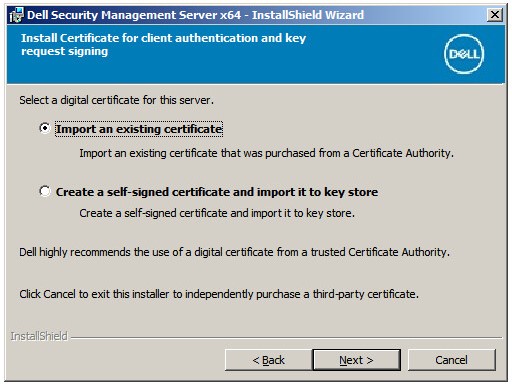 Not:
Not:- Bu sertifika, uç nokta yazılımından sunucuya güvenli bir şekilde veri iletişimi gerçekleştirmek için kullanılır.
- Dell, üçüncü taraf sertifikaları önerir.
- Sertifikanın Parolasını içe aktarmak ve doldurmak için sertifika yoluna gitmek üzere Browse (Göz At) öğesine tıklayın. İçe aktarma tamamlandıktan sonra Next (İleri) öğesine tıklayın. 15. adıma gidin.
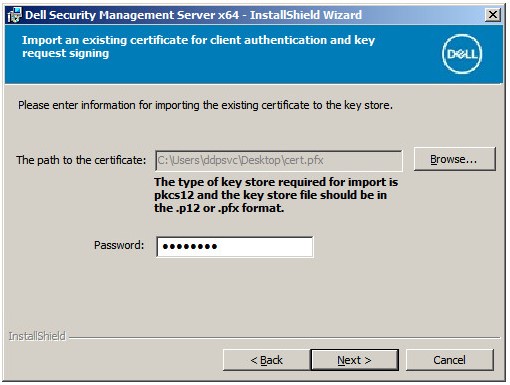 Not:
Not:- Sertifika yolu ve adı ortamınıza göre değişir.
- Daha fazla bilgi için Dell Data Security/Dell Data Protection Sunucusu İçin Etki Alanı veya Üçüncü Taraf Sertifikası Oluşturma (İngilizce) başlıklı makaleye başvurun.
- Create Self-Signed certificate (Otomatik Olarak İmzalanan sertifika oluşturma) menüsünde:
- Fully-qualified Computer Name (Tam Nitelikli Bilgisayar Adı) öğesini doğrulayın.
- Organization (Kuruluş) alanını doldurun.
- Organizational Unit (Kuruluş Birimi) alanını doldurun.
- City/Municipality (Şehir/Kasaba) alanını doldurun.
- State/Province (Eyalet/İl) alanını doldurun.
- Country (Ülke) alanını iki harfli kısaltma şeklinde doldurun.
- Next (İleri) öğesine tıklayıp 15. Adıma geçin.
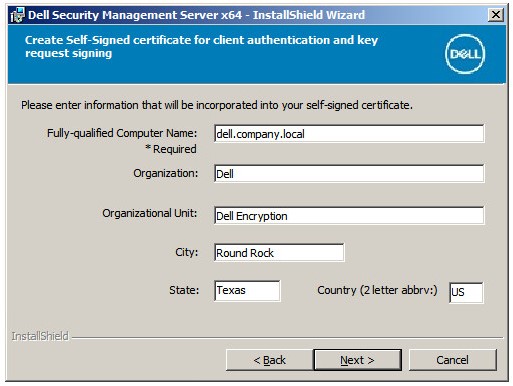 Yukarıdaki örnekte doldurulan tüm alanlar ortamınızda farklılık gösterebilir.
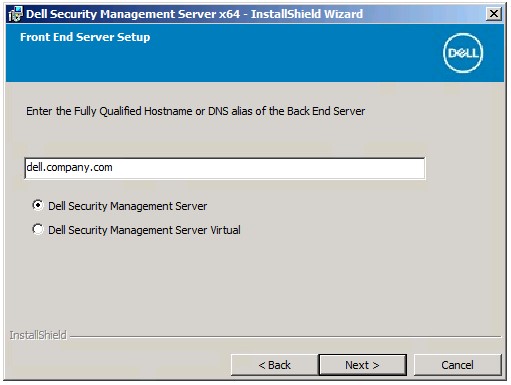
 - Front End Server Setup (Ön Uç Sunucu Kurulumu) menüsünde:
- Arka uç sunucunun tam nitelikli ana bilgisayar adını veya dahili DNS takma adını doldurun.
- Dell Security Management Server veya Dell Security Management Server Virtual öğesini seçin.
- İleri öğesine tıklayın.
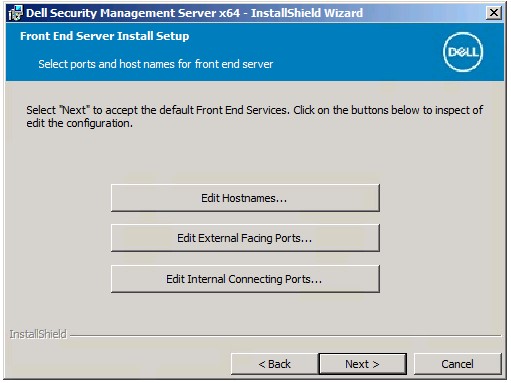
- Front End Server Install Setup (Ön Uç Sunucu Kurulumu Ayarlaması) menüsünde:
- İsteğe bağlı olarak Edit Hostnames (Ana Bilgisayar Adlarını Düzenle) öğesine tıklayıp 17. Adıma geçebilirsiniz.
- İsteğe bağlı olarak Edit External Facing Ports (Harici Tabanlı Bağlantı Noktalarını Düzenle) öğesine tıklayıp 18. Adıma geçebilirsiniz.
- İsteğe bağlı olarak Edit Internal Connecting Ports (Dahili Bağlantılı Bağlantı Noktalarını Düzenle) öğesine tıklayıp 19. Adıma geçebilirsiniz.
- Next (İleri) öğesine tıklayıp 20. Adıma geçin.
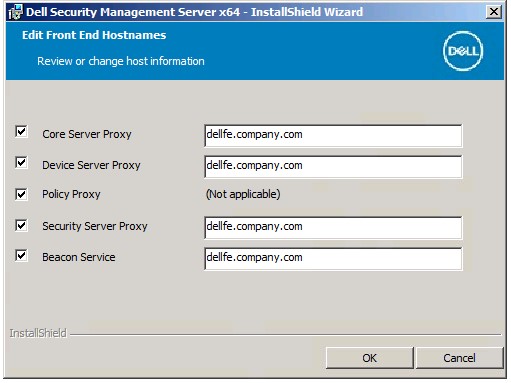
- Edit Hostnames (Ana Bilgisayar Adlarını Düzenle) öğesine tıklandıysa (16. Adım) uygun ön uç ana bilgisayar adlarını düzenleyin ve OK (Tamam) öğesine tıklayarak 16. Adıma dönün.
 Not:
Not:- Kullanılan ana bilgisayar adı, sertifikada referans verilen sunucu adıyla (12. Adım) eşleşmelidir.
- Ekran görüntüsü örneklerindeki ana bilgisayar adları ortamınızda farklılık gösterir.
- Edit External Facing Ports (Harici Tabanlı Bağlantı Noktalarını Düzenle) öğesine tıklandıysa (16. Adım) uygun bağlantı noktalarını düzenleyin ve OK (Tamam) öğesine tıklayarak 16. Adıma dönün.
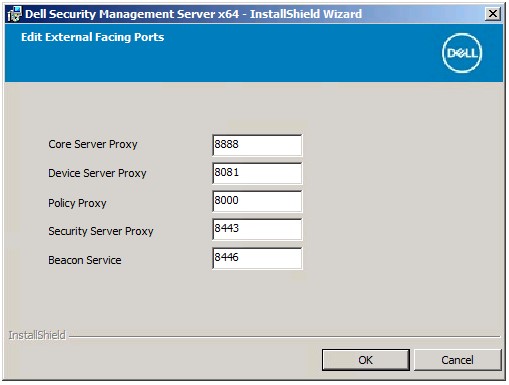 Not:
Not:- Bağlantı noktalarını, yalnızca ortamınızda bir çakışma olduğunda değiştirmeniz önemle önerilir.
- Yazılımın karmaşıklığından dolayı bağlantı noktaları yalnızca kurulum işlemi sırasında değiştirilebilir.
- Edit Internal Connecting Ports (Dahili Bağlantılı Bağlantı Noktalarını Düzenle) öğesine tıklandıysa (16. Adım) uygun bağlantı noktalarını düzenleyin ve OK (Tamam) öğesine tıklayarak 16. Adıma dönün.
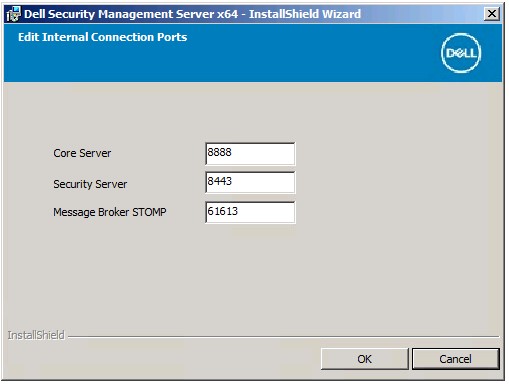 Not:
Not:- Bağlantı noktalarını, yalnızca ortamınızda bir çakışma olduğunda değiştirmeniz önemle önerilir.
- Yazılımın karmaşıklığından dolayı bağlantı noktaları yalnızca kurulum işlemi sırasında değiştirilebilir.
- Yükle'ye tıklayın.
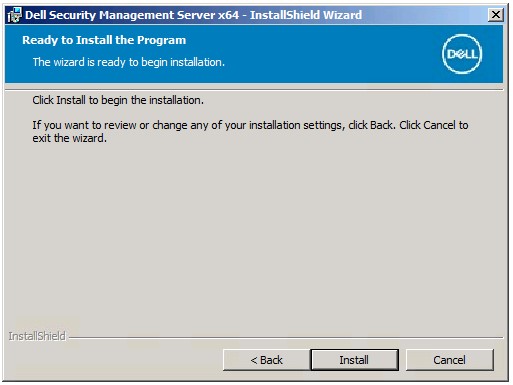
- Finish öğesine tıklayın.
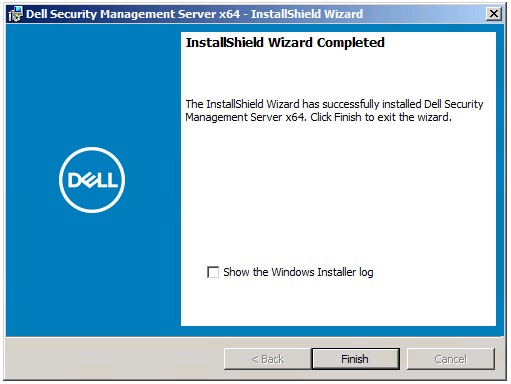
v9.5.0 - 9.7.0
- Sağ tıklayın ve sunucu yazılımını Ayıklayın.
 Sunucu yazılımını indirmeyle ilgili daha fazla bilgi için Dell Security Management Server'ı İndirme başlıklı makaleye başvurun.
 - Ayıklanan klasörün yükleyiciler dizininden kopyalayın
EnterpriseServerInstallKey.inişu şekilde:C:\Windows.
 İsteğe bağlı olarak ürün anahtarı, 8. Adımda manuel olarak doldurulabilir.
 - Şu adrese gidin:
Installers\Enterprise Server\x64ve ardından çift tıklayınsetup.exe.

- Dili seçin ve ardından OK (Tamam) öğesine tıklayın.
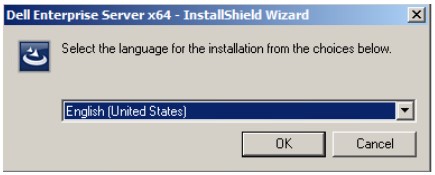
- Herhangi bir gereksinimin eksik olduğu belirlenirse Yükle öğesine tıklayın. Aksi durumda 6. Adıma gidin.
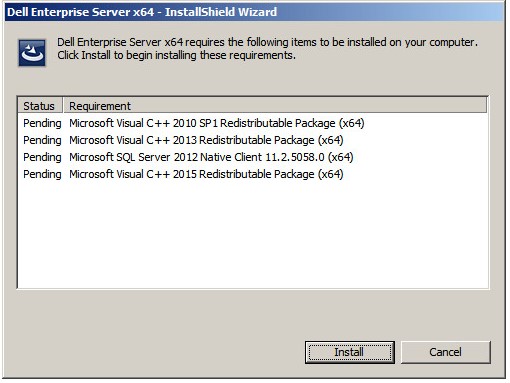 Bilginize: Sistem gereksinimleri hakkında daha fazla bilgi için Dell Security Management Server Ön Uç Sistem Gereksinimleri başlıklı makaleye başvurun.
 - İleri öğesine tıklayın.
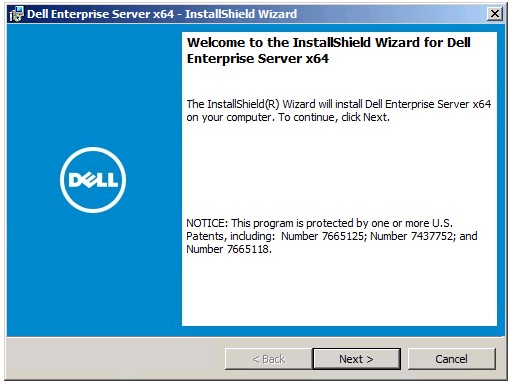
- I accept the terms in the license agreement (Lisans sözleşmesindeki koşulları kabul ediyorum) öğesini seçin ve ardından Next (İleri) öğesine tıklayın.
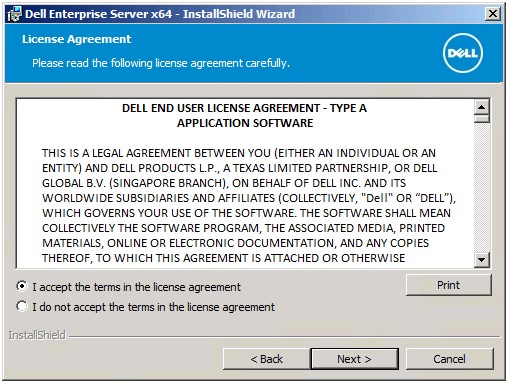
- İleri öğesine tıklayın.
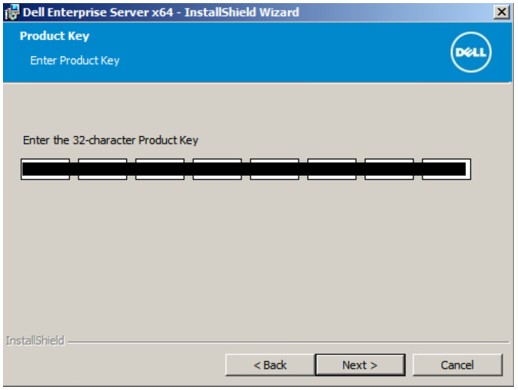 Ürün anahtarı otomatik olarak doldurulur (2. Adım).
 - Front end Install (Proxy Server Installation) [Ön Uç Kurulumu (Proxy Sunucu Kurulumu)] öğesinin seçildiğini doğrulayıp Next (İleri) öğesine tıklayın.
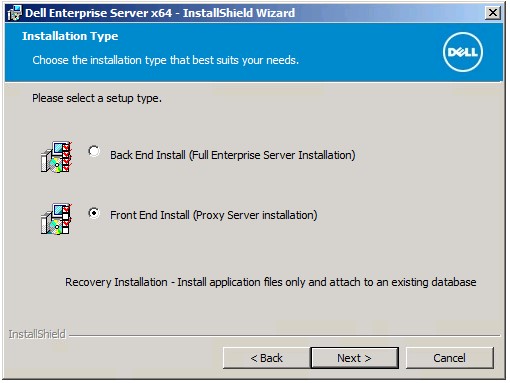
- İsteğe bağlı olarak yükleme konumunu değiştirmek için Change (Değiştir) ve ardından Next (İleri) öğesine tıklayın.
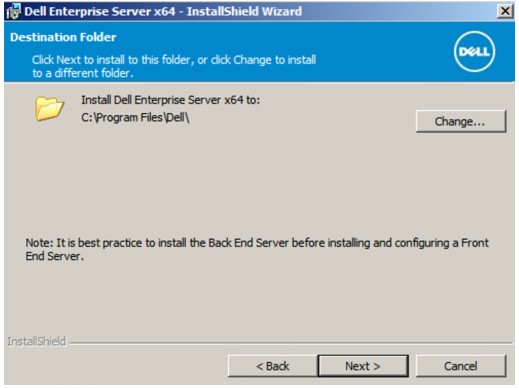
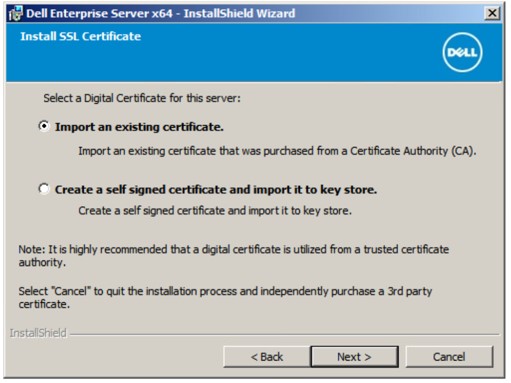
- Aşağıdakilerden birini seçin:
- Import an existing certificate (Mevcut sertifikayı içe aktar) öğesini seçip 12. Adıma geçin.
- Create a self-signed certificate and import it to key store (Otomatik olarak imzalanan bir sertifika oluştur ve bunu anahtar depolama alanına aktar) öğesini seçip 13. Adıma geçin.
 Not:
Not:- Bu sertifika, ön uç sunucudaki verileri güvenli bir şekilde arka uç sunucuya iletmek için kullanılır.
- Dell, üçüncü taraf sertifikaları önerir.
- Sertifikanın Parolasını içe aktarmak ve doldurmak için sertifika yoluna gitmek üzere Browse (Göz At) öğesine tıklayın. İçe aktarma tamamlandıktan sonra Next (İleri) öğesine tıklayın. 14. adıma gidin.
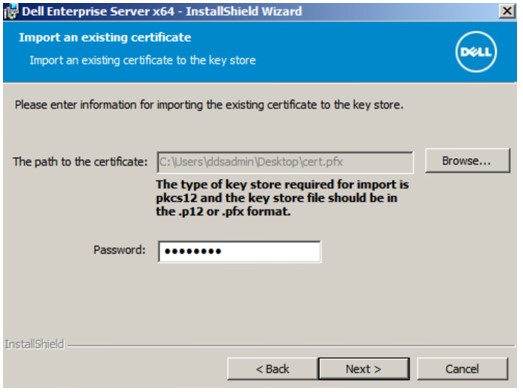 Not:
Not:- Sertifika yolu ve adı ortamınıza göre değişir.
- Daha fazla bilgi için Dell Data Security/Dell Data Protection Sunucusu İçin Etki Alanı veya Üçüncü Taraf Sertifikası Oluşturma (İngilizce) başlıklı makaleye başvurun.
- Create Self-Signed certificate (Otomatik Olarak İmzalanan sertifika oluşturma) menüsünde:
- Fully-qualified Computer Name (Tam Nitelikli Bilgisayar Adı) öğesini doğrulayın.
- Organization (Kuruluş) alanını doldurun.
- Organizational Unit (Kuruluş Birimi) alanını doldurun.
- City/Municipality (Şehir/Kasaba) alanını doldurun.
- State/Province (Eyalet/İl) alanını doldurun.
- Country (Ülke) alanını iki harfli kısaltma şeklinde doldurun.
- Next (İleri) öğesine tıklayıp 14. Adıma geçin.
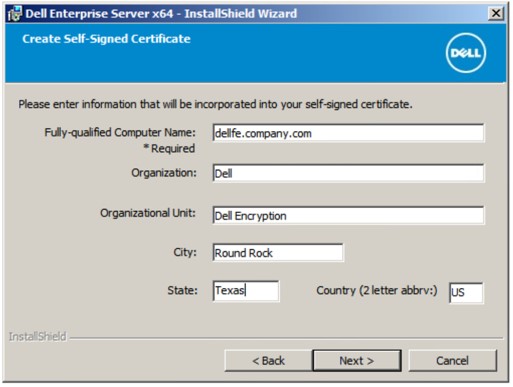 Yukarıdaki örnekte doldurulan tüm alanlar ortamınızda farklılık gösterebilir.
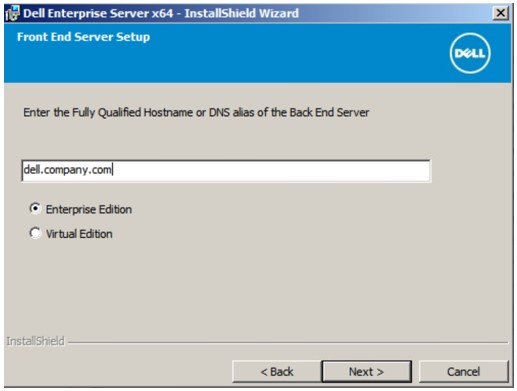
 - Front End Server Setup (Ön Uç Sunucu Kurulumu) menüsünde:
- Arka uç sunucunun tam nitelikli ana bilgisayar adını veya dahili DNS takma adını doldurun.
- Enterprise Edition veya Virtual Edition öğesini seçin.
- İleri öğesine tıklayın.
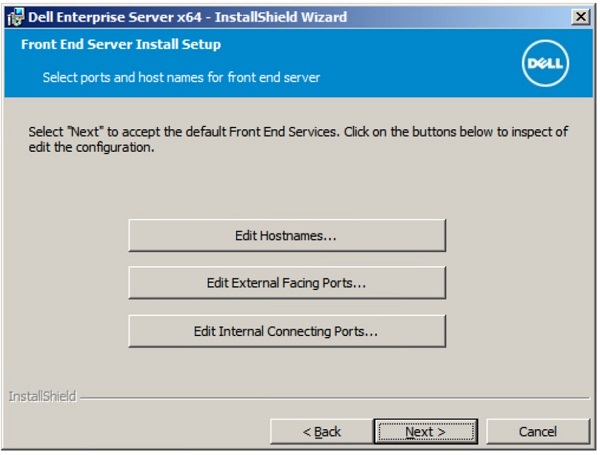
- Front End Server Install Setup (Ön Uç Sunucu Kurulumu Ayarlaması) menüsünde:
- İsteğe bağlı olarak Edit Hostnames (Ana Bilgisayar Adlarını Düzenle) öğesine tıklayıp 16. Adıma geçebilirsiniz.
- İsteğe bağlı olarak Edit External Facing Ports (Harici Tabanlı Bağlantı Noktalarını Düzenle) öğesine tıklayıp 17. Adıma geçebilirsiniz.
- İsteğe bağlı olarak Edit Internal Connecting Ports (Dahili Bağlantılı Bağlantı Noktalarını Düzenle) öğesine tıklayıp 18. Adıma geçebilirsiniz.
- Next (İleri) öğesine tıklayıp 19. Adıma geçin.
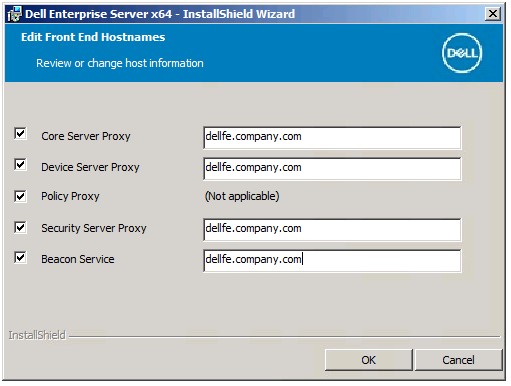
- Edit Hostnames (Ana Bilgisayar Adlarını Düzenle) öğesine tıklandıysa (15. Adım) uygun ön uç ana bilgisayar adlarını düzenleyin ve OK (Tamam) öğesine tıklayarak 15. Adıma dönün.
 Not:
Not:- Kullanılan ana bilgisayar adı, sertifikada referans verilen sunucu adıyla (12. Adım) eşleşmelidir.
- Ekran görüntüsü örneklerindeki ana bilgisayar adları ortamınızda farklılık gösterir.
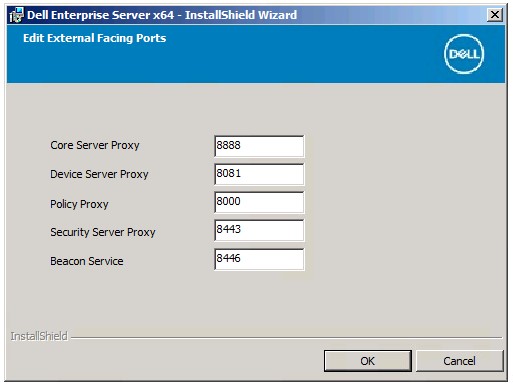
- Edit External Facing Ports (Harici Tabanlı Bağlantı Noktalarını Düzenle) öğesine tıklandıysa (15. Adım) uygun bağlantı noktalarını düzenleyin ve OK (Tamam) öğesine tıklayarak 15. Adıma dönün.
 Not:
Not:- Bağlantı noktalarını, yalnızca ortamınızda bir çakışma olduğunda değiştirmeniz önemle önerilir.
- Yazılımın karmaşıklığından dolayı bağlantı noktaları yalnızca kurulum işlemi sırasında değiştirilebilir.
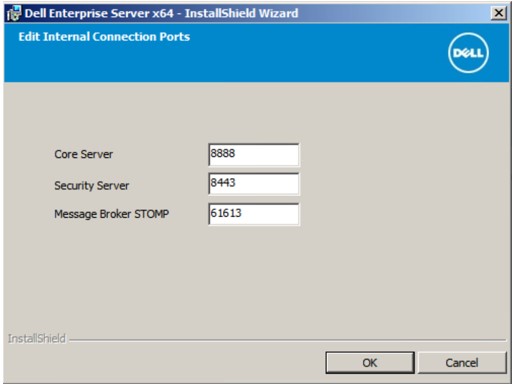
- Edit Internal Connecting Ports (Dahili Bağlantılı Bağlantı Noktalarını Düzenle) öğesine tıklandıysa (15. Adım) uygun bağlantı noktalarını düzenleyin ve OK (Tamam) öğesine tıklayarak 15. Adıma dönün.
 Not:
Not:- Bağlantı noktalarını, yalnızca ortamınızda bir çakışma olduğunda değiştirmeniz önemle önerilir.
- Yazılımın karmaşıklığından dolayı bağlantı noktaları yalnızca kurulum işlemi sırasında değiştirilebilir.
- Yükle'ye tıklayın.
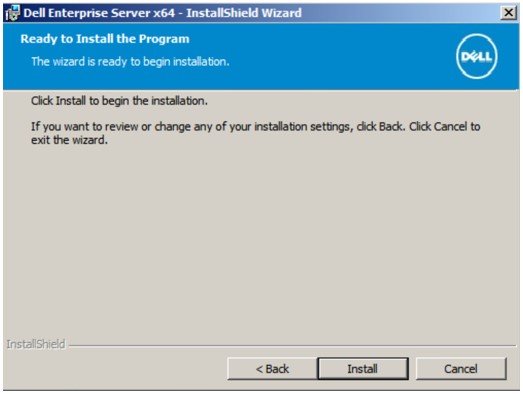
- Finish öğesine tıklayın.
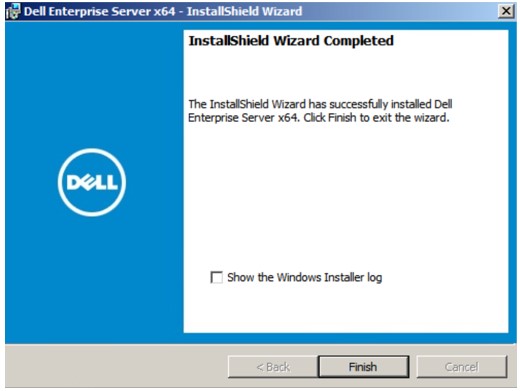
v9.1.0 - 9.4.1
- Sağ tıklayın ve sunucu yazılımını Ayıklayın.
 Sunucu yazılımını indirmeyle ilgili daha fazla bilgi için Dell Security Management Server'ı İndirme başlıklı makaleye başvurun.
 - Ayıklanan kök klasörden kopyalayın
EnterpriseServerInstallKey.inişu şekilde:C:\Windows.
 İsteğe bağlı olarak ürün anahtarı, 8. Adımda manuel olarak doldurulabilir.
 - Şu adrese gidin:
Installers\Enterprise Server\<BIT>ve ardından çift tıklayınsetup.exe.
 Not:
Not:<BIT>x64 veya x86 - Dili seçin ve ardından OK (Tamam) öğesine tıklayın.
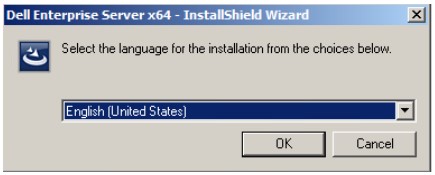
- Herhangi bir gereksinimin eksik olduğu belirlenirse Yükle öğesine tıklayın. Aksi durumda 6. Adıma gidin.
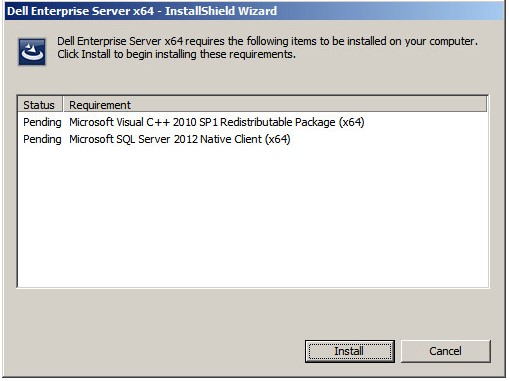 Bilginize: Sistem gereksinimleri hakkında daha fazla bilgi için Dell Security Management Server Ön Uç Sistem Gereksinimleri başlıklı makaleye başvurun.
 - İleri öğesine tıklayın.
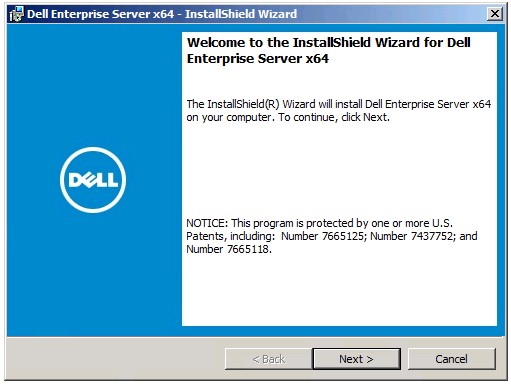
- I accept the terms in the license agreement (Lisans sözleşmesindeki koşulları kabul ediyorum) öğesini seçin ve ardından Next (İleri) öğesine tıklayın.
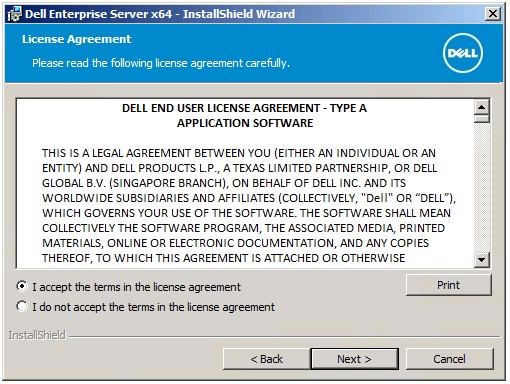
- İleri öğesine tıklayın.
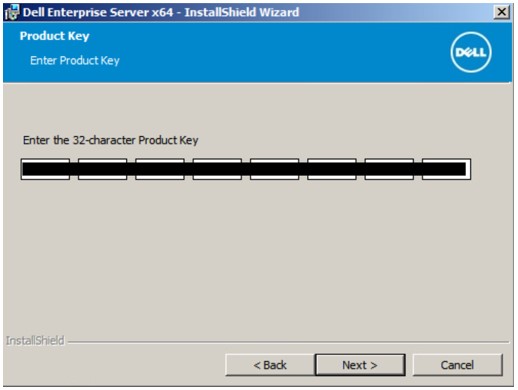 Ürün anahtarı otomatik olarak doldurulur (2. Adım).
 - Front end Install (Proxy Server Installation) [Ön Uç Kurulumu (Proxy Sunucu Kurulumu)] öğesinin seçildiğini doğrulayıp Next (İleri) öğesine tıklayın.
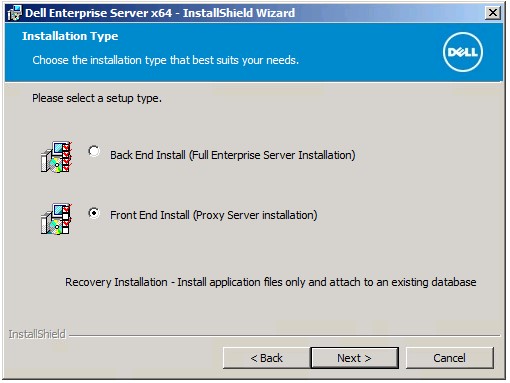
- İsteğe bağlı olarak yükleme konumunu değiştirmek için Change (Değiştir) ve ardından Next (İleri) öğesine tıklayın.
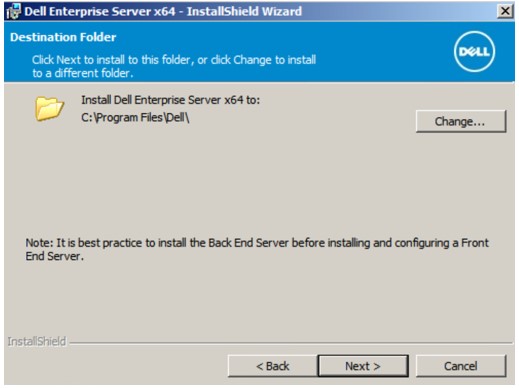
- Aşağıdakilerden birini seçin:
- Import an existing certificate (Mevcut sertifikayı içe aktar) öğesini seçip 12. Adıma geçin.
- Create a self-signed certificate and import it to key store (Otomatik olarak imzalanan bir sertifika oluştur ve bunu anahtar depolama alanına aktar) öğesini seçip 13. Adıma geçin.
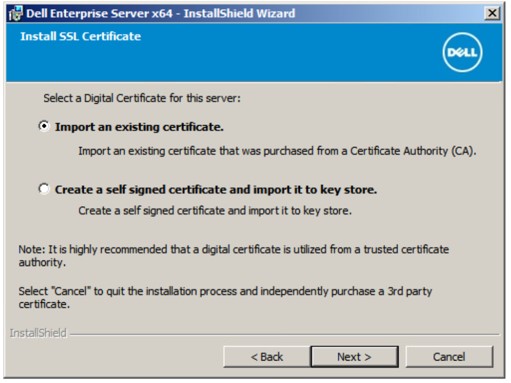 Not:
Not:- Bu sertifika, uç nokta yazılımından sunucuya güvenli bir şekilde veri iletişimi gerçekleştirmek için kullanılır.
- Dell, üçüncü taraf sertifikaları önerir.
- Sertifikanın Parolasını içe aktarmak ve doldurmak için sertifika yoluna gitmek üzere Browse (Göz At) öğesine tıklayın. İçe aktarma tamamlandıktan sonra Next (İleri) öğesine tıklayın. 14. adıma gidin.
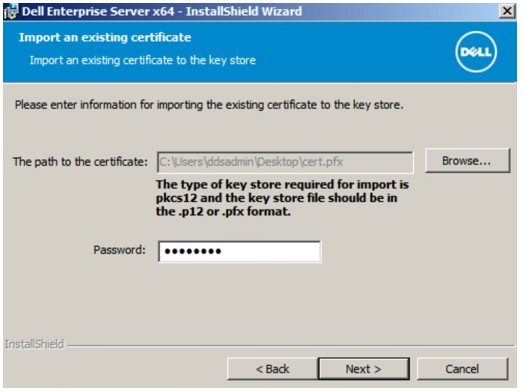 Not:
Not:- Sertifika yolu ve adı ortamınıza göre değişir.
- Daha fazla bilgi için Dell Data Security/Dell Data Protection Sunucusu İçin Etki Alanı veya Üçüncü Taraf Sertifikası Oluşturma (İngilizce) başlıklı makaleye başvurun.
- Create Self-Signed certificate (Otomatik Olarak İmzalanan sertifika oluşturma) menüsünde:
- Fully-qualified Computer Name (Tam Nitelikli Bilgisayar Adı) öğesini doğrulayın.
- Organization (Kuruluş) alanını doldurun.
- Organizational Unit (Kuruluş Birimi) alanını doldurun.
- City (Şehir) alanını doldurun.
- State (Eyalet) alanını doldurun.
- Country (Ülke) alanını iki harfli kısaltma şeklinde doldurun.
- Next (İleri) öğesine tıklayıp 14. Adıma geçin.
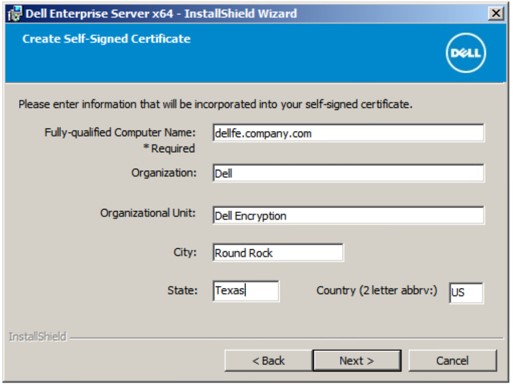 Yukarıdaki örnekte doldurulan tüm alanlar ortamınızda farklılık gösterebilir.
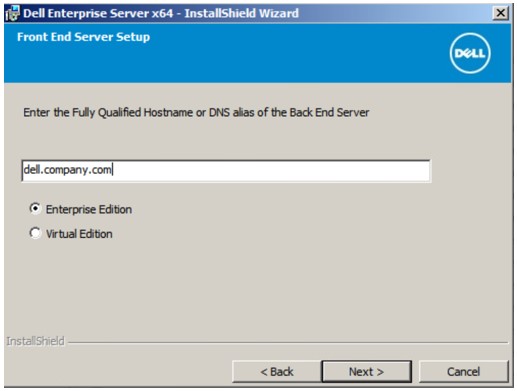
 - Front End Server Setup (Ön Uç Sunucu Kurulumu) menüsünde:
- Arka uç sunucunun tam nitelikli ana bilgisayar adını veya dahili DNS takma adını doldurun.
- Enterprise Edition veya Virtual Edition öğesini seçin.
- İleri öğesine tıklayın.
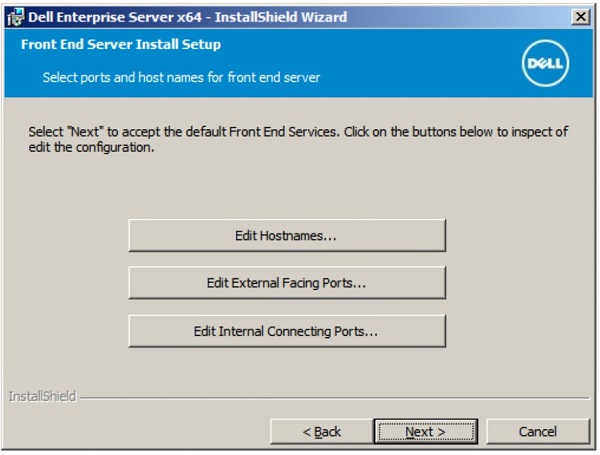
- Front End Server Install Setup (Ön Uç Sunucu Kurulumu Ayarlaması) menüsünde:
- İsteğe bağlı olarak Edit Hostnames (Ana Bilgisayar Adlarını Düzenle) öğesine tıklayıp 16. Adıma geçebilirsiniz.
- İsteğe bağlı olarak Edit External Facing Ports (Harici Tabanlı Bağlantı Noktalarını Düzenle) öğesine tıklayıp 17. Adıma geçebilirsiniz.
- İsteğe bağlı olarak Edit Internal Connecting Ports (Dahili Bağlantılı Bağlantı Noktalarını Düzenle) öğesine tıklayıp 18. Adıma geçebilirsiniz.
- Next (İleri) öğesine tıklayıp 19. Adıma geçin.
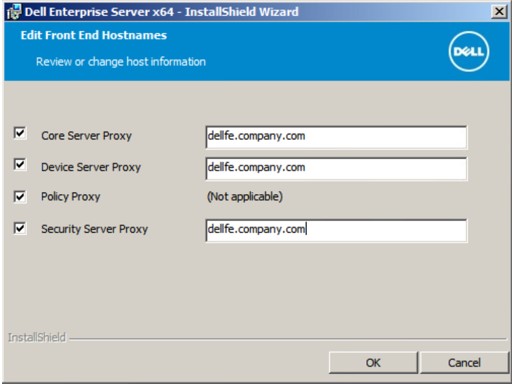
- Edit Hostnames (Ana Bilgisayar Adlarını Düzenle) öğesine tıklandıysa (15. Adım) uygun ön uç ana bilgisayar adlarını düzenleyin ve OK (Tamam) öğesine tıklayarak 15. Adıma dönün.
 Not:
Not:- Kullanılan ana bilgisayar adı, sertifikada referans verilen sunucu adıyla (12. Adım) eşleşmelidir.
- Ekran görüntüsü örneklerindeki ana bilgisayar adları ortamınızda farklılık gösterir.
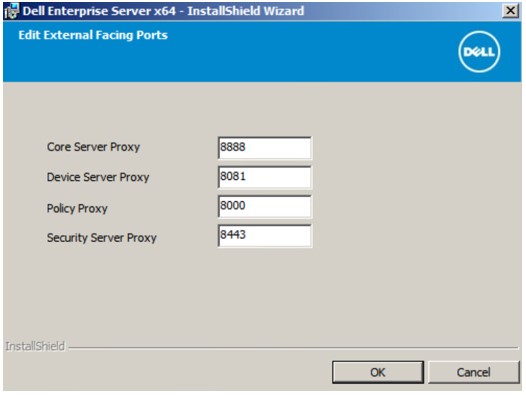
- Edit External Facing Ports (Harici Tabanlı Bağlantı Noktalarını Düzenle) öğesine tıklandıysa (15. Adım) uygun bağlantı noktalarını düzenleyin ve OK (Tamam) öğesine tıklayarak 15. Adıma dönün.
 Not:
Not:- Bağlantı noktalarını, yalnızca ortamınızda bir çakışma olduğunda değiştirmeniz önemle önerilir.
- Yazılımın karmaşıklığından dolayı bağlantı noktaları yalnızca kurulum işlemi sırasında değiştirilebilir.
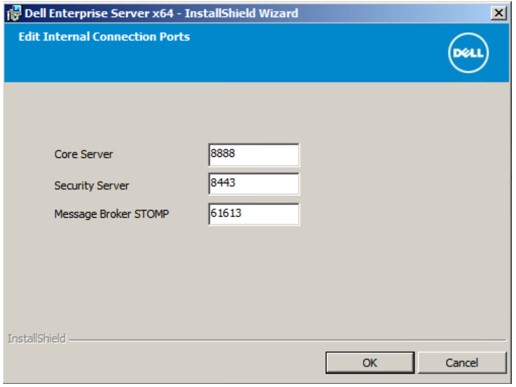
- Edit Internal Connecting Ports (Dahili Bağlantılı Bağlantı Noktalarını Düzenle) öğesine tıklandıysa (15. Adım) uygun bağlantı noktalarını düzenleyin ve OK (Tamam) öğesine tıklayarak 15. Adıma dönün.
 Not:
Not:- Bağlantı noktalarını, yalnızca ortamınızda bir çakışma olduğunda değiştirmeniz önemle önerilir.
- Yazılımın karmaşıklığından dolayı bağlantı noktaları yalnızca kurulum işlemi sırasında değiştirilebilir.
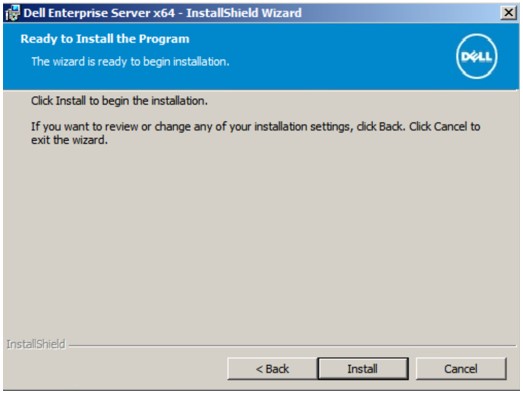
- Yükle'ye tıklayın.
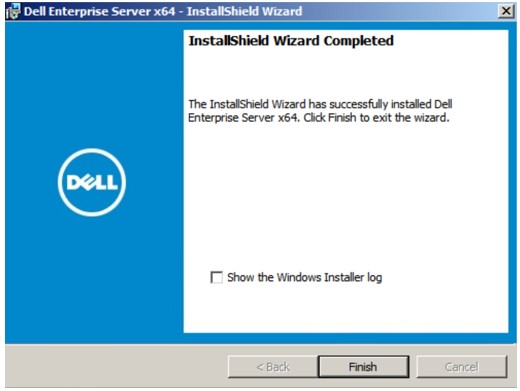
- Finish öğesine tıklayın.
v9.0.0
- Sağ tıklayın ve sunucu yazılımını Ayıklayın.
 Sunucu yazılımını indirmeyle ilgili daha fazla bilgi için Dell Security Management Server'ı İndirme başlıklı makaleye başvurun.
 - Ayıklanan kök klasörden kopyalayın
EnterpriseServerInstallKey.inişu şekilde:C:\Windows.
 İsteğe bağlı olarak ürün anahtarı, 8. Adımda manuel olarak doldurulabilir.
 - Şu adrese gidin:
Installers\Enterprise Server\<BIT>ve ardından çift tıklayınsetup.exe.
 Not:
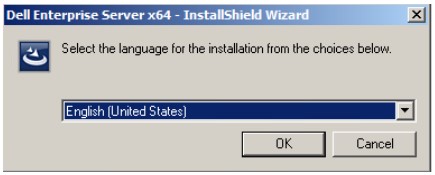
Not:<BIT>x64 veya x86 - Dili seçin ve ardından OK (Tamam) öğesine tıklayın.
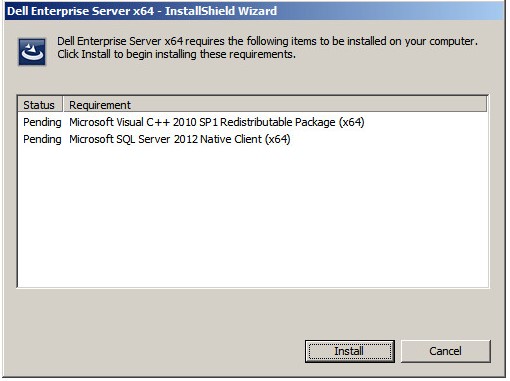
- Herhangi bir gereksinimin eksik olduğu belirlenirse Yükle öğesine tıklayın. Aksi durumda 6. Adıma gidin.
 Bilginize: Sistem gereksinimleri hakkında daha fazla bilgi için Dell Security Management Server Ön Uç Sistem Gereksinimleri başlıklı makaleye başvurun.
 - İleri öğesine tıklayın.
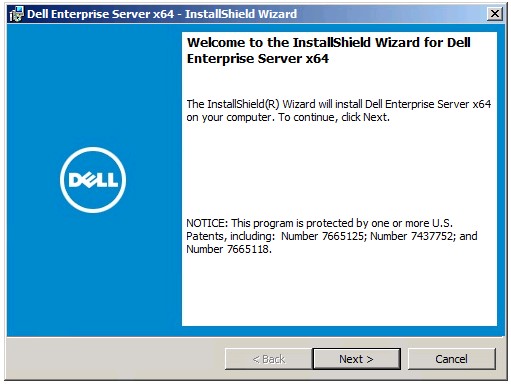
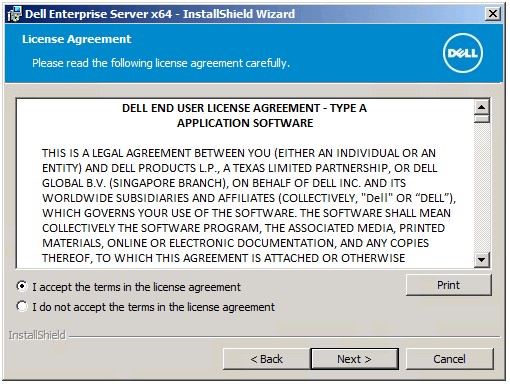
- I accept the terms in the license agreement (Lisans sözleşmesindeki koşulları kabul ediyorum) öğesini seçin ve ardından Next (İleri) öğesine tıklayın.
- İleri öğesine tıklayın.
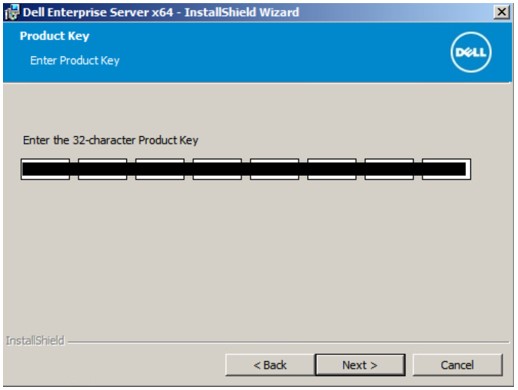 Ürün anahtarı otomatik olarak doldurulur (2. Adım).
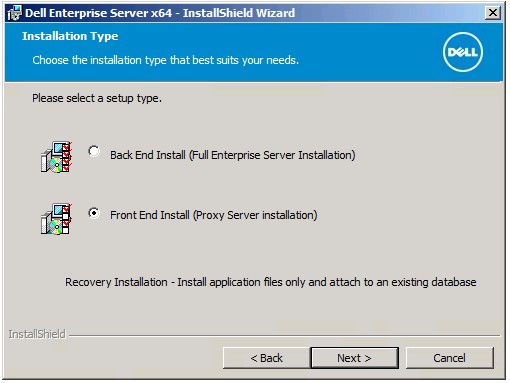
 - Front end Install (Proxy Server Installation) [Ön Uç Kurulumu (Proxy Sunucu Kurulumu)] öğesinin seçildiğini doğrulayıp Next (İleri) öğesine tıklayın.
- İsteğe bağlı olarak yükleme konumunu değiştirmek için Change (Değiştir) ve ardından Next (İleri) öğesine tıklayın.
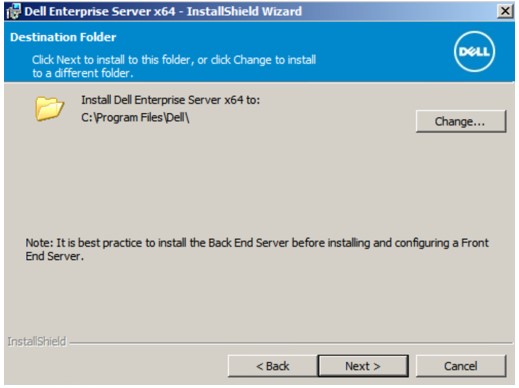
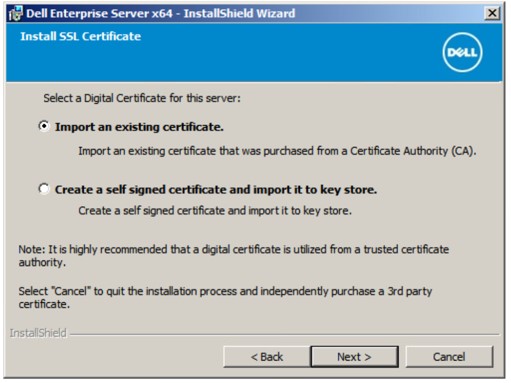
- Aşağıdakilerden birini seçin:
- Import an existing certificate (Mevcut sertifikayı içe aktar) öğesini seçip 12. Adıma geçin.
- Create a self-signed certificate and import it to key store (Otomatik olarak imzalanan bir sertifika oluştur ve bunu anahtar depolama alanına aktar) öğesini seçip 13. Adıma geçin.
 Not:
Not:- Bu sertifika, uç nokta yazılımından sunucuya güvenli bir şekilde veri iletişimi gerçekleştirmek için kullanılır.
- Dell, üçüncü taraf sertifikaları önerir.
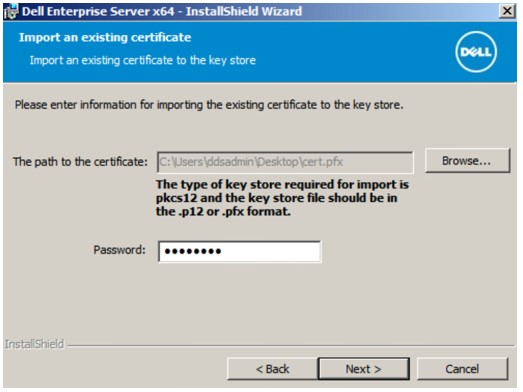
- Sertifikanın Parolasını içe aktarmak ve doldurmak için sertifika yoluna gitmek üzere Browse (Göz At) öğesine tıklayın. İçe aktarma tamamlandıktan sonra Next (İleri) öğesine tıklayın. 14. adıma gidin.
 Not:
Not:- Sertifika yolu ve adı ortamınıza göre değişir.
- Daha fazla bilgi için Dell Data Security/Dell Data Protection Sunucusu İçin Etki Alanı veya Üçüncü Taraf Sertifikası Oluşturma (İngilizce) başlıklı makaleye başvurun.
- Create Self-Signed certificate (Otomatik Olarak İmzalanan sertifika oluşturma) menüsünde:
- Fully-qualified Computer Name (Tam Nitelikli Bilgisayar Adı) öğesini doğrulayın.
- Organization (Kuruluş) alanını doldurun.
- Organizational Unit (Kuruluş Birimi) alanını doldurun.
- City (Şehir) alanını doldurun.
- State (Eyalet) alanını doldurun.
- Country (Ülke) alanını iki harfli kısaltma şeklinde doldurun.
- Next (İleri) öğesine tıklayıp 14. Adıma geçin.
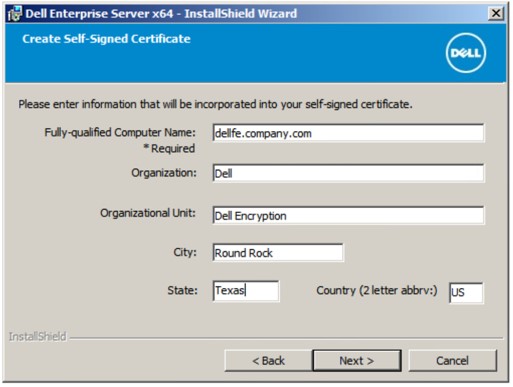 Yukarıdaki örnekte doldurulan tüm alanlar ortamınızda farklılık gösterebilir.
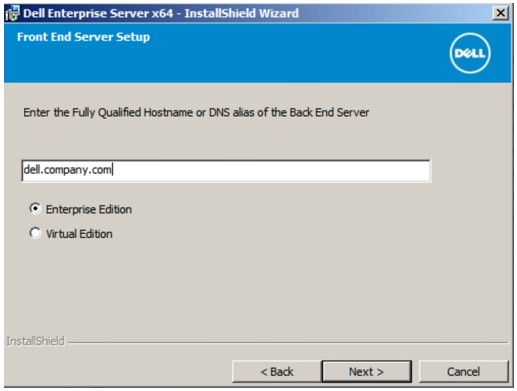
 - Front End Server Setup (Ön Uç Sunucu Kurulumu) menüsünde:
- Arka uç sunucunun tam nitelikli ana bilgisayar adını veya dahili DNS takma adını doldurun.
- Enterprise Edition veya Virtual Edition öğesini seçin.
- İleri öğesine tıklayın.
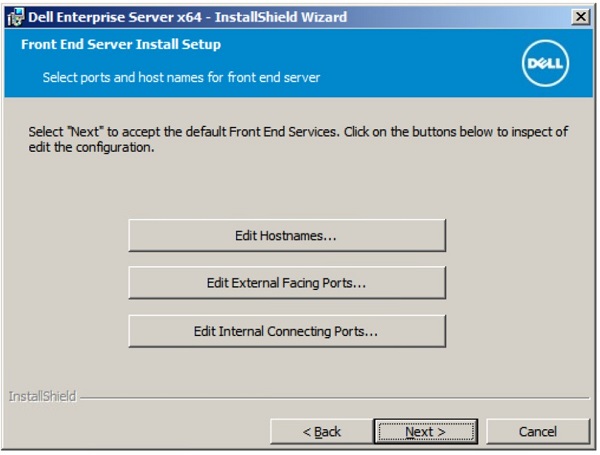
- Front End Server Install Setup (Ön Uç Sunucu Kurulumu Ayarlaması) menüsünde:
- İsteğe bağlı olarak Edit Hostnames (Ana Bilgisayar Adlarını Düzenle) öğesine tıklayıp 16. Adıma geçebilirsiniz.
- İsteğe bağlı olarak Edit External Facing Ports (Harici Tabanlı Bağlantı Noktalarını Düzenle) öğesine tıklayıp 17. Adıma geçebilirsiniz.
- İsteğe bağlı olarak Edit Internal Connecting Ports (Dahili Bağlantılı Bağlantı Noktalarını Düzenle) öğesine tıklayıp 18. Adıma geçebilirsiniz.
- Next (İleri) öğesine tıklayıp 19. Adıma geçin.
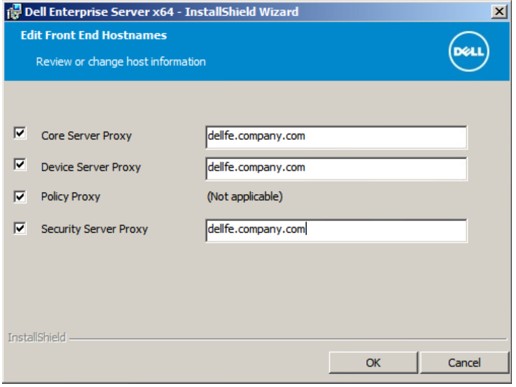
- Edit Hostnames (Ana Bilgisayar Adlarını Düzenle) öğesine tıklandıysa (15. Adım) uygun ön uç ana bilgisayar adlarını düzenleyin ve OK (Tamam) öğesine tıklayarak 15. Adıma dönün.
 Not:
Not:- Kullanılan ana bilgisayar adı, sertifikada referans verilen sunucu adıyla (12. Adım) eşleşmelidir.
- Ekran görüntüsü örneklerindeki ana bilgisayar adları ortamınızda farklılık gösterir.
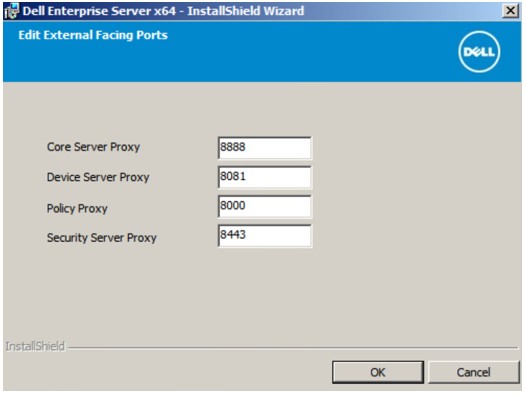
- Edit External Facing Ports (Harici Tabanlı Bağlantı Noktalarını Düzenle) öğesine tıklandıysa (15. Adım) uygun bağlantı noktalarını düzenleyin ve OK (Tamam) öğesine tıklayarak 15. Adıma dönün.
 Not:
Not:- Bağlantı noktalarını, yalnızca ortamınızda bir çakışma olduğunda değiştirmeniz önemle önerilir.
- Yazılımın karmaşıklığından dolayı bağlantı noktaları yalnızca kurulum işlemi sırasında değiştirilebilir.
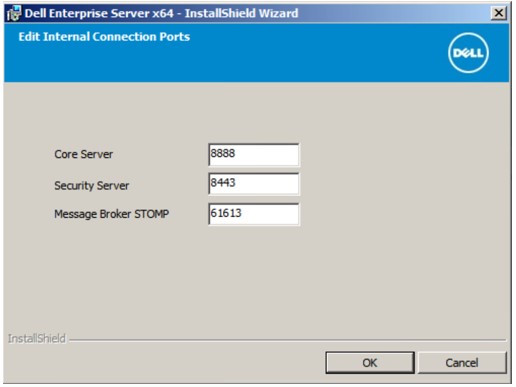
- Edit Internal Connecting Ports (Dahili Bağlantılı Bağlantı Noktalarını Düzenle) öğesine tıklandıysa (15. Adım) uygun bağlantı noktalarını düzenleyin ve OK (Tamam) öğesine tıklayarak 15. Adıma dönün.
 Not:
Not:- Bağlantı noktalarını, yalnızca ortamınızda bir çakışma olduğunda değiştirmeniz önemle önerilir.
- Yazılımın karmaşıklığından dolayı bağlantı noktaları yalnızca kurulum işlemi sırasında değiştirilebilir.
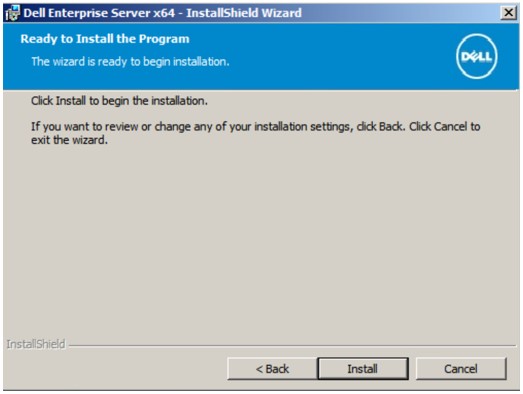
- Yükle'ye tıklayın.
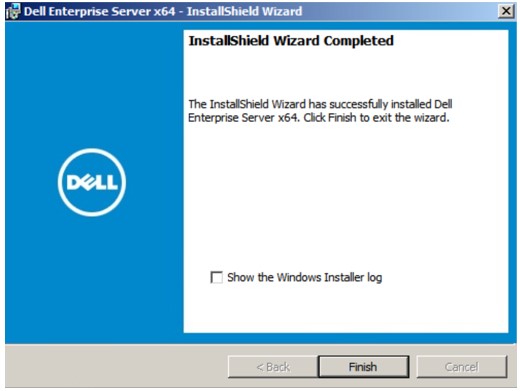
- Finish öğesine tıklayın.
 İşlem tamamlandıktan sonra Yönetim Konsolu yapılandırılmalıdır. Daha fazla bilgi için Dell Data Security Management Server Yönetim Konsoluna Erişme başlıklı makaleye başvurun.
v8.3.1 - 8.5.1
- Sağ tıklayın ve sunucu yazılımını Ayıklayın.
 Sunucu yazılımını indirmeyle ilgili daha fazla bilgi için Dell Security Management Server'ı İndirme başlıklı makaleye başvurun.
 - Ayıklanan kök klasörden kopyalayın
EnterpriseServerInstallKey.inişu şekilde:C:\Windows.
 İsteğe bağlı olarak ürün anahtarı, 8. Adımda manuel olarak doldurulabilir.
 - Şu adrese gidin:
Installers\Enterprise Server\<BIT>ve ardından çift tıklayınsetup.exe.
 Not:
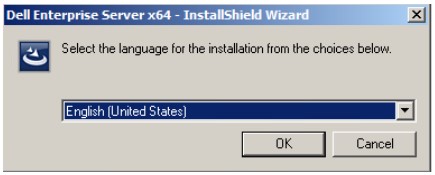
Not:<BIT>x64 veya x86 - Dili seçin ve ardından OK (Tamam) öğesine tıklayın.
- Herhangi bir gereksinimin eksik olduğu belirlenirse Yükle öğesine tıklayın. Aksi durumda 6. Adıma gidin.
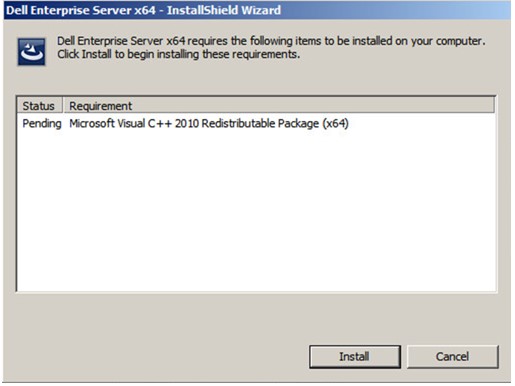 Bilginize: Sistem gereksinimleri hakkında daha fazla bilgi için Dell Security Management Server Ön Uç Sistem Gereksinimleri başlıklı makaleye başvurun.
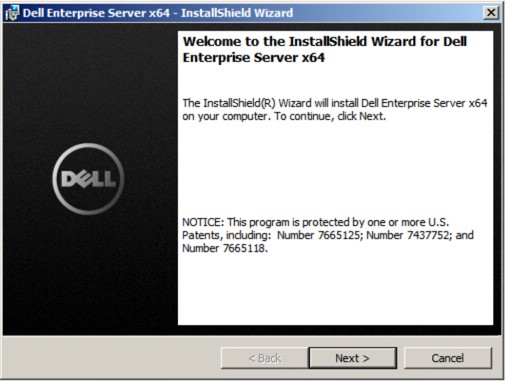
 - İleri öğesine tıklayın.
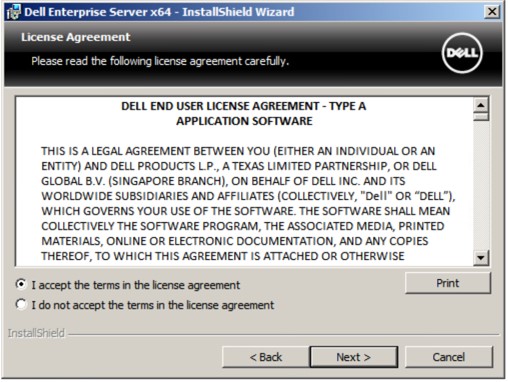
- I accept the terms in the license agreement (Lisans sözleşmesindeki koşulları kabul ediyorum) öğesini seçin ve ardından Next (İleri) öğesine tıklayın.
- İleri öğesine tıklayın.
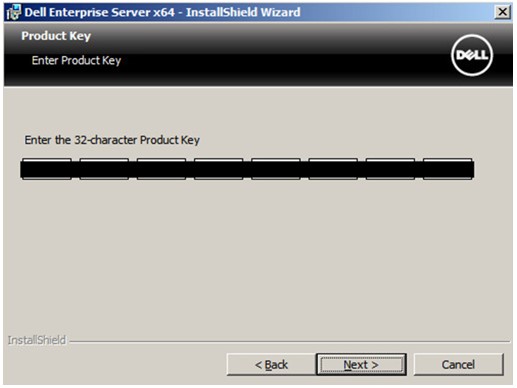 Ürün anahtarı otomatik olarak doldurulur (2. Adım).
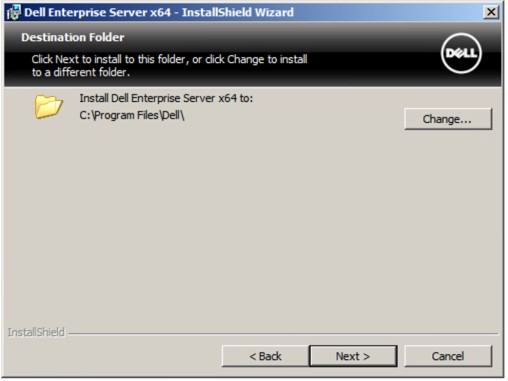
 - İsteğe bağlı olarak yükleme konumunu değiştirmek için Change (Değiştir) ve ardından Next (İleri) öğesine tıklayın.
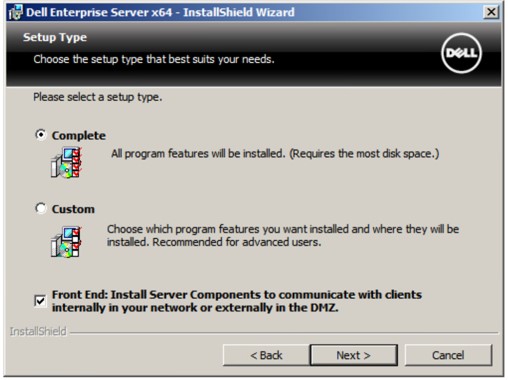
- Complete (Tamamla) öğesini seçin, Front End (Ön Uç) kutucuğunu işaretleyin ve Next (İleri) seçeneğine tıklayın.
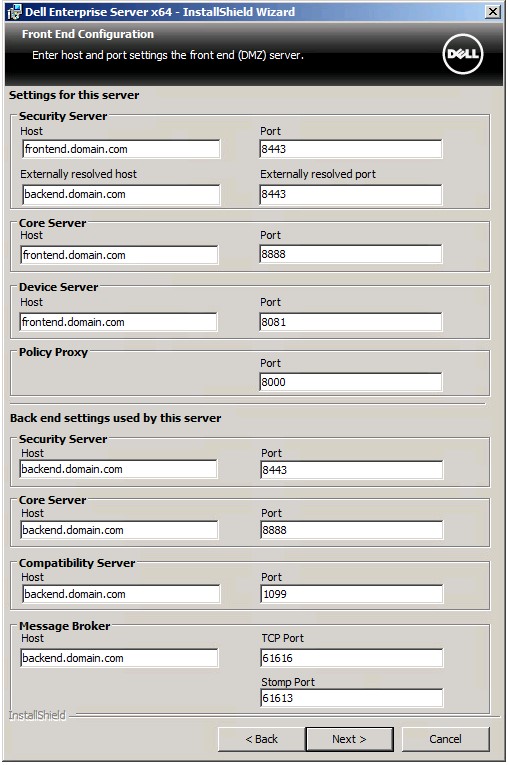
- Front End Configuration (Ön Uç Yapılandırması) menüsünde:
- Settings for this server (Bu sunucu için ayarlar bölümünde Security Server (Güvenlik Sunucusu) altında Externally resolved host (Harici olarak çözümlenen ana bilgisayar) kısmını, ön uç harici DNS ile doldurun.
- Back end settings used by this server (Bu sunucu tarafından kullanılan arka uç ayarları) bölümünde Security Server (Güvenlik Sunucusu), Core Server (Çekirdek Sunucu), Compatibility Server (Uyumluluk Sunucusu) ve Message Broker (İleti Aracısı) ana bilgisayarı öğelerini, arka uç dahili DNS ile doldurun.
- Bağlantı noktalarını isteğe bağlı olarak düzenleyin.
- İleri öğesine tıklayın.
 Not:
Not:- Bağlantı noktalarını, yalnızca ortamınızda bir çakışma olduğunda değiştirmeniz önemle önerilir.
- Yazılımın karmaşıklığından dolayı bağlantı noktaları yalnızca kurulum işlemi sırasında değiştirilebilir.
- Kullanılan ana bilgisayar adı, sertifikada referans verilen sunucu adıyla (12. Adım) eşleşmelidir.
- Ekran görüntüsü örneklerindeki ana bilgisayar adları ortamınızda farklılık gösterir.
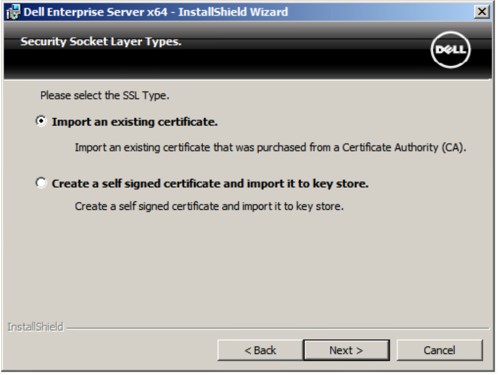
- Aşağıdakilerden birini seçin:
- Import an existing certificate (Mevcut sertifikayı içe aktar) öğesini seçip 13. Adıma geçin.
- Create a self-signed certificate and import it to key store (Otomatik olarak imzalanan bir sertifika oluştur ve bunu anahtar depolama alanına aktar) öğesini seçip 14. Adıma geçin.
 Not:
Not:- Bu sertifika, uç nokta yazılımından sunucuya güvenli bir şekilde veri iletişimi gerçekleştirmek için kullanılır.
- Dell, üçüncü taraf sertifikaları önerir.
- Sertifikanın Parolasını içe aktarmak ve doldurmak için sertifika yoluna gitmek üzere Browse (Göz At) öğesine tıklayın. İçe aktarma tamamlandıktan sonra Next (İleri) öğesine tıklayın. 15. adıma gidin.
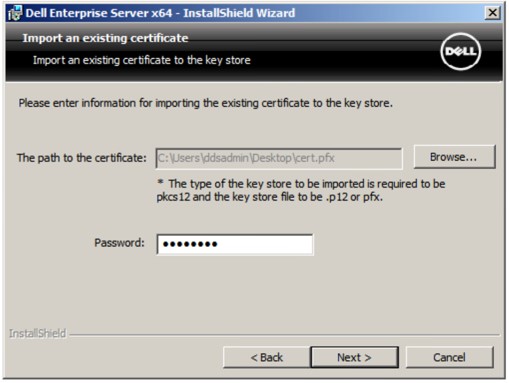 Not:
Not:- Sertifika yolu ve adı ortamınıza göre değişir.
- Daha fazla bilgi için Dell Data Security/Dell Data Protection Sunucusu İçin Etki Alanı veya Üçüncü Taraf Sertifikası Oluşturma (İngilizce) başlıklı makaleye başvurun.
- Set up a Certificate Authority (CA) [Sertifika Yetkilisi (CA) Kurulumu] menüsünde:
- Fully-qualified Computer Name (Tam Nitelikli Bilgisayar Adı) öğesini doğrulayın.
- Organization (Kuruluş) alanını doldurun.
- Organizational Unit (Kuruluş Birimi) alanını doldurun.
- City (Şehir) alanını doldurun.
- State (Eyalet) alanını doldurun.
- Country (Ülke) alanını iki harfli kısaltma şeklinde doldurun.
- Next (İleri) öğesine tıklayıp 15. Adıma geçin.
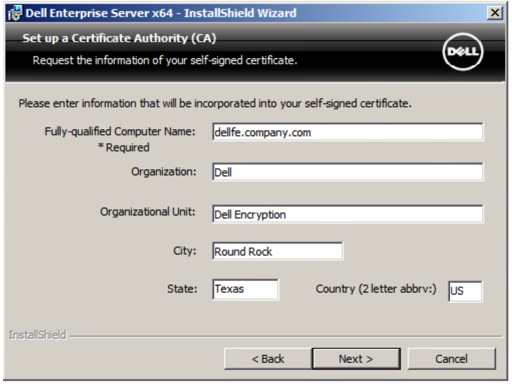 Yukarıdaki örnekte doldurulan tüm alanlar ortamınızda farklılık gösterebilir.
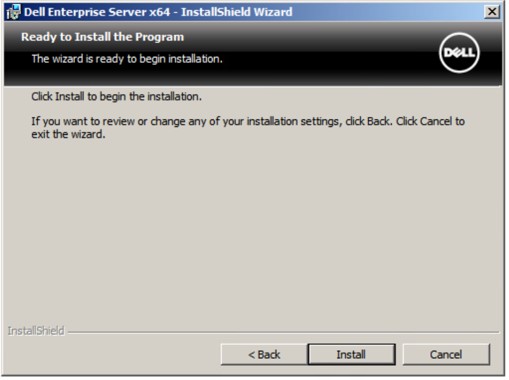
 - Yükle'ye tıklayın.
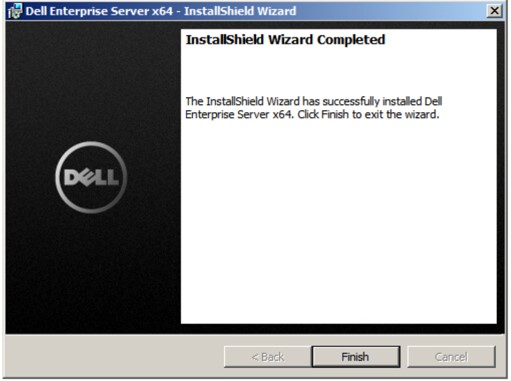
- Finish öğesine tıklayın.
v8.3.0
- Sağ tıklayın ve sunucu yazılımını Ayıklayın.
 Sunucu yazılımını indirmeyle ilgili daha fazla bilgi için Dell Security Management Server'ı İndirme başlıklı makaleye başvurun.
 - Copy
EnterpriseServerInstallKey.inişu şekilde:C:\Windows.
 Not:
Not:- Elde etmek için
EnterpriseServerInstallKey.ini, Dell Data Protection ProSupport u arayın. Daha fazla bilgi için Dell Data Security Uluslararası Destek Telefon Numaraları başlıklı makaleye başvurun. - İsteğe bağlı olarak ürün anahtarı, 8. Adımda manuel olarak doldurulabilir.
- Elde etmek için
- Şu adrese gidin:
Enterprise Server\<BIT>ve ardından çift tıklayınsetup.exe.
 Not:
Not:<BIT>x64 veya x86 - Dili seçin ve ardından OK (Tamam) öğesine tıklayın.
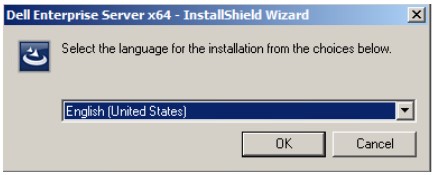
- Herhangi bir gereksinimin eksik olduğu belirlenirse Yükle öğesine tıklayın. Aksi durumda 6. Adıma gidin.
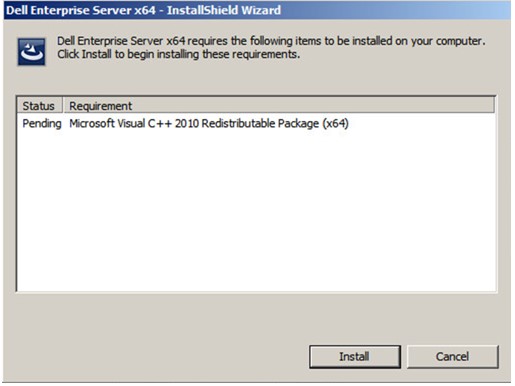 Bilginize: Sistem gereksinimleri hakkında daha fazla bilgi için Dell Security Management Server Ön Uç Sistem Gereksinimleri başlıklı makaleye başvurun.
 - İleri öğesine tıklayın.
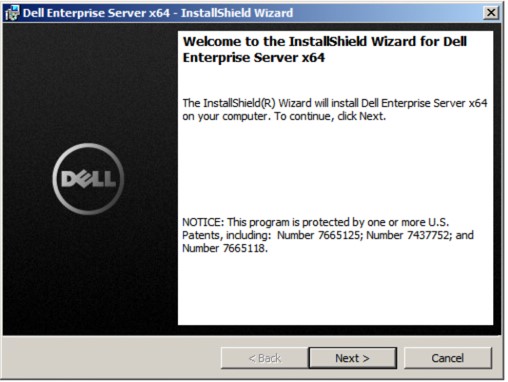
- I accept the terms in the license agreement (Lisans sözleşmesindeki koşulları kabul ediyorum) öğesini seçin ve ardından Next (İleri) öğesine tıklayın.
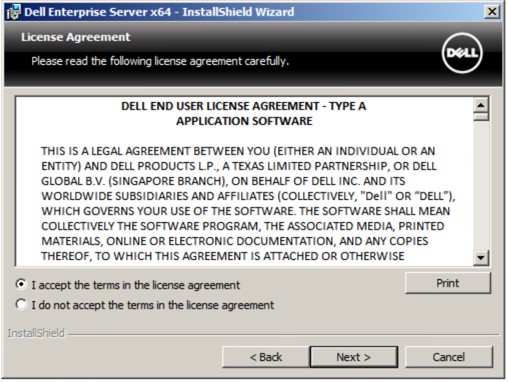
- İleri öğesine tıklayın.
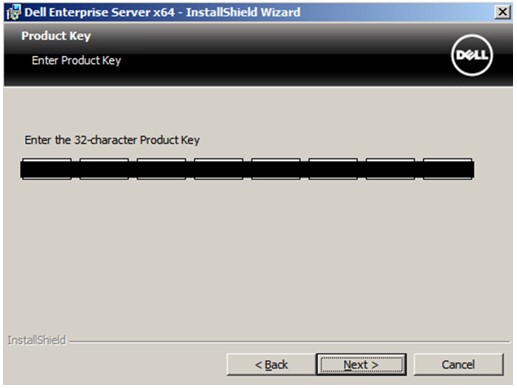 Ürün anahtarı otomatik olarak doldurulur (2. Adım).
 - İsteğe bağlı olarak yükleme konumunu değiştirmek için Change (Değiştir) ve ardından Next (İleri) öğesine tıklayın.
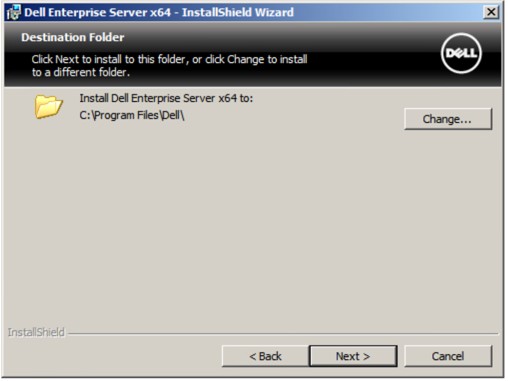
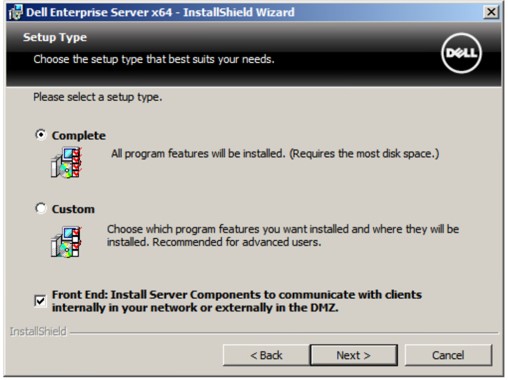
- Complete (Tamamla) öğesini seçin, Front End (Ön Uç) kutucuğunu işaretleyin ve Next (İleri) seçeneğine tıklayın.
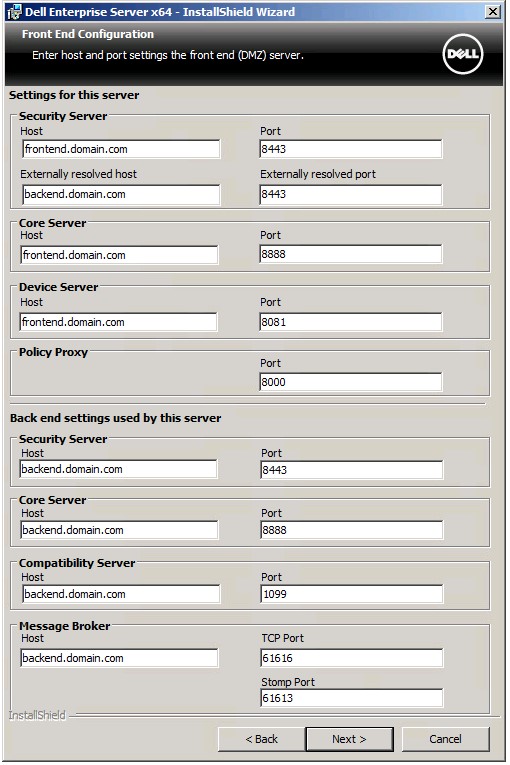
- Front End Configuration (Ön Uç Yapılandırması) menüsünde:
- Settings for this server (Bu sunucu için ayarlar bölümünde Security Server (Güvenlik Sunucusu) altında Externally resolved host (Harici olarak çözümlenen ana bilgisayar) kısmını, ön uç harici DNS ile doldurun.
- Back end settings used by this server (Bu sunucu tarafından kullanılan arka uç ayarları) bölümünde Security Server (Güvenlik Sunucusu), Core Server (Çekirdek Sunucu), Compatibility Server (Uyumluluk Sunucusu) ve Message Broker (İleti Aracısı) ana bilgisayarı öğelerini, arka uç dahili DNS ile doldurun.
- Bağlantı noktalarını isteğe bağlı olarak düzenleyin.
- İleri öğesine tıklayın.
 Not:
Not:- Bağlantı noktalarını, yalnızca ortamınızda bir çakışma olduğunda değiştirmeniz önemle önerilir.
- Yazılımın karmaşıklığından dolayı bağlantı noktaları yalnızca kurulum işlemi sırasında değiştirilebilir.
- Kullanılan ana bilgisayar adı, sertifikada referans verilen sunucu adıyla (12. Adım) eşleşmelidir.
- Ekran görüntüsü örneklerindeki ana bilgisayar adları ortamınızda farklılık gösterir.
- Aşağıdakilerden birini seçin:
- Import an existing certificate (Mevcut sertifikayı içe aktar) öğesini seçip 13. Adıma geçin.
- Create a self-signed certificate and import it to key store (Otomatik olarak imzalanan bir sertifika oluştur ve bunu anahtar depolama alanına aktar) öğesini seçip 14. Adıma geçin.
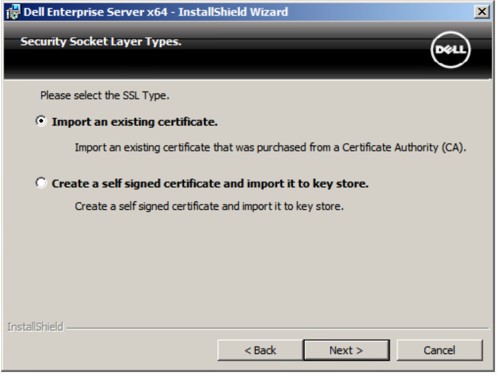 Not:
Not:- Bu sertifika, uç nokta yazılımından sunucuya güvenli bir şekilde veri iletişimi gerçekleştirmek için kullanılır.
- Dell, üçüncü taraf sertifikaları önerir.
- Sertifikanın Parolasını içe aktarmak ve doldurmak için sertifika yoluna gitmek üzere Browse (Göz At) öğesine tıklayın. İçe aktarma tamamlandıktan sonra Next (İleri) öğesine tıklayın. 15. adıma gidin.
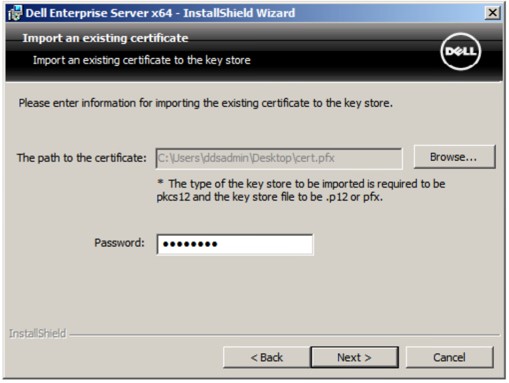 Not:
Not:- Sertifika yolu ve adı ortamınıza göre değişir.
- Daha fazla bilgi için Dell Data Security/Dell Data Protection Sunucusu İçin Etki Alanı veya Üçüncü Taraf Sertifikası Oluşturma (İngilizce) başlıklı makaleye başvurun.
- Set up a Certificate Authority (CA) [Sertifika Yetkilisi (CA) Kurulumu] menüsünde:
- Fully-qualified Computer Name (Tam Nitelikli Bilgisayar Adı) öğesini doğrulayın.
- Organization (Kuruluş) alanını doldurun.
- Organizational Unit (Kuruluş Birimi) alanını doldurun.
- City (Şehir) alanını doldurun.
- State (Eyalet) alanını doldurun.
- Country (Ülke) alanını iki harfli kısaltma şeklinde doldurun.
- Next (İleri) öğesine tıklayıp 15. Adıma geçin.
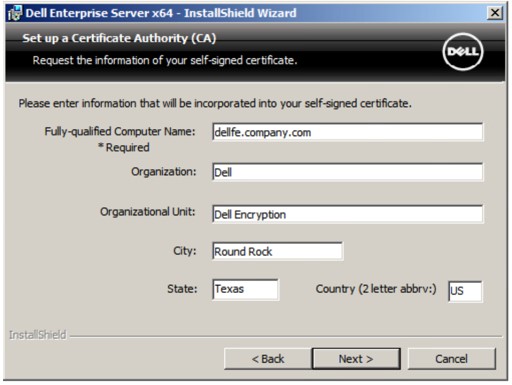 Yukarıdaki örnekte doldurulan tüm alanlar ortamınızda farklılık gösterebilir.
 - Yükle'ye tıklayın.
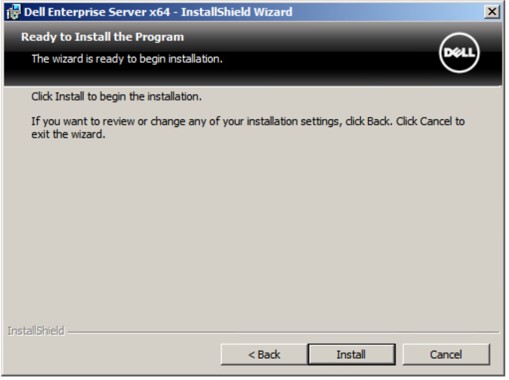
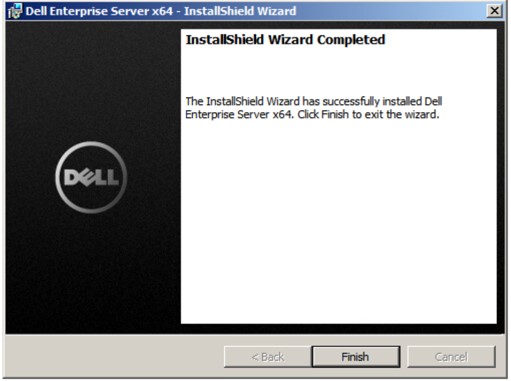
- Finish öğesine tıklayın.
v8.0.0 - 8.1.0
- Sağ tıklayın ve sunucu yazılımını Ayıklayın.
 Sunucu yazılımını indirmeyle ilgili daha fazla bilgi için Dell Security Management Server'ı İndirme başlıklı makaleye başvurun.
 - Copy
EnterpriseServerInstallKey.inişu şekilde:C:\Windows.
 Not:
Not:- Elde etmek için
EnterpriseServerInstallKey.ini, Dell Data Protection ProSupport u arayın. Daha fazla bilgi için Dell Data Security Uluslararası Destek Telefon Numaraları başlıklı makaleye başvurun. - İsteğe bağlı olarak ürün anahtarı, 8. Adımda manuel olarak doldurulabilir.
- Elde etmek için
- Şu adrese gidin:
Installers\Enterprise Server\<BIT>ve ardından çift tıklayınsetup.exe.
 Not:
Not:<BIT>x64 veya x86 - Dili seçin ve ardından OK (Tamam) öğesine tıklayın.
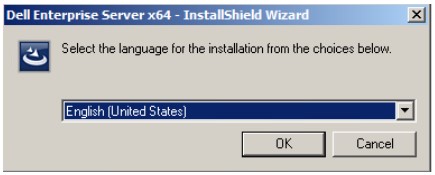
- Herhangi bir gereksinimin eksik olduğu belirlenirse Yükle öğesine tıklayın. Aksi durumda 6. Adıma gidin.
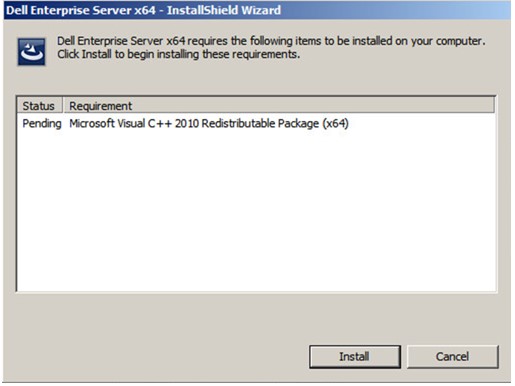 Bilginize: Sistem gereksinimleri hakkında daha fazla bilgi için Dell Security Management Server Ön Uç Sistem Gereksinimleri başlıklı makaleye başvurun.
 - İleri öğesine tıklayın.
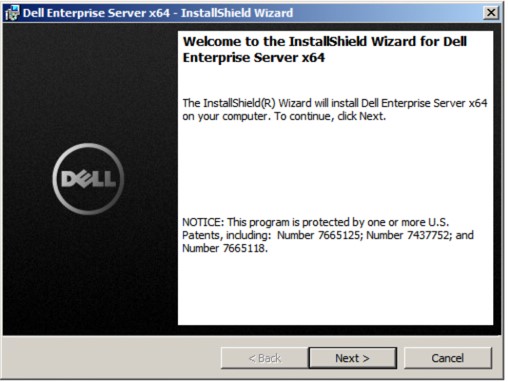
- I accept the terms in the license agreement (Lisans sözleşmesindeki koşulları kabul ediyorum) öğesini seçin ve ardından Next (İleri) öğesine tıklayın.
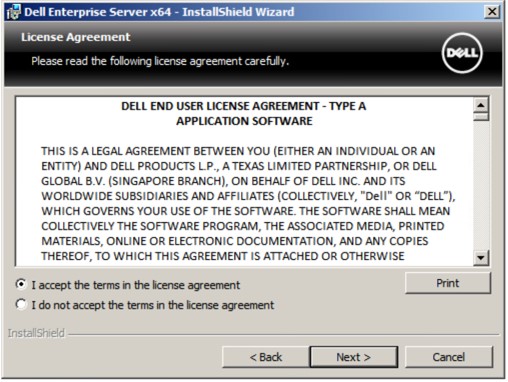
- İleri öğesine tıklayın.
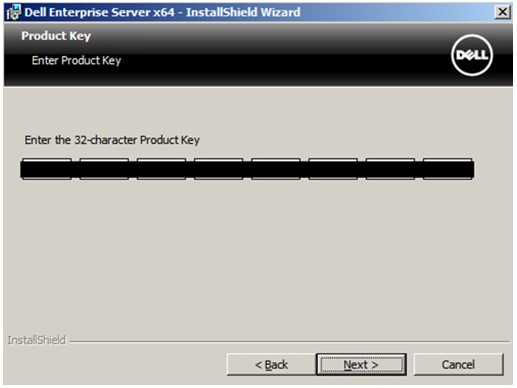 Ürün anahtarı otomatik olarak doldurulur (2. Adım).
 - İsteğe bağlı olarak yükleme konumunu değiştirmek için Change (Değiştir) ve ardından Next (İleri) öğesine tıklayın.
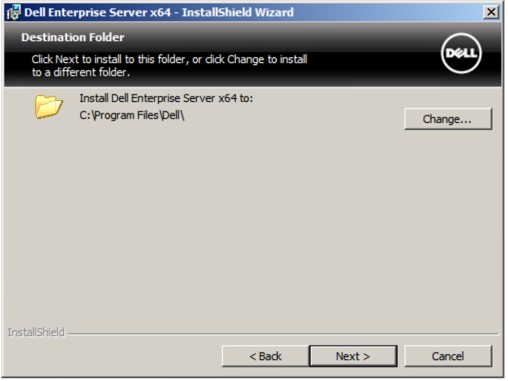
- Complete (Tamamla) öğesini seçin, Front End (Ön Uç) kutucuğunu işaretleyin ve Next (İleri) seçeneğine tıklayın.
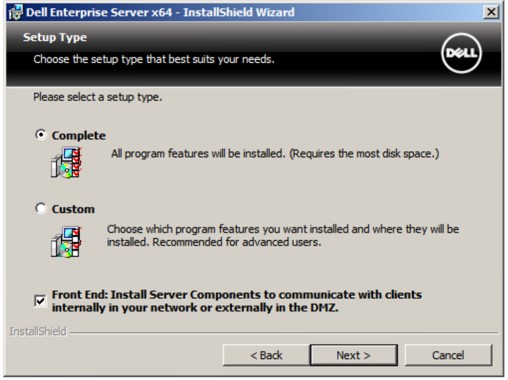
- Front End Configuration (Ön Uç Yapılandırması) menüsünde:
- Settings for this server (Bu sunucu için ayarlar bölümünde Security Server (Güvenlik Sunucusu) altında Externally resolved host (Harici olarak çözümlenen ana bilgisayar) kısmını, ön uç harici DNS ile doldurun.
- Back end settings used by this server (Bu sunucu tarafından kullanılan arka uç ayarları) bölümünde Security Server (Güvenlik Sunucusu), Core Server (Çekirdek Sunucu), Compatibility Server (Uyumluluk Sunucusu) ve Message Broker (İleti Aracısı) ana bilgisayarı öğelerini, arka uç dahili DNS ile doldurun.
- Bağlantı noktalarını isteğe bağlı olarak düzenleyin.
- İleri öğesine tıklayın.
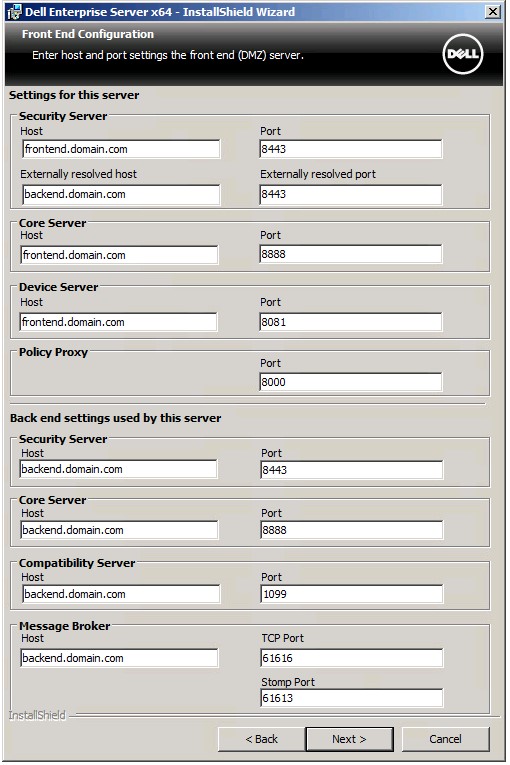 Not:
Not:- Bağlantı noktalarını, yalnızca ortamınızda bir çakışma olduğunda değiştirmeniz önemle önerilir.
- Yazılımın karmaşıklığından dolayı bağlantı noktaları yalnızca kurulum işlemi sırasında değiştirilebilir.
- Kullanılan ana bilgisayar adı, sertifikada referans verilen sunucu adıyla (12. Adım) eşleşmelidir.
- Ekran görüntüsü örneklerindeki ana bilgisayar adları ortamınızda farklılık gösterir.
- Aşağıdakilerden birini seçin:
- Import an existing certificate (Mevcut sertifikayı içe aktar) öğesini seçip 13. Adıma geçin.
- Create a self-signed certificate and import it to key store (Otomatik olarak imzalanan bir sertifika oluştur ve bunu anahtar depolama alanına aktar) öğesini seçip 14. Adıma geçin.
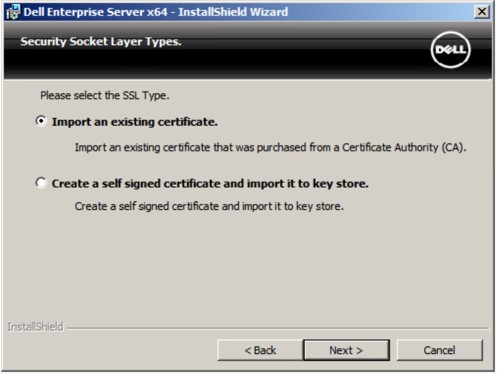 Not:
Not:- Bu sertifika, uç nokta yazılımından sunucuya güvenli bir şekilde veri iletişimi gerçekleştirmek için kullanılır.
- Dell, üçüncü taraf sertifikaları önerir.
- Sertifikanın Parolasını içe aktarmak ve doldurmak için sertifika yoluna gitmek üzere Browse (Göz At) öğesine tıklayın. İçe aktarma tamamlandıktan sonra Next (İleri) öğesine tıklayın. 15. adıma gidin.
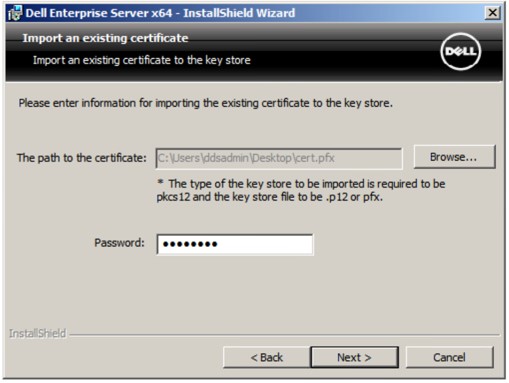 Not:
Not:- Sertifika yolu ve adı ortamınıza göre değişir.
- Daha fazla bilgi için Dell Data Security/Dell Data Protection Sunucusu İçin Etki Alanı veya Üçüncü Taraf Sertifikası Oluşturma (İngilizce) başlıklı makaleye başvurun.
- Set up a Certificate Authority (CA) [Sertifika Yetkilisi (CA) Kurulumu] içinde:
- Fully-qualified Computer Name (Tam Nitelikli Bilgisayar Adı) öğesini doğrulayın.
- Organization (Kuruluş) alanını doldurun.
- Organizational Unit (Kuruluş Birimi) alanını doldurun.
- City (Şehir) alanını doldurun.
- State (Eyalet) alanını doldurun.
- Country (Ülke) alanını iki harfli kısaltma şeklinde doldurun.
- Next (İleri) öğesine tıklayıp 15. Adıma geçin.
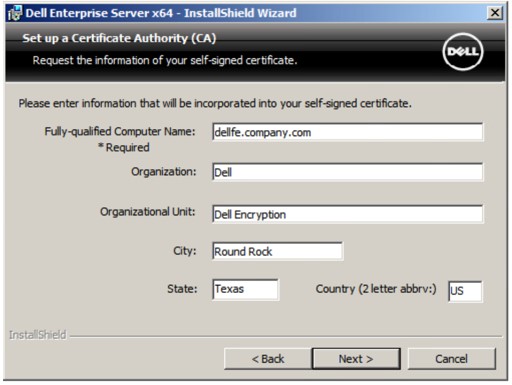 Yukarıdaki örnekte doldurulan tüm alanlar ortamınızda farklılık gösterebilir.
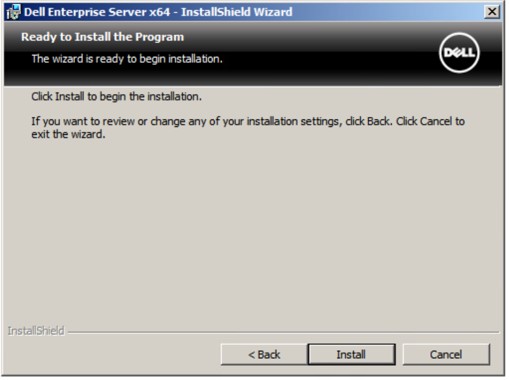
 - Yükle'ye tıklayın.
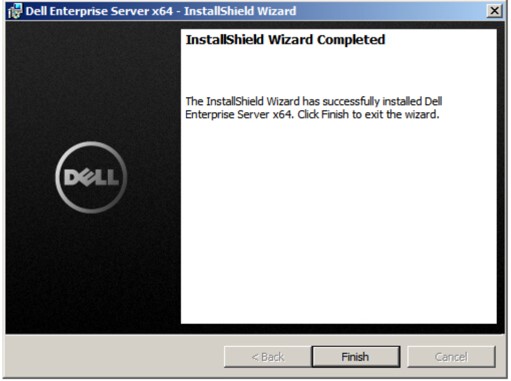
- Finish öğesine tıklayın.
Additional Information
Videos
Produse afectate
Dell EncryptionProprietăți articol
Article Number: 000130572
Article Type: How To
Ultima modificare: 21 Aug 2026
Version: 12
Găsiți răspunsuri la întrebările dvs. de la alți utilizatori Dell
Servicii de asistență
Verificați dacă dispozitivul dvs. este acoperit de serviciile de asistență.