Dell Data Security Server 프런트엔드를 설치하는 방법
Summary: 다음 단계별 지침에 따라 Dell Data Security Server 프런트엔드를 설치하는 방법을 알아보십시오.
Acest articol se aplică pentru
Acest articol nu se aplică pentru
Acest articol nu este legat de un produs specific.
Acest articol nu acoperă toate versiunile de produs existente.
Instructions
이 문서에서는 Dell Data Security(이전 Dell Data Protection) Server 프런트엔드의 기본 설치 프로세스에 대해 설명합니다.
영향을 받는 제품:
- Dell Security Management Server
- Dell Data Protection Enterprise Edition Server
영향을 받는 버전:
- v8.0.0 이상
영향을 받는 운영 체제:
- Windows
설치 프로세스는 버전에 따라 다릅니다.
- v10.2.10 이상
- v9.11.0~10.2.9
- v9.8.0~9.10
- v9.5.0~9.7.0
- v9.1.0~9.4.1
- v9.0.0
- v8.3.1~8.5.1
- v8.3.0
- v8.0.0~8.1.0
적절한 설치 단계를 보려면 Dell Data Security(이전 Dell Data Protection) 서버 프런트엔드 버전을 클릭합니다. 버전 관리에 대한 자세한 내용은 Dell Data Security Server 버전 식별 방법을 참조하십시오.
경고:
- 설치하기 전에 해당 환경이 Dell Security Management Server Virtual/Dell Data Protection Virtual Edition 시스템 요구 사항을 충족하는지 확인합니다.
- Dell Data Security 프런트엔드 서버를 설치 또는 업그레이드하는 동안 Microsoft C++ 런타임 설치 프로그램, Java 작업(인증서 생성 및 조작) 및 PostgreSQL 수정에 영향을 주지 않도록 안티바이러스 및 안티멀웨어를 비활성화해야 합니다. 실행 파일 또는 스크립트는 이러한 모든 항목을 시작합니다.
- 이 문제를 해결하려면 다음을 제외합니다.
<INSTALLATION PATH>:\Dell\Enterprise Edition여기서<INSTALLATION PATH>응용 프로그램의 설치 경로를 나타냅니다.C:\Windows\Installer- 설치 프로그램이 실행된 파일 경로입니다.
- 이 문제를 해결하려면 다음을 제외합니다.
참고:
- 이 문서에서는 Dell Data Security 프런트엔드 서버의 새로운 프런트엔드 배포에 대해서만 설명합니다. Dell Security Management Server의 백엔드 배포에 대한 자세한 내용은 Dell Security Management Server 설치 방법을 참조하십시오.
- Dell Security Management Server의 보다 복잡한 맞춤형 배포에는 클라이언트 서비스가 필요합니다. 고객 서비스 계약은 영업 담당자를 통해 구입할 수 있습니다.
v10.2.10 이상
- 마우스 오른쪽 버튼으로 클릭하고 서버 소프트웨어의 압축을 풉니다.
 서버 소프트웨어를 다운로드하는 방법에 대한 자세한 내용은 Dell Security Management Server를 다운로드하는 방법을 참조하십시오.
 - 압축을 푼 루트 폴더에서
EnterpriseServerInstallKey.ini변경 후:C:\Windows.
 필요한 경우 8단계에서 제품 키를 수동으로 입력할 수 있습니다.
 - 다음 사이트로 이동합니다.
\x64그런 다음 두 번 클릭합니다.setup.exe.

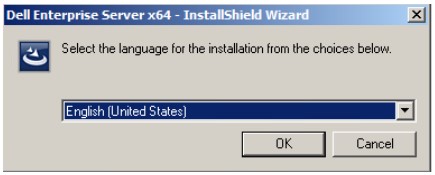
- 언어를 선택한 다음 OK를 클릭합니다.
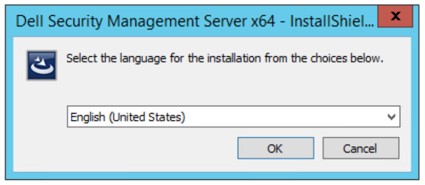
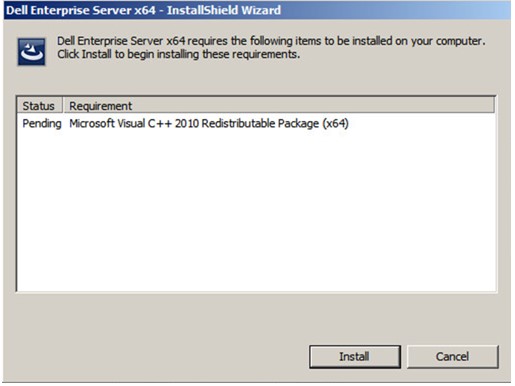
- 누락된 요구 사항이 발견되면 설치를 클릭합니다. 그렇지 않으면 6단계를 진행합니다.
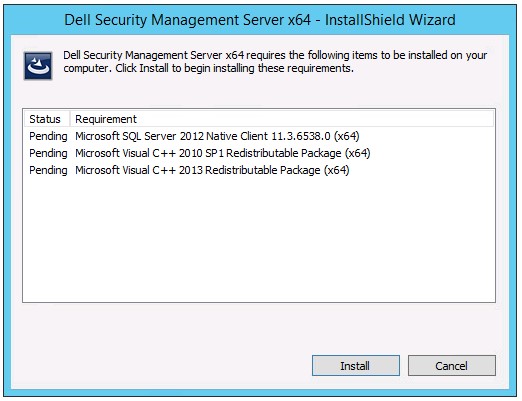 참고: 시스템 요구 사항에 대한 자세한 내용은 Dell Security Management Server 프런트엔드 시스템 요구 사항을 참조하십시오.
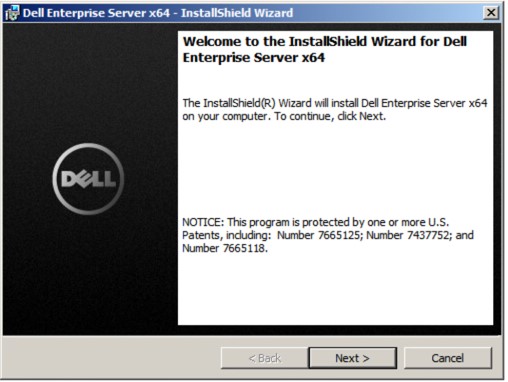
 - Next를 클릭합니다.
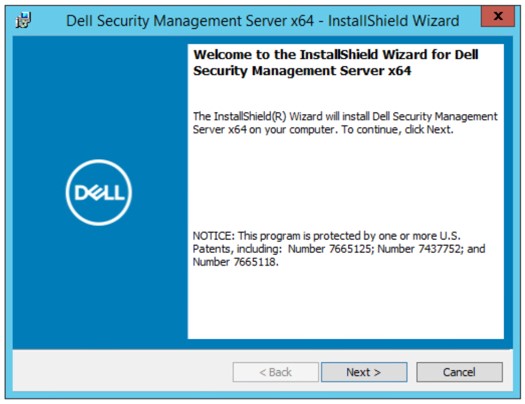
- I accept the terms in the license agreement를 선택하고 Next를 클릭합니다.
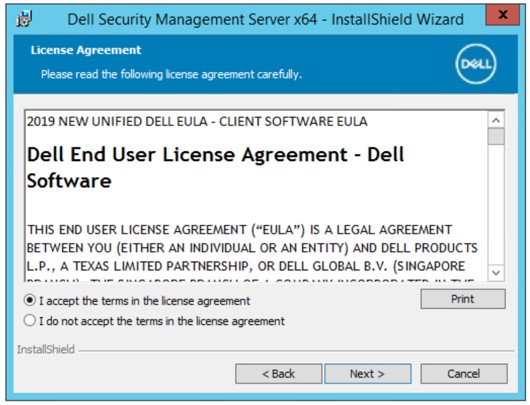
- Next를 클릭합니다.
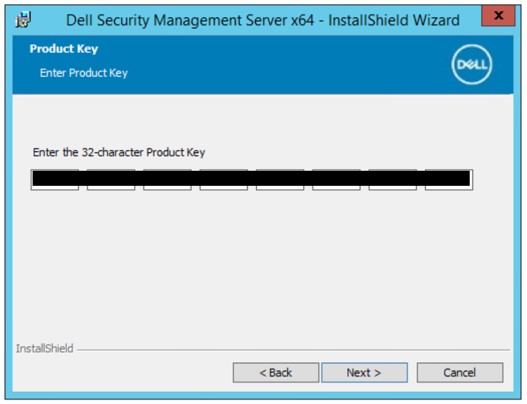 제품 키가 자동으로 채워집니다(2단계).
 - Front end Install(Proxy Server Installation)이 선택되어 있는지 확인한 후 Next를 클릭합니다.
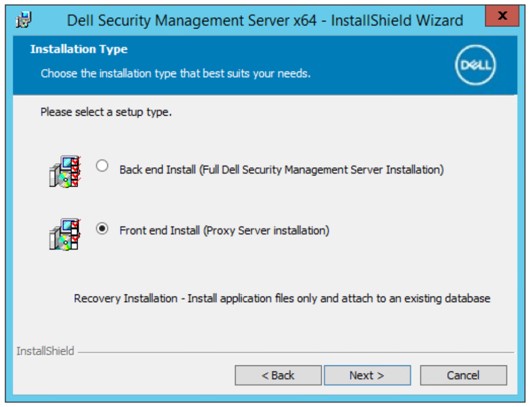
- 필요에 따라 설치 디렉토리를 변경한 후 Next를 클릭합니다.
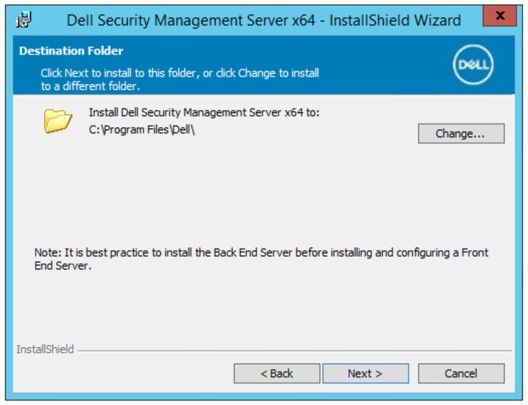
- 다음 중 하나를 선택합니다.
- Import an existing certificate를 선택한 다음 12단계를 진행합니다.
- Create a self-signed certificate and import it to key store를 선택한 다음 13단계를 진행합니다.
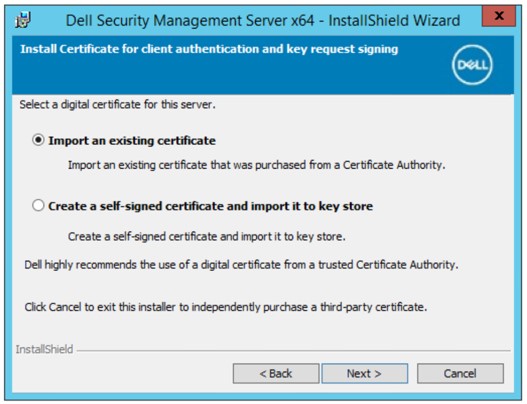 참고:
참고:- 이 인증서는 엔드포인트 소프트웨어에서 서버로 데이터를 안전하게 전달하는 데 사용됩니다.
- Dell은 타사 인증서를 권장합니다.
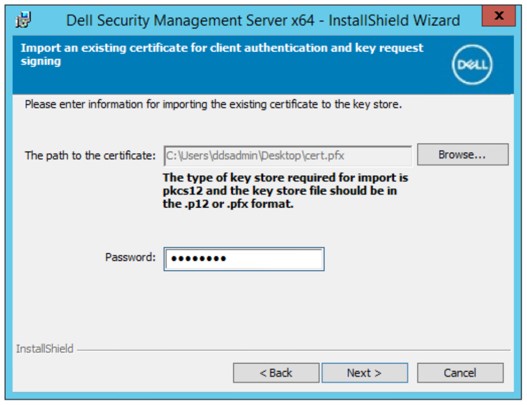
- 가져올 인증서 경로를 찾아 인증서의 암호를 입력합니다. 완료되면 Next를 클릭합니다. 14단계로 이동합니다.
 참고:
참고:- 인증서 경로와 이름은 사용자 환경에 따라 다릅니다.
- 자세한 내용은 Dell Data Security/Dell Data Protection Server용 도메인 또는 타사 인증서를 만드는 방법을 참조하십시오.
- Create Self-Signed certificate 메뉴에서 다음을 수행합니다.
- Fully-qualified Computer Name을 확인합니다.
- Organization을 입력합니다.
- Organizational Unit을 입력합니다.
- City/Municipality를 입력합니다.
- State/Province를 입력합니다.
- Country를 2글자 약어로 입력합니다.
- Next를 클릭하고 14단계를 진행합니다.
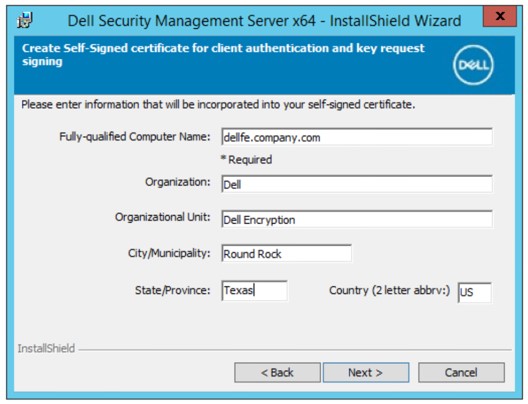 스크린샷에 사용되는 예는 환경에 따라 다릅니다.
 - 백엔드 Dell Data Security 서버의 정규화된 호스트 이름 또는 DNS 별칭을 입력한 후 Next를 클릭합니다.
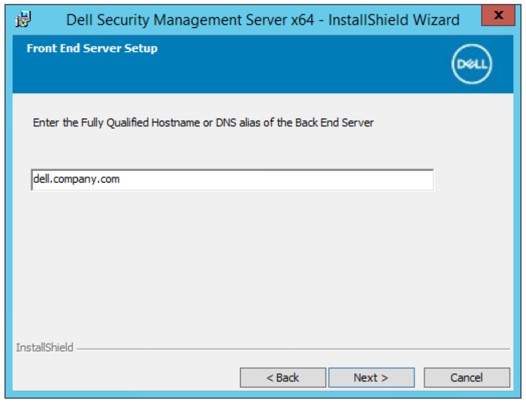 위의 예제는 사용자 환경에 따라 다릅니다.
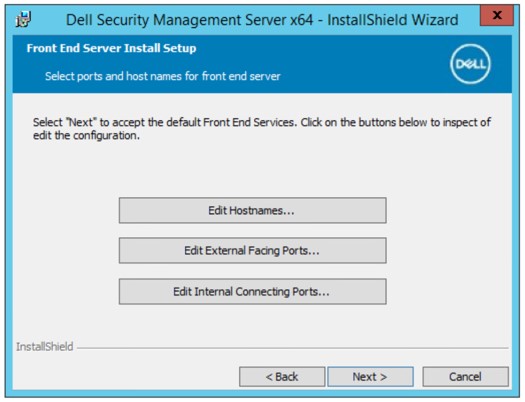
 - Front End Server Install Setup 메뉴에서 다음을 수행합니다.
- 필요에 따라 Edit Hostnames를 클릭하고 16단계를 진행합니다.
- 필요에 따라 Edit External Facing Ports를 클릭하고 17단계를 진행합니다.
- 필요에 따라 Edit Internal Connecting Ports를 클릭한 다음 18단계를 진행합니다.
- Next를 클릭하고 19단계를 진행합니다.
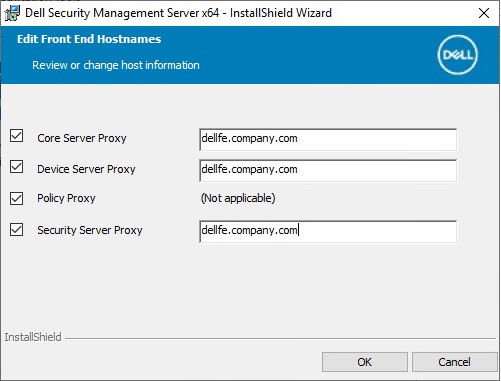
- Edit Hostnames를 클릭한 경우(15단계) 해당 프런트엔드 호스트 이름을 편집한 다음 OK를 클릭하여 15단계로 돌아갑니다.
 참고:
참고:- 사용된 호스트 이름은 인증서에 참조된 서버 이름과 일치해야 합니다(12단계).
- 스크린샷 예제에 나온 호스트 이름은 사용자 환경과 다를 수 있습니다.
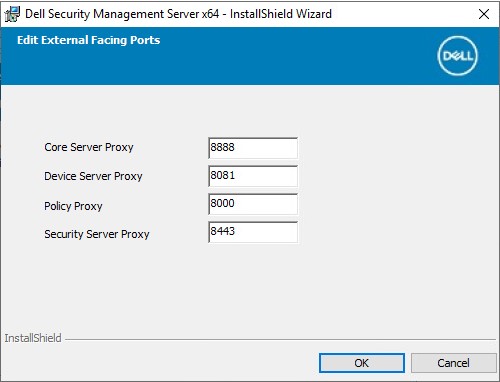
- Edit External Facing Ports를 클릭한 경우(15단계) 해당 포트를 편집하고 OK를 클릭한 다음 15단계로 돌아갑니다.
 참고:
참고:- 사용자 환경에 충돌이 있는 경우에만 포트를 변경하는 것이 좋습니다.
- 소프트웨어의 복잡성으로 인해 설치 프로세스 중에만 포트를 수정할 수 있습니다.
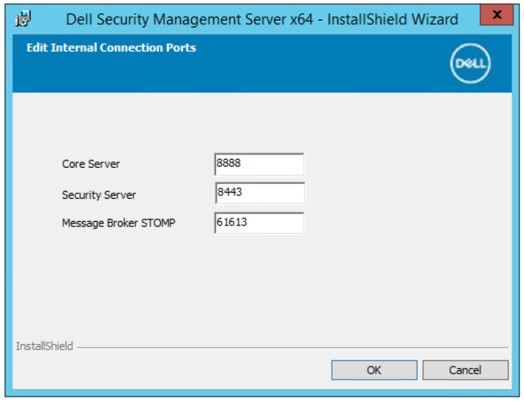
- Edit Internal Connecting Ports를 클릭한 경우(15단계) 해당 포트를 편집하고 OK를 클릭한 다음 15단계로 돌아갑니다.
 참고:
참고:- 사용자 환경에 충돌이 있는 경우에만 포트를 변경하는 것이 좋습니다.
- 소프트웨어의 복잡성으로 인해 설치 프로세스 중에만 포트를 수정할 수 있습니다.
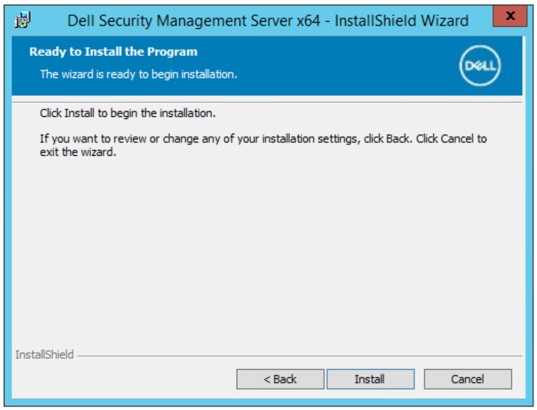
- 설치를 클릭합니다.
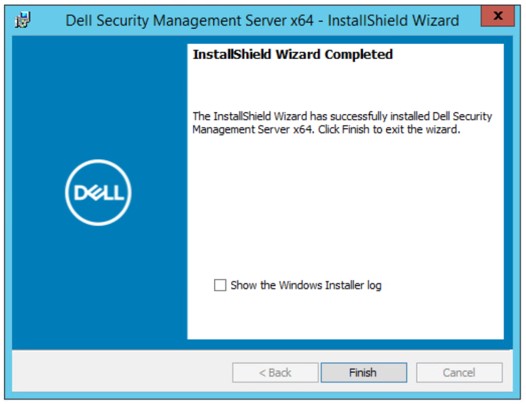
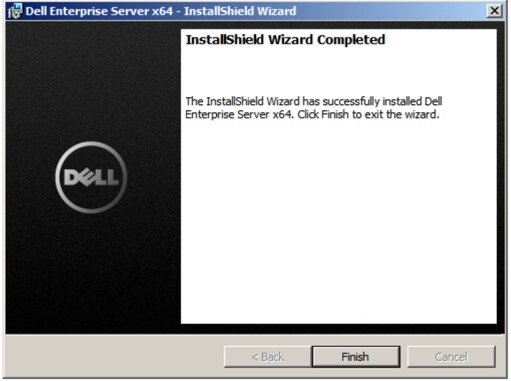
- 마침을 클릭합니다.
v9.11.0~10.2.9
- 마우스 오른쪽 버튼으로 클릭하고 서버 소프트웨어의 압축을 풉니다.
 서버 소프트웨어를 다운로드하는 방법에 대한 자세한 내용은 Dell Security Management Server를 다운로드하는 방법을 참조하십시오.
 - 압축을 푼 루트 폴더에서
EnterpriseServerInstallKey.ini변경 후:C:\Windows.
 필요한 경우 8단계에서 제품 키를 수동으로 입력할 수 있습니다.
 - 다음 사이트로 이동합니다.
\x64그런 다음 두 번 클릭합니다.setup.exe.

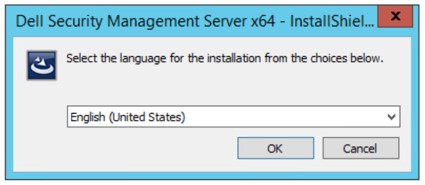
- 언어를 선택한 다음 OK를 클릭합니다.
- 누락된 요구 사항이 발견되면 설치를 클릭합니다. 그렇지 않으면 6단계를 진행합니다.
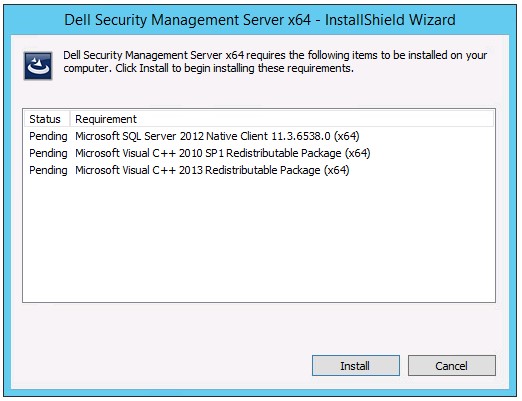 참고: 시스템 요구 사항에 대한 자세한 내용은 Dell Security Management Server 프런트엔드 시스템 요구 사항을 참조하십시오.
 - Next를 클릭합니다.
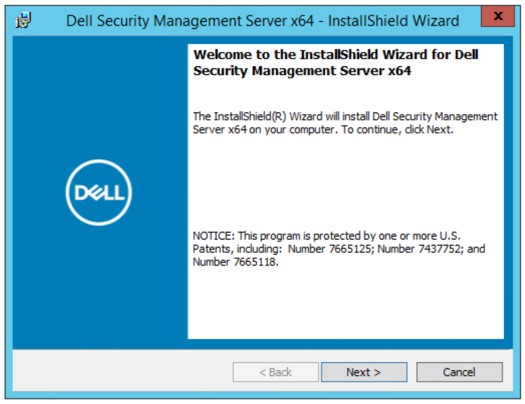
- I accept the terms in the license agreement를 선택하고 Next를 클릭합니다.
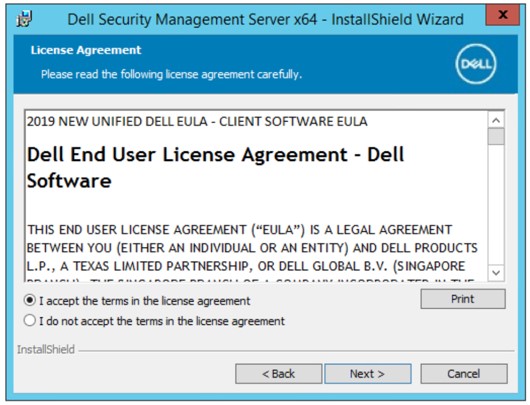
- Next를 클릭합니다.
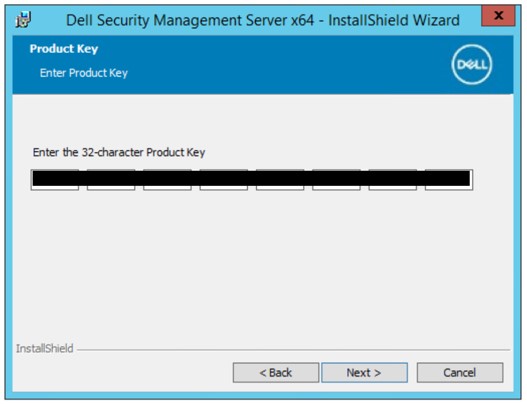 제품 키가 자동으로 채워집니다(2단계).
 - Front end Install(Proxy Server Installation)이 선택되어 있는지 확인한 후 Next를 클릭합니다.
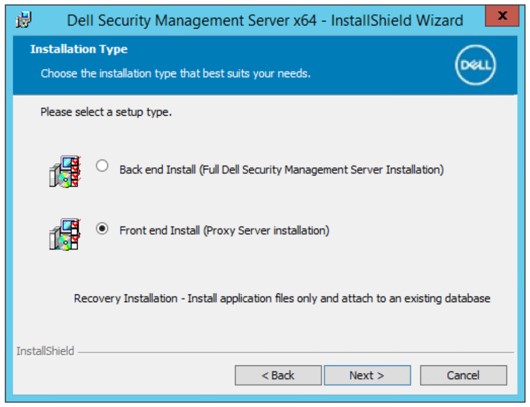
- 필요에 따라 설치 디렉토리를 변경한 후 Next를 클릭합니다.
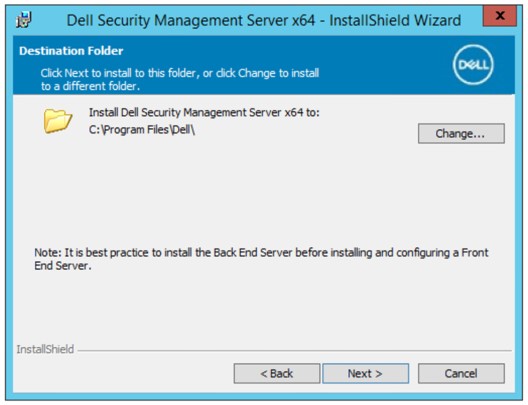
- 다음 중 하나를 선택합니다.
- Import an existing certificate를 선택한 다음 12단계를 진행합니다.
- Create a self-signed certificate and import it to key store를 선택한 다음 13단계를 진행합니다.
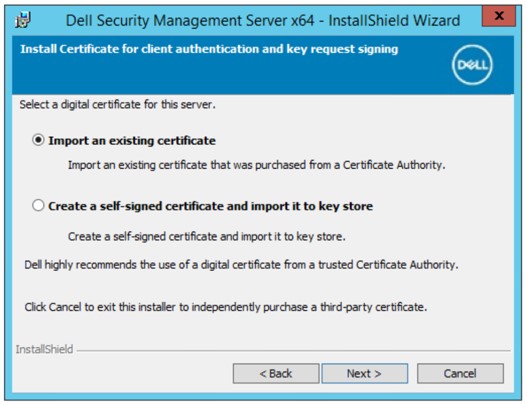 참고:
참고:- 이 인증서는 엔드포인트 소프트웨어에서 서버로 데이터를 안전하게 전달하는 데 사용됩니다.
- Dell은 타사 인증서를 권장합니다.
- 가져올 인증서 경로를 찾아 인증서의 암호를 입력합니다. 완료되면 Next를 클릭합니다. 14단계로 이동합니다.
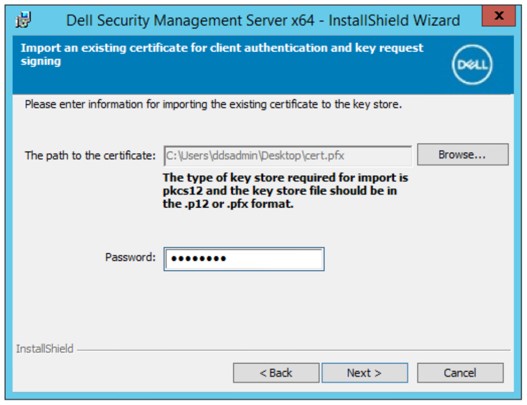 참고:
참고:- 인증서 경로와 이름은 사용자 환경에 따라 다릅니다.
- 자세한 내용은 Dell Data Security/Dell Data Protection Server용 도메인 또는 타사 인증서를 만드는 방법을 참조하십시오.
- Create Self-Signed certificate 메뉴에서 다음을 수행합니다.
- Fully-qualified Computer Name을 확인합니다.
- Organization을 입력합니다.
- Organizational Unit을 입력합니다.
- City/Municipality를 입력합니다.
- State/Province를 입력합니다.
- Country를 2글자 약어로 입력합니다.
- Next를 클릭하고 14단계를 진행합니다.
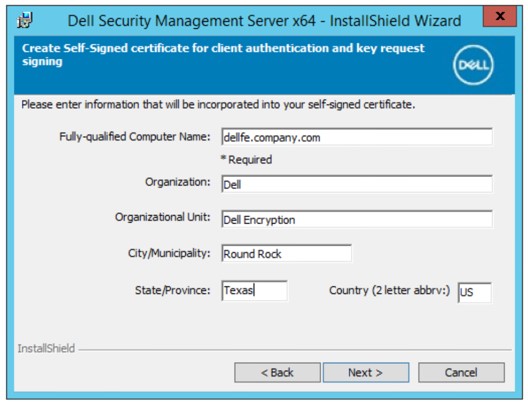 스크린샷에 사용되는 예는 환경에 따라 다릅니다.
 - 백엔드 Dell Data Security 서버의 정규화된 호스트 이름 또는 DNS 별칭을 입력한 후 Next를 클릭합니다.
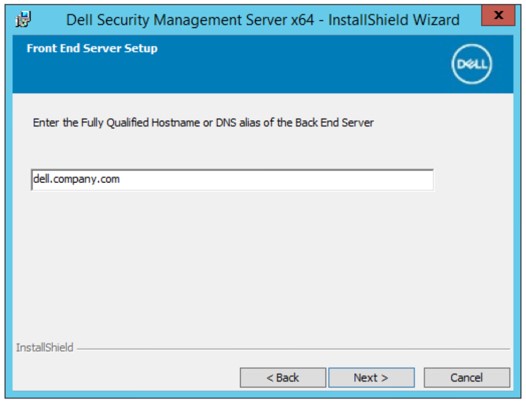 위의 예제는 사용자 환경에 따라 다릅니다.
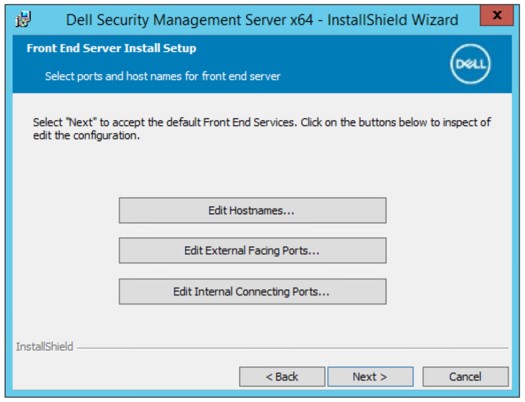
 - Front End Server Install Setup 메뉴에서 다음을 수행합니다.
- 필요에 따라 Edit Hostnames를 클릭하고 16단계를 진행합니다.
- 필요에 따라 Edit External Facing Ports를 클릭하고 17단계를 진행합니다.
- 필요에 따라 Edit Internal Connecting Ports를 클릭한 다음 18단계를 진행합니다.
- Next를 클릭하고 19단계를 진행합니다.
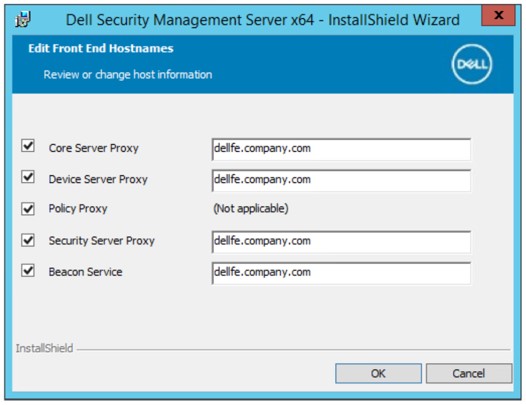
- Edit Hostnames를 클릭한 경우(15단계) 해당 프런트엔드 호스트 이름을 편집한 다음 OK를 클릭하여 15단계로 돌아갑니다.
 참고:
참고:- 사용된 호스트 이름은 인증서에 참조된 서버 이름과 일치해야 합니다(12단계).
- 스크린샷 예제에 나온 호스트 이름은 사용자 환경과 다를 수 있습니다.
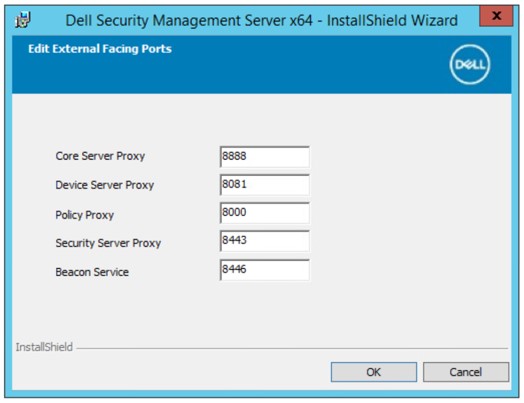
- Edit External Facing Ports를 클릭한 경우(15단계) 해당 포트를 편집하고 OK를 클릭한 다음 15단계로 돌아갑니다.
 참고:
참고:- 사용자 환경에 충돌이 있는 경우에만 포트를 변경하는 것이 좋습니다.
- 소프트웨어의 복잡성으로 인해 설치 프로세스 중에만 포트를 수정할 수 있습니다.
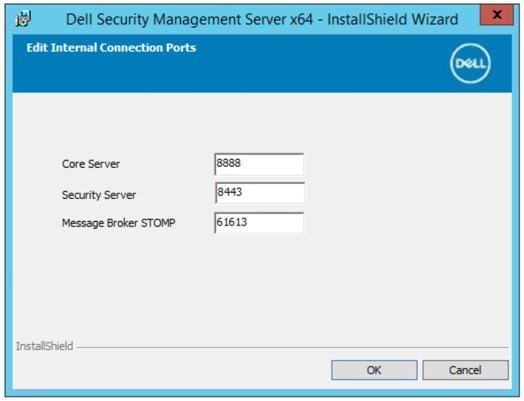
- Edit Internal Connecting Ports를 클릭한 경우(15단계) 해당 포트를 편집하고 OK를 클릭한 다음 15단계로 돌아갑니다.
 참고:
참고:- 사용자 환경에 충돌이 있는 경우에만 포트를 변경하는 것이 좋습니다.
- 소프트웨어의 복잡성으로 인해 설치 프로세스 중에만 포트를 수정할 수 있습니다.
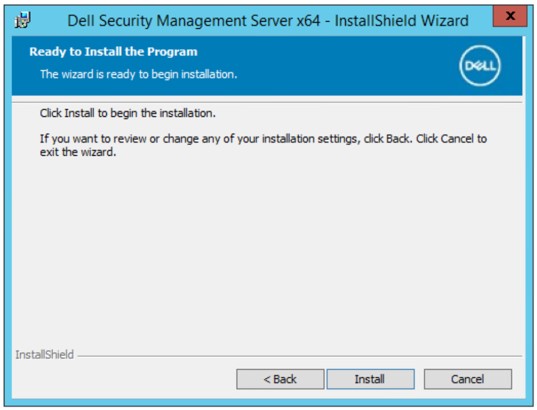
- 설치를 클릭합니다.
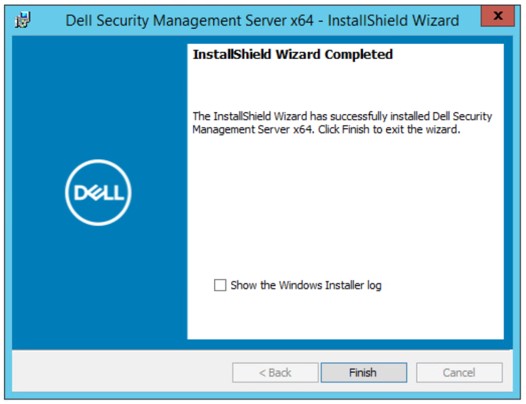
- 마침을 클릭합니다.
v9.8.0~9.10
- 마우스 오른쪽 버튼으로 클릭하고 서버 소프트웨어의 압축을 풉니다.
 서버 소프트웨어를 다운로드하는 방법에 대한 자세한 내용은 Dell Security Management Server를 다운로드하는 방법을 참조하십시오.
 - 압축을 푼 루트 폴더에서
EnterpriseServerInstallKey.ini변경 후:C:\Windows.
 필요한 경우 8단계에서 제품 키를 수동으로 입력할 수 있습니다.
 - 다음 사이트로 이동합니다.
Security Management Server\x64그런 다음 두 번 클릭합니다.setup.exe.

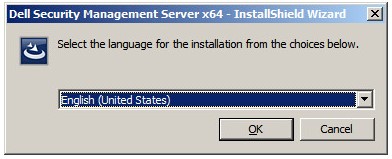
- 언어를 선택한 다음 OK를 클릭합니다.
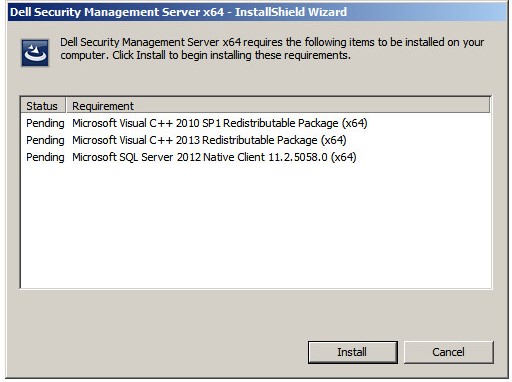
- 누락된 요구 사항이 발견되면 설치를 클릭합니다. 그렇지 않으면 6단계를 진행합니다.
 참고: 시스템 요구 사항에 대한 자세한 내용은 Dell Security Management Server 프런트엔드 시스템 요구 사항을 참조하십시오.
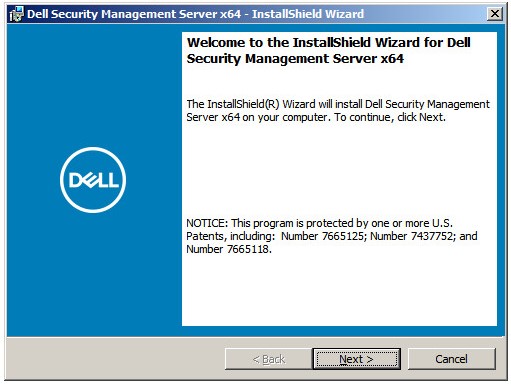
 - Next를 클릭합니다.
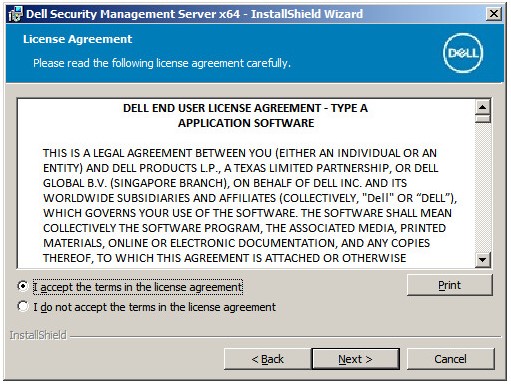
- I accept the terms in the license agreement를 선택하고 Next를 클릭합니다.
- Next를 클릭합니다.
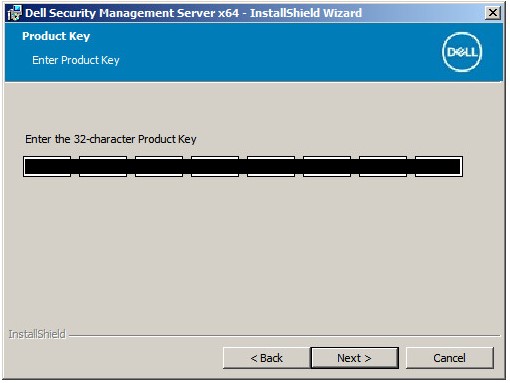 제품 키가 자동으로 채워집니다(2단계).
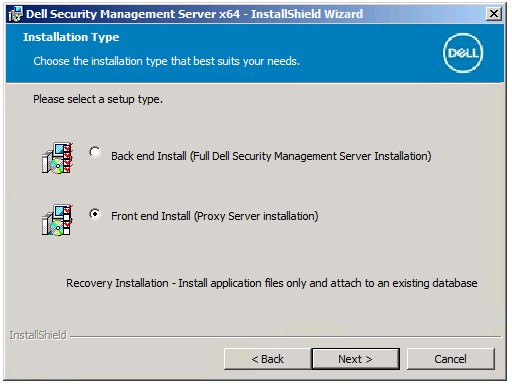
 - Front end Install(Proxy Server Installation)이 선택되어 있는지 확인한 후 Next를 클릭합니다.
- 필요에 따라 설치 디렉토리를 변경한 후 Next를 클릭합니다.
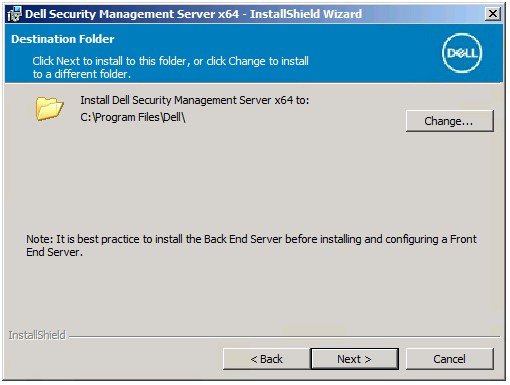
- UAC Enabled 프롬프트가 나타나지 않으면 12단계를 진행합니다. UAC 활성화 프롬프트가 나타나는 경우 다음을 수행합니다.
- Yes를 클릭하여 UAC를 비활성화합니다.
- 서버를 재부팅합니다.
- 3단계로 이동합니다.
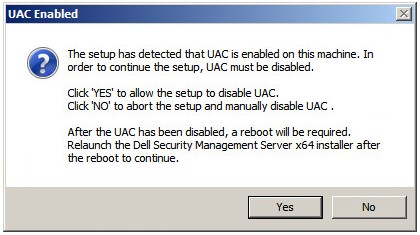 No를 클릭하면 Windows에서 UAC를 수동으로 비활성화할 수 있도록 설정이 중단됩니다.
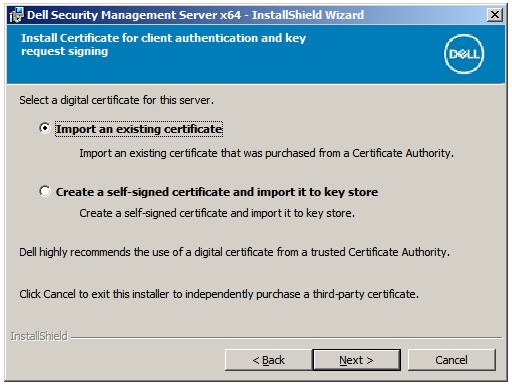
 - 다음 중 하나를 선택합니다.
- Import an existing certificate를 선택한 다음 13단계를 진행합니다.
- Create a self-signed certificate and import it to key store를 선택한 다음 14단계를 진행합니다.
 참고:
참고:- 이 인증서는 엔드포인트 소프트웨어에서 서버로 데이터를 안전하게 전달하는 데 사용됩니다.
- Dell은 타사 인증서를 권장합니다.
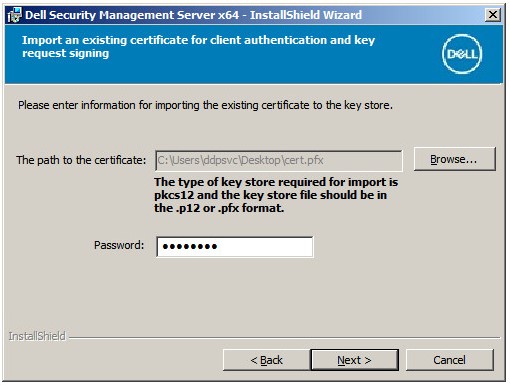
- 가져올 인증서 경로를 찾아 인증서의 암호를 입력합니다. 완료되면 Next를 클릭합니다. 15단계로 이동합니다.
 참고:
참고:- 인증서 경로와 이름은 사용자 환경에 따라 다릅니다.
- 자세한 내용은 Dell Data Security/Dell Data Protection Server용 도메인 또는 타사 인증서를 만드는 방법을 참조하십시오.
- Create Self-Signed certificate 메뉴에서 다음을 수행합니다.
- Fully-qualified Computer Name을 확인합니다.
- Organization을 입력합니다.
- Organizational Unit을 입력합니다.
- City/Municipality를 입력합니다.
- State/Province를 입력합니다.
- Country를 2글자 약어로 입력합니다.
- Next를 클릭하고 15단계를 진행합니다.
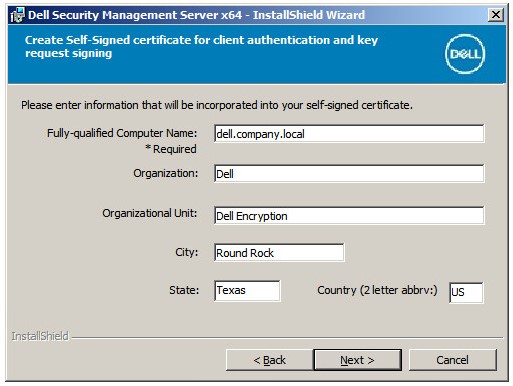 위의 예제에서 채워진 모든 필드는 사용자 환경에 따라 다를 수 있습니다.
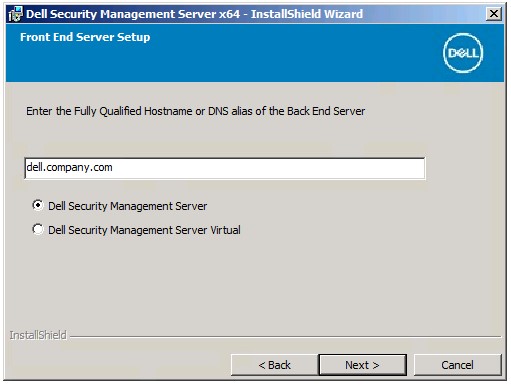
 - Front End Server Setup 메뉴에서 다음을 수행합니다.
- 백엔드 서버에 정규화된 호스트 이름 또는 내부 DNS 별칭을 입력합니다.
- Dell Security Management Server 또는 Dell Security Management Server Virtual을 클릭합니다.
- Next를 클릭합니다.
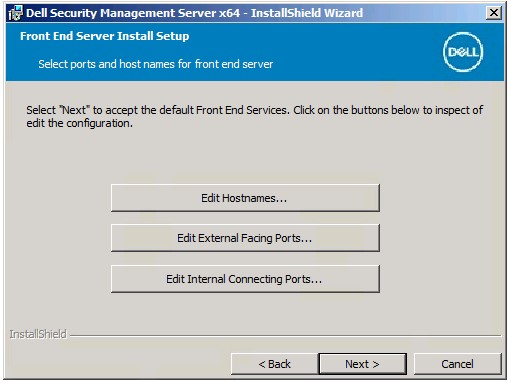
- Front End Server Install Setup 메뉴에서 다음을 수행합니다.
- 필요에 따라 Edit Hostnames를 클릭하고 17단계를 진행합니다.
- 필요에 따라 Edit External Facing Ports를 클릭하고 18단계를 진행합니다.
- 필요에 따라 Edit Internal Connecting Ports를 클릭한 다음 19단계를 진행합니다.
- Next를 클릭하고 20단계를 진행합니다.
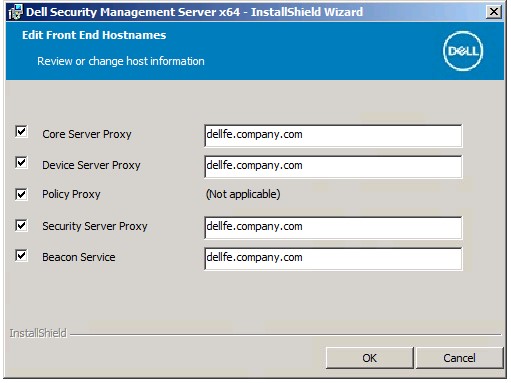
- Edit Hostnames를 클릭한 경우(16단계) 해당 프런트엔드 호스트 이름을 편집한 다음 OK를 클릭하여 16단계로 돌아갑니다.
 참고:
참고:- 사용된 호스트 이름은 인증서에 참조된 서버 이름과 일치해야 합니다(12단계).
- 스크린샷 예제에 나온 호스트 이름은 사용자 환경과 다를 수 있습니다.
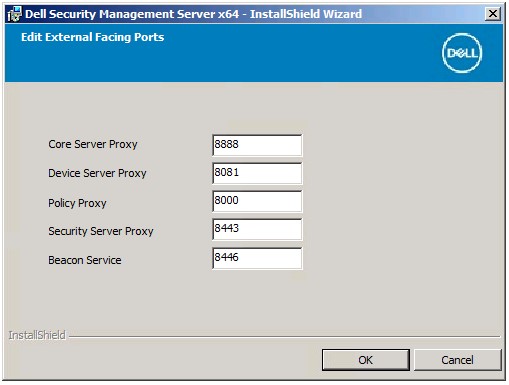
- Edit External Facing Ports를 클릭한 경우(16단계) 해당 포트를 편집하고 OK를 클릭한 다음 16단계로 돌아갑니다.
 참고:
참고:- 사용자 환경에 충돌이 있는 경우에만 포트를 변경하는 것이 좋습니다.
- 소프트웨어의 복잡성으로 인해 설치 프로세스 중에만 포트를 수정할 수 있습니다.
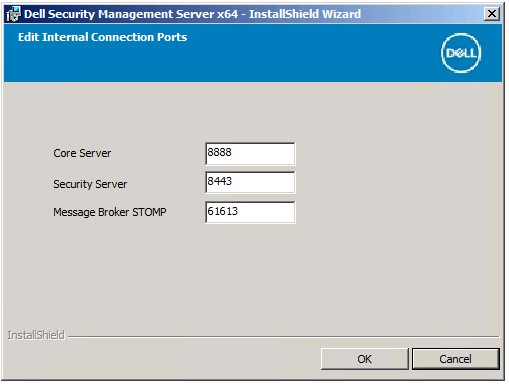
- Edit Internal Connecting Ports를 클릭한 경우(16단계) 해당 포트를 편집하고 OK를 클릭한 다음 16단계로 돌아갑니다.
 참고:
참고:- 사용자 환경에 충돌이 있는 경우에만 포트를 변경하는 것이 좋습니다.
- 소프트웨어의 복잡성으로 인해 설치 프로세스 중에만 포트를 수정할 수 있습니다.
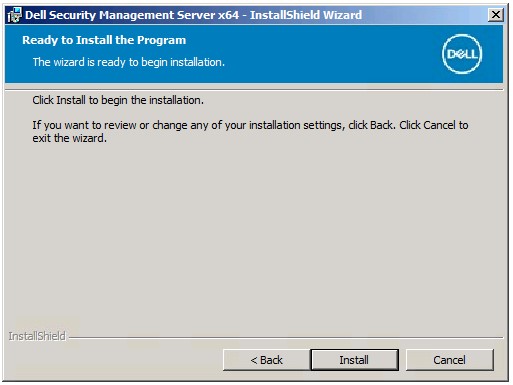
- 설치를 클릭합니다.
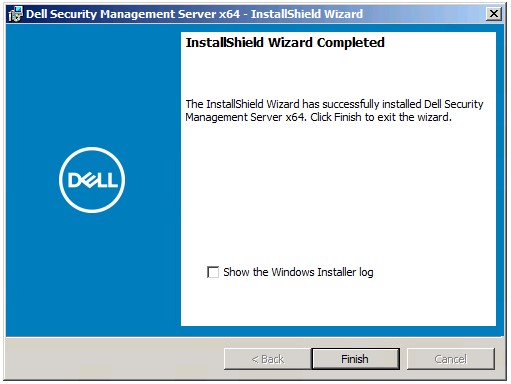
- 마침을 클릭합니다.
v9.5.0~9.7.0
- 마우스 오른쪽 버튼으로 클릭하고 서버 소프트웨어의 압축을 풉니다.
 서버 소프트웨어를 다운로드하는 방법에 대한 자세한 내용은 Dell Security Management Server를 다운로드하는 방법을 참조하십시오.
 - 압축을 푼 폴더의 installers 디렉토리에서
EnterpriseServerInstallKey.ini변경 후:C:\Windows.
 필요한 경우 8단계에서 제품 키를 수동으로 입력할 수 있습니다.
 - 다음 사이트로 이동합니다.
Installers\Enterprise Server\x64그런 다음 두 번 클릭합니다.setup.exe.

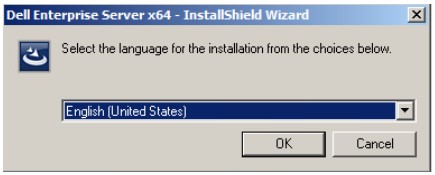
- 언어를 선택한 다음 OK를 클릭합니다.
- 누락된 요구 사항이 발견되면 설치를 클릭합니다. 그렇지 않으면 6단계를 진행합니다.
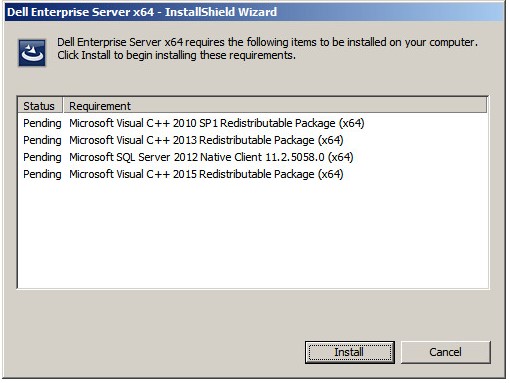 참고: 시스템 요구 사항에 대한 자세한 내용은 Dell Security Management Server 프런트엔드 시스템 요구 사항을 참조하십시오.
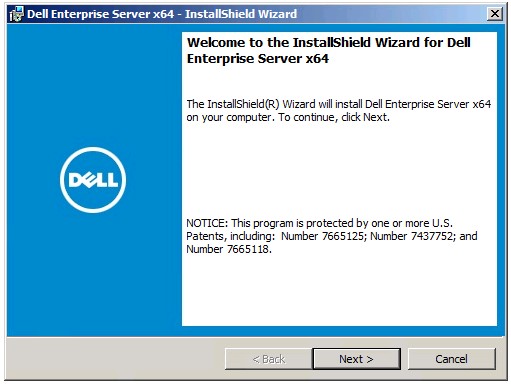
 - Next를 클릭합니다.
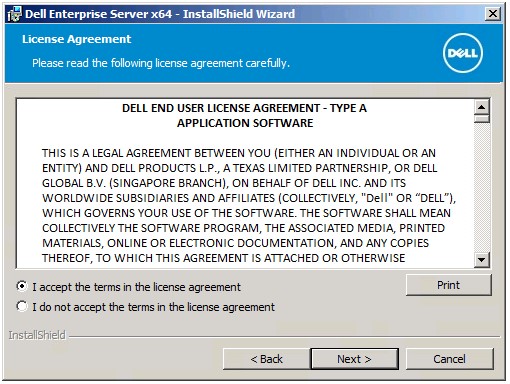
- I accept the terms in the license agreement를 선택하고 Next를 클릭합니다.
- Next를 클릭합니다.
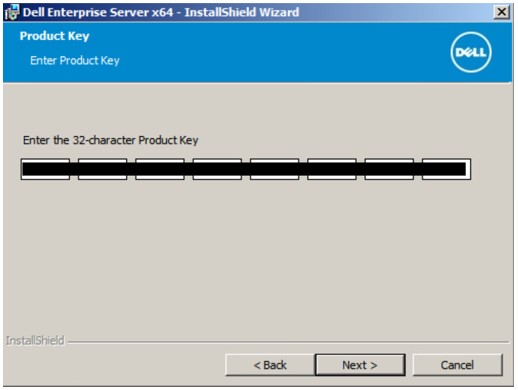 제품 키가 자동으로 채워집니다(2단계).
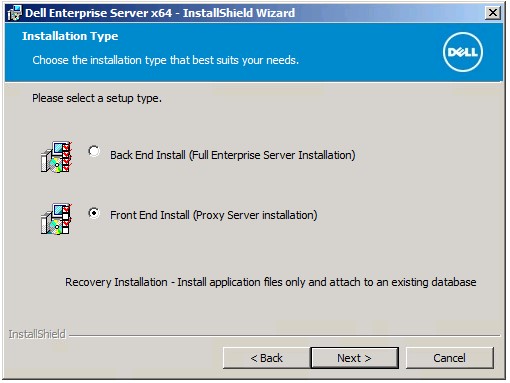
 - Front end Install(Proxy Server Installation)이 선택되어 있는지 확인한 후 Next를 클릭합니다.
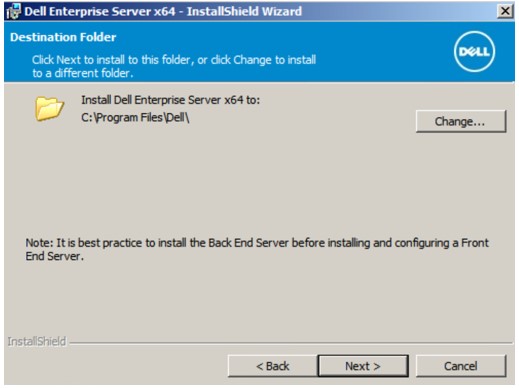
- 필요에 따라 설치 디렉토리를 변경한 후 Next를 클릭합니다.
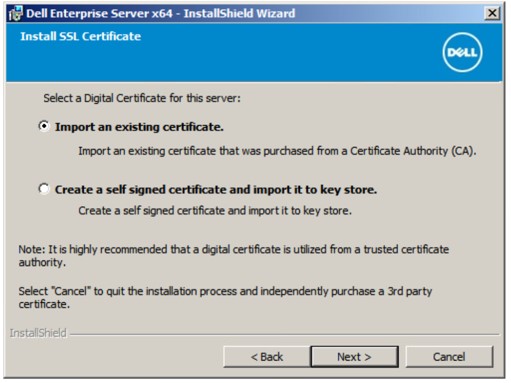
- 다음 중 하나를 선택합니다.
- Import an existing certificate를 선택한 다음 12단계를 진행합니다.
- Create a self-signed certificate and import it to key store를 선택한 다음 13단계를 진행합니다.
 참고:
참고:- 이 인증서는 프런트엔드 서버에서 백엔드 서버로 데이터를 안전하게 전달하는 데 사용됩니다.
- Dell은 타사 인증서를 권장합니다.
- 가져올 인증서 경로를 찾아 인증서의 암호를 입력합니다. 완료되면 Next를 클릭합니다. 14단계로 이동합니다.
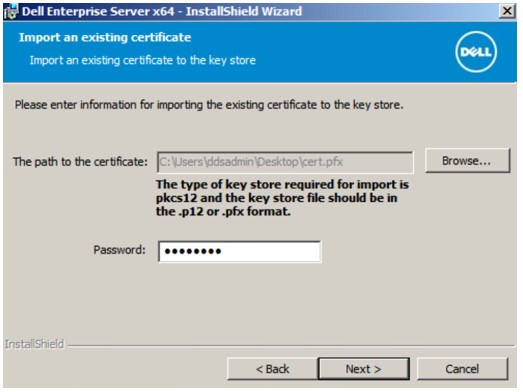 참고:
참고:- 인증서 경로와 이름은 사용자 환경에 따라 다릅니다.
- 자세한 내용은 Dell Data Security/Dell Data Protection Server용 도메인 또는 타사 인증서를 만드는 방법을 참조하십시오.
- Create Self-Signed certificate 메뉴에서 다음을 수행합니다.
- Fully-qualified Computer Name을 확인합니다.
- Organization을 입력합니다.
- Organizational Unit을 입력합니다.
- City/Municipality를 입력합니다.
- State/Province를 입력합니다.
- Country를 2글자 약어로 입력합니다.
- Next를 클릭하고 14단계를 진행합니다.
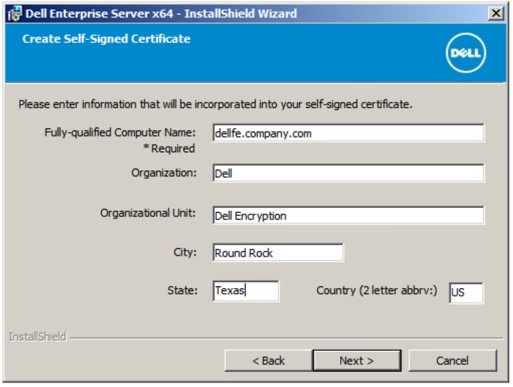 위의 예제에서 채워진 모든 필드는 사용자 환경에 따라 다를 수 있습니다.
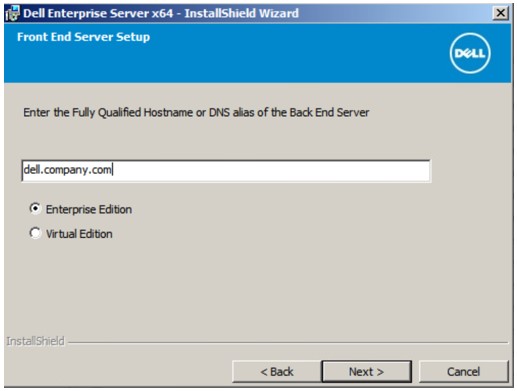
 - Front End Server Setup 메뉴에서 다음을 수행합니다.
- 백엔드 서버에 정규화된 호스트 이름 또는 내부 DNS 별칭을 입력합니다.
- Enterprise Edition 또는 Virtual Edition을 선택합니다.
- Next를 클릭합니다.
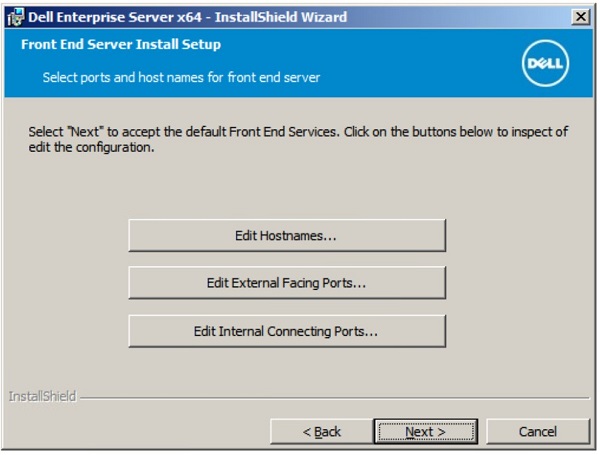
- Front End Server Install Setup 메뉴에서 다음을 수행합니다.
- 필요에 따라 Edit Hostnames를 클릭하고 16단계를 진행합니다.
- 필요에 따라 Edit External Facing Ports를 클릭하고 17단계를 진행합니다.
- 필요에 따라 Edit Internal Connecting Ports를 클릭한 다음 18단계를 진행합니다.
- Next를 클릭하고 19단계를 진행합니다.
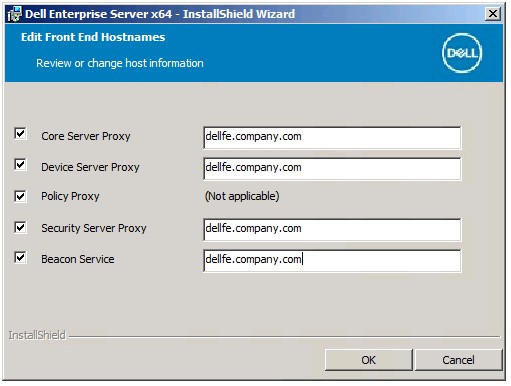
- Edit Hostnames를 클릭한 경우(15단계) 해당 프런트엔드 호스트 이름을 편집한 다음 OK를 클릭하여 15단계로 돌아갑니다.
 참고:
참고:- 사용된 호스트 이름은 인증서에 참조된 서버 이름과 일치해야 합니다(12단계).
- 스크린샷 예제에 나온 호스트 이름은 사용자 환경과 다를 수 있습니다.
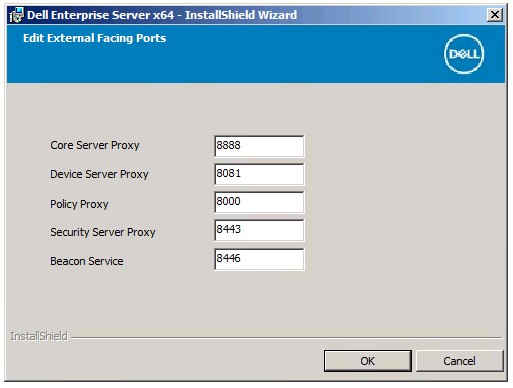
- Edit External Facing Ports를 클릭한 경우(15단계) 해당 포트를 편집하고 OK를 클릭한 다음 15단계로 돌아갑니다.
 참고:
참고:- 사용자 환경에 충돌이 있는 경우에만 포트를 변경하는 것이 좋습니다.
- 소프트웨어의 복잡성으로 인해 설치 프로세스 중에만 포트를 수정할 수 있습니다.
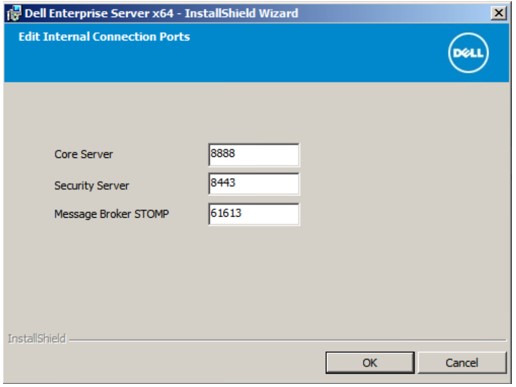
- Edit Internal Connecting Ports를 클릭한 경우(15단계) 해당 포트를 편집하고 OK를 클릭한 다음 15단계로 돌아갑니다.
 참고:
참고:- 사용자 환경에 충돌이 있는 경우에만 포트를 변경하는 것이 좋습니다.
- 소프트웨어의 복잡성으로 인해 설치 프로세스 중에만 포트를 수정할 수 있습니다.
- 설치를 클릭합니다.
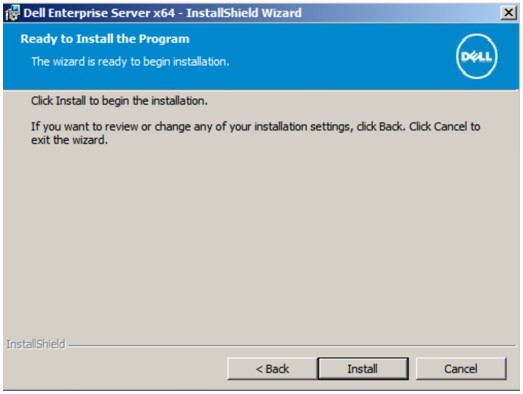
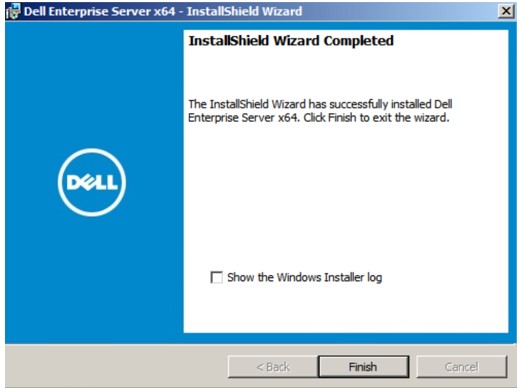
- 마침을 클릭합니다.
v9.1.0~9.4.1
- 마우스 오른쪽 버튼으로 클릭하고 서버 소프트웨어의 압축을 풉니다.
 서버 소프트웨어를 다운로드하는 방법에 대한 자세한 내용은 Dell Security Management Server를 다운로드하는 방법을 참조하십시오.
 - 압축을 푼 루트 폴더에서
EnterpriseServerInstallKey.ini변경 후:C:\Windows.
 필요한 경우 8단계에서 제품 키를 수동으로 입력할 수 있습니다.
 - 다음 사이트로 이동합니다.
Installers\Enterprise Server\<BIT>그런 다음 두 번 클릭합니다.setup.exe.
 참고:
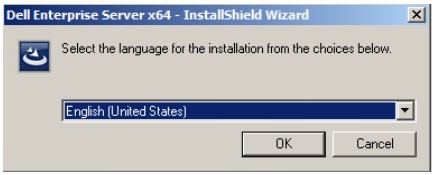
참고:<BIT>x64 또는 x86 - 언어를 선택한 다음 OK를 클릭합니다.
- 누락된 요구 사항이 발견되면 설치를 클릭합니다. 그렇지 않으면 6단계를 진행합니다.
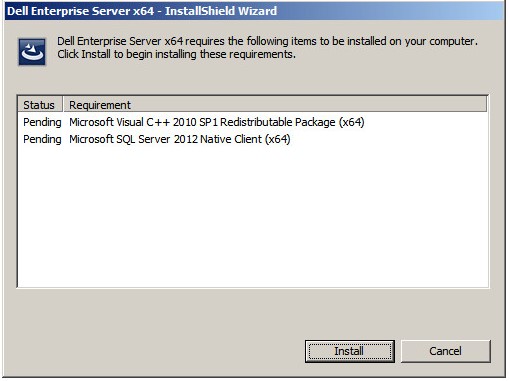 참고: 시스템 요구 사항에 대한 자세한 내용은 Dell Security Management Server 프런트엔드 시스템 요구 사항을 참조하십시오.
 - Next를 클릭합니다.
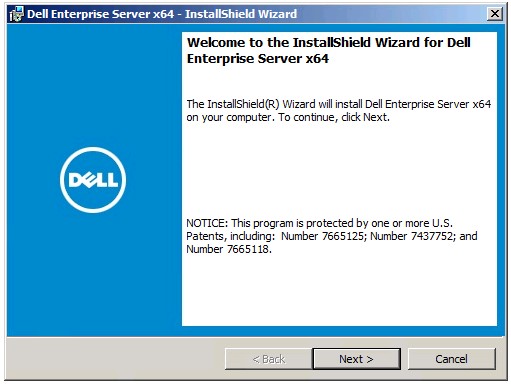
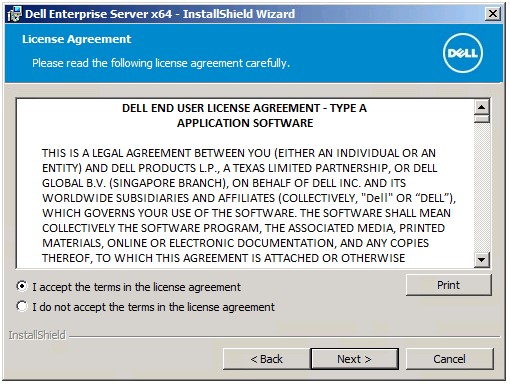
- I accept the terms in the license agreement를 선택하고 Next를 클릭합니다.
- Next를 클릭합니다.
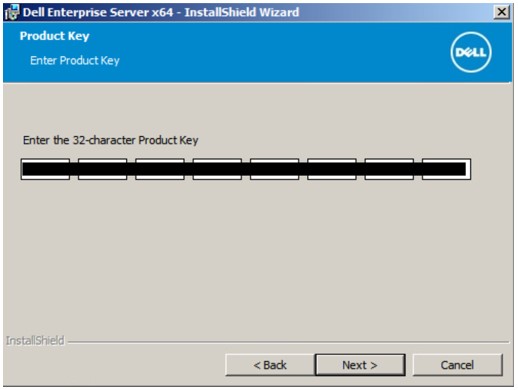 제품 키가 자동으로 채워집니다(2단계).
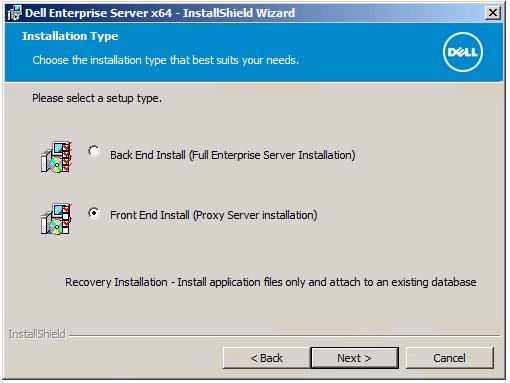
 - Front end Install(Proxy Server Installation)이 선택되어 있는지 확인한 후 Next를 클릭합니다.
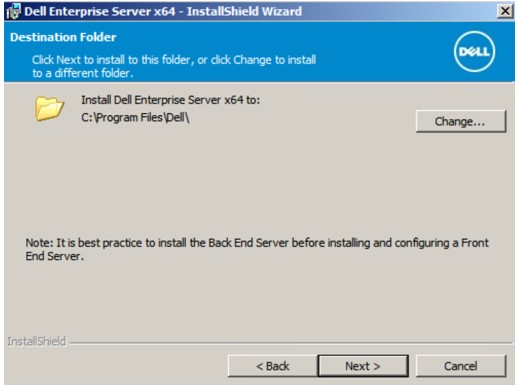
- 필요에 따라 설치 디렉토리를 변경한 후 Next를 클릭합니다.
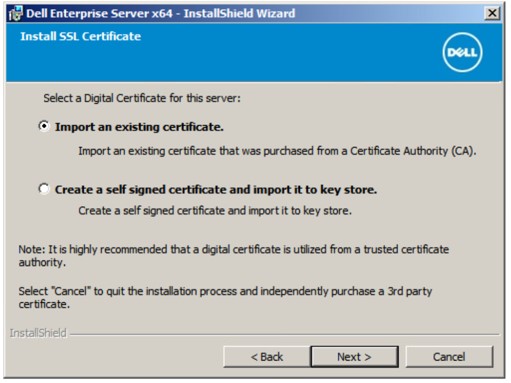
- 다음 중 하나를 선택합니다.
- Import an existing certificate를 선택한 다음 12단계를 진행합니다.
- Create a self-signed certificate and import it to key store를 선택한 다음 13단계를 진행합니다.
 참고:
참고:- 이 인증서는 엔드포인트 소프트웨어에서 서버로 데이터를 안전하게 전달하는 데 사용됩니다.
- Dell은 타사 인증서를 권장합니다.
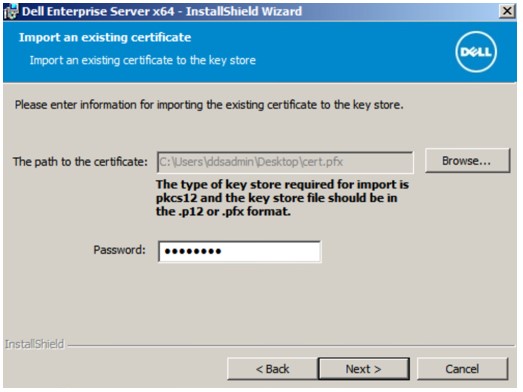
- 가져올 인증서 경로를 찾아 인증서의 암호를 입력합니다. 완료되면 Next를 클릭합니다. 14단계로 이동합니다.
 참고:
참고:- 인증서 경로와 이름은 사용자 환경에 따라 다릅니다.
- 자세한 내용은 Dell Data Security/Dell Data Protection Server용 도메인 또는 타사 인증서를 만드는 방법을 참조하십시오.
- Create Self-Signed certificate 메뉴에서 다음을 수행합니다.
- Fully-qualified Computer Name을 확인합니다.
- Organization을 입력합니다.
- Organizational Unit을 입력합니다.
- City를 입력합니다.
- State를 입력합니다.
- Country를 2글자 약어로 입력합니다.
- Next를 클릭하고 14단계를 진행합니다.
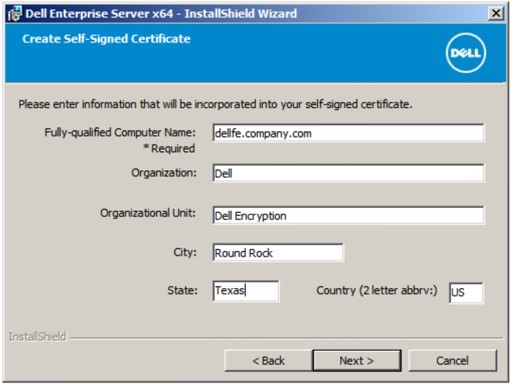 위의 예제에서 채워진 모든 필드는 사용자 환경에 따라 다를 수 있습니다.
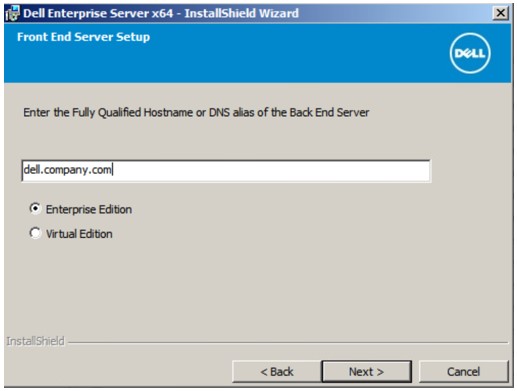
 - Front End Server Setup 메뉴에서 다음을 수행합니다.
- 백엔드 서버에 정규화된 호스트 이름 또는 내부 DNS 별칭을 입력합니다.
- Enterprise Edition 또는 Virtual Edition을 선택합니다.
- Next를 클릭합니다.
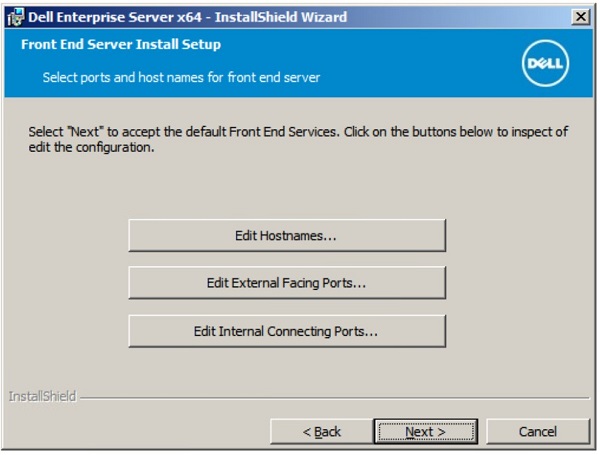
- Front End Server Install Setup 메뉴에서 다음을 수행합니다.
- 필요에 따라 Edit Hostnames를 클릭하고 16단계를 진행합니다.
- 필요에 따라 Edit External Facing Ports를 클릭하고 17단계를 진행합니다.
- 필요에 따라 Edit Internal Connecting Ports를 클릭한 다음 18단계를 진행합니다.
- Next를 클릭하고 19단계를 진행합니다.
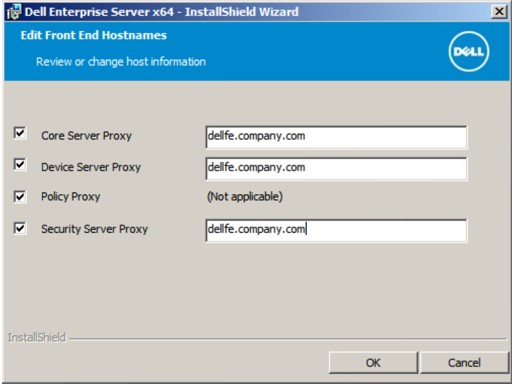
- Edit Hostnames를 클릭한 경우(15단계) 해당 프런트엔드 호스트 이름을 편집한 다음 OK를 클릭하여 15단계로 돌아갑니다.
 참고:
참고:- 사용된 호스트 이름은 인증서에 참조된 서버 이름과 일치해야 합니다(12단계).
- 스크린샷 예제에 나온 호스트 이름은 사용자 환경과 다를 수 있습니다.
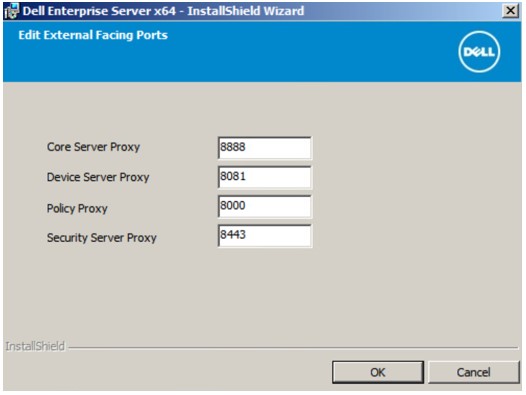
- Edit External Facing Ports를 클릭한 경우(15단계) 해당 포트를 편집하고 OK를 클릭한 다음 15단계로 돌아갑니다.
 참고:
참고:- 사용자 환경에 충돌이 있는 경우에만 포트를 변경하는 것이 좋습니다.
- 소프트웨어의 복잡성으로 인해 설치 프로세스 중에만 포트를 수정할 수 있습니다.
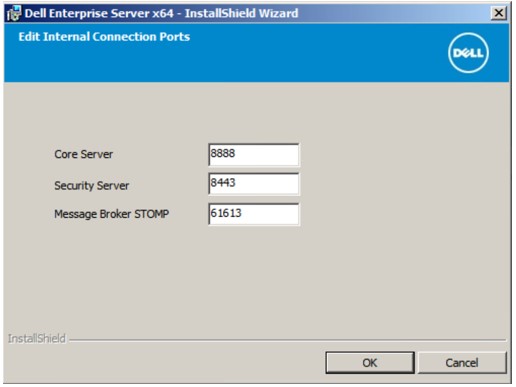
- Edit Internal Connecting Ports를 클릭한 경우(15단계) 해당 포트를 편집하고 OK를 클릭한 다음 15단계로 돌아갑니다.
 참고:
참고:- 사용자 환경에 충돌이 있는 경우에만 포트를 변경하는 것이 좋습니다.
- 소프트웨어의 복잡성으로 인해 설치 프로세스 중에만 포트를 수정할 수 있습니다.
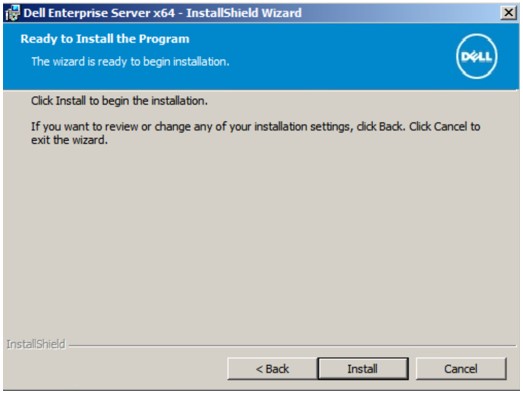
- 설치를 클릭합니다.
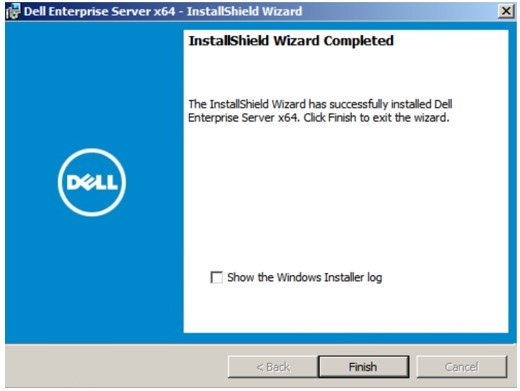
- 마침을 클릭합니다.
v9.0.0
- 마우스 오른쪽 버튼으로 클릭하고 서버 소프트웨어의 압축을 풉니다.
 서버 소프트웨어를 다운로드하는 방법에 대한 자세한 내용은 Dell Security Management Server를 다운로드하는 방법을 참조하십시오.
 - 압축을 푼 루트 폴더에서
EnterpriseServerInstallKey.ini변경 후:C:\Windows.
 필요한 경우 8단계에서 제품 키를 수동으로 입력할 수 있습니다.
 - 다음 사이트로 이동합니다.
Installers\Enterprise Server\<BIT>그런 다음 두 번 클릭합니다.setup.exe.
 참고:
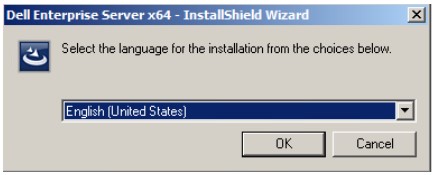
참고:<BIT>x64 또는 x86 - 언어를 선택한 다음 OK를 클릭합니다.
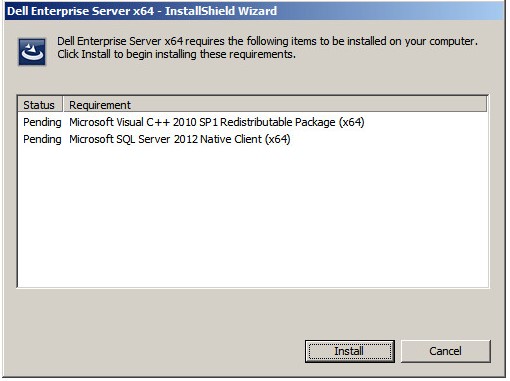
- 누락된 요구 사항이 발견되면 설치를 클릭합니다. 그렇지 않으면 6단계를 진행합니다.
 참고: 시스템 요구 사항에 대한 자세한 내용은 Dell Security Management Server 프런트엔드 시스템 요구 사항을 참조하십시오.
 - Next를 클릭합니다.
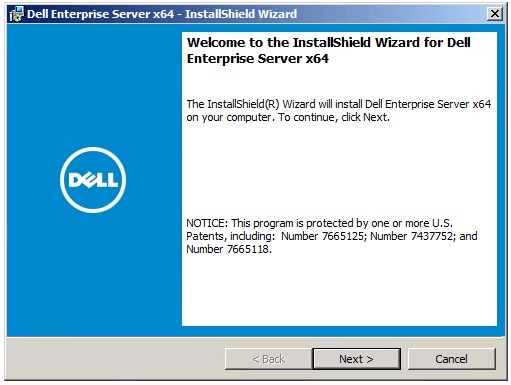
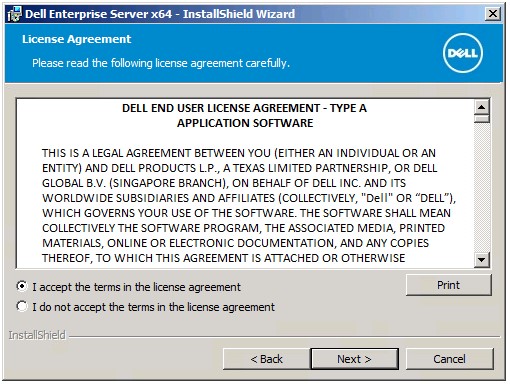
- I accept the terms in the license agreement를 선택하고 Next를 클릭합니다.
- Next를 클릭합니다.
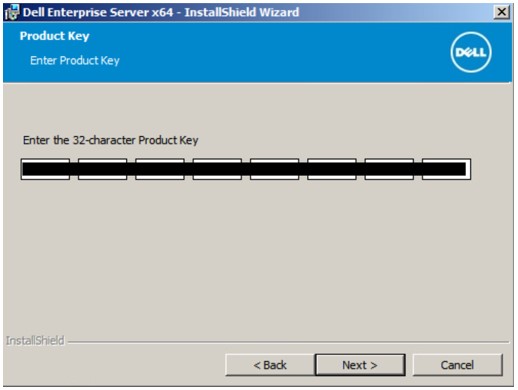 제품 키가 자동으로 채워집니다(2단계).
 - Front end Install(Proxy Server Installation)이 선택되어 있는지 확인한 후 Next를 클릭합니다.
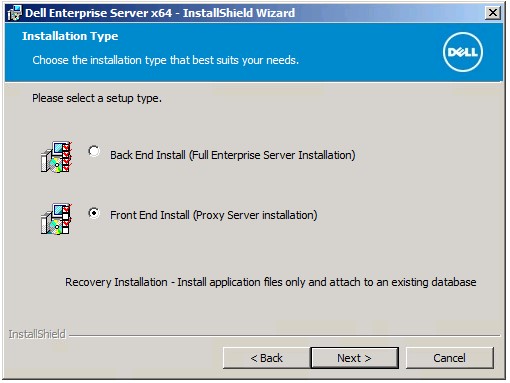
- 필요에 따라 설치 디렉토리를 변경한 후 Next를 클릭합니다.
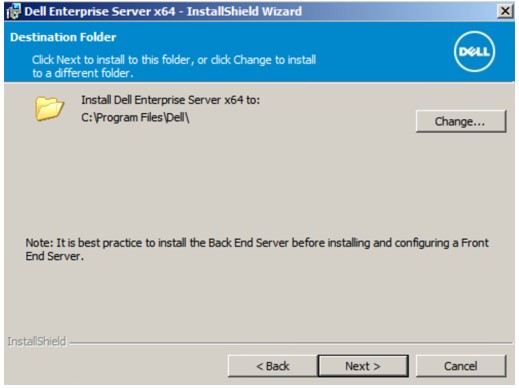
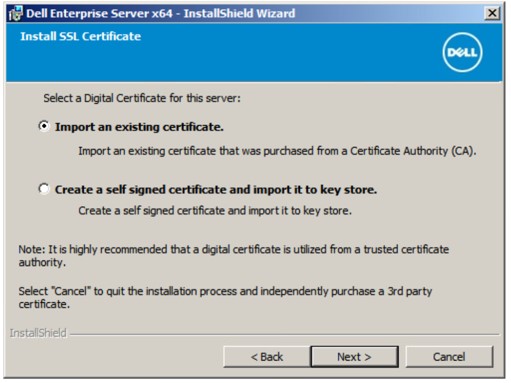
- 다음 중 하나를 선택합니다.
- Import an existing certificate를 선택한 다음 12단계를 진행합니다.
- Create a self-signed certificate and import it to key store를 선택한 다음 13단계를 진행합니다.
 참고:
참고:- 이 인증서는 엔드포인트 소프트웨어에서 서버로 데이터를 안전하게 전달하는 데 사용됩니다.
- Dell은 타사 인증서를 권장합니다.
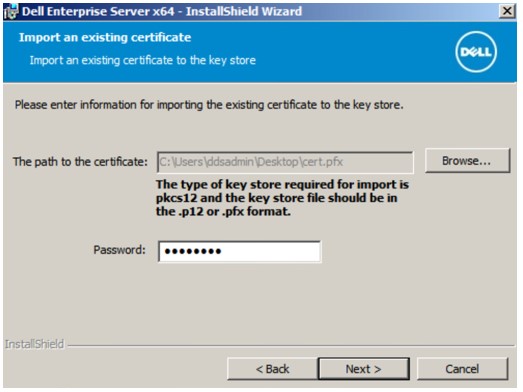
- 가져올 인증서 경로를 찾아 인증서의 암호를 입력합니다. 완료되면 Next를 클릭합니다. 14단계로 이동합니다.
 참고:
참고:- 인증서 경로와 이름은 사용자 환경에 따라 다릅니다.
- 자세한 내용은 Dell Data Security/Dell Data Protection Server용 도메인 또는 타사 인증서를 만드는 방법을 참조하십시오.
- Create Self-Signed certificate 메뉴에서 다음을 수행합니다.
- Fully-qualified Computer Name을 확인합니다.
- Organization을 입력합니다.
- Organizational Unit을 입력합니다.
- City를 입력합니다.
- State를 입력합니다.
- Country를 2글자 약어로 입력합니다.
- Next를 클릭하고 14단계를 진행합니다.
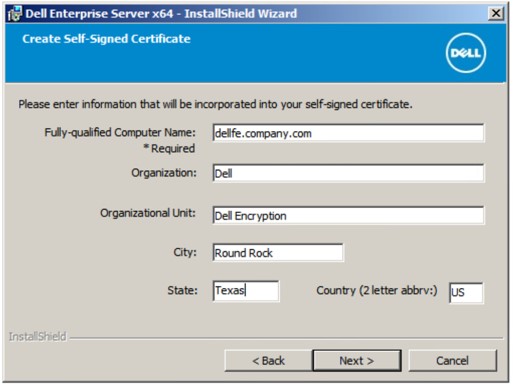 위의 예제에서 채워진 모든 필드는 사용자 환경에 따라 다를 수 있습니다.
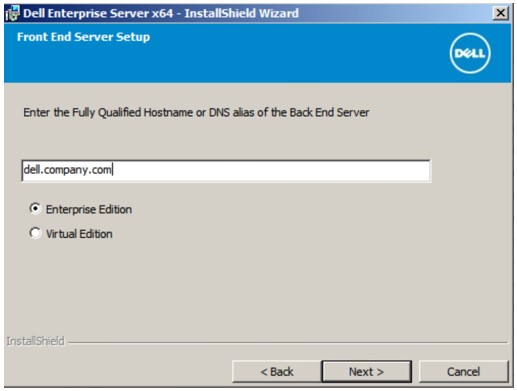
 - Front End Server Setup 메뉴에서 다음을 수행합니다.
- 백엔드 서버에 정규화된 호스트 이름 또는 내부 DNS 별칭을 입력합니다.
- Enterprise Edition 또는 Virtual Edition을 선택합니다.
- Next를 클릭합니다.
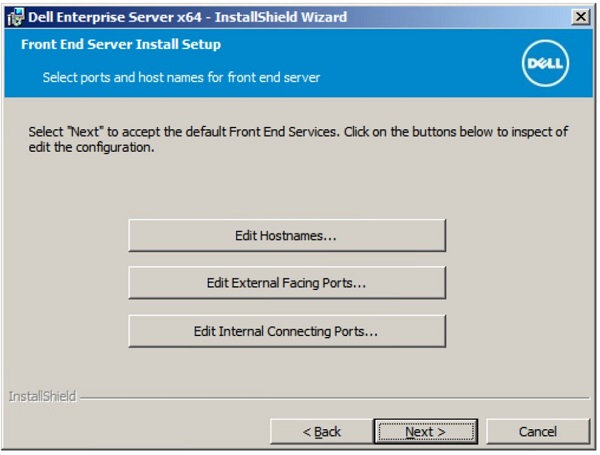
- Front End Server Install Setup 메뉴에서 다음을 수행합니다.
- 필요에 따라 Edit Hostnames를 클릭하고 16단계를 진행합니다.
- 필요에 따라 Edit External Facing Ports를 클릭하고 17단계를 진행합니다.
- 필요에 따라 Edit Internal Connecting Ports를 클릭한 다음 18단계를 진행합니다.
- Next를 클릭하고 19단계를 진행합니다.
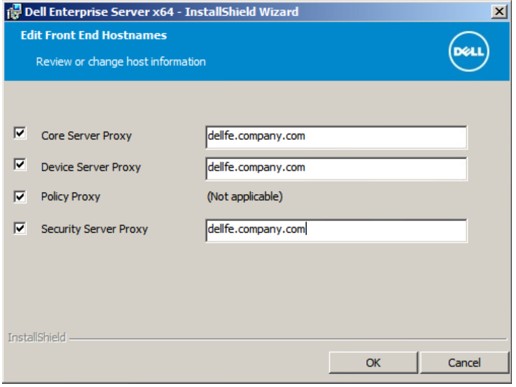
- Edit Hostnames를 클릭한 경우(15단계) 해당 프런트엔드 호스트 이름을 편집한 다음 OK를 클릭하여 15단계로 돌아갑니다.
 참고:
참고:- 사용된 호스트 이름은 인증서에 참조된 서버 이름과 일치해야 합니다(12단계).
- 스크린샷 예제에 나온 호스트 이름은 사용자 환경과 다를 수 있습니다.
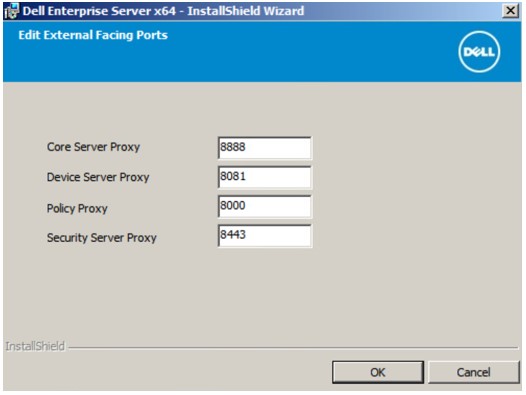
- Edit External Facing Ports를 클릭한 경우(15단계) 해당 포트를 편집하고 OK를 클릭한 다음 15단계로 돌아갑니다.
 참고:
참고:- 사용자 환경에 충돌이 있는 경우에만 포트를 변경하는 것이 좋습니다.
- 소프트웨어의 복잡성으로 인해 설치 프로세스 중에만 포트를 수정할 수 있습니다.
- Edit Internal Connecting Ports를 클릭한 경우(15단계) 해당 포트를 편집하고 OK를 클릭한 다음 15단계로 돌아갑니다.
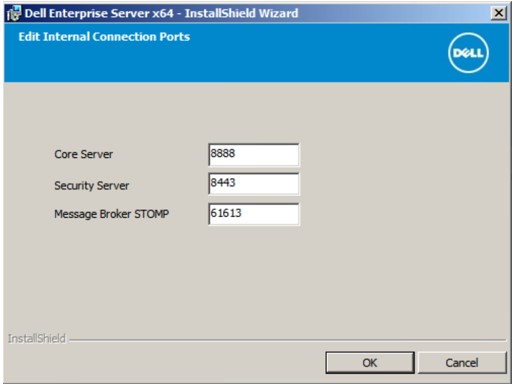 참고:
참고:- 사용자 환경에 충돌이 있는 경우에만 포트를 변경하는 것이 좋습니다.
- 소프트웨어의 복잡성으로 인해 설치 프로세스 중에만 포트를 수정할 수 있습니다.
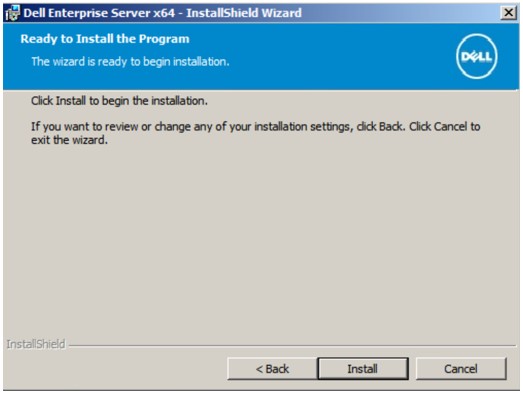
- 설치를 클릭합니다.
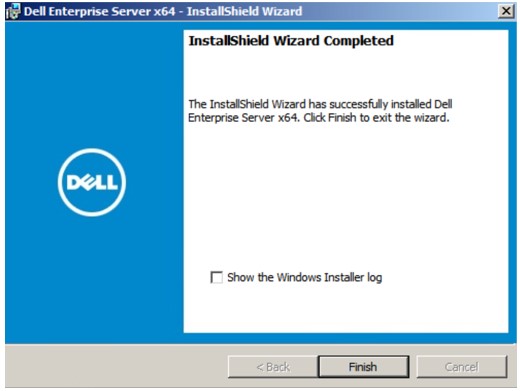
- 마침을 클릭합니다.
 완료되면 Administration Console을 구성해야 합니다. 자세한 내용은 Dell Data Security Management Server 관리 콘솔에 액세스하는 방법을 참조하십시오.
v8.3.1~8.5.1
- 마우스 오른쪽 버튼으로 클릭하고 서버 소프트웨어의 압축을 풉니다.
 서버 소프트웨어를 다운로드하는 방법에 대한 자세한 내용은 Dell Security Management Server를 다운로드하는 방법을 참조하십시오.
 - 압축을 푼 루트 폴더에서
EnterpriseServerInstallKey.ini변경 후:C:\Windows.
 필요한 경우 8단계에서 제품 키를 수동으로 입력할 수 있습니다.
 - 다음 사이트로 이동합니다.
Installers\Enterprise Server\<BIT>그런 다음 두 번 클릭합니다.setup.exe.
 참고:
참고:<BIT>x64 또는 x86 - 언어를 선택한 다음 OK를 클릭합니다.
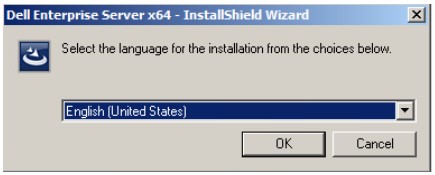
- 누락된 요구 사항이 발견되면 설치를 클릭합니다. 그렇지 않으면 6단계를 진행합니다.
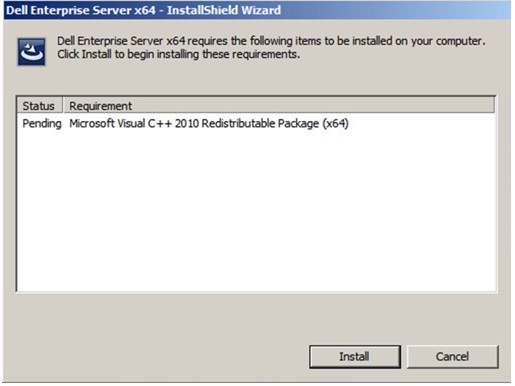 참고: 시스템 요구 사항에 대한 자세한 내용은 Dell Security Management Server 프런트엔드 시스템 요구 사항을 참조하십시오.
 - Next를 클릭합니다.
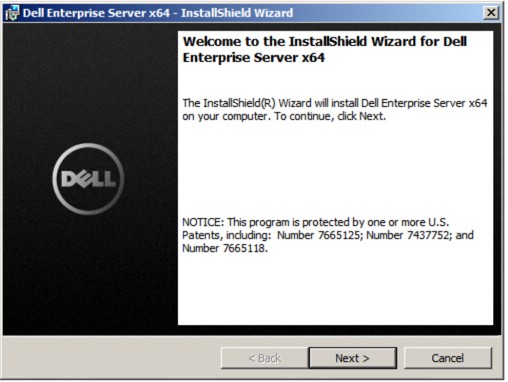
- I accept the terms in the license agreement를 선택하고 Next를 클릭합니다.
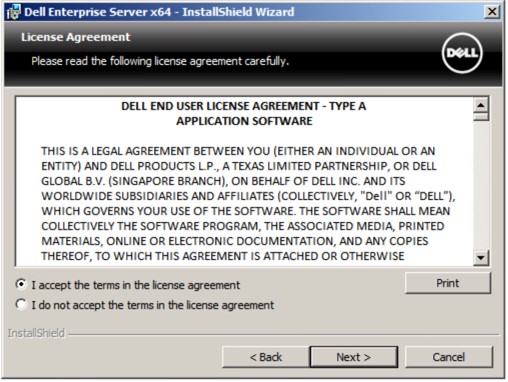
- Next를 클릭합니다.
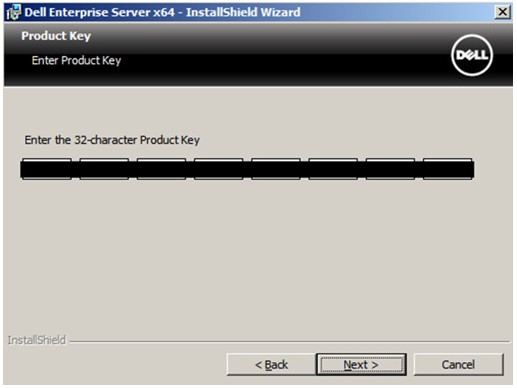 제품 키가 자동으로 채워집니다(2단계).
 - 필요에 따라 설치 디렉토리를 변경한 후 Next를 클릭합니다.
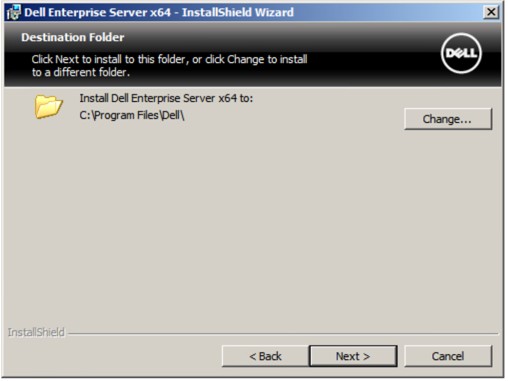
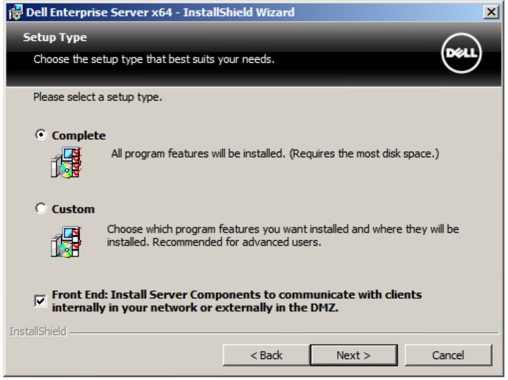
- Complete를 선택하고 Front End를 선택한 다음 Next를 클릭합니다.
- Front End Configuration 메뉴에서 다음을 수행합니다.
- 이 서버에 대한 설정에서 외부에서 해결된 Security Server 호스트를 프런트엔드 외부 DNS로 채웁니다.
- 이 서버에서 사용하는 백엔드 설정에서 Security Server, Core Server, Compatibility Server 및 Message Broker 호스트를 백엔드 내부 DNS로 채웁니다.
- 필요에 따라 포트를 편집합니다.
- Next를 클릭합니다.
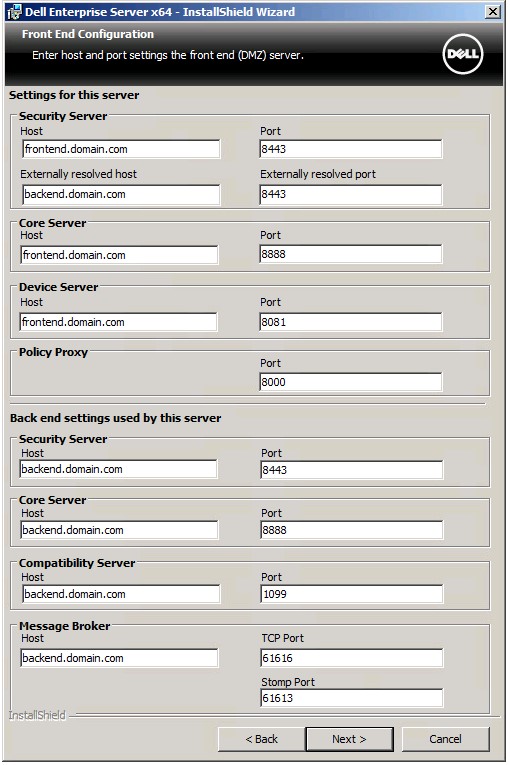 참고:
참고:- 사용자 환경에 충돌이 있는 경우에만 포트를 변경하는 것이 좋습니다.
- 소프트웨어의 복잡성으로 인해 설치 프로세스 중에만 포트를 수정할 수 있습니다.
- 사용된 호스트 이름은 인증서에 참조된 서버 이름과 일치해야 합니다(12단계).
- 스크린샷 예제에 나온 호스트 이름은 사용자 환경과 다를 수 있습니다.
- 다음 중 하나를 선택합니다.
- Import an existing certificate를 선택한 다음 13단계를 진행합니다.
- Create a self-signed certificate and import it to key store를 선택한 다음 14단계를 진행합니다.
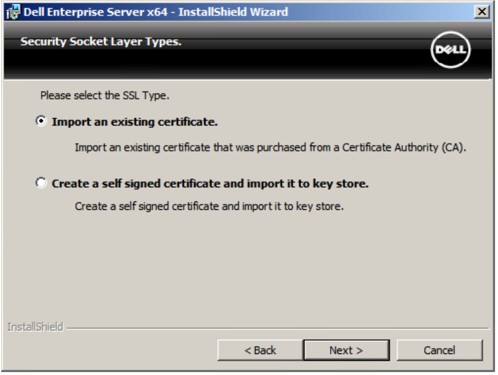 참고:
참고:- 이 인증서는 엔드포인트 소프트웨어에서 서버로 데이터를 안전하게 전달하는 데 사용됩니다.
- Dell은 타사 인증서를 권장합니다.
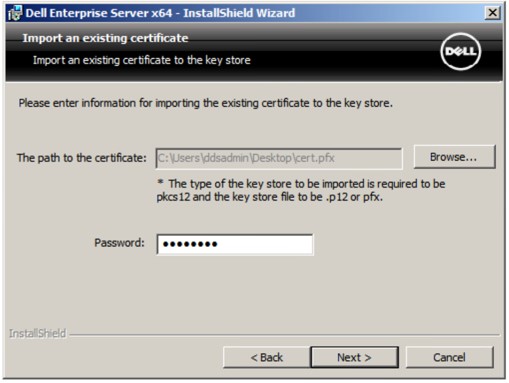
- 가져올 인증서 경로를 찾아 인증서의 암호를 입력합니다. 완료되면 Next를 클릭합니다. 15단계로 이동합니다.
 참고:
참고:- 인증서 경로와 이름은 사용자 환경에 따라 다릅니다.
- 자세한 내용은 Dell Data Security/Dell Data Protection Server용 도메인 또는 타사 인증서를 만드는 방법을 참조하십시오.
- Set up a Certificate Authority (CA) 메뉴에서 다음을 수행합니다.
- Fully-qualified Computer Name을 확인합니다.
- Organization을 입력합니다.
- Organizational Unit을 입력합니다.
- City를 입력합니다.
- State를 입력합니다.
- Country를 2글자 약어로 입력합니다.
- Next를 클릭하고 15단계를 진행합니다.
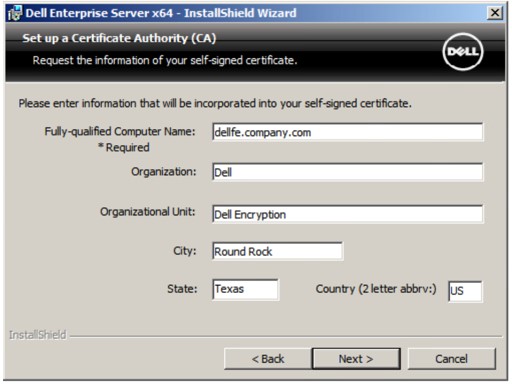 위의 예제에서 채워진 모든 필드는 사용자 환경에 따라 다를 수 있습니다.
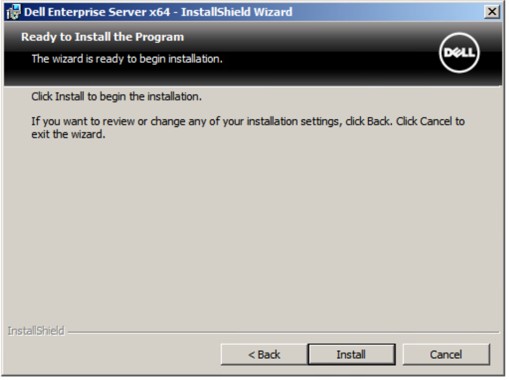
 - 설치를 클릭합니다.
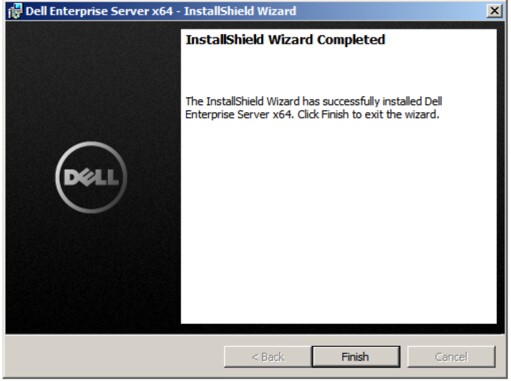
- 마침을 클릭합니다.
v8.3.0
- 마우스 오른쪽 버튼으로 클릭하고 서버 소프트웨어의 압축을 풉니다.
 서버 소프트웨어를 다운로드하는 방법에 대한 자세한 내용은 Dell Security Management Server를 다운로드하는 방법을 참조하십시오.
 - 복사
EnterpriseServerInstallKey.ini변경 후:C:\Windows.
 참고:
참고:- 얻으려면
EnterpriseServerInstallKey.iniDell Data Protection ProSupport에 문의하십시오. 자세한 내용은 Dell Data Security 국제 지원 전화번호를 참조하십시오. - 필요한 경우 8단계에서 제품 키를 수동으로 입력할 수 있습니다.
- 얻으려면
- 다음 사이트로 이동합니다.
Enterprise Server\<BIT>그런 다음 두 번 클릭합니다.setup.exe.
 참고:
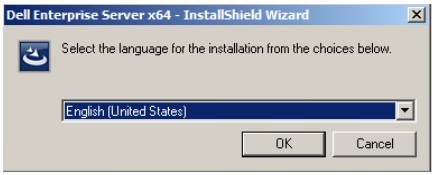
참고:<BIT>x64 또는 x86 - 언어를 선택한 다음 OK를 클릭합니다.
- 누락된 요구 사항이 발견되면 설치를 클릭합니다. 그렇지 않으면 6단계를 진행합니다.
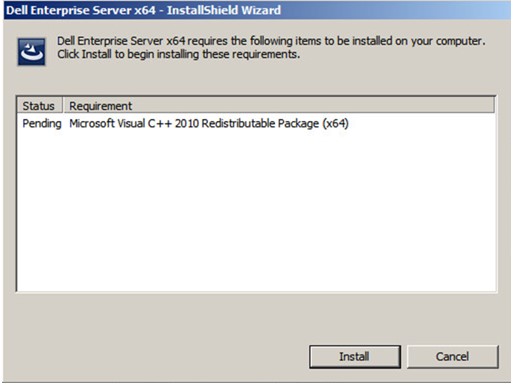 참고: 시스템 요구 사항에 대한 자세한 내용은 Dell Security Management Server 프런트엔드 시스템 요구 사항을 참조하십시오.
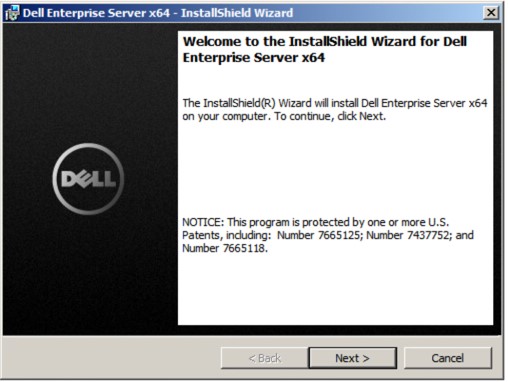
 - Next를 클릭합니다.
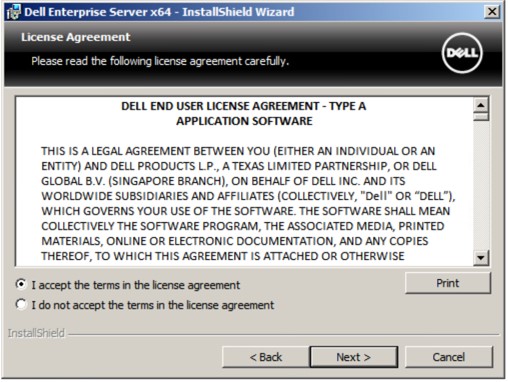
- I accept the terms in the license agreement를 선택하고 Next를 클릭합니다.
- Next를 클릭합니다.
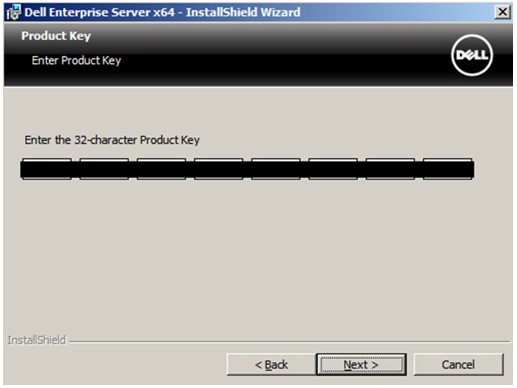 제품 키가 자동으로 채워집니다(2단계).
 - 필요에 따라 설치 디렉토리를 변경한 후 Next를 클릭합니다.
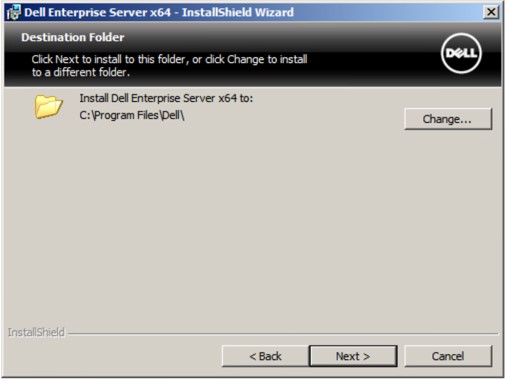
- Complete를 선택하고 Front End를 선택한 다음 Next를 클릭합니다.
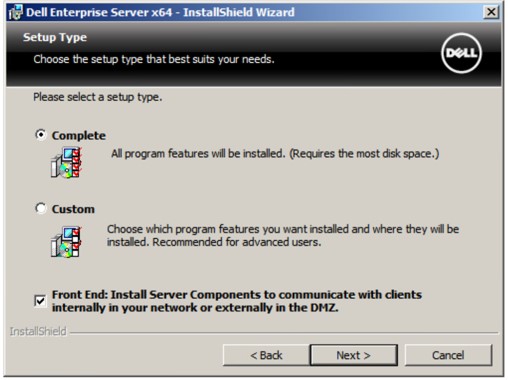
- Front End Configuration 메뉴에서 다음을 수행합니다.
- 이 서버에 대한 설정에서 외부에서 해결된 Security Server 호스트를 프런트엔드 외부 DNS로 채웁니다.
- 이 서버에서 사용하는 백엔드 설정에서 Security Server, Core Server, Compatibility Server 및 Message Broker 호스트를 백엔드 내부 DNS로 채웁니다.
- 필요에 따라 포트를 편집합니다.
- Next를 클릭합니다.
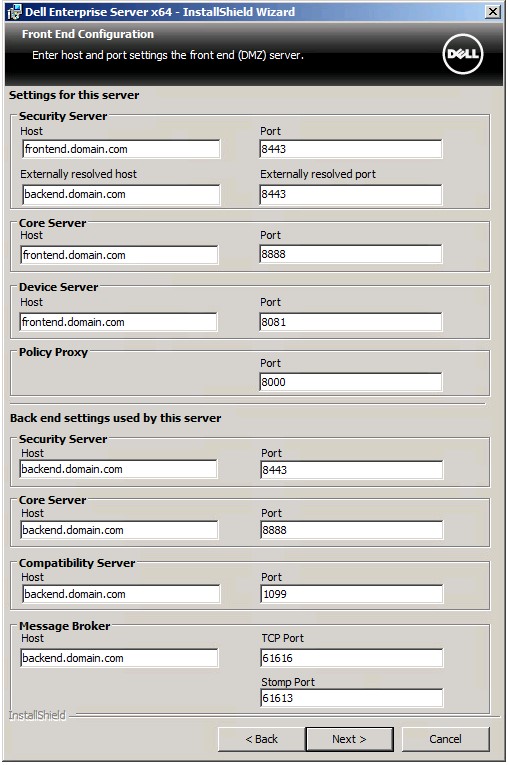 참고:
참고:- 사용자 환경에 충돌이 있는 경우에만 포트를 변경하는 것이 좋습니다.
- 소프트웨어의 복잡성으로 인해 설치 프로세스 중에만 포트를 수정할 수 있습니다.
- 사용된 호스트 이름은 인증서에 참조된 서버 이름과 일치해야 합니다(12단계).
- 스크린샷 예제에 나온 호스트 이름은 사용자 환경과 다를 수 있습니다.
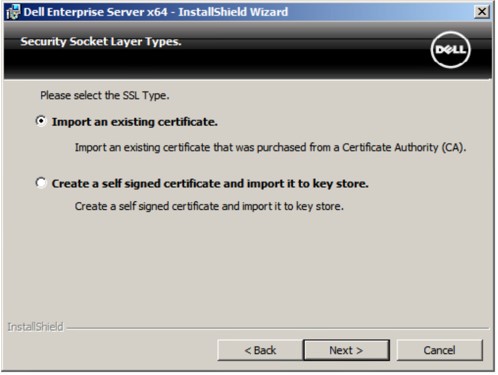
- 다음 중 하나를 선택합니다.
- Import an existing certificate를 선택한 다음 13단계를 진행합니다.
- Create a self-signed certificate and import it to key store를 선택한 다음 14단계를 진행합니다.
 참고:
참고:- 이 인증서는 엔드포인트 소프트웨어에서 서버로 데이터를 안전하게 전달하는 데 사용됩니다.
- Dell은 타사 인증서를 권장합니다.
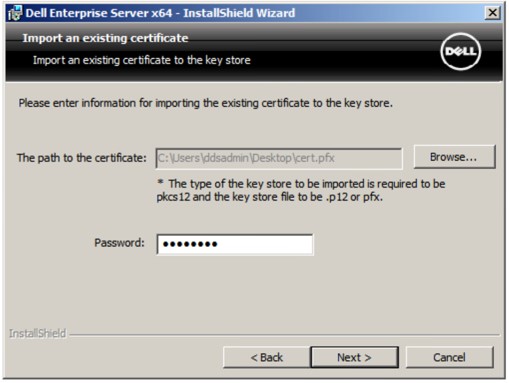
- 가져올 인증서 경로를 찾아 인증서의 암호를 입력합니다. 완료되면 Next를 클릭합니다. 15단계로 이동합니다.
 참고:
참고:- 인증서 경로와 이름은 사용자 환경에 따라 다릅니다.
- 자세한 내용은 Dell Data Security/Dell Data Protection Server용 도메인 또는 타사 인증서를 만드는 방법을 참조하십시오.
- Set up a Certificate Authority (CA) 메뉴에서 다음을 수행합니다.
- Fully-qualified Computer Name을 확인합니다.
- Organization을 입력합니다.
- Organizational Unit을 입력합니다.
- City를 입력합니다.
- State를 입력합니다.
- Country를 2글자 약어로 입력합니다.
- Next를 클릭하고 15단계를 진행합니다.
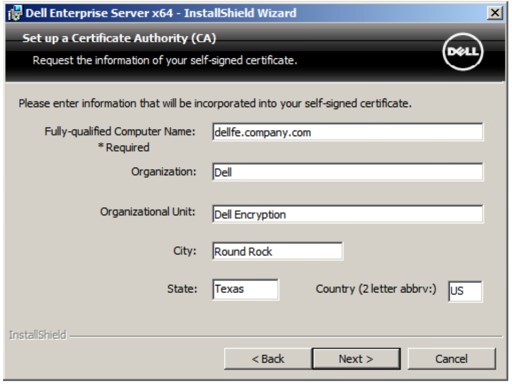 위의 예제에서 채워진 모든 필드는 사용자 환경에 따라 다를 수 있습니다.
 - 설치를 클릭합니다.
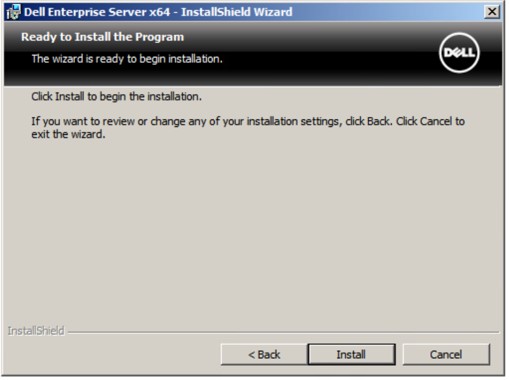
- 마침을 클릭합니다.
v8.0.0~8.1.0
- 마우스 오른쪽 버튼으로 클릭하고 서버 소프트웨어의 압축을 풉니다.
 서버 소프트웨어를 다운로드하는 방법에 대한 자세한 내용은 Dell Security Management Server를 다운로드하는 방법을 참조하십시오.
 - 복사
EnterpriseServerInstallKey.ini변경 후:C:\Windows.
 참고:
참고:- 얻으려면
EnterpriseServerInstallKey.iniDell Data Protection ProSupport에 문의하십시오. 자세한 내용은 Dell Data Security 국제 지원 전화번호를 참조하십시오. - 필요한 경우 8단계에서 제품 키를 수동으로 입력할 수 있습니다.
- 얻으려면
- 다음 사이트로 이동합니다.
Installers\Enterprise Server\<BIT>그런 다음 두 번 클릭합니다.setup.exe.
 참고:
참고:<BIT>x64 또는 x86 - 언어를 선택한 다음 OK를 클릭합니다.
- 누락된 요구 사항이 발견되면 설치를 클릭합니다. 그렇지 않으면 6단계를 진행합니다.
 참고: 시스템 요구 사항에 대한 자세한 내용은 Dell Security Management Server 프런트엔드 시스템 요구 사항을 참조하십시오.
 - Next를 클릭합니다.
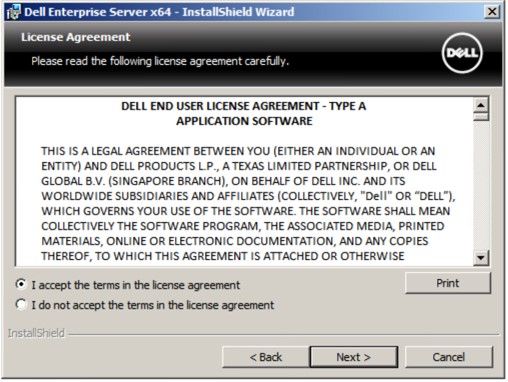
- I accept the terms in the license agreement를 선택하고 Next를 클릭합니다.
- Next를 클릭합니다.
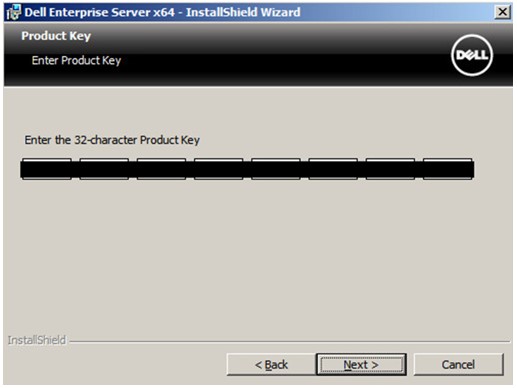 제품 키가 자동으로 채워집니다(2단계).
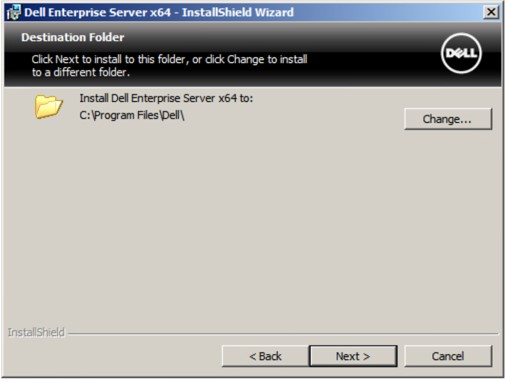
 - 필요에 따라 설치 디렉토리를 변경한 후 Next를 클릭합니다.
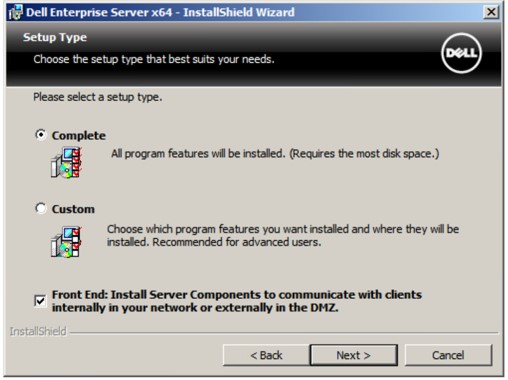
- Complete를 선택하고 Front End를 선택한 다음 Next를 클릭합니다.
- Front End Configuration 메뉴에서 다음을 수행합니다.
- 이 서버에 대한 설정에서 외부에서 해결된 Security Server 호스트를 프런트엔드 외부 DNS로 채웁니다.
- 이 서버에서 사용하는 백엔드 설정에서 Security Server, Core Server, Compatibility Server 및 Message Broker 호스트를 백엔드 내부 DNS로 채웁니다.
- 필요에 따라 포트를 편집합니다.
- Next를 클릭합니다.
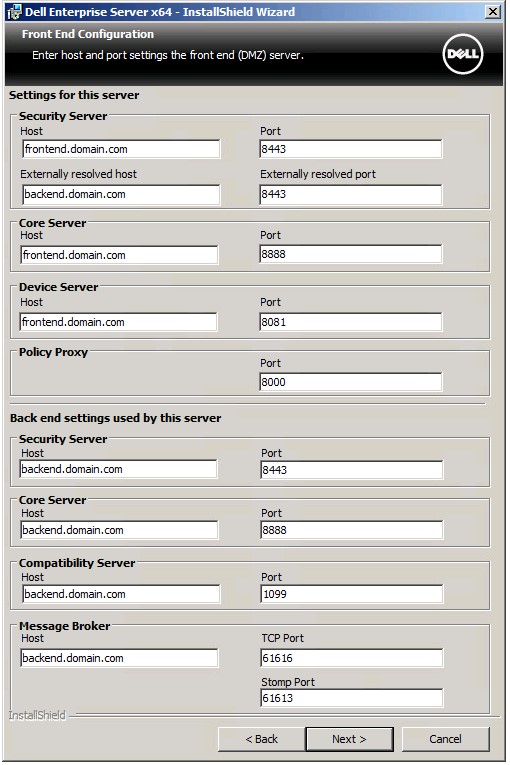 참고:
참고:- 사용자 환경에 충돌이 있는 경우에만 포트를 변경하는 것이 좋습니다.
- 소프트웨어의 복잡성으로 인해 설치 프로세스 중에만 포트를 수정할 수 있습니다.
- 사용된 호스트 이름은 인증서에 참조된 서버 이름과 일치해야 합니다(12단계).
- 스크린샷 예제에 나온 호스트 이름은 사용자 환경과 다를 수 있습니다.
- 다음 중 하나를 선택합니다.
- Import an existing certificate를 선택한 다음 13단계를 진행합니다.
- Create a self-signed certificate and import it to key store를 선택한 다음 14단계를 진행합니다.
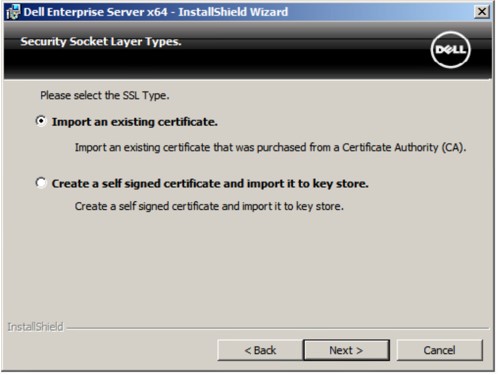 참고:
참고:- 이 인증서는 엔드포인트 소프트웨어에서 서버로 데이터를 안전하게 전달하는 데 사용됩니다.
- Dell은 타사 인증서를 권장합니다.
- 가져올 인증서 경로를 찾아 인증서의 암호를 입력합니다. 완료되면 Next를 클릭합니다. 15단계로 이동합니다.
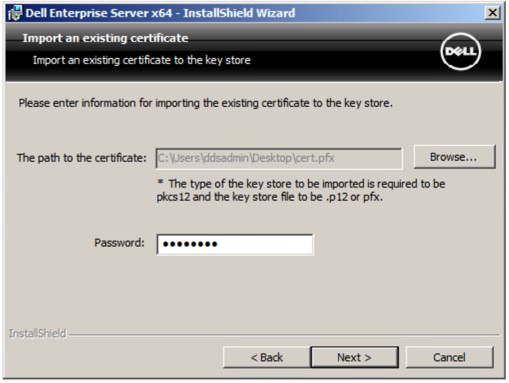 참고:
참고:- 인증서 경로와 이름은 사용자 환경에 따라 다릅니다.
- 자세한 내용은 Dell Data Security/Dell Data Protection Server용 도메인 또는 타사 인증서를 만드는 방법을 참조하십시오.
- CA(Certificate Authority) 설정에서 다음을 수행합니다.
- Fully-qualified Computer Name을 확인합니다.
- Organization을 입력합니다.
- Organizational Unit을 입력합니다.
- City를 입력합니다.
- State를 입력합니다.
- Country를 2글자 약어로 입력합니다.
- Next를 클릭하고 15단계를 진행합니다.
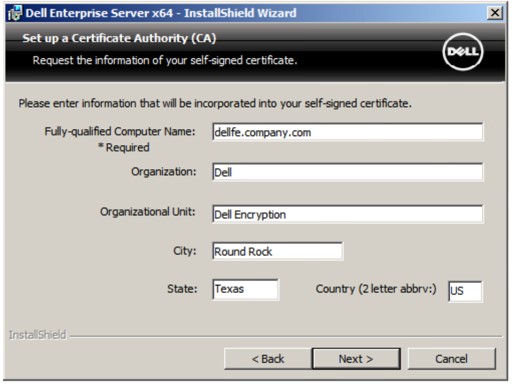 위의 예제에서 채워진 모든 필드는 사용자 환경에 따라 다를 수 있습니다.
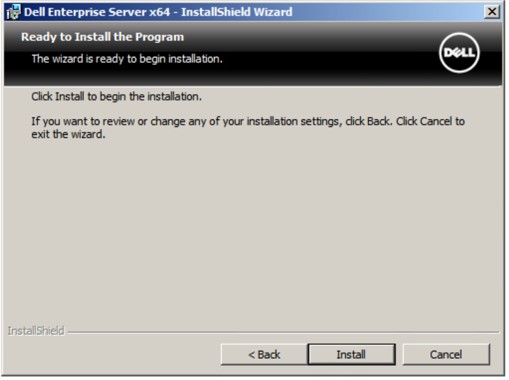
 - 설치를 클릭합니다.
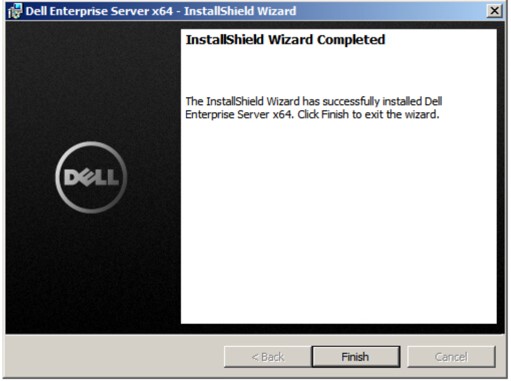
- 마침을 클릭합니다.
Additional Information
Videos
Produse afectate
Dell EncryptionProprietăți articol
Article Number: 000130572
Article Type: How To
Ultima modificare: 21 Aug 2026
Version: 12
Găsiți răspunsuri la întrebările dvs. de la alți utilizatori Dell
Servicii de asistență
Verificați dacă dispozitivul dvs. este acoperit de serviciile de asistență.