如何存取 Dell Data Security 伺服器管理主控台
Summary: 瞭解如何依照這些逐步指示安裝 Dell Data Security Server 前端。
Acest articol se aplică pentru
Acest articol nu se aplică pentru
Acest articol nu este legat de un produs specific.
Acest articol nu acoperă toate versiunile de produs existente.
Instructions
本文涵蓋 Dell Data Security (先前稱為 Dell Data Protection) 伺服器前端的基本安裝程序。
受影響的產品:
- Dell Security Management Server
- Dell Data Protection Enterprise Edition Server
受影響的版本:
- v8.0.0 及更新版本
受影響的作業系統:
- Windows
安裝程序會依版本而有所不同。
- v10.2.10 及更新版本
- v9.11.0 至 10.2.9
- v9.8.0 至 9.10
- v9.5.0 至 9.7.0
- v9.1.0 至 9.4.1
- v9.0.0
- v8.3.1 至 8.5.1
- v8.3.0
- v8.0.0 至 8.1.0
按一下 Dell Data Security (先前稱為 Dell Data Protection) 伺服器前端版本,以瞭解適當的安裝步驟。如需版本資訊,請參閱如何識別 Dell Data Security Server 版本。
警告:
- 安裝前,請確定環境符合 Dell Security Management Server Virtual/Dell Data Protection Virtual Edition 系統需求。
- 安裝或升級 Dell Data Security 前端伺服器時,應將防毒軟體和防惡意軟體停用,以避免影響 Microsoft C++ 執行階段安裝程式、Java 活動 (憑證建立和操作),以及 PostgreSQL 修改。可執行檔或指令檔會啟動所有這些項目。
- 作為因應措施,請排除:
<INSTALLATION PATH>:\Dell\Enterprise Edition其中<INSTALLATION PATH>表示應用程式的安裝路徑C:\Windows\Installer- 執行安裝程式的檔案路徑。
- 作為因應措施,請排除:
註:
- 本文僅涵蓋 Dell Data Security 前端伺服器的新前端部署。如需有關 Dell Security Management Server 後端部署的資訊,請參閱 如何安裝 Dell Security Management Server。
- Dell Security Management Server 更複雜/自訂的部署需要用戶端服務。可透過您的銷售代表購買用戶端服務產品。
v10.2.10 及更新版本
- 在伺服器軟體上按右鍵並將其解壓縮。
 如需有關如何下載伺服器軟體的詳細資訊,請參閱如何下載 Dell Security Management Server。
 - 從解壓縮的根資料夾中,複製
EnterpriseServerInstallKey.ini變更為C:\Windows。
 或者,您也可以在步驟 8 中手動填入產品金鑰。
 - 請至
\x64然後按兩下setup.exe。

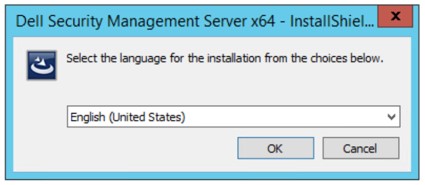
- 選取語言,然後按一下確定。
- 如果偵測到任何缺少的需求,請按一下安裝。否則請前往步驟 6。
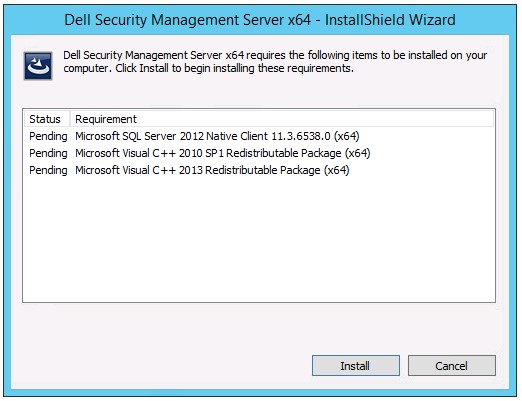 注意: 如需系統需求的詳細資訊,請參閱 Dell Security Management Server 前端系統需求。
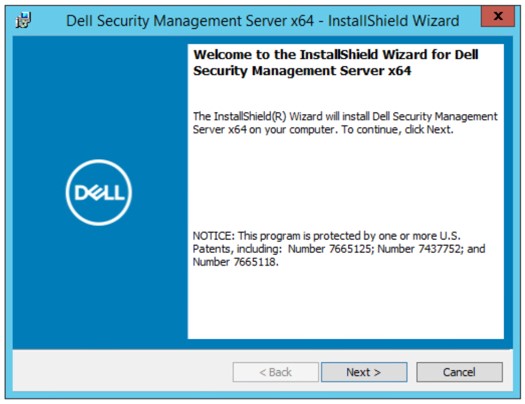
 - 按一下下一步。
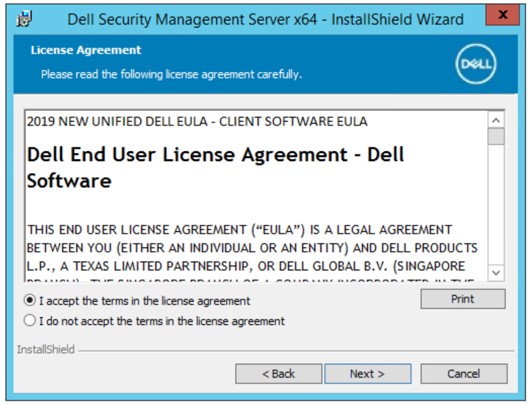
- 選取我接受授權合約中的條款,然後按一下下一步。
- 按一下下一步。
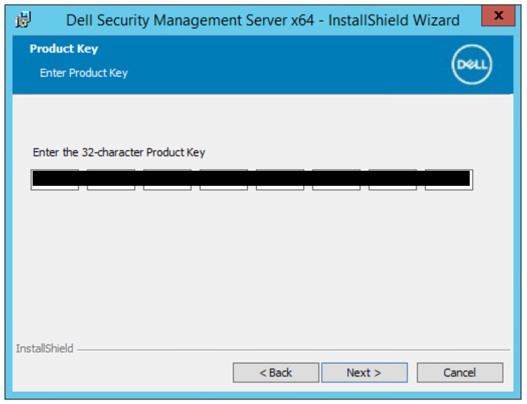 會自動填入產品金鑰 (步驟 2)。
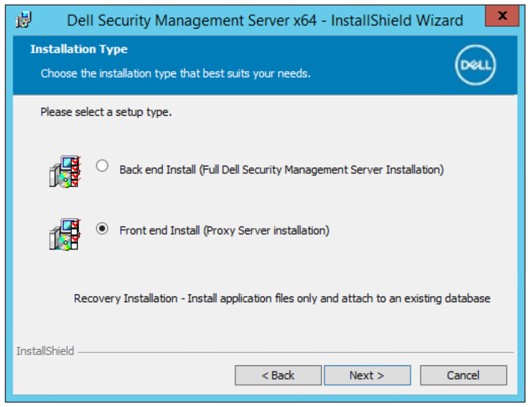
 - 確認已選取前端安裝 (代理伺服器安裝),然後按一下下一步。
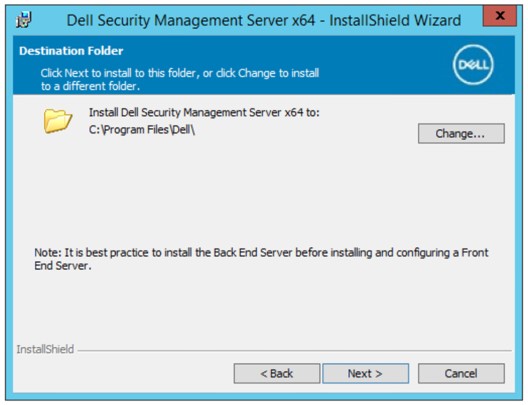
- 或者,請變更安裝目錄,然後按一下下一步。
- 選取以下其中一項選項:
- 匯入現有的憑證,然後前往步驟 12。
- 建立自我簽署憑證並將其匯入金鑰存放區,然後前往步驟 13。
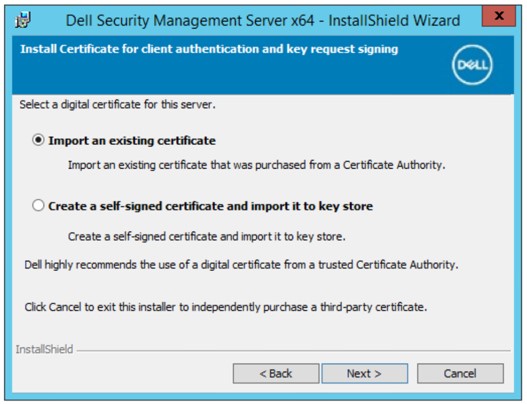 註:
註:- 此憑證用於安全地將資料從端點軟體傳達至伺服器。
- Dell 建議使用第三方憑證。
- 瀏覽至憑證的路徑,匯入並填入憑證的密碼。完成後,按一下下一步。移至步驟 14。
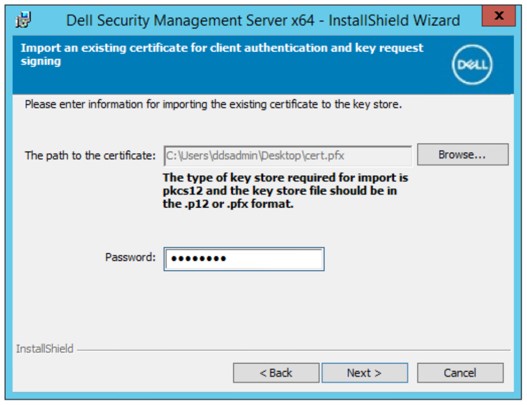 註:
註:- 憑證路徑和名稱在您的環境中會有所不同。
- 如需更多資訊,請參閱如何為 Dell Data Security/Dell Data Protection Server 建立網域或第三方憑證。
- 在建立自我簽署憑證功能表中:
- 確認完整電腦名稱。
- 填入組織。
- 填入組織單位。
- 填入城市/市。
- 填入州/省。
- 填入國家/地區兩個字母的縮寫。
- 按一下下一步,然後前往步驟 14。
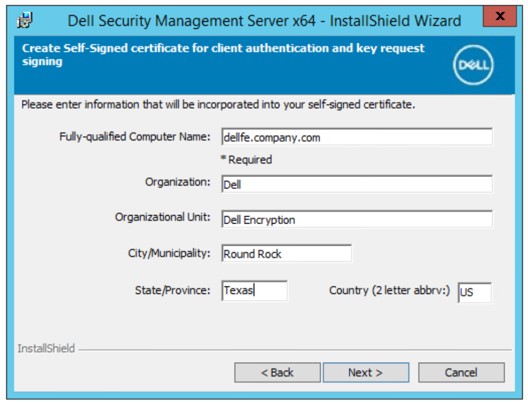 螢幕擷圖中使用的範例會依您的環境而有所不同。
 - 填入後端 Dell Data Security 伺服器的完整主機名稱或 DNS 別名,然後按一下下一步。
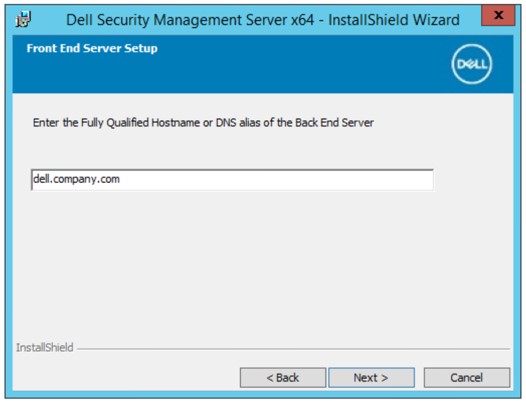 以上範例會依您的環境而有所不同。
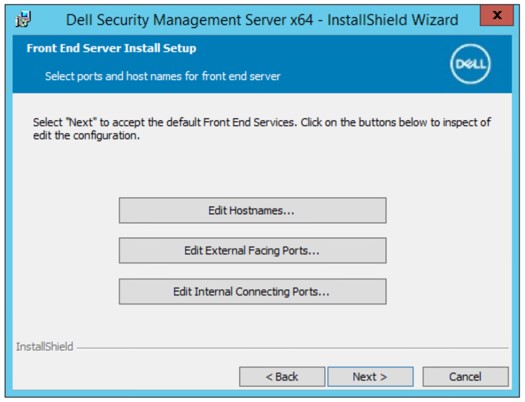
 - 在前端伺服器安裝設定功能表中:
- 或者,按一下編輯主機名稱,然後繼續進行步驟 16。
- 或者,按一下編輯面對外部的連接埠,然後繼續進行步驟 17。
- 或者,按一下編輯內部連線的連接埠,然後繼續進行步驟 18。
- 按一下下一步,然後前往步驟 19。
- 如果按一下編輯主機名稱 (步驟 15),請編輯適當的前端主機名稱,然後按一下確定以返回步驟 15。
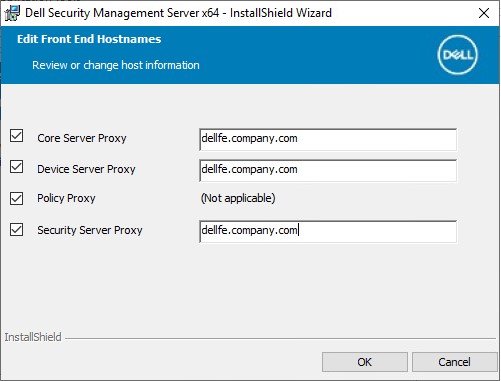 註:
註:- 使用的主機名稱必須與憑證中參考的伺服器名稱 (步驟 12) 相符。
- 螢幕擷圖範例中的主機名稱會依您的環境而有所不同。
- 如果已按一下編輯面對外部的連接埠 (步驟 15),請編輯適當的連接埠,按一下確定,然後返回步驟 15。
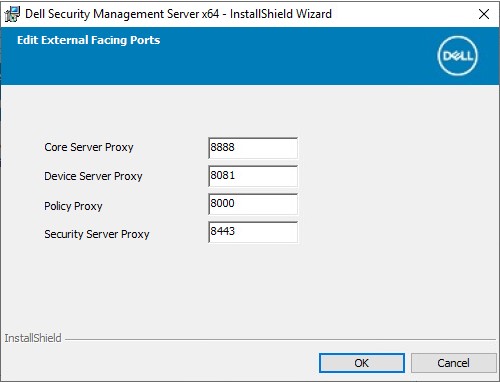 註:
註:- 強烈建議僅在您的環境中出現衝突時變更連接埠。
- 由於軟體的複雜性,連接埠只能在安裝程序期間修改。
- 如果已按一下編輯內部連線的連接埠 (步驟 15),請編輯適當的連接埠,按一下確定,然後返回步驟 15。
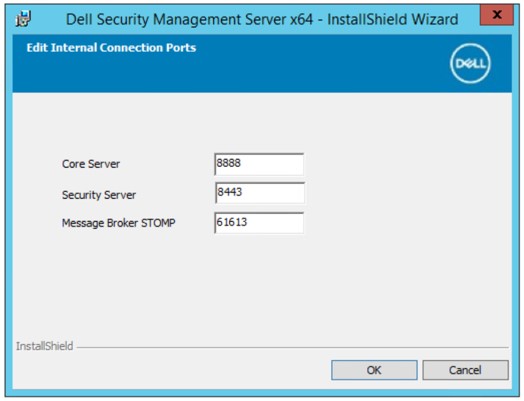 註:
註:- 強烈建議僅在您的環境中出現衝突時變更連接埠。
- 由於軟體的複雜性,連接埠只能在安裝程序期間修改。
- 按一下安裝。
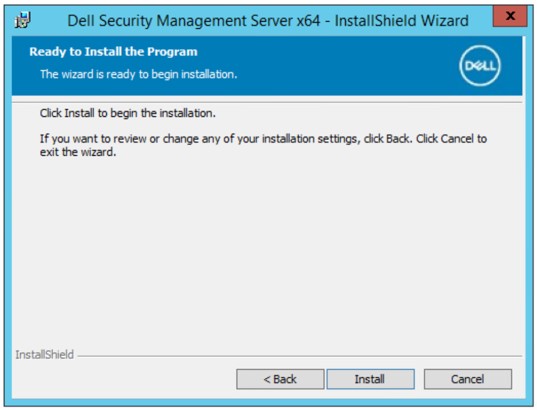
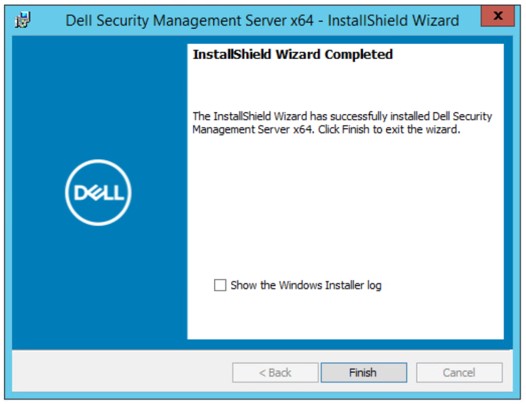
- 按一下完成。
v9.11.0 至 10.2.9
- 在伺服器軟體上按右鍵並將其解壓縮。
 如需有關如何下載伺服器軟體的詳細資訊,請參閱如何下載 Dell Security Management Server。
 - 從解壓縮的根資料夾中,複製
EnterpriseServerInstallKey.ini變更為C:\Windows。
 或者,您也可以在步驟 8 中手動填入產品金鑰。
 - 請至
\x64然後按兩下setup.exe。

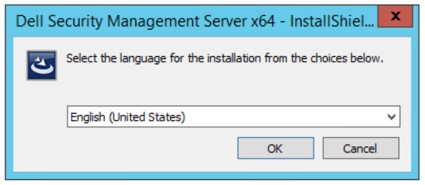
- 選取語言,然後按一下確定。
- 如果偵測到任何缺少的需求,請按一下安裝。否則請前往步驟 6。
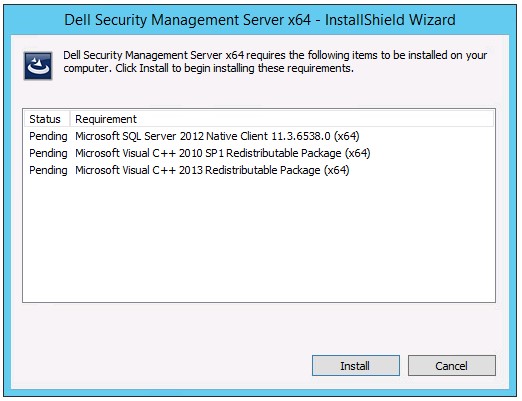 注意: 如需系統需求的詳細資訊,請參閱 Dell Security Management Server 前端系統需求。
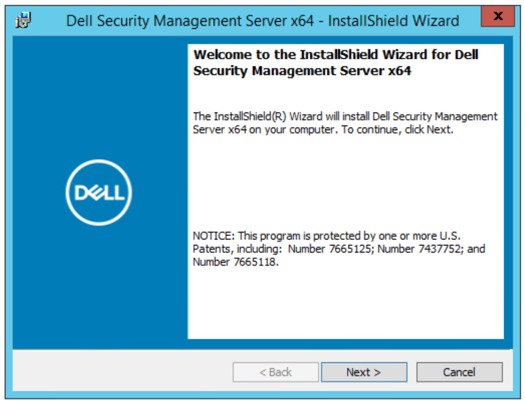
 - 按一下下一步。
- 選取我接受授權合約中的條款,然後按一下下一步。
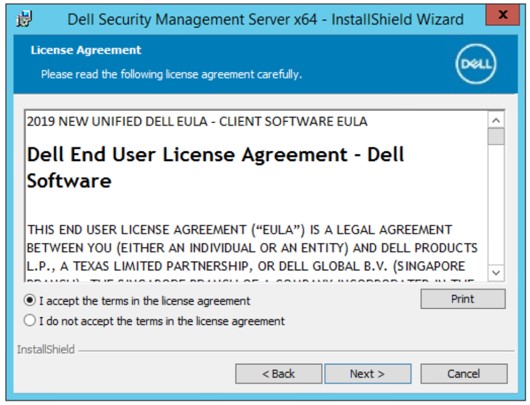
- 按一下下一步。
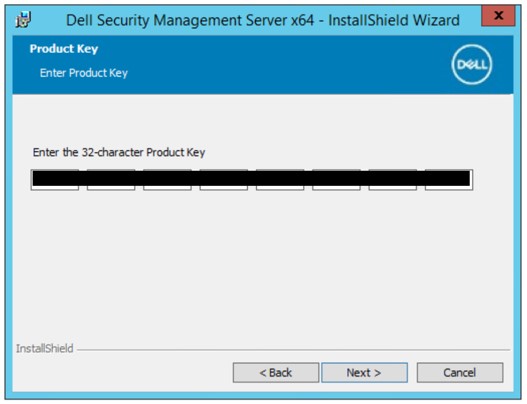 會自動填入產品金鑰 (步驟 2)。
 - 確認已選取前端安裝 (代理伺服器安裝),然後按一下下一步。
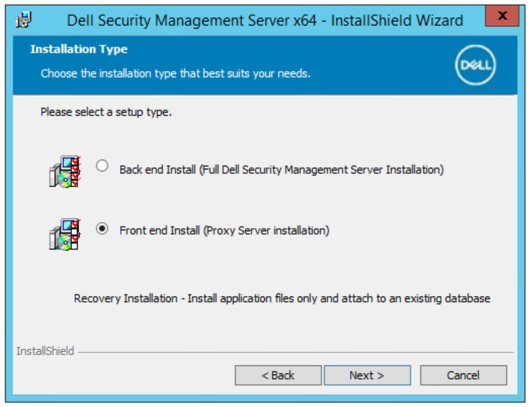
- 或者,請變更安裝目錄,然後按一下下一步。
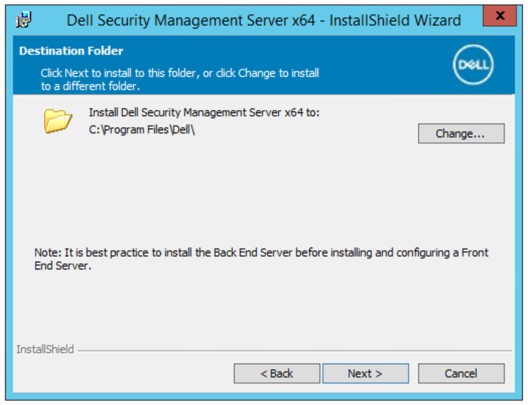
- 選取以下其中一項選項:
- 匯入現有的憑證,然後前往步驟 12。
- 建立自我簽署憑證並將其匯入金鑰存放區,然後前往步驟 13。
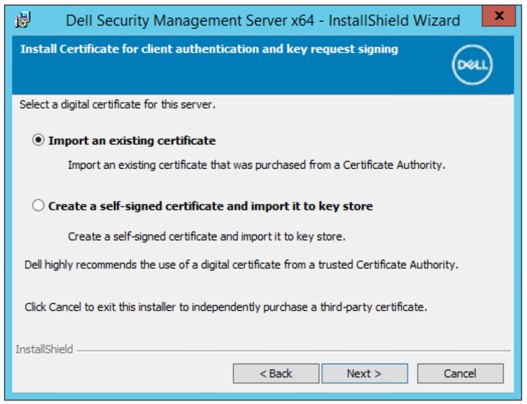 註:
註:- 此憑證用於安全地將資料從端點軟體傳達至伺服器。
- Dell 建議使用第三方憑證。
- 瀏覽至憑證的路徑,匯入並填入憑證的密碼。完成後,按一下下一步。移至步驟 14。
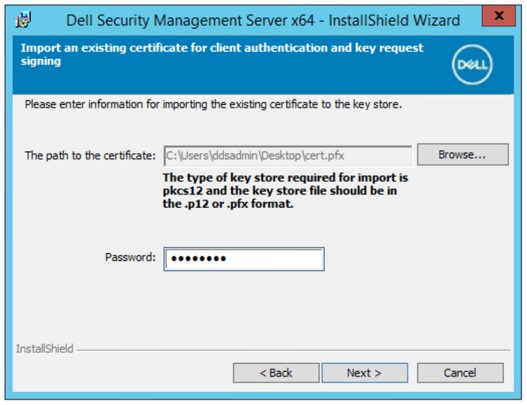 註:
註:- 憑證路徑和名稱在您的環境中會有所不同。
- 如需更多資訊,請參閱如何為 Dell Data Security/Dell Data Protection Server 建立網域或第三方憑證。
- 在建立自我簽署憑證功能表中:
- 確認完整電腦名稱。
- 填入組織。
- 填入組織單位。
- 填入城市/市。
- 填入州/省。
- 填入國家/地區兩個字母的縮寫。
- 按一下下一步,然後前往步驟 14。
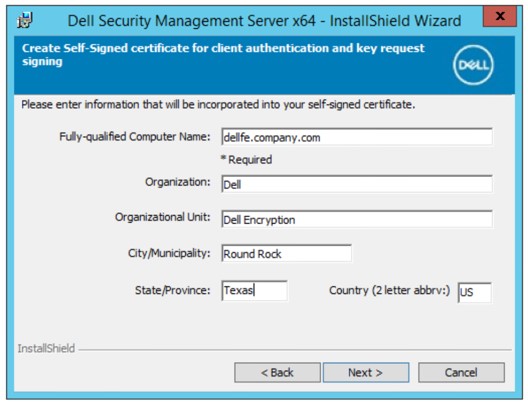 螢幕擷圖中使用的範例會依您的環境而有所不同。
 - 填入後端 Dell Data Security 伺服器的完整主機名稱或 DNS 別名,然後按一下下一步。
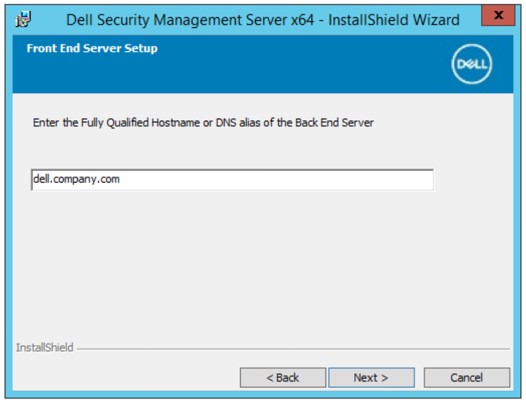 以上範例會依您的環境而有所不同。
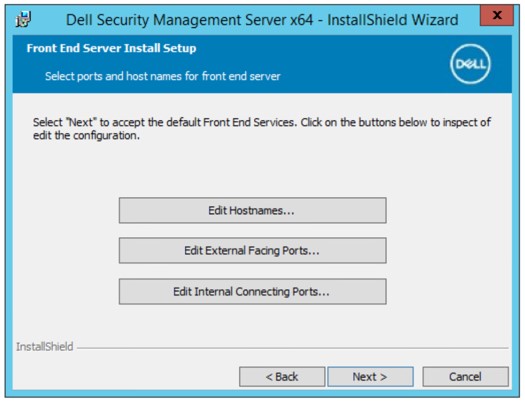
 - 在前端伺服器安裝設定功能表中:
- 或者,按一下編輯主機名稱,然後繼續進行步驟 16。
- 或者,按一下編輯面對外部的連接埠,然後繼續進行步驟 17。
- 或者,按一下編輯內部連線的連接埠,然後繼續進行步驟 18。
- 按一下下一步,然後前往步驟 19。
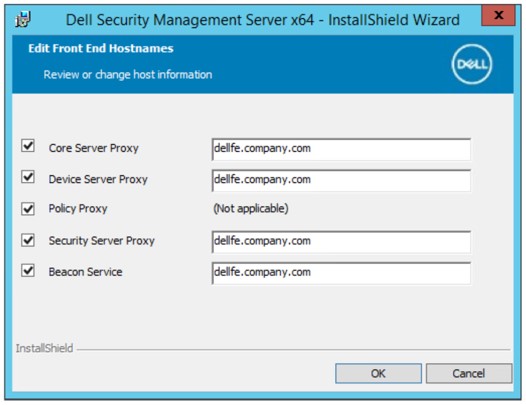
- 如果按一下編輯主機名稱 (步驟 15),請編輯適當的前端主機名稱,然後按一下確定以返回步驟 15。
 註:
註:- 使用的主機名稱必須與憑證中參考的伺服器名稱 (步驟 12) 相符。
- 螢幕擷圖範例中的主機名稱會依您的環境而有所不同。
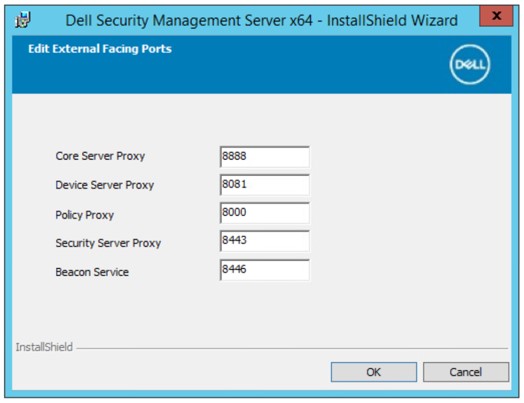
- 如果已按一下編輯面對外部的連接埠 (步驟 15),請編輯適當的連接埠,按一下確定,然後返回步驟 15。
 註:
註:- 強烈建議僅在您的環境中出現衝突時變更連接埠。
- 由於軟體的複雜性,連接埠只能在安裝程序期間修改。
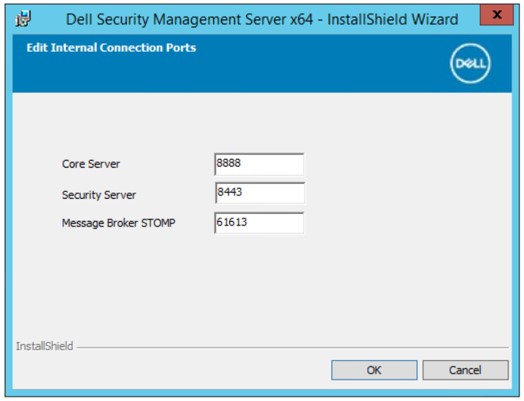
- 如果已按一下編輯內部連線的連接埠 (步驟 15),請編輯適當的連接埠,按一下確定,然後返回步驟 15。
 註:
註:- 強烈建議僅在您的環境中出現衝突時變更連接埠。
- 由於軟體的複雜性,連接埠只能在安裝程序期間修改。
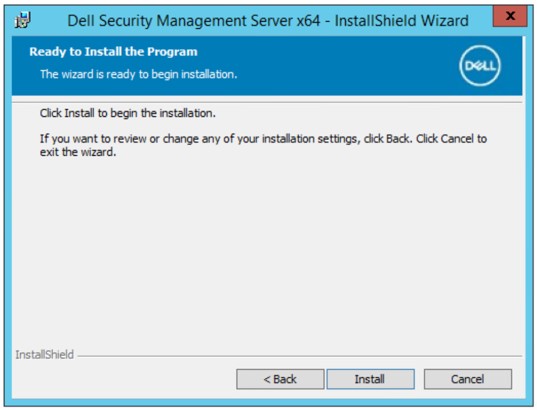
- 按一下安裝。
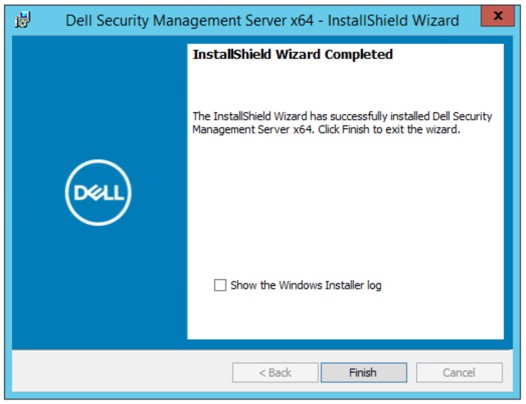
- 按一下完成。
v9.8.0 至 9.10
- 在伺服器軟體上按右鍵並將其解壓縮。
 如需有關如何下載伺服器軟體的詳細資訊,請參閱如何下載 Dell Security Management Server。
 - 從解壓縮的根資料夾中,複製
EnterpriseServerInstallKey.ini變更為C:\Windows。
 或者,您也可以在步驟 8 中手動填入產品金鑰。
 - 請至
Security Management Server\x64然後按兩下setup.exe。

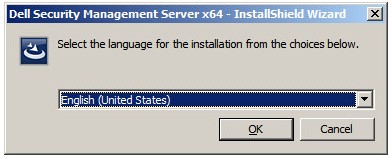
- 選取語言,然後按一下確定。
- 如果偵測到任何缺少的需求,請按一下安裝。否則請前往步驟 6。
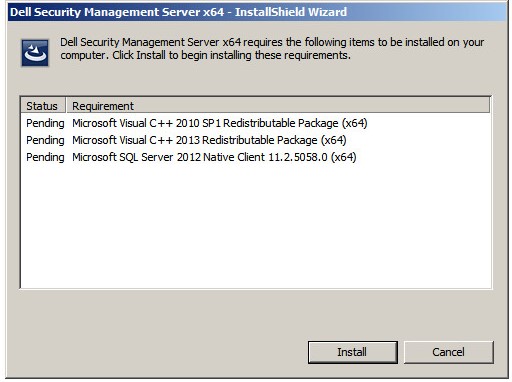 注意: 如需系統需求的詳細資訊,請參閱 Dell Security Management Server 前端系統需求。
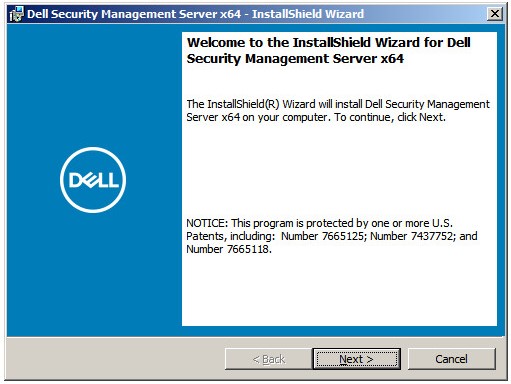
 - 按一下下一步。
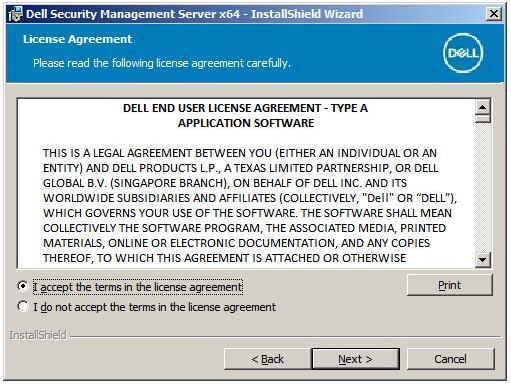
- 選取我接受授權合約中的條款,然後按一下下一步。
- 按一下下一步。
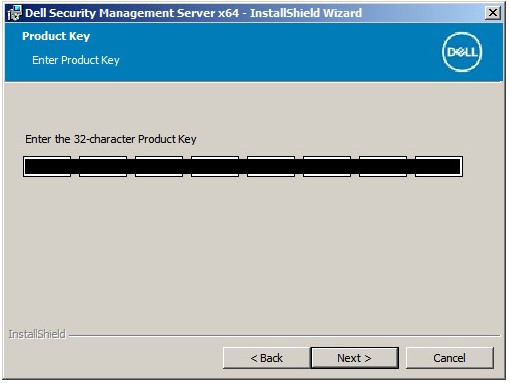 會自動填入產品金鑰 (步驟 2)。
 - 確認已選取前端安裝 (代理伺服器安裝),然後按一下下一步。
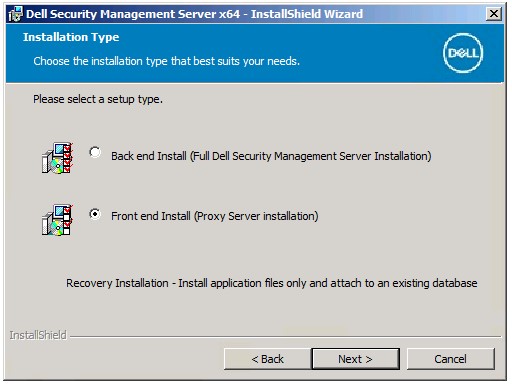
- 或者,請變更安裝目錄,然後按一下下一步。
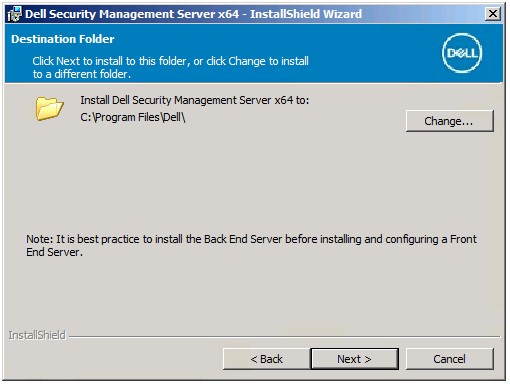
- 如果未出現 UAC 已啟用提示,請前往步驟 12。如果出現 UAC 已啟用提示:
- 按一下是以停用 UAC。
- 將伺服器重新開機。
- 移至步驟 3。
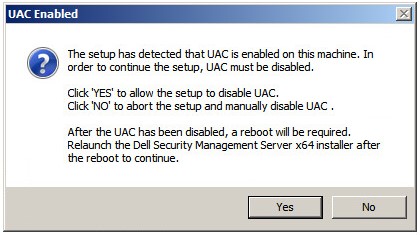 按一下「否」會停止設定,允許透過 Windows 手動停用 UAC。
 - 選取以下其中一項選項:
- 匯入現有的憑證,然後前往步驟 13。
- 建立自我簽署憑證並將其匯入金鑰存放區,然後前往步驟 14。
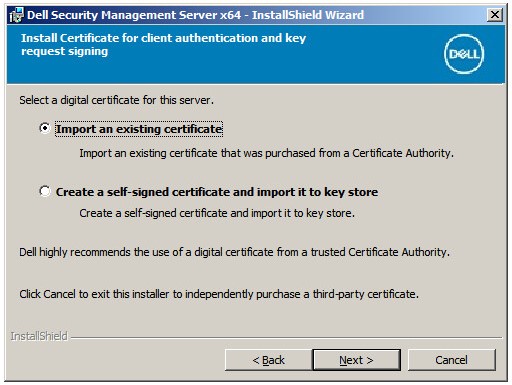 註:
註:- 此憑證用於安全地將資料從端點軟體傳達至伺服器。
- Dell 建議使用第三方憑證。
- 瀏覽至憑證的路徑,匯入並填入憑證的密碼。完成後,按一下下一步。移至步驟 15。
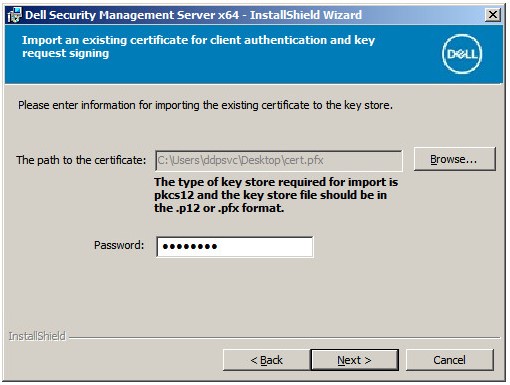 註:
註:- 憑證路徑和名稱在您的環境中會有所不同。
- 如需更多資訊,請參閱如何為 Dell Data Security/Dell Data Protection Server 建立網域或第三方憑證。
- 在建立自我簽署憑證功能表中:
- 確認完整電腦名稱。
- 填入組織。
- 填入組織單位。
- 填入城市/市。
- 填入州/省。
- 填入國家/地區兩個字母的縮寫。
- 按一下下一步,然後前往步驟 15。
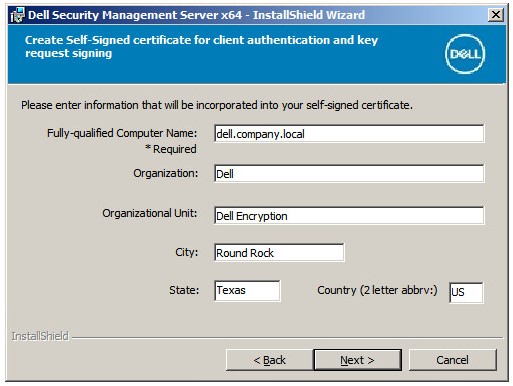 以上範例中填入的所有欄位可能會與您的環境不同。
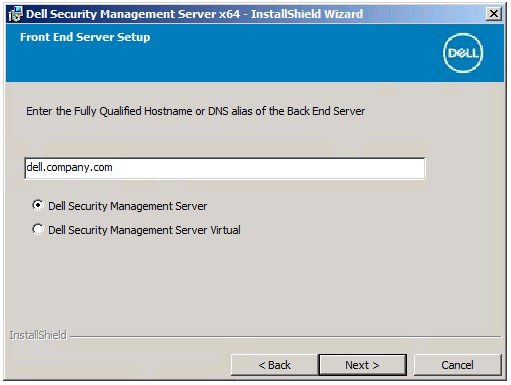
 - 在前端伺服器設定功能表中:
- 填入後端伺服器完整主機名稱或內部 DNS 別名。
- 選取 Dell Security Management Server 或 Dell Security Management Server Virtual。
- 按一下下一步。
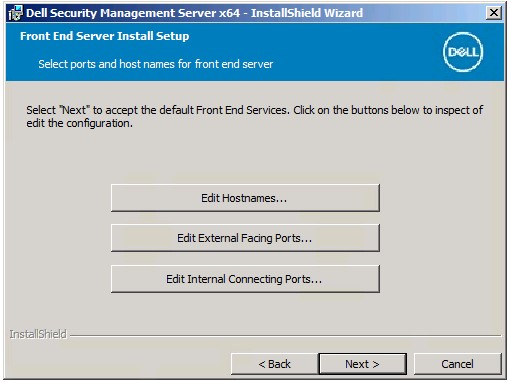
- 在前端伺服器安裝設定功能表中:
- 或者,按一下編輯主機名稱,然後繼續進行步驟 17。
- 或者,按一下編輯面對外部的連接埠,然後繼續進行步驟 18。
- 或者,按一下編輯內部連線的連接埠,然後繼續進行步驟 19。
- 按一下下一步,然後前往步驟 20。
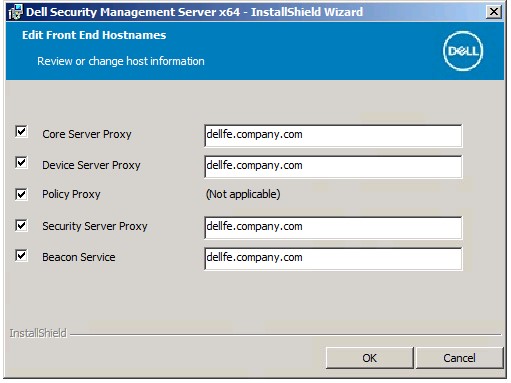
- 如果按一下編輯主機名稱 (步驟 16),請編輯適當的前端主機名稱,然後按一下確定以返回步驟 16。
 註:
註:- 使用的主機名稱必須與憑證中參考的伺服器名稱 (步驟 12) 相符。
- 螢幕擷圖範例中的主機名稱會依您的環境而有所不同。
- 如果已按一下編輯面對外部的連接埠 (步驟 16),請編輯適當的連接埠,按一下確定,然後返回步驟 16。
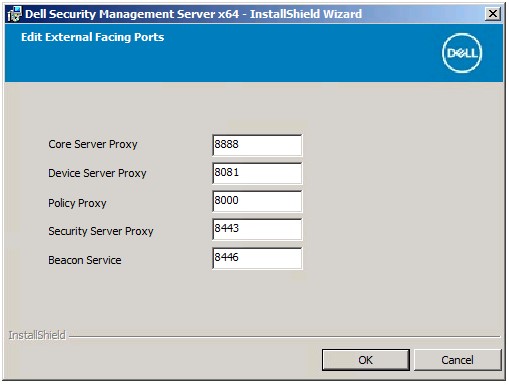 註:
註:- 強烈建議僅在您的環境中出現衝突時變更連接埠。
- 由於軟體的複雜性,連接埠只能在安裝程序期間修改。
- 如果已按一下編輯內部連線的連接埠 (步驟 16),請編輯適當的連接埠,按一下確定,然後返回步驟 16。
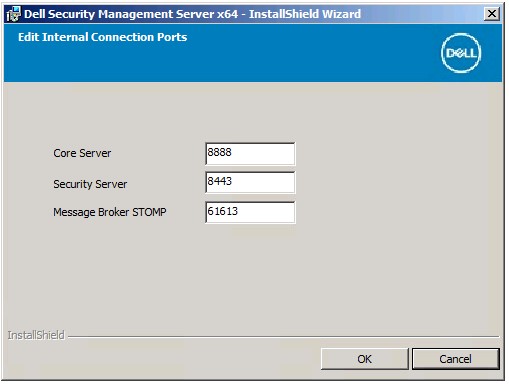 註:
註:- 強烈建議僅在您的環境中出現衝突時變更連接埠。
- 由於軟體的複雜性,連接埠只能在安裝程序期間修改。
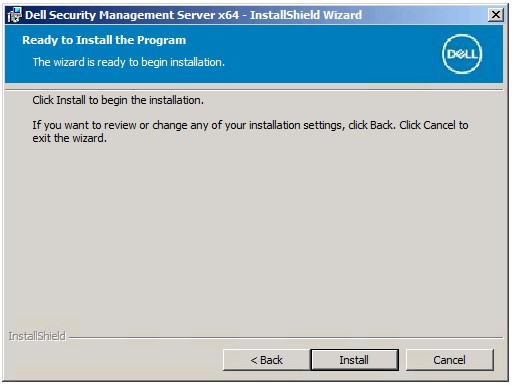
- 按一下安裝。
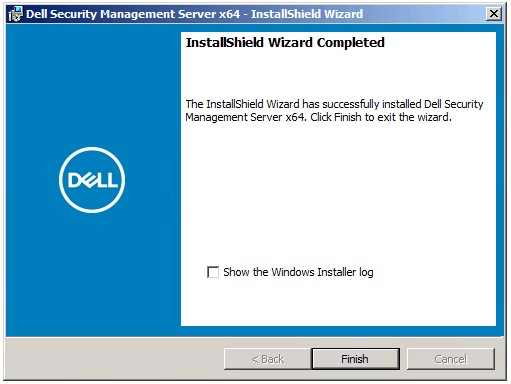
- 按一下完成。
v9.5.0 至 9.7.0
- 在伺服器軟體上按右鍵並將其解壓縮。
 如需有關如何下載伺服器軟體的詳細資訊,請參閱如何下載 Dell Security Management Server。
 - 從解壓縮資料夾的安裝程式目錄中,複製
EnterpriseServerInstallKey.ini變更為C:\Windows。
 或者,您也可以在步驟 8 中手動填入產品金鑰。
 - 請至
Installers\Enterprise Server\x64然後按兩下setup.exe。

- 選取語言,然後按一下確定。
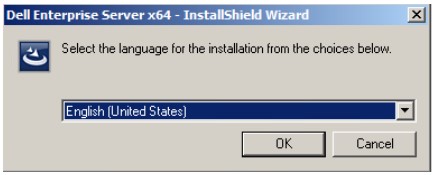
- 如果偵測到任何缺少的需求,請按一下安裝。否則請前往步驟 6。
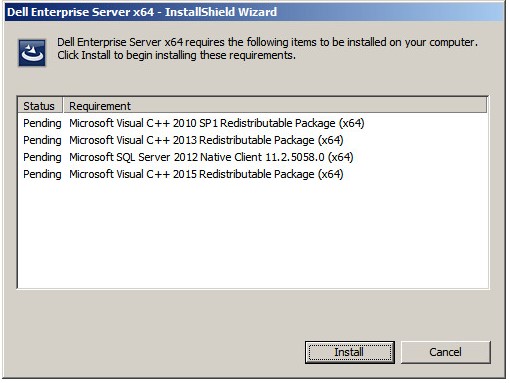 注意: 如需系統需求的詳細資訊,請參閱 Dell Security Management Server 前端系統需求。
 - 按一下下一步。
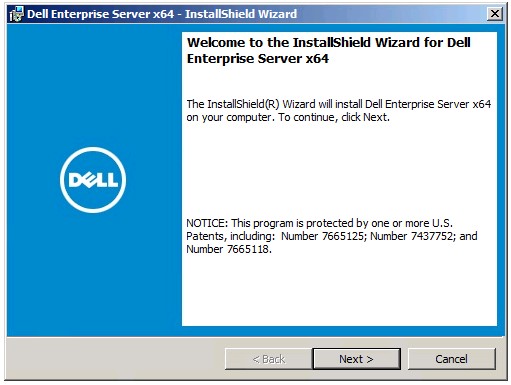
- 選取我接受授權合約中的條款,然後按一下下一步。
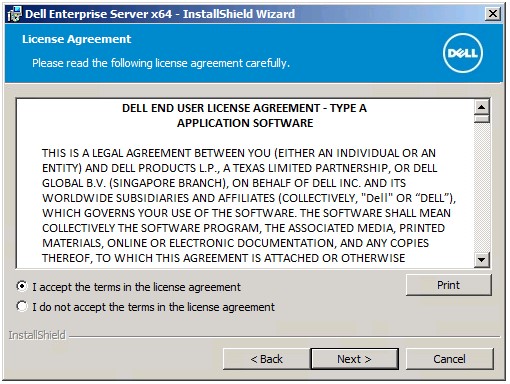
- 按一下下一步。
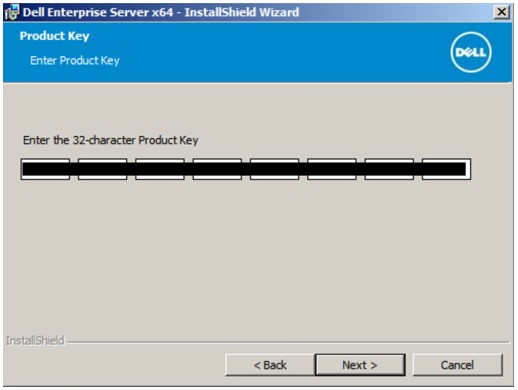 會自動填入產品金鑰 (步驟 2)。
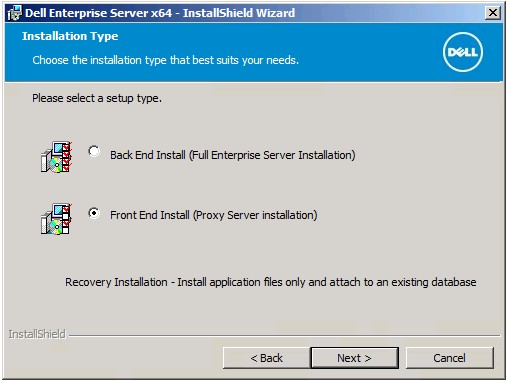
 - 確認已選取前端安裝 (代理伺服器安裝),然後按一下下一步。
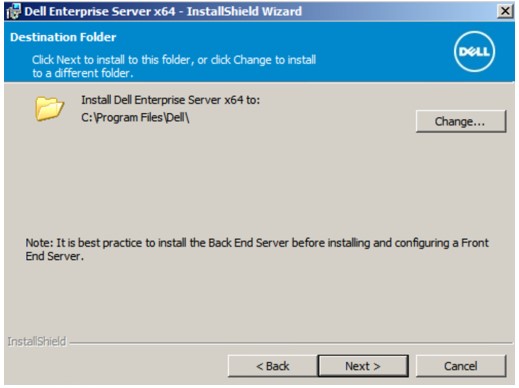
- 或者,請變更安裝目錄,然後按一下下一步。
- 選取以下其中一項選項:
- 匯入現有的憑證,然後前往步驟 12。
- 建立自我簽署憑證並將其匯入金鑰存放區,然後前往步驟 13。
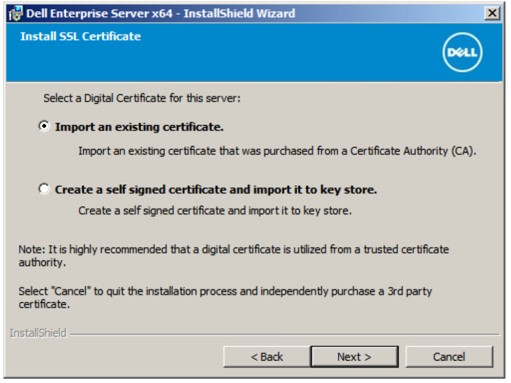 註:
註:- 此憑證將用於安全地將資料從前端伺服器傳達至後端伺服器。
- Dell 建議使用第三方憑證。
- 瀏覽至憑證的路徑,匯入並填入憑證的密碼。完成後,按一下下一步。移至步驟 14。
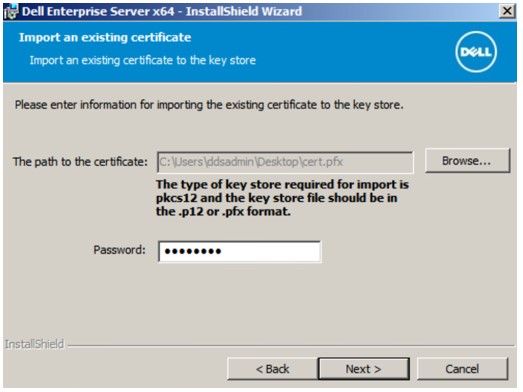 註:
註:- 憑證路徑和名稱在您的環境中會有所不同。
- 如需更多資訊,請參閱如何為 Dell Data Security/Dell Data Protection Server 建立網域或第三方憑證。
- 在建立自我簽署憑證功能表中:
- 確認完整電腦名稱。
- 填入組織。
- 填入組織單位。
- 填入城市/市。
- 填入州/省。
- 填入國家/地區兩個字母的縮寫。
- 按一下下一步,然後前往步驟 14。
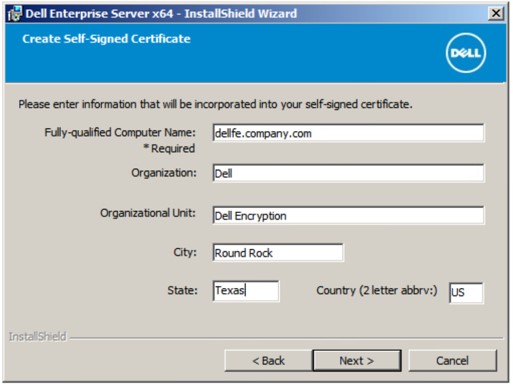 以上範例中填入的所有欄位可能會與您的環境不同。
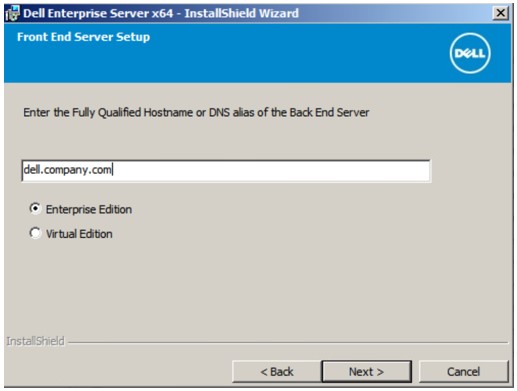
 - 在前端伺服器設定功能表中:
- 填入後端伺服器完整主機名稱或內部 DNS 別名。
- 選取 Enterprise Edition 或 Virtual Edition。
- 按一下下一步。
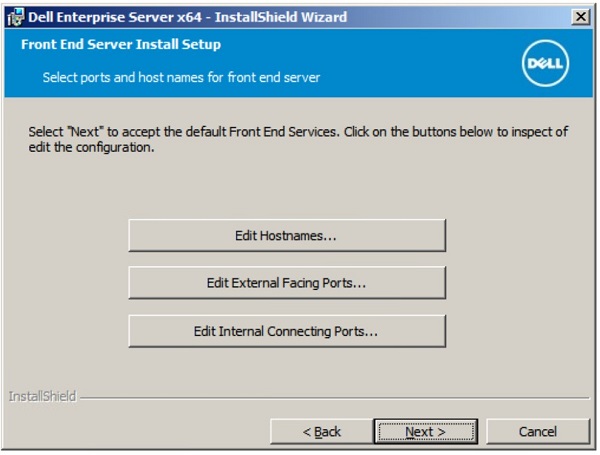
- 在前端伺服器安裝設定功能表中:
- 或者,按一下編輯主機名稱,然後繼續進行步驟 16。
- 或者,按一下編輯面對外部的連接埠,然後繼續進行步驟 17。
- 或者,按一下編輯內部連線的連接埠,然後繼續進行步驟 18。
- 按一下下一步,然後前往步驟 19。
- 如果按一下編輯主機名稱 (步驟 15),請編輯適當的前端主機名稱,然後按一下確定以返回步驟 15。
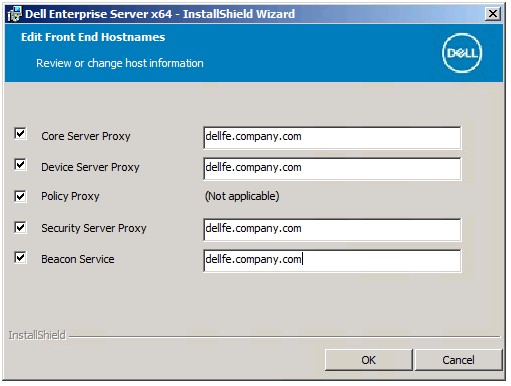 註:
註:- 使用的主機名稱必須與憑證中參考的伺服器名稱 (步驟 12) 相符。
- 螢幕擷圖範例中的主機名稱會依您的環境而有所不同。
- 如果已按一下編輯面對外部的連接埠 (步驟 15),請編輯適當的連接埠,按一下確定,然後返回步驟 15。
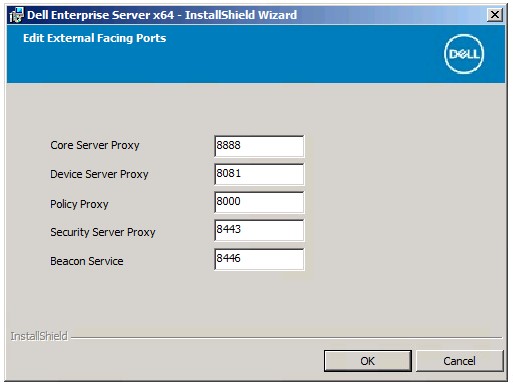 註:
註:- 強烈建議僅在您的環境中出現衝突時變更連接埠。
- 由於軟體的複雜性,連接埠只能在安裝程序期間修改。
- 如果已按一下編輯內部連線的連接埠 (步驟 15),請編輯適當的連接埠,按一下確定,然後返回步驟 15。
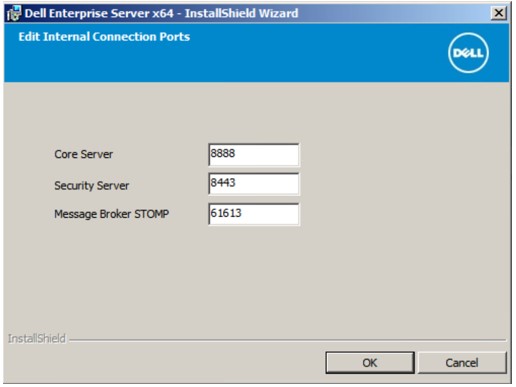 註:
註:- 強烈建議僅在您的環境中出現衝突時變更連接埠。
- 由於軟體的複雜性,連接埠只能在安裝程序期間修改。
- 按一下安裝。
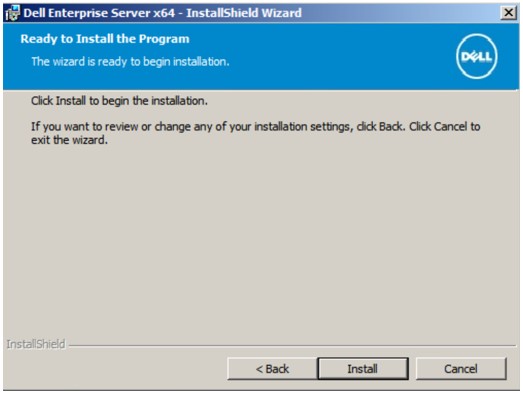
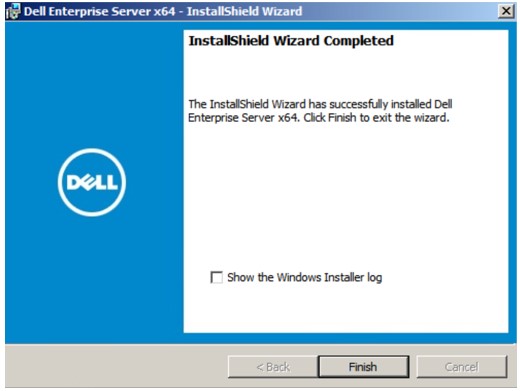
- 按一下完成。
v9.1.0 至 9.4.1
- 在伺服器軟體上按右鍵並將其解壓縮。
 如需有關如何下載伺服器軟體的詳細資訊,請參閱如何下載 Dell Security Management Server。
 - 從解壓縮的根資料夾中,複製
EnterpriseServerInstallKey.ini變更為C:\Windows。
 或者,您也可以在步驟 8 中手動填入產品金鑰。
 - 請至
Installers\Enterprise Server\<BIT>然後按兩下setup.exe。
 註:
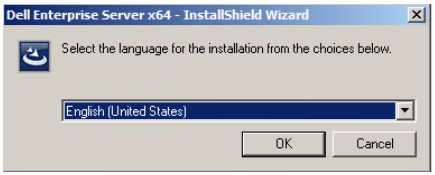
註:<BIT>x64 或 x86 - 選取語言,然後按一下確定。
- 如果偵測到任何缺少的需求,請按一下安裝。否則請前往步驟 6。
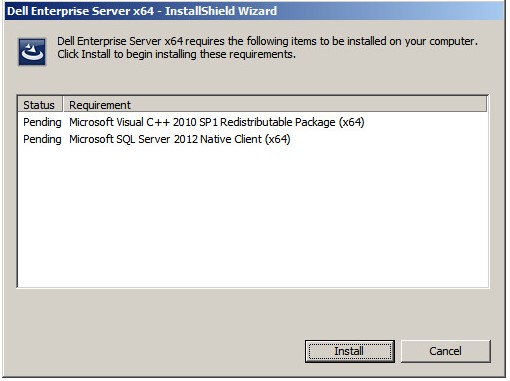 注意: 如需系統需求的詳細資訊,請參閱 Dell Security Management Server 前端系統需求。
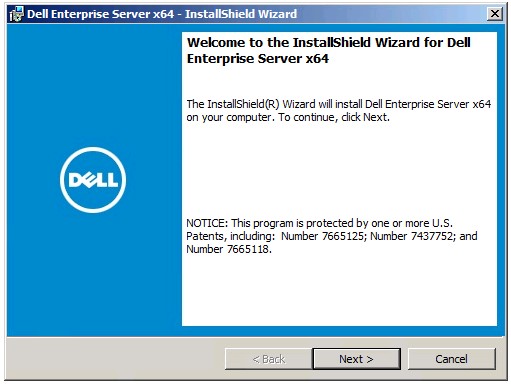
 - 按一下下一步。
- 選取我接受授權合約中的條款,然後按一下下一步。
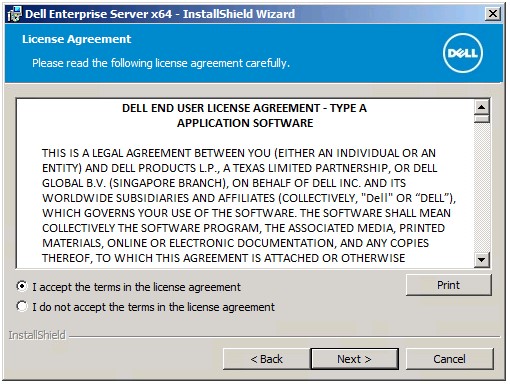
- 按一下下一步。
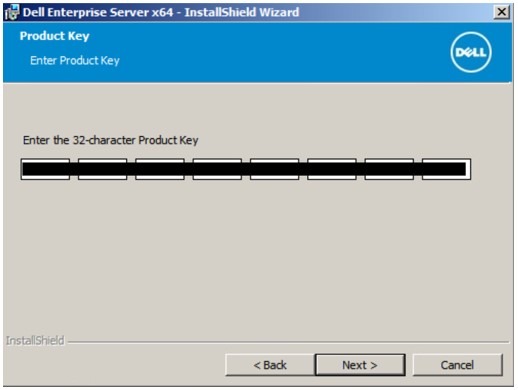 會自動填入產品金鑰 (步驟 2)。
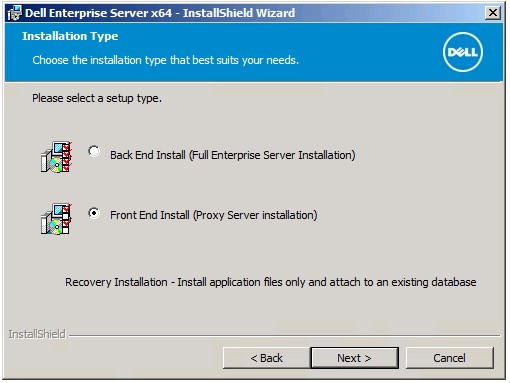
 - 確認已選取前端安裝 (代理伺服器安裝),然後按一下下一步。
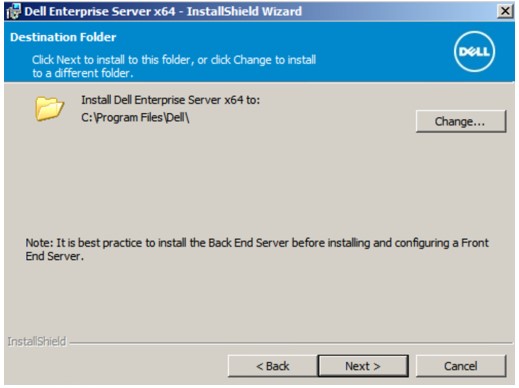
- 或者,請變更安裝目錄,然後按一下下一步。
- 選取以下其中一項選項:
- 匯入現有的憑證,然後前往步驟 12。
- 建立自我簽署憑證並將其匯入金鑰存放區,然後前往步驟 13。
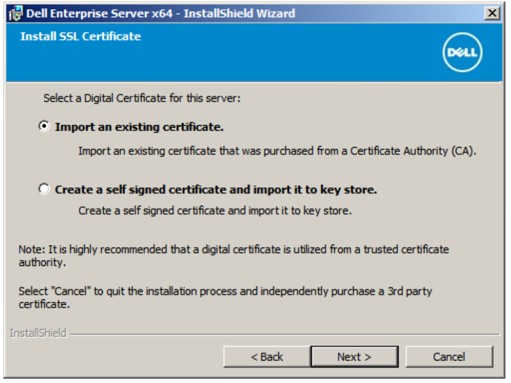 註:
註:- 此憑證用於安全地將資料從端點軟體傳達至伺服器。
- Dell 建議使用第三方憑證。
- 瀏覽至憑證的路徑,匯入並填入憑證的密碼。完成後,按一下下一步。移至步驟 14。
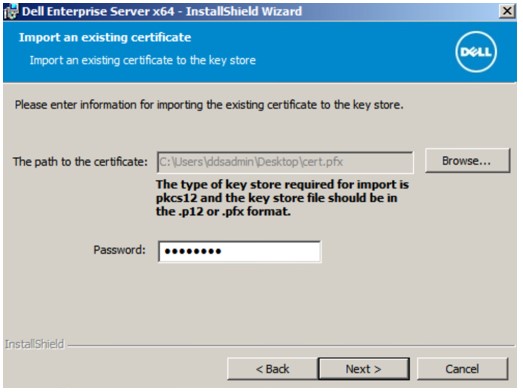 註:
註:- 憑證路徑和名稱在您的環境中會有所不同。
- 如需更多資訊,請參閱如何為 Dell Data Security/Dell Data Protection Server 建立網域或第三方憑證。
- 在建立自我簽署憑證功能表中:
- 確認完整電腦名稱。
- 填入組織。
- 填入組織單位。
- 填入城市。
- 填入州。
- 填入國家/地區兩個字母的縮寫。
- 按一下下一步,然後前往步驟 14。
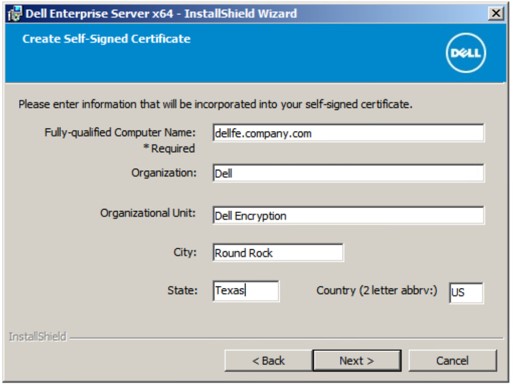 以上範例中填入的所有欄位可能會與您的環境不同。
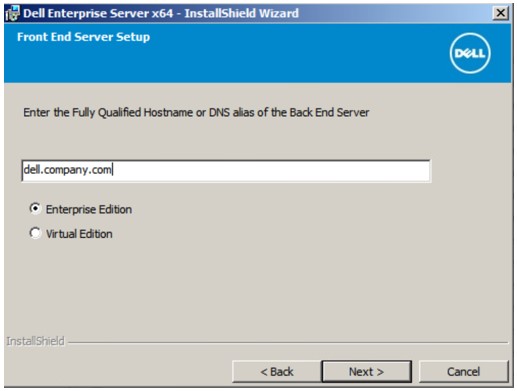
 - 在前端伺服器設定功能表中:
- 填入後端伺服器完整主機名稱或內部 DNS 別名。
- 選取 Enterprise Edition 或 Virtual Edition。
- 按一下下一步。
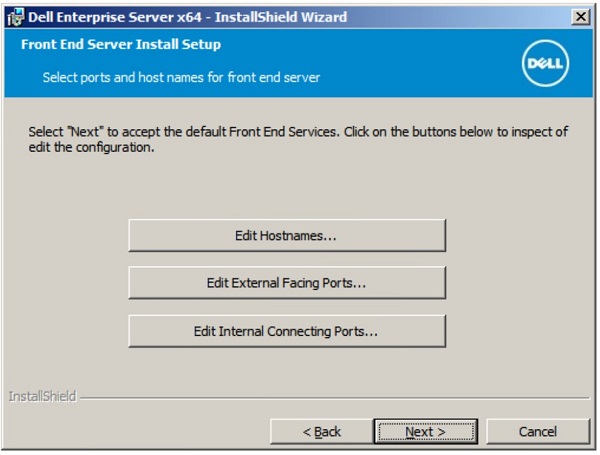
- 在前端伺服器安裝設定功能表中:
- 或者,按一下編輯主機名稱,然後繼續進行步驟 16。
- 或者,按一下編輯面對外部的連接埠,然後繼續進行步驟 17。
- 或者,按一下編輯內部連線的連接埠,然後繼續進行步驟 18。
- 按一下下一步,然後前往步驟 19。
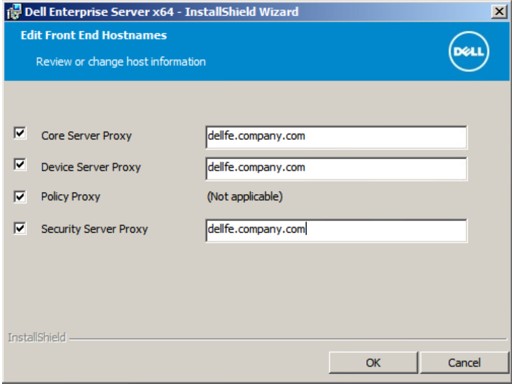
- 如果按一下編輯主機名稱 (步驟 15),請編輯適當的前端主機名稱,然後按一下確定以返回步驟 15。
 註:
註:- 使用的主機名稱必須與憑證中參考的伺服器名稱 (步驟 12) 相符。
- 螢幕擷圖範例中的主機名稱會依您的環境而有所不同。
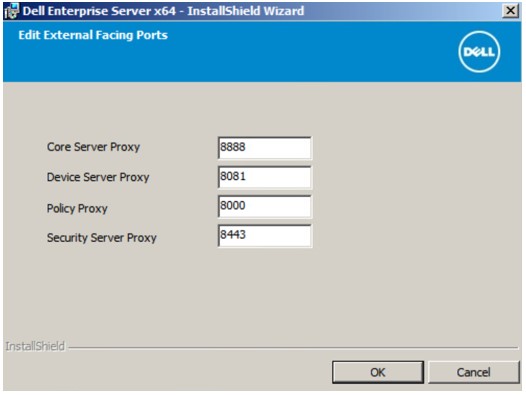
- 如果已按一下編輯面對外部的連接埠 (步驟 15),請編輯適當的連接埠,按一下確定,然後返回步驟 15。
 註:
註:- 強烈建議僅在您的環境中出現衝突時變更連接埠。
- 由於軟體的複雜性,連接埠只能在安裝程序期間修改。
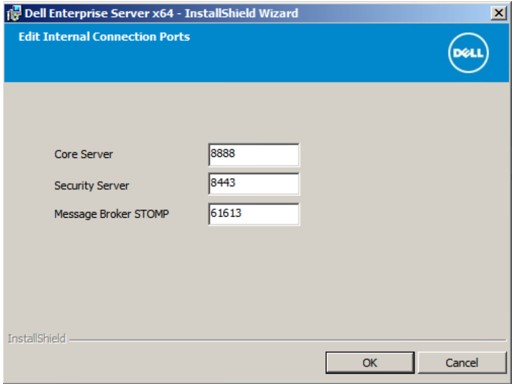
- 如果已按一下編輯內部連線的連接埠 (步驟 15),請編輯適當的連接埠,按一下確定,然後返回步驟 15。
 註:
註:- 強烈建議僅在您的環境中出現衝突時變更連接埠。
- 由於軟體的複雜性,連接埠只能在安裝程序期間修改。
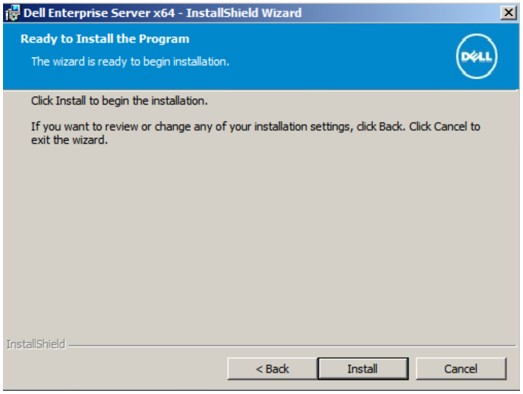
- 按一下安裝。
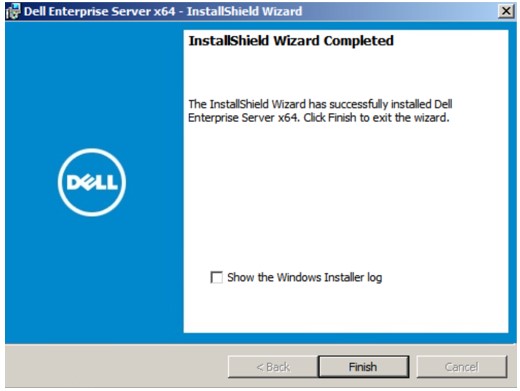
- 按一下完成。
v9.0.0
- 在伺服器軟體上按右鍵並將其解壓縮。
 如需有關如何下載伺服器軟體的詳細資訊,請參閱如何下載 Dell Security Management Server。
 - 從解壓縮的根資料夾中,複製
EnterpriseServerInstallKey.ini變更為C:\Windows。
 或者,您也可以在步驟 8 中手動填入產品金鑰。
 - 請至
Installers\Enterprise Server\<BIT>然後按兩下setup.exe。
 註:
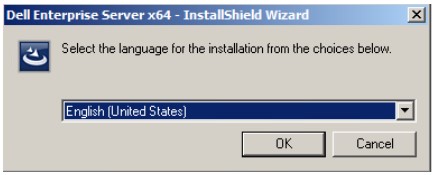
註:<BIT>x64 或 x86 - 選取語言,然後按一下確定。
- 如果偵測到任何缺少的需求,請按一下安裝。否則請前往步驟 6。
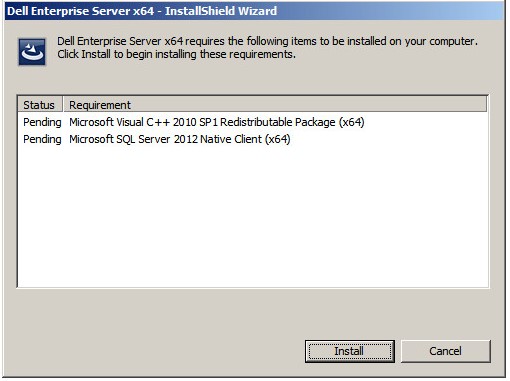 注意: 如需系統需求的詳細資訊,請參閱 Dell Security Management Server 前端系統需求。
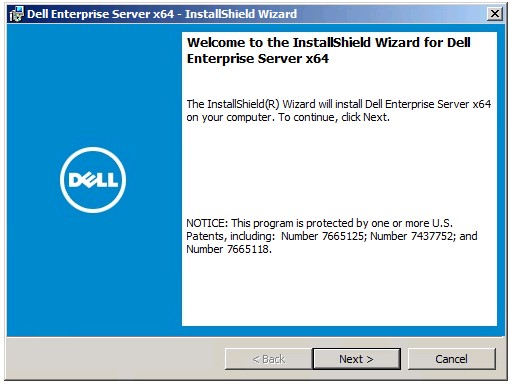
 - 按一下下一步。
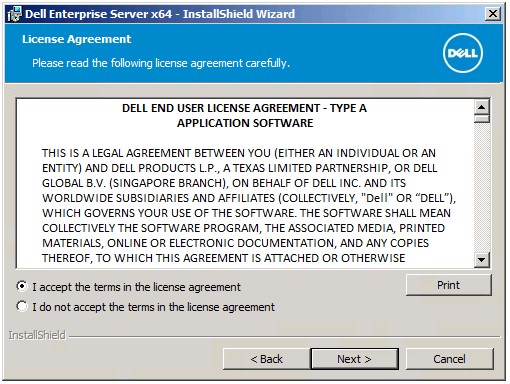
- 選取我接受授權合約中的條款,然後按一下下一步。
- 按一下下一步。
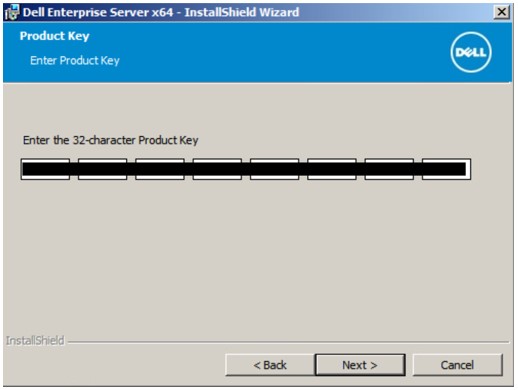 會自動填入產品金鑰 (步驟 2)。
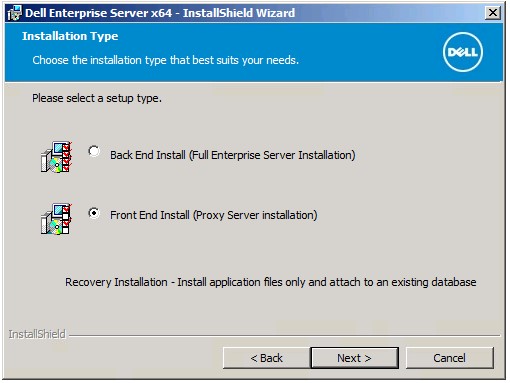
 - 確認已選取前端安裝 (代理伺服器安裝),然後按一下下一步。
- 或者,請變更安裝目錄,然後按一下下一步。
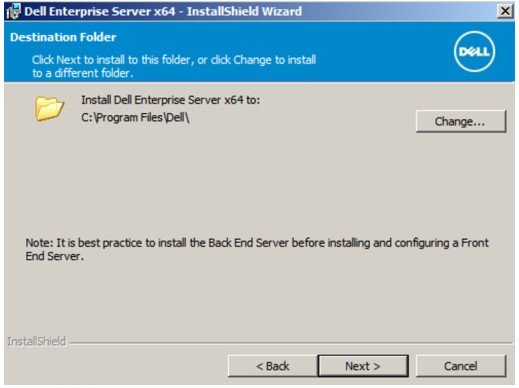
- 選取以下其中一項選項:
- 匯入現有的憑證,然後前往步驟 12。
- 建立自我簽署憑證並將其匯入金鑰存放區,然後前往步驟 13。
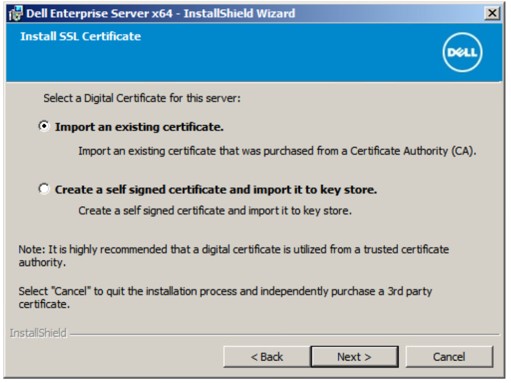 註:
註:- 此憑證用於安全地將資料從端點軟體傳達至伺服器。
- Dell 建議使用第三方憑證。
- 瀏覽至憑證的路徑,匯入並填入憑證的密碼。完成後,按一下下一步。移至步驟 14。
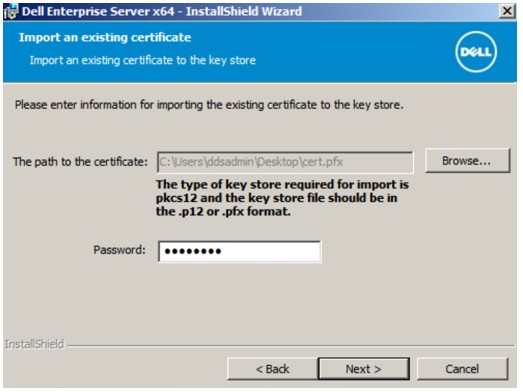 註:
註:- 憑證路徑和名稱在您的環境中會有所不同。
- 如需更多資訊,請參閱如何為 Dell Data Security/Dell Data Protection Server 建立網域或第三方憑證。
- 在建立自我簽署憑證功能表中:
- 確認完整電腦名稱。
- 填入組織。
- 填入組織單位。
- 填入城市。
- 填入州。
- 填入國家/地區兩個字母的縮寫。
- 按一下下一步,然後前往步驟 14。
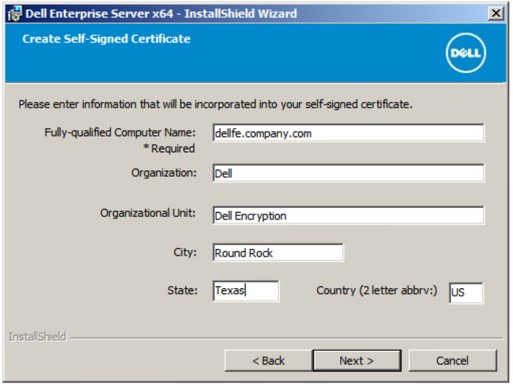 以上範例中填入的所有欄位可能會與您的環境不同。
 - 在前端伺服器設定功能表中:
- 填入後端伺服器完整主機名稱或內部 DNS 別名。
- 選取 Enterprise Edition 或 Virtual Edition。
- 按一下下一步。
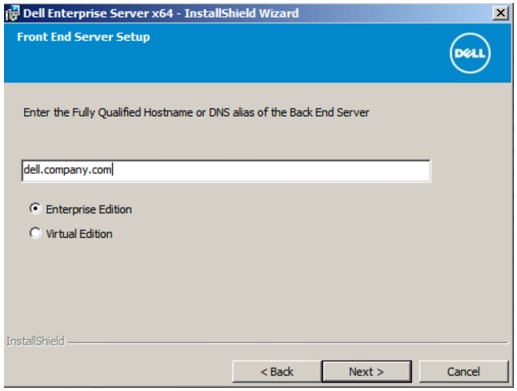
- 在前端伺服器安裝設定功能表中:
- 或者,按一下編輯主機名稱,然後繼續進行步驟 16。
- 或者,按一下編輯面對外部的連接埠,然後繼續進行步驟 17。
- 或者,按一下編輯內部連線的連接埠,然後繼續進行步驟 18。
- 按一下下一步,然後前往步驟 19。
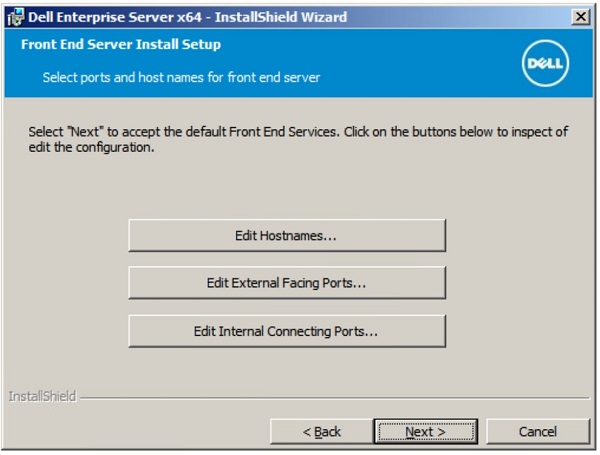
- 如果按一下編輯主機名稱 (步驟 15),請編輯適當的前端主機名稱,然後按一下確定以返回步驟 15。
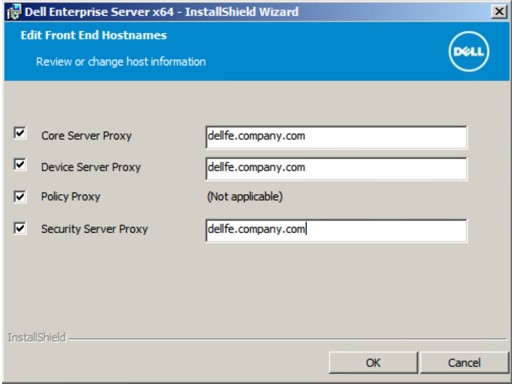 註:
註:- 使用的主機名稱必須與憑證中參考的伺服器名稱 (步驟 12) 相符。
- 螢幕擷圖範例中的主機名稱會依您的環境而有所不同。
- 如果已按一下編輯面對外部的連接埠 (步驟 15),請編輯適當的連接埠,按一下確定,然後返回步驟 15。
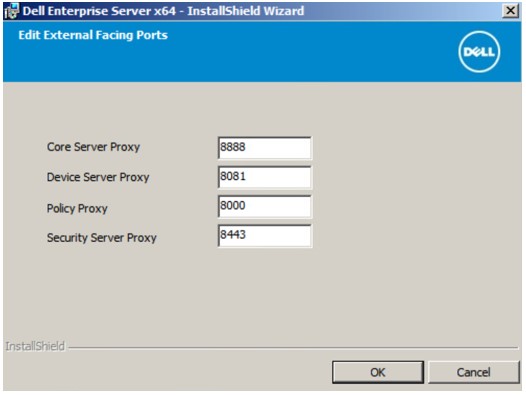 註:
註:- 強烈建議僅在您的環境中出現衝突時變更連接埠。
- 由於軟體的複雜性,連接埠只能在安裝程序期間修改。
- 如果已按一下編輯內部連線的連接埠 (步驟 15),請編輯適當的連接埠,按一下確定,然後返回步驟 15。
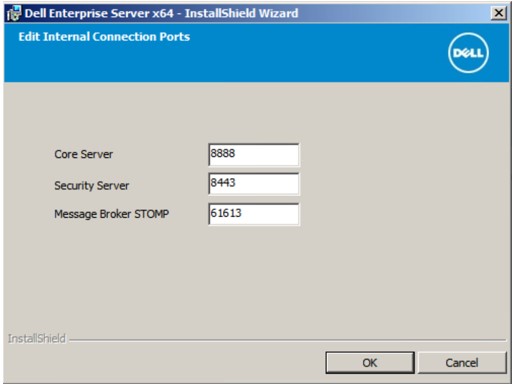 註:
註:- 強烈建議僅在您的環境中出現衝突時變更連接埠。
- 由於軟體的複雜性,連接埠只能在安裝程序期間修改。
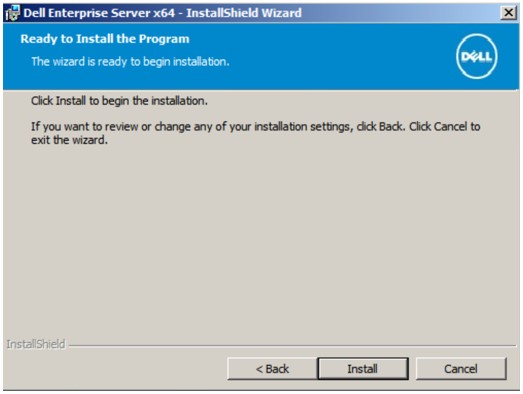
- 按一下安裝。
- 按一下完成。
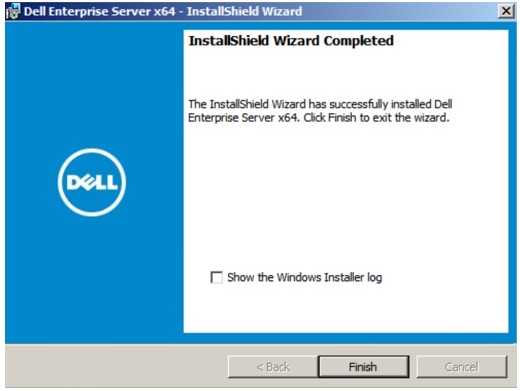 完成時,必須設定管理主控台。如需更多資訊,請參閱如何存取 Dell Data Security Management Server 管理主控台。
v8.3.1 至 8.5.1
- 在伺服器軟體上按右鍵並將其解壓縮。
 如需有關如何下載伺服器軟體的詳細資訊,請參閱如何下載 Dell Security Management Server。
 - 從解壓縮的根資料夾中,複製
EnterpriseServerInstallKey.ini變更為C:\Windows。
 或者,您也可以在步驟 8 中手動填入產品金鑰。
 - 請至
Installers\Enterprise Server\<BIT>然後按兩下setup.exe。
 註:
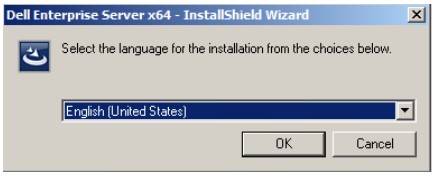
註:<BIT>x64 或 x86 - 選取語言,然後按一下確定。
- 如果偵測到任何缺少的需求,請按一下安裝。否則請前往步驟 6。
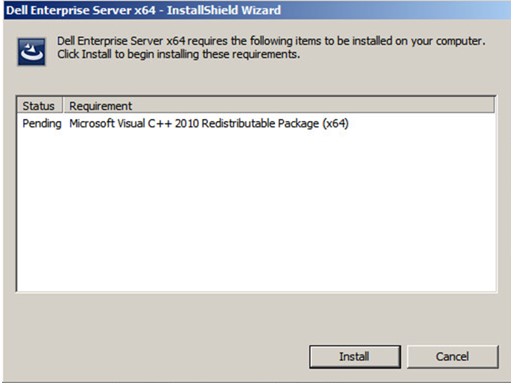 注意: 如需系統需求的詳細資訊,請參閱 Dell Security Management Server 前端系統需求。
 - 按一下下一步。
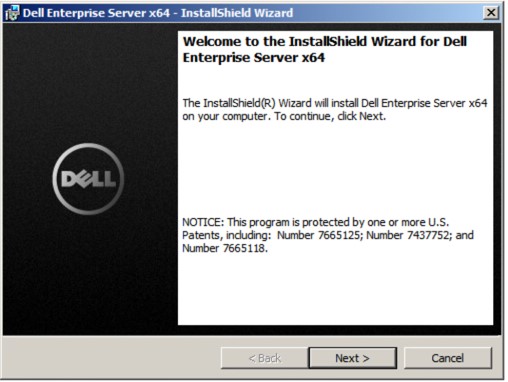
- 選取我接受授權合約中的條款,然後按一下下一步。
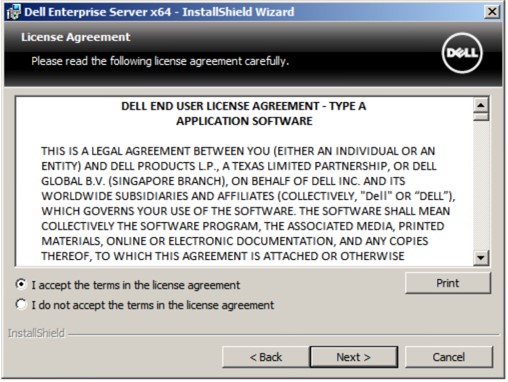
- 按一下下一步。
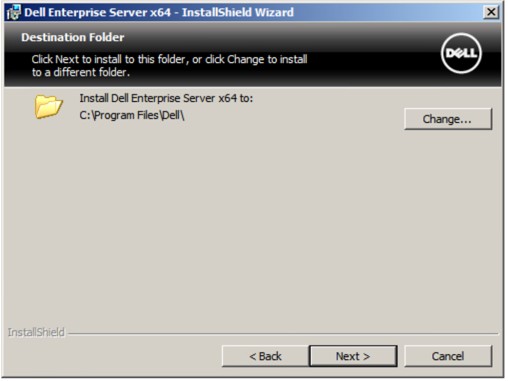
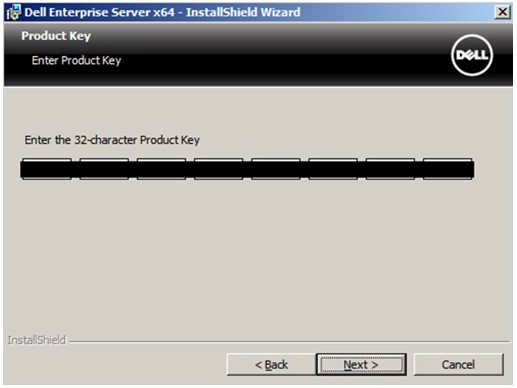 會自動填入產品金鑰 (步驟 2)。
 - 或者,請變更安裝目錄,然後按一下下一步。
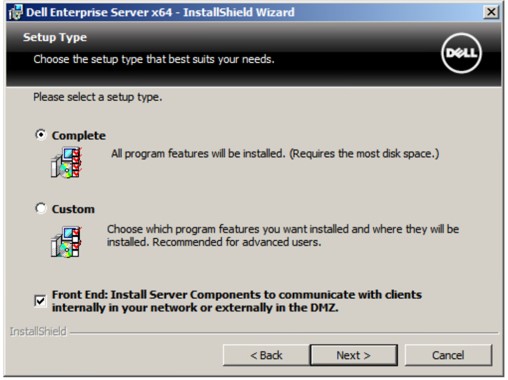
- 選取完成,勾選前端,然後按一下下一步。
- 在前端組態功能表中:
- 從此伺服器的「設定」中,將前端外部 DNS 填入安全性伺服器外部解析主機。
- 從此伺服器使用的後端設定中,將後端內部 DNS 填入安全性伺服器、核心伺服器、相容性伺服器和訊息代理主機。
- 或者,編輯連接埠。
- 按一下下一步。
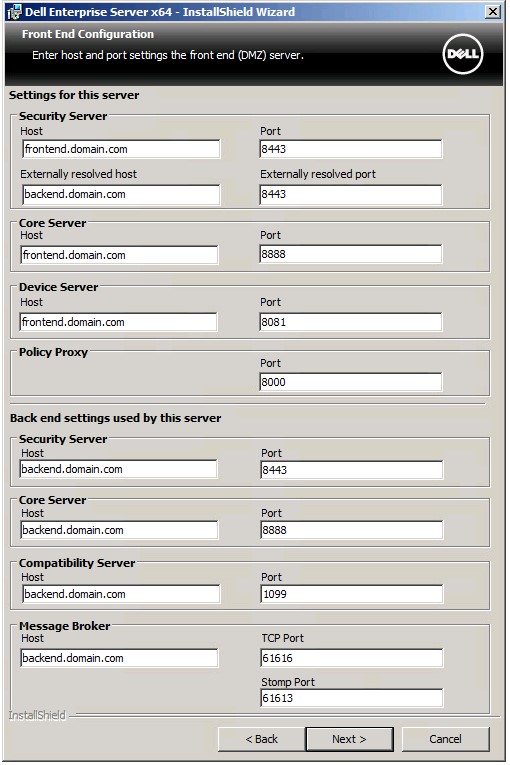 註:
註:- 強烈建議僅在您的環境中出現衝突時變更連接埠。
- 由於軟體的複雜性,連接埠只能在安裝程序期間修改。
- 使用的主機名稱必須與憑證中參考的伺服器名稱 (步驟 12) 相符。
- 螢幕擷圖範例中的主機名稱會依您的環境而有所不同。
- 選取以下其中一項選項:
- 匯入現有的憑證,然後前往步驟 13。
- 建立自我簽署憑證並將其匯入金鑰存放區,然後前往步驟 14。
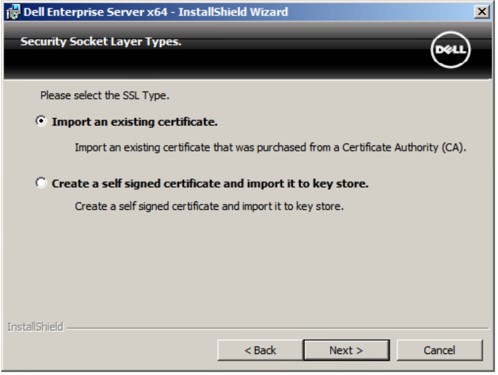 註:
註:- 此憑證用於安全地將資料從端點軟體傳達至伺服器。
- Dell 建議使用第三方憑證。
- 瀏覽至憑證的路徑,匯入並填入憑證的密碼。完成後,按一下下一步。移至步驟 15。
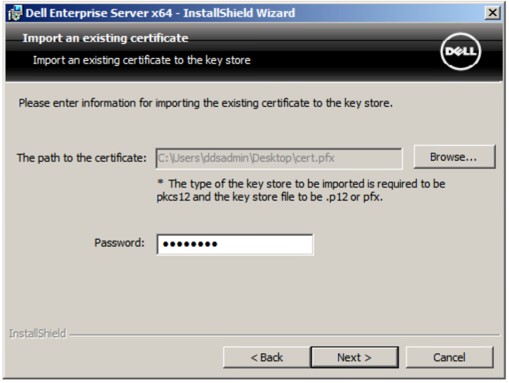 註:
註:- 憑證路徑和名稱在您的環境中會有所不同。
- 如需更多資訊,請參閱如何為 Dell Data Security/Dell Data Protection Server 建立網域或第三方憑證。
- 在設定認證機構 (CA) 功能表中:
- 確認完整電腦名稱。
- 填入組織。
- 填入組織單位。
- 填入城市。
- 填入州。
- 填入國家/地區兩個字母的縮寫。
- 按一下下一步,然後前往步驟 15。
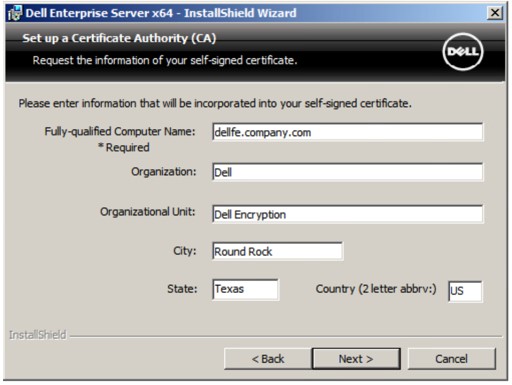 以上範例中填入的所有欄位可能會與您的環境不同。
 - 按一下安裝。
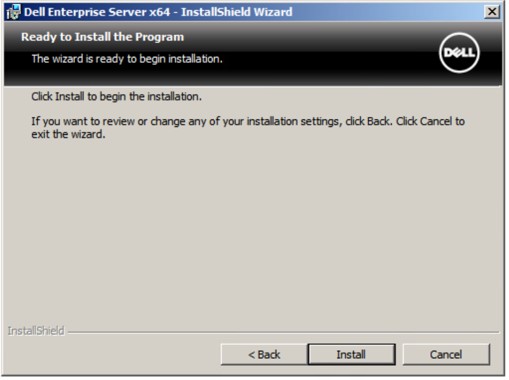
- 按一下完成。
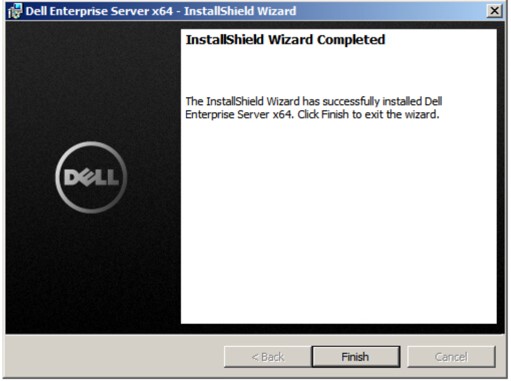
v8.3.0
- 在伺服器軟體上按右鍵並將其解壓縮。
 如需有關如何下載伺服器軟體的詳細資訊,請參閱如何下載 Dell Security Management Server。
 - 複製
EnterpriseServerInstallKey.ini變更為C:\Windows。
 註:
註:- 若要取得
EnterpriseServerInstallKey.ini,請致電 Dell Data Protection ProSupport。如需更多資訊,請參閱 Dell Data Security 國際支援電話號碼。 - 或者,您也可以在步驟 8 中手動填入產品金鑰。
- 若要取得
- 請至
Enterprise Server\<BIT>然後按兩下setup.exe。
 註:
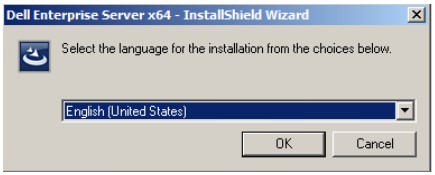
註:<BIT>x64 或 x86 - 選取語言,然後按一下確定。
- 如果偵測到任何缺少的需求,請按一下安裝。否則請前往步驟 6。
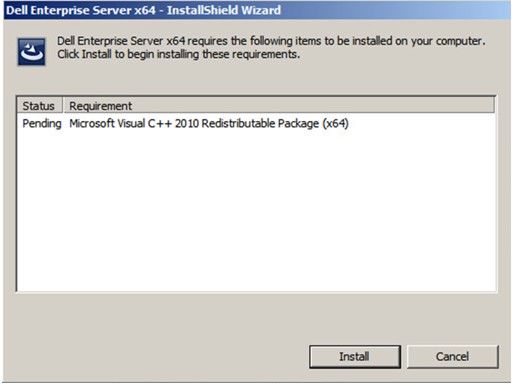 注意: 如需系統需求的詳細資訊,請參閱 Dell Security Management Server 前端系統需求。
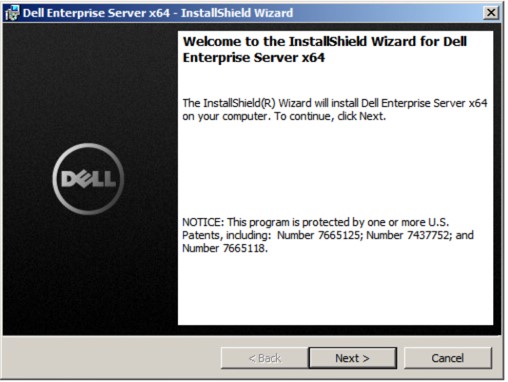
 - 按一下下一步。
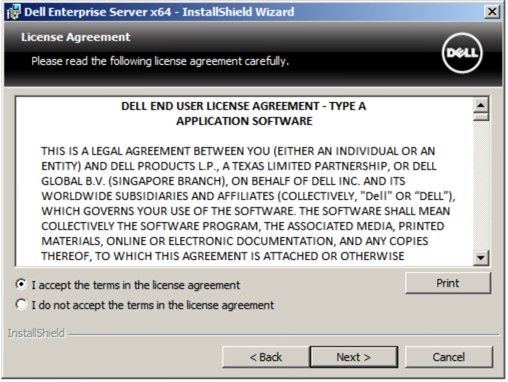
- 選取我接受授權合約中的條款,然後按一下下一步。
- 按一下下一步。
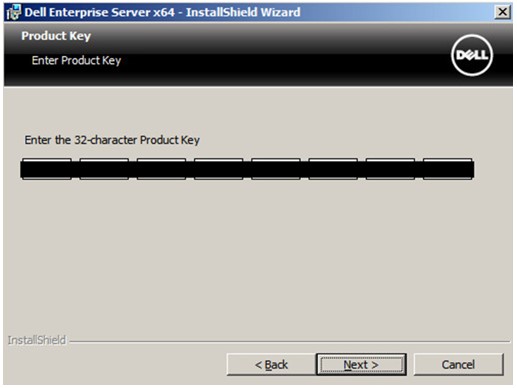 會自動填入產品金鑰 (步驟 2)。
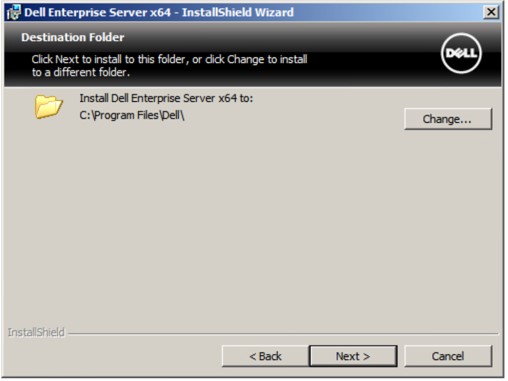
 - 或者,請變更安裝目錄,然後按一下下一步。
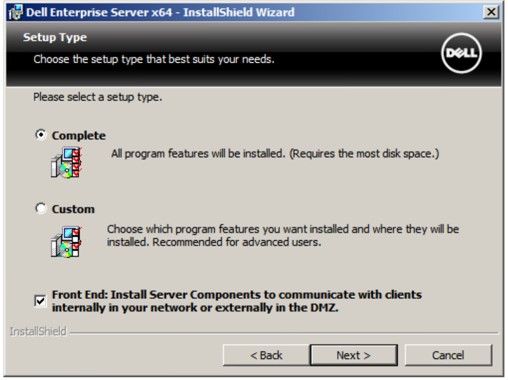
- 選取完成,勾選前端,然後按一下下一步。
- 在前端組態功能表中:
- 從此伺服器的「設定」中,將前端外部 DNS 填入安全性伺服器外部解析主機。
- 從此伺服器使用的後端設定中,將後端內部 DNS 填入安全性伺服器、核心伺服器、相容性伺服器和訊息代理主機。
- 或者,編輯連接埠。
- 按一下下一步。
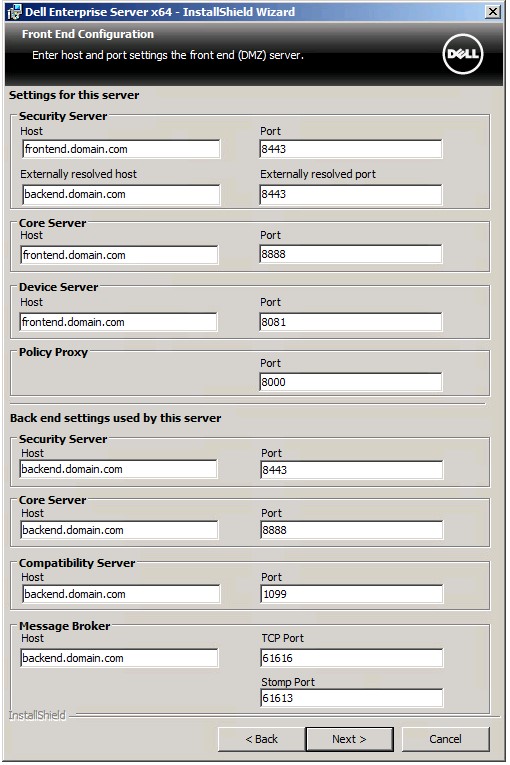 註:
註:- 強烈建議僅在您的環境中出現衝突時變更連接埠。
- 由於軟體的複雜性,連接埠只能在安裝程序期間修改。
- 使用的主機名稱必須與憑證中參考的伺服器名稱 (步驟 12) 相符。
- 螢幕擷圖範例中的主機名稱會依您的環境而有所不同。
- 選取以下其中一項選項:
- 匯入現有的憑證,然後前往步驟 13。
- 建立自我簽署憑證並將其匯入金鑰存放區,然後前往步驟 14。
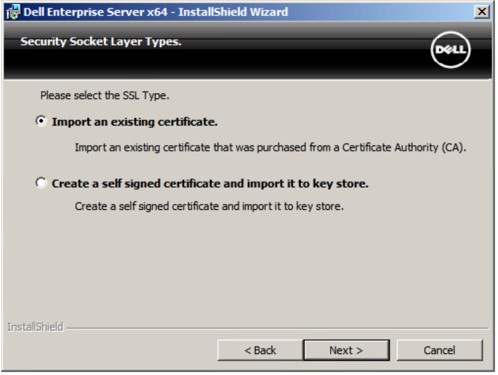 註:
註:- 此憑證用於安全地將資料從端點軟體傳達至伺服器。
- Dell 建議使用第三方憑證。
- 瀏覽至憑證的路徑,匯入並填入憑證的密碼。完成後,按一下下一步。移至步驟 15。
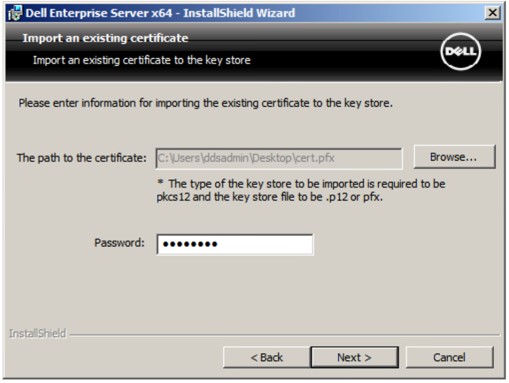 註:
註:- 憑證路徑和名稱在您的環境中會有所不同。
- 如需更多資訊,請參閱如何為 Dell Data Security/Dell Data Protection Server 建立網域或第三方憑證。
- 在設定認證機構 (CA) 功能表中:
- 確認完整電腦名稱。
- 填入組織。
- 填入組織單位。
- 填入城市。
- 填入州。
- 填入國家/地區兩個字母的縮寫。
- 按一下下一步,然後前往步驟 15。
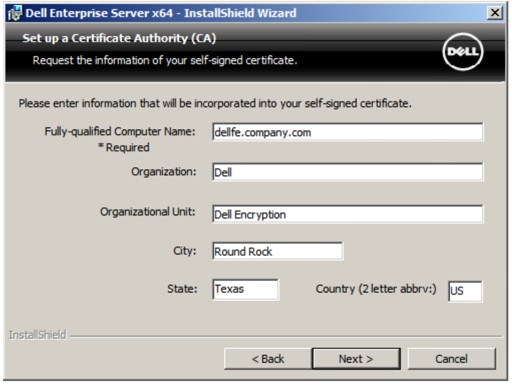 以上範例中填入的所有欄位可能會與您的環境不同。
 - 按一下安裝。
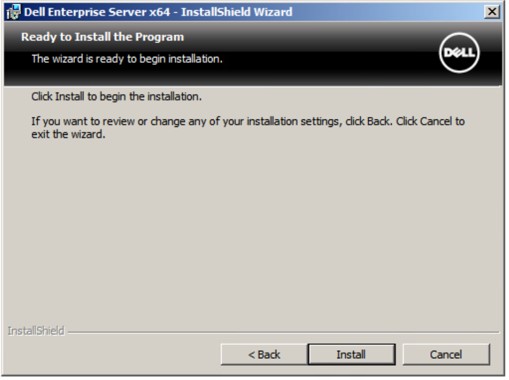
- 按一下完成。
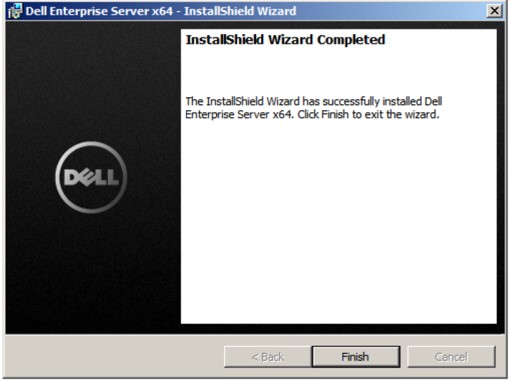
v8.0.0 至 8.1.0
- 在伺服器軟體上按右鍵並將其解壓縮。
 如需有關如何下載伺服器軟體的詳細資訊,請參閱如何下載 Dell Security Management Server。
 - 複製
EnterpriseServerInstallKey.ini變更為C:\Windows。
 註:
註:- 若要取得
EnterpriseServerInstallKey.ini,請致電 Dell Data Protection ProSupport。如需更多資訊,請參閱 Dell Data Security 國際支援電話號碼。 - 或者,您也可以在步驟 8 中手動填入產品金鑰。
- 若要取得
- 請至
Installers\Enterprise Server\<BIT>然後按兩下setup.exe。
 註:
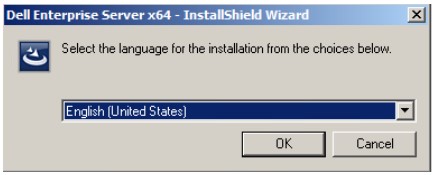
註:<BIT>x64 或 x86 - 選取語言,然後按一下確定。
- 如果偵測到任何缺少的需求,請按一下安裝。否則請前往步驟 6。
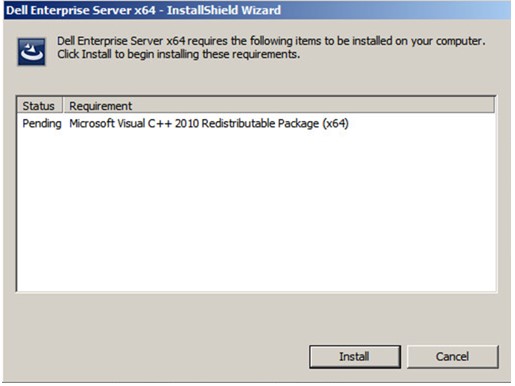 注意: 如需系統需求的詳細資訊,請參閱 Dell Security Management Server 前端系統需求。
 - 按一下下一步。
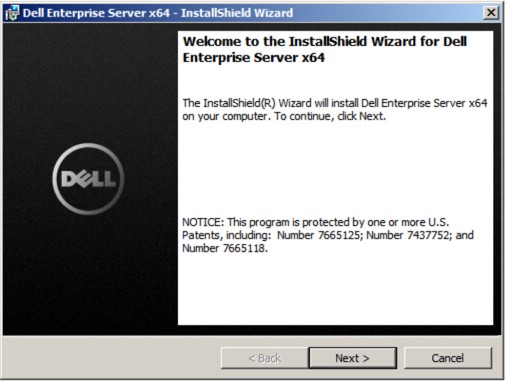
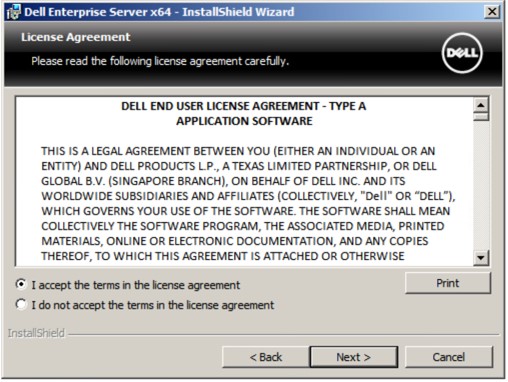
- 選取我接受授權合約中的條款,然後按一下下一步。
- 按一下下一步。
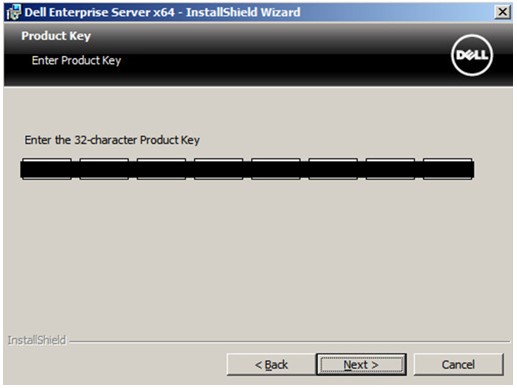 會自動填入產品金鑰 (步驟 2)。
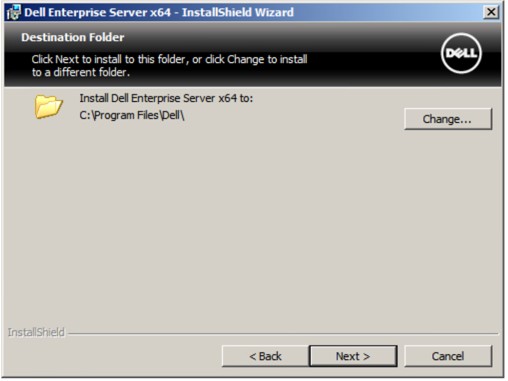
 - 或者,請變更安裝目錄,然後按一下下一步。
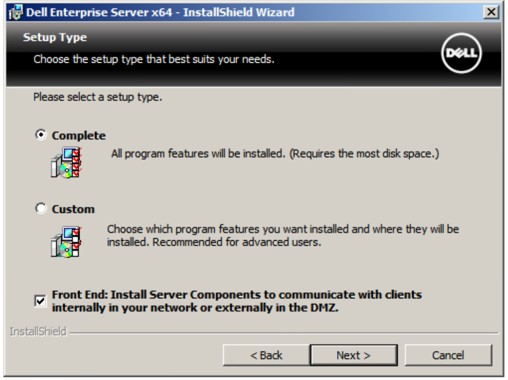
- 選取完成,勾選前端,然後按一下下一步。
- 在前端組態功能表中:
- 從此伺服器的「設定」中,將前端外部 DNS 填入安全性伺服器外部解析主機。
- 從此伺服器使用的後端設定中,將後端內部 DNS 填入安全性伺服器、核心伺服器、相容性伺服器和訊息代理主機。
- 或者,編輯連接埠。
- 按一下下一步。
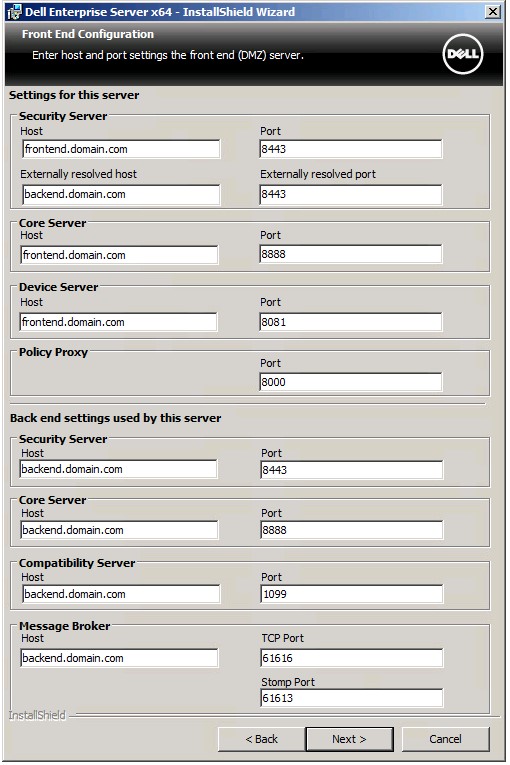 註:
註:- 強烈建議僅在您的環境中出現衝突時變更連接埠。
- 由於軟體的複雜性,連接埠只能在安裝程序期間修改。
- 使用的主機名稱必須與憑證中參考的伺服器名稱 (步驟 12) 相符。
- 螢幕擷圖範例中的主機名稱會依您的環境而有所不同。
- 選取以下其中一項選項:
- 匯入現有的憑證,然後前往步驟 13。
- 建立自我簽署憑證並將其匯入金鑰存放區,然後前往步驟 14。
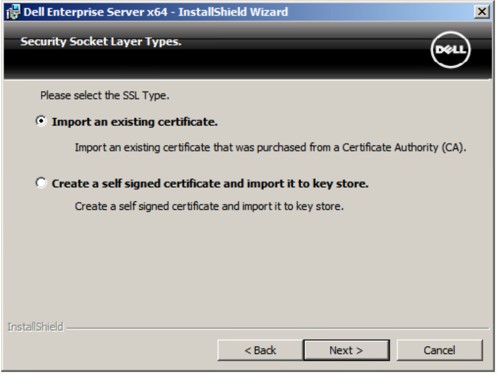 註:
註:- 此憑證用於安全地將資料從端點軟體傳達至伺服器。
- Dell 建議使用第三方憑證。
- 瀏覽至憑證的路徑,匯入並填入憑證的密碼。完成後,按一下下一步。移至步驟 15。
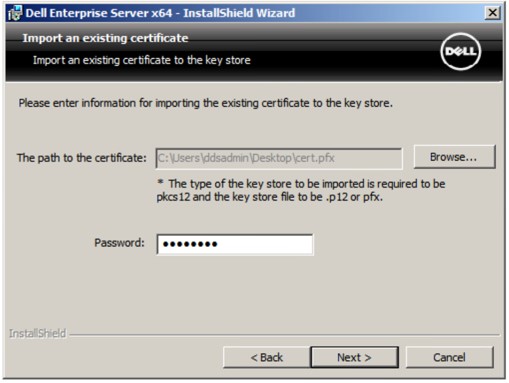 註:
註:- 憑證路徑和名稱在您的環境中會有所不同。
- 如需更多資訊,請參閱如何為 Dell Data Security/Dell Data Protection Server 建立網域或第三方憑證。
- 在設定認證機構 (CA) 中:
- 確認完整電腦名稱。
- 填入組織。
- 填入組織單位。
- 填入城市。
- 填入州。
- 填入國家/地區兩個字母的縮寫。
- 按一下下一步,然後前往步驟 15。
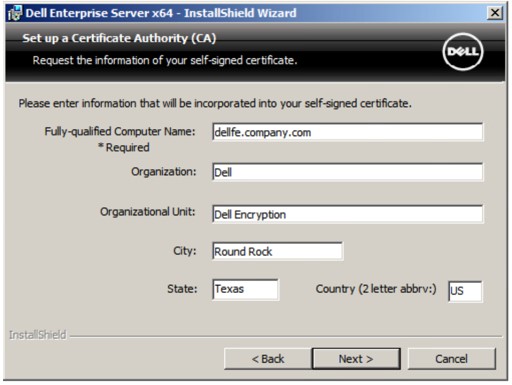 以上範例中填入的所有欄位可能會與您的環境不同。
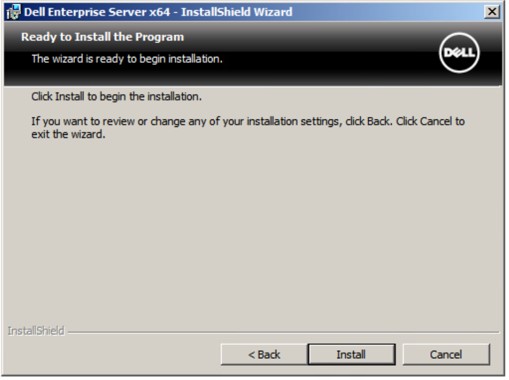
 - 按一下安裝。
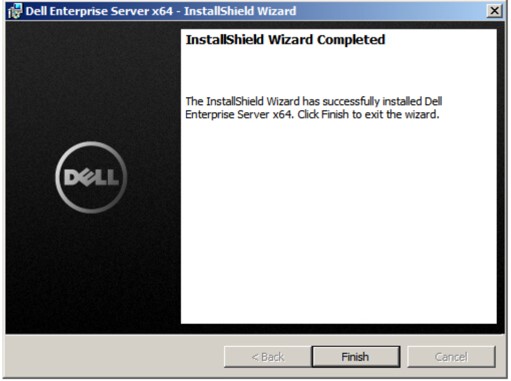
- 按一下完成。
Additional Information
Videos
Produse afectate
Dell EncryptionProprietăți articol
Article Number: 000130572
Article Type: How To
Ultima modificare: 21 Aug 2026
Version: 12
Găsiți răspunsuri la întrebările dvs. de la alți utilizatori Dell
Servicii de asistență
Verificați dacă dispozitivul dvs. este acoperit de serviciile de asistență.