Сервер управління безпекою Dell Віртуальний доступ до бази даних Postgres за допомогою pgAdmin
Summary: У цій статті наведено інформацію про те, як отримати доступ до бази даних Dell Security Management Server Virtual Postgres за допомогою pgAdmin.
Acest articol se aplică pentru
Acest articol nu se aplică pentru
Acest articol nu este legat de un produs specific.
Acest articol nu acoperă toate versiunile de produs existente.
Instructions
Уражені продукти:
- Dell Security Management Server Virtual
- Захист даних Dell | Віртуальне видання
Для зміни бази даних сервера управління безпекою Dell Virtual (раніше Dell Data Protection | Virtual Edition), потрібно отримати доступ до Postgres. Це можна зробити через командний рядок, але сторонні інструменти, такі як pgAdmin, можуть забезпечити кращий досвід.
Щоб отримати доступ до бази даних:
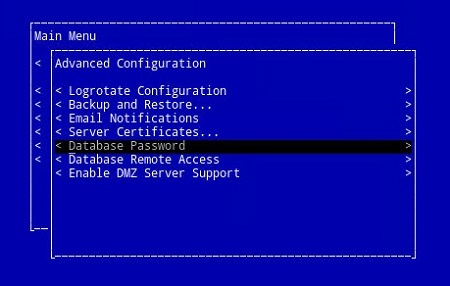
- Встановіть пароль.
- Дозвольте віддалений доступ.
Примітка. Ці опції можна знайти у розширеному меню конфігурації віртуальної консолі Dell Security Management Server.


pgAdmin 3
- Тепер, коли доступ налаштовано, запускайте pgAdmin. У випадаючому меню виберіть File>Add Server....
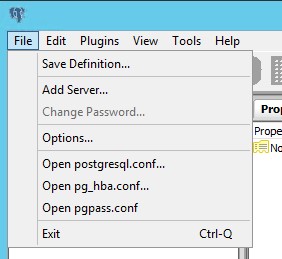
- Заповніть необхідні поля на екрані реєстрації нового сервера :
- Назва: Дружня назва сервера, який ви хочете, з'являється в консолі pgAdmin.
- Ведучий: Ім'я хоста або IP-адреса Dell Data Protection | Сервер Virtual Edition
- Порт: Номер порту для доступу до бази даних (за замовчуванням це 5432, і він має бути попередньо заповнений.)
- Ім'я користувача:
ddp_admin - Пароль: Пароль, введений у поле пароля бази даних Dell Data Protection | Серверна консоль Virtual Edition.

- Після введення цієї інформації натисніть OK , щоб завершити додавання сервера до консолі pgAdmin.
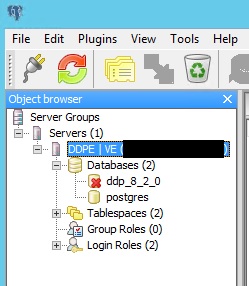
- Виберіть ddp_8_2_0 , і червоний X зникне, а також з'явиться значок SQL:
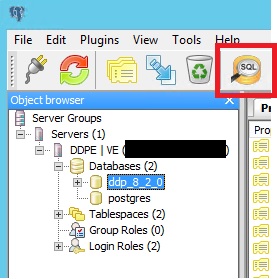
- Натисніть на цю іконку, щоб відкрити вікно запиту:
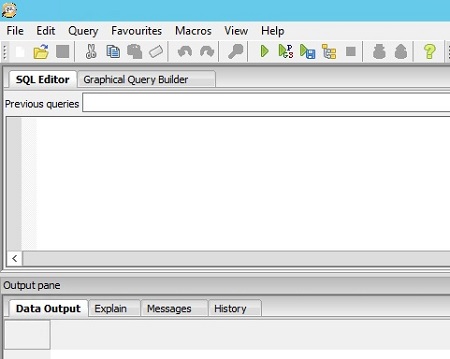
pgAdmin 4
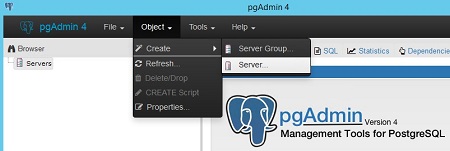
- Тепер, коли доступ налаштовано, відкрийте pgAdmin. У випадаючому меню виберіть Object>Create>Server:
- Дайте серверу ім'я (ось як воно відображається у вашому браузері pgAdmin):

- Натисніть вкладку з'єднання . Введіть такі поля:
- Ведучий: Ім'я хоста або IP-адреса Dell Data Protection | Сервер Virtual Edition
- Порт: Номер порту для доступу до бази даних (за замовчуванням це 5432, і він має бути попередньо заповнений.)
- Ім'я користувача:
ddp_admin - Пароль: Пароль, введений у поле пароля бази даних Dell Data Protection | Серверна консоль Virtual Edition.
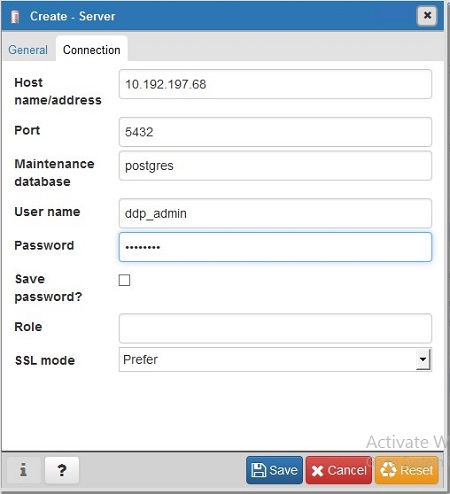
- Відкрийте сервер і перейдіть до бази даних ddp:
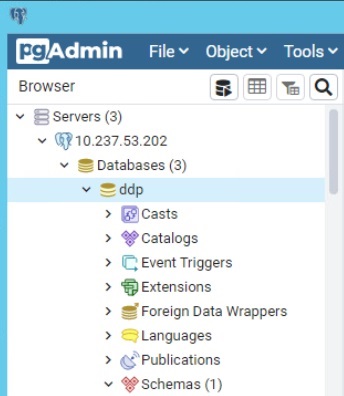
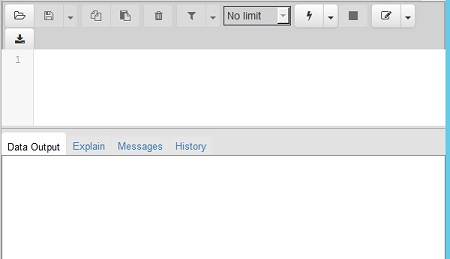
- Клацніть правою кнопкою миші по базі даних і виберітьQ uery Tool...:

Це відкриває вікно запиту:
Щоб зв'язатися з підтримкою, зверніться за номерами телефонів Dell Data Security International Support.
Перейдіть на TechDirect , щоб створити онлайн-запит на технічну підтримку.
Для додаткових інсайтів та ресурсів приєднуйтесь до Форуму спільноти безпеки Dell.
Produse afectate
Dell EncryptionProprietăți articol
Article Number: 000131368
Article Type: How To
Ultima modificare: 19 Jun 2026
Version: 13
Găsiți răspunsuri la întrebările dvs. de la alți utilizatori Dell
Servicii de asistență
Verificați dacă dispozitivul dvs. este acoperit de serviciile de asistență.