วิธีการใช้พร้อมท์คําสั่งเพื่อตรวจสอบวันที่ติดตั้งของ Microsoft Windows
Summary: บทความนี้มีข้อมูลเกี่ยวกับการค้นหาวันที่ติดตั้งของ Windows ในระบบ Dell ของคุณ
Acest articol se aplică pentru
Acest articol nu se aplică pentru
Acest articol nu este legat de un produs specific.
Acest articol nu acoperă toate versiunile de produs existente.
Symptoms
ไม่มี
Cause
ตรวจสอบวันที่ติดตั้งดั้งเดิมของ Windows
Resolution
หมายเหตุ: ระบบบนโดเมนอาจไม่แสดงวันที่ติดตั้งที่ถูกต้อง ข้อมูลนี้มีให้สําหรับระบบที่ไม่ได้อยู่ในโดเมน
ขั้นตอนต่อไปนี้เป็นวิธีที่ถูกต้องที่สุดในการตรวจสอบวันที่ติดตั้ง Windows
- เปิด File Explorer และดับเบิลคลิกซ้ายบนไดรฟ์ C: (รูปที่ 1)
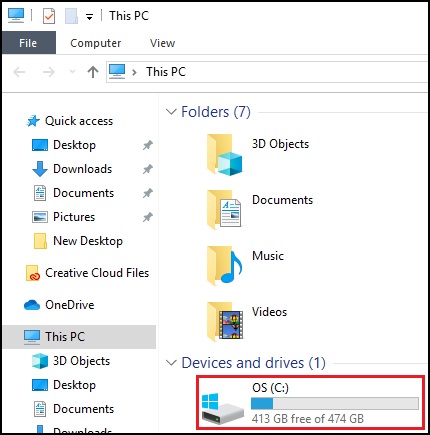
รูปที่ 1 - พีซีเครื่องนี้ - ค้นหาโฟลเดอร์ Windows ( รูปที่ 2)
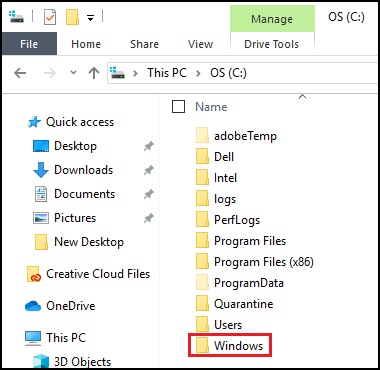
รูปที่ 2 - โฟลเดอร์ Windows - คลิกขวาที่โฟลเดอร์ Windows และเลือกคุณสมบัติ (รูปที่ 3)
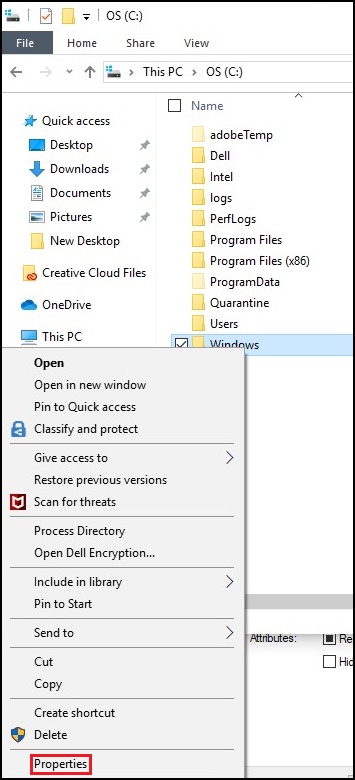
รูปที่ 3 - C: แห่ง - ค้นหาวันที่สร้างของโฟลเดอร์ (รูปที่ 4)
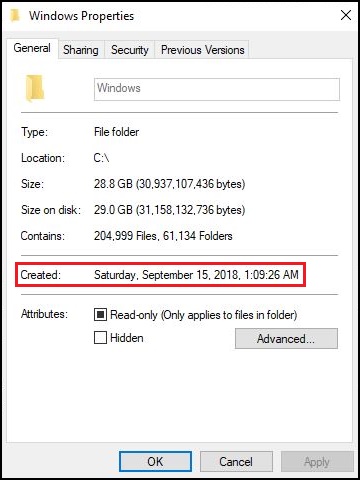
รูปที่ 4 - คุณสมบัติของ Windows
วิธีอื่น
หมายเหตุ: วันที่ติดตั้งเดิมที่ข้อมูลระบบให้ไว้จะสะท้อนถึงการเปลี่ยนแปลงที่สําคัญต่อ Windows รวมถึงการอัปเดต "รีเซ็ตพีซีเครื่องนี้" หรือหน้าต่างที่สําคัญ วิธีการข้างต้นเป็นวิธีที่ต้องการในการค้นหาวันที่ติดตั้ง
ขั้นตอนต่อไปนี้ในพร้อมรับคําสั่งสามารถใช้เพื่อตรวจสอบวันที่ติดตั้งของ Windows ในระบบ Dell ของคุณ
- กดแป้น โลโก้ Windows + Q บนแป้นพิมพ์
- ในกล่องค้นหา ให้พิมพ์: cmd
- คลิก ตัวเลือก พร้อมรับ คําสั่ง หรือ cmd ในรายการ
- ในหน้าต่างพร้อมรับคําสั่ง ให้พิมพ์: systeminfo
- ค้นหาวันที่ ติดตั้งเดิม ( รูปที่ 5)
- นี่คือวันที่ที่ติดตั้งระบบปฏิบัติการบนพีซีของคุณ
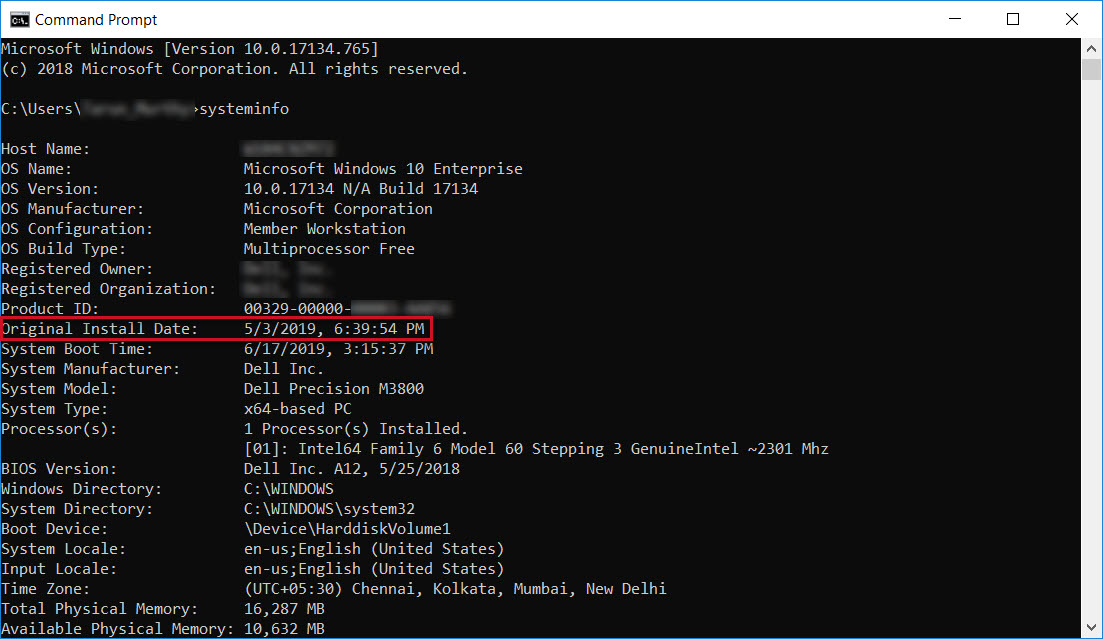
รูปที่ 5 - พร้อมท์คําสั่งของ Windows
หากคุณมีคําถามเพิ่มเติมเกี่ยวกับบทความนี้ โปรดติดต่อฝ่ายสนับสนุนด้านเทคนิคของ Dell

ข้อมูลเพิ่มเติมและการสนับสนุนสําหรับระบบปฏิบัติการ Windows ของคุณสามารถพบได้ในเว็บเพจการสนับสนุน ของ Windowsของเรา
Additional Information
ไม่มี
Proprietăți articol
Article Number: 000131940
Article Type: Solution
Ultima modificare: 11 Jul 2025
Version: 11
Găsiți răspunsuri la întrebările dvs. de la alți utilizatori Dell
Servicii de asistență
Verificați dacă dispozitivul dvs. este acoperit de serviciile de asistență.