Jak włączyć moduł platformy zaufanej za pomocą sekwencji zadań ConfigMgr 2007
Summary: Wykonaj poniższe czynności, aby utworzyć sekwencję zadań w celu włączenia modułu TPM w systemie klientów biznesowych firmy Dell (Latitude, OptiPlex lub Precision Workstation).
Instructions
Dotyczy platform:
- OptiPlex
- Stacje robocze Precision
- Latitude
Wykonaj poniższe czynności, aby utworzyć sekwencję zadań w celu włączenia modułu TPM w systemie klientów biznesowych firmy Dell (Latitude, OptiPlex lub Precision Workstation).
W tym przykładzie w sekwencji zadań ConfigMgr wykorzystano Dell Client Configuration Toolkit. Jeśli musisz włączyć moduł TPM na komputerach z zainstalowanym oprogramowaniem Dell OpenManage Client Instrumentation, możesz wywołać przykładowy skrypt VBScripts bezpośrednio z sekwencji zadań.
W poniższych krokach opisano sposób przygotowywania sekwencji zadań programu ConfigMgr 2007 w celu aktywowania modułu TPM i włączenia szyfrowania dysków funkcją BitLocker systemu Windows. Jest to przykładowa sekwencja zadań, która może być używana z tradycyjną dystrybucją oprogramowania i może być zintegrowana z sekwencją zadań wdrażania systemu operacyjnego. Z opracowania Włączanie modułu TPM w systemach klientów biznesowych firmy Dell wynika, że do włączenia i aktywowania modułu TPM wymagane jest podanie hasła systemu BIOS. Ta sekwencja zadań automatyzuje wymagane kroki.
- Pobierz i zainstaluj najnowszą wersję Dell Client Configuration Toolkit (CCTK)
- Przejdź do strony Sterowniki i pliki do pobrania firmy Dell
- Wybierz model klienta biznesowego (Latitude, OptiPlex itp.) lub podaj kod Service Tag
- W sekcji Systems Management wybierz Dell Client Configuration Toolkit
- Wyodrębnij i zainstaluj w obsługiwanym systemie operacyjnym.
- Utwórz pakiety ConfigMgr dla X86 i X64 CCTK i zaimportuj sekwencję zadań „Dell Enable TPM”
- Utwórz pakiety ConfigMgr dla X86 i X64 CCTK i zaimportuj sekwencję zadań „Dell Enable TPM”
- Skopiuj %ProgramFiles%\Dell\CCTK\* do lokalizacji używanej przez program Configuration Manager. Masz dwa podfoldery: x86 i x86_64
- Utwórz dwa pakiety ConfigMgr, korzystając z katalogu źródłowego dla x86 i x86_64. Wyślij do punktów dystrybucji
- Zaimportuj sekwencję zadań DellEnableTPM.xml.
- Skonfiguruj sekwencję zadań
- Zwróć uwagę, że sekwencja zadań została podzielona na dwie grupy — jedną dla platform x86 i jedną dla platform x64. Grupa używa filtrów WMI w celu zapewnienia uruchamiania kroków sekwencji zadań tylko na klientach Dell z odpowiednią architekturą systemu operacyjnego. W razie potrzeby można je przeglądać/modyfikować
- Dla każdego kroku w sekwencji zadań określ odpowiedni pakiet. (wszystkie kroki x86 wymagają pakietu x86 CCTK, a kroki x64 wymagają pakietu x64 CCTK)
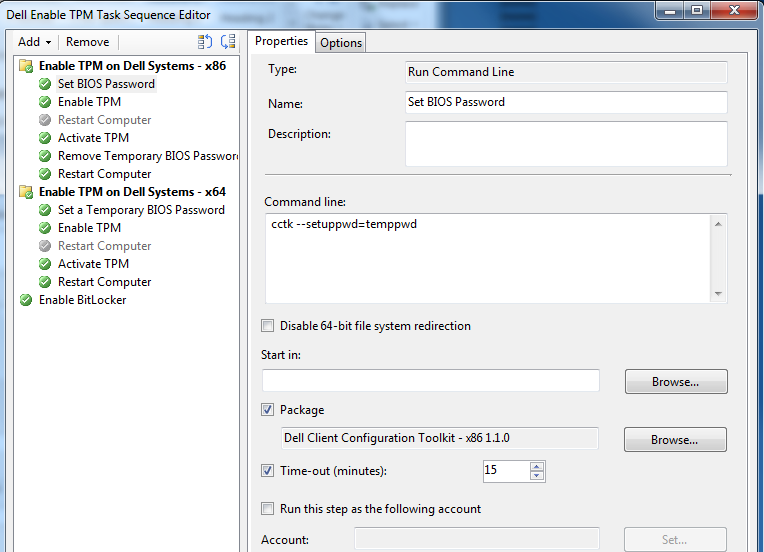
- Zauważ, że na poprzedniej ilustracji ustawiliśmy hasło systemu BIOS. Dostosuj je do swoich potrzeb. Jeśli masz już hasło systemu BIOS, możesz wyłączyć ten krok. W razie potrzeby wyświetl/zmodyfikuj inne kroki w tej sekwencji zadań.
- Należy również zauważyć, że krok ponownego uruchomienia komputera został wyłączony zarówno dla x86, jak i x64. W zależności od modelu komputera firmy Dell między włączeniem modułu TPM a aktywacją modułu TPM może być wymagane dodatkowe ponowne uruchomienie.
- Ostatnim krokiem jest włączenie funkcji BitLocker — zapoznaj się z dokumentacją Microsoft TechNet w artykule firmy Microsoft Enable-BitLocker for BitLocker requirements (Włączanie funkcji BitLocker
dla wymagań funkcji BitLocker). Z dokumentu wynika, że funkcja BitLocker wymaga dwóch partycji. Za pomocą narzędzia BitLocker Drive Preparation Tool (BdeHdCfg.exe) można ponownie skonfigurować dyski przed włączeniem funkcji BitLocker. Więcej informacji można znaleźć na stronie https://technet.microsoft.com/en-us/library/ee732026(WS.10).aspx
