Så här aktiverar du Trusted Platform Module med en ConfigMgr 2007-aktivitetssekvens
Summary: Följ dessa steg för att skapa en aktivitetssekvens för att aktivera TPM på ett Dell Business-klientsystem (Latitude, OptiPlex eller Precision Workstation).
Instructions
Berörda plattformar:
- OptiPlex
- Precision-arbetsstationer
- Latitude
Följ dessa steg för att skapa en aktivitetssekvens för att aktivera TPM på ett Dell Business-klientsystem (Latitude, OptiPlex eller Precision Workstation).
I det här exemplet används Dell Client Configuration Toolkit i en ConfigMgr-uppgiftssekvens. Om du måste aktivera TPM på datorer som har Dell OpenManage Client Instrumentation installerat kan du anropa exempel-VBScripts direkt från aktivitetssekvensen om du vill.
Följande steg beskriver hur du förbereder en ConfigMgr 2007-aktivitetssekvens för att aktivera TPM och aktivera Windows BitLocker-diskkryptering. Det här är ett exempel på en aktivitetssekvens som kan användas med traditionell programvarudistribution och som kan integreras i aktivitetssekvensen för driftsättning av operativsystem. I informationsdokumentet Aktivera TPM på Dell Business Client System krävs ett BIOS-lösenord för att aktivera och aktivera TPM. Den här aktivitetssekvensen automatiserar de steg som krävs.
- Ladda ner och installera den senaste versionen av Dell Client Configuration Toolkit (CCTK)
- Gå till Dells drivrutiner och hämtningsbara filer
- Välj en modell för företagsklient (Latitude, OptiPlex osv.) eller tillhandahåll ditt service tag-nummer
- UnderS ystems Management väljer du Dell Client Configuration Toolkit
- Extrahera och installera på ett operativsystem som stöds.
- Skapa ConfigMgr-paket för x86 och x64 CCTK och importera aktivitetssekvensen "Dell Enable TPM"
- Skapa ConfigMgr-paket för x86 och x64 CCTK och importera aktivitetssekvensen "Dell Enable TPM"
- Kopiera %ProgramFiles%\Dell\CCTK\* till en plats som används för Configuration Manager. Det finns två undermappar, x86 och x86_64
- Skapa två ConfigMgr-paket med källkatalogen för x86 och x86_64. Skicka till distributionsplatser
- Importera den DellEnableTPM.xml aktivitetssekvensen.
- Konfigurera aktivitetssekvensen
- Observera att aktivitetssekvensen har delats in i två grupper – en för x86-plattformar och en för x64-plattformar. Gruppen använder WMI-filter för att säkerställa att aktivitetssekvensstegen endast körs på Dell-klienter med lämplig operativsystemarkitektur. Du kan visa/ändra dessa efter behov
- För vart och ett av stegen i aktivitetssekvensen anger du lämpligt paket. (alla x86-steg kräver x86 CCTK-paketet och x64-stegen kräver x64 CCTK-paketet)
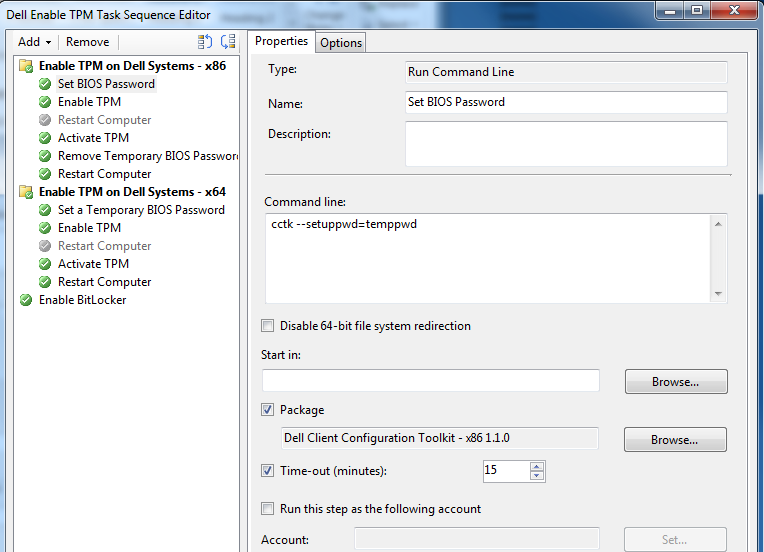
- Observera att vi anger ett BIOS-lösenord i föregående bild. Ändra detta efter dina behov. Om du redan har ett BIOS-lösenord kan du avaktivera det här steget. Se till att visa/ändra de andra stegen i den här aktivitetssekvensen efter behov.
- Lägg också märke till att ett Restart-datorsteg har inaktiverats för både x86 och x64. Beroende på din Dell-modell kan ytterligare en omstart krävas mellan aktivering av TPM och aktivering av TPM.
- Det sista steget är att aktivera BitLocker – läs Microsoft TechNet-dokumentationen i Microsoft-artikeln Enable-BitLocker
för BitLocker-krav. I dokumentet ser du att BitLocker kräver två partitioner. Du kan använda BitLocker Drive Preparation Tool (BdeHdCfg.exe) för att konfigurera om enheter innan du aktiverar BitLocker. Se https://technet.microsoft.com/en-us/library/ee732026(WS.10).aspx
