Installation af kommandolinjedriver til Windows 10 til Dell-medier Manglende NVMe-driver
Summary: Trin til, hvordan du bruger kommandolinjefunktionen til at installere Windows 10-drivere.
Symptoms
Win10 Installation af kommandolinjedriver
Dell arbejder på et problem med vores installationsmedier til Windows 10, da vores medier ikke inkluderer drivere til NVMe-drev. Dette problem forværres af det nye Windows 10-installationsmedielayout, som ikke længere inkluderer skærmbilledet til valg af drev til indlæsning af drivere før OS-opsætning.
Et symptom er, at systemet fryser ved 16% eller 17% under installationen, uanset om du vælger 'Sikkerhedskopier filer' eller 'Fjern alt'. Dette kan afhjælpes ved at indlæse NVMe-driverne.
Dells medier indeholder grundlæggende RAID-drivere, så hvis RAID slettes og partitioner ryddes, kan Windows 10 geninstalleres uden ekstra drivere.
Forvirring på grund af layoutet af Dell-medier, da de eneste muligheder ved opstart til Windows 10-medierne er "Nulstil din personlige computer" og "Gendan fra et drev." Instruktionerne til brug af Windows 10-mediet findes i følgende artikel (Sådan installeres Windows 10 fra Dell ISO ), da indstillingen Gendan finder sted for de gamle installationsindstillinger. Dette er nøjagtigt det samme, hvis du bruger en USB, der er oprettet fra ISO på vores hjemmeside.
En artikel, der skal bemærkes, hvis NVMe-drev er i et RAID-array:
- Se Ofte stillede spørgsmål om NVMe solid state-drev (SSD'er) for at installere Windows 10 ved hjælp af Dell-medier, når NVMe- OG SATA-drev er til stede
Manuel indlæsning af driver fra PE-kommandoprompt
 Bemærk: Før du starter installationen af driveren, skal du bruge et hjælpeprogram som 7zip til at udpakke installationsfilerne fra den .exe driverfil, der er downloadet fra Dells supportwebsted. Udpak til en mappe på en USB-nøgle adskilt fra Windows 10-installationsmediet, og sørg for, at USB'en er tilsluttet det system, der har brug for drivere.
Brug af IRST-driveren på billederne nedenfor til dette eksempel.
- Start til Dell Windows 10-medier, og vælg sprog for at komme til startskærmen (Figur 1, kun engelsk).
Windows 10-medieindstillingsskærm
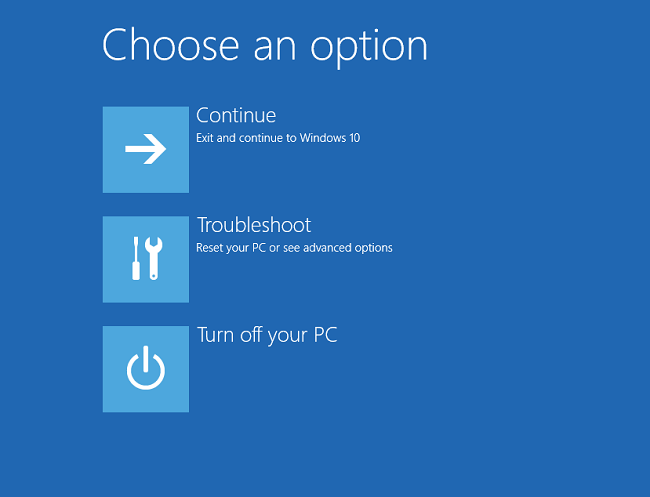
Figur 1
- Vælg Fejlfinding > af avancerede indstillinger > Kommandoprompt (Figur 2, kun på engelsk).
Windows 10 avancerede indstillinger
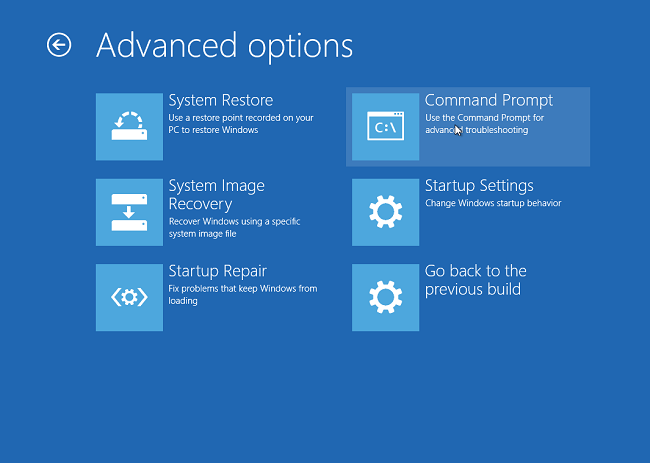
Figur 2
- Find det drev, der indeholder driveren, som du skal bruge, ved at bruge kommandoen "dir" til at se drevets indhold (Figur 3, kun på engelsk).
Normalt kører D:, E: eller F:.
Windows 10 Kommandolinje
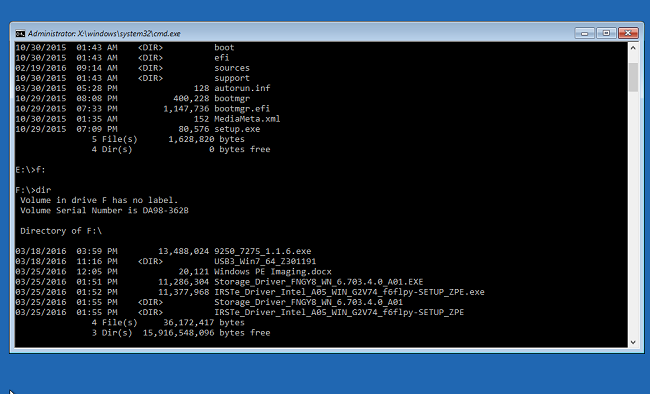
Figur 3
- Brug kommandoen "cd" til at navigere gennem mapper til *.inf-driverplaceringen. Brug "dir" efter behov for at se indholdet af hver mappe (Figur 4, kun på engelsk).
Windows 10 CD-kommando i kommandolinjen
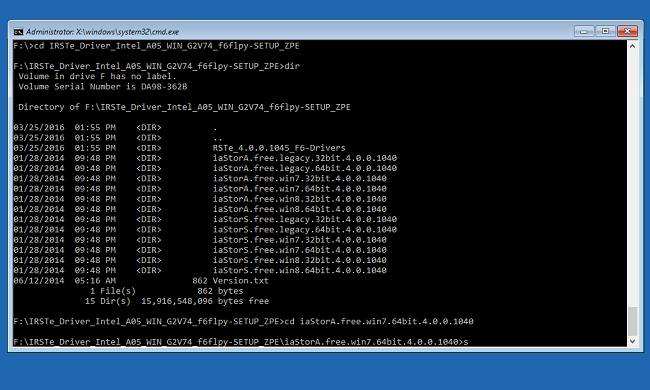
Figur 4
- Find den .inf-fil, der kræves til den enhed, der installeres, for at kunne indlæse Windows (Figur 5, Kun på engelsk).
Windows 10 Kommandolinje
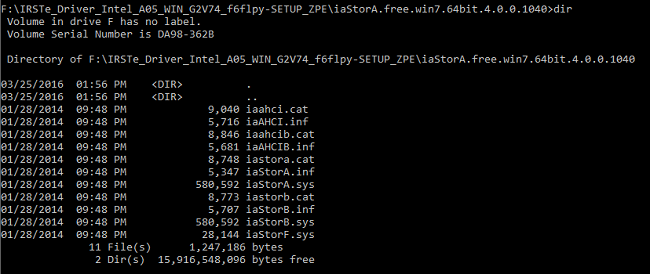
Figur 5
- Brug følgende kommando til at indlæse den relevante driver til systemet, og tryk på Enter:
- Drvload.exe [.inf-sti/filnavn] (Figur 6, kun på engelsk)
Windows 10Kommandolinje
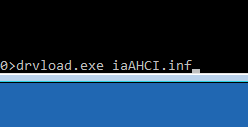
Figur 6
- Kommandoprompten skal bekræfte, når driveren er indlæst til systemet (Figur 7, kun på engelsk).
Windows 10 Kommandolinje

Figur 7
- Afslut kommandoprompten, og installer Windows 10 ved hjælp af trinnene i Sådan installerer du Windows 10 fra Dell ISO.
Cause
I/R
Resolution
I/R