Руководство по проблемам с устройствами ввода на настольном компьютере OptiPlex
Summary: Узнайте больше о том, как выявить и устранить проблему с устройствами ввода на настольном компьютере Dell OptiPlex.
Instructions
Содержание
- Устранение неполадок устройства ввода на настольном компьютере
- Поиск и устранение неисправностей аппаратного обеспечения
- Поиск и устранение неисправностей программного обеспечения
Устранение неполадок устройства ввода на настольном компьютере
Устройства ввода — это другое название периферийных устройств для настольных компьютеров, таких как клавиатура и мышь, которые позволяют взять управление на себя и вводить информацию на рабочем столе.
Клавиатуры и мыши могут быть проводными или беспроводными. Это могут быть разъемы USB или Din.
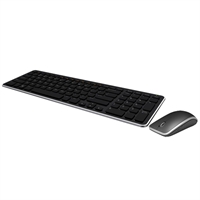
В этой статье рассматриваются некоторые распространенные проблемы и самые быстрые действия по их выявлению и устранению.
Проблемы ввода.
К наиболее распространенным проблемам с устройствами ввода относятся следующие:
- Устройство не найдено при запуске
- Устройство не найдено при запуске операционной системы.
- Прерывания связи при подключении.
- Отсутствие контроля при использовании устройства.
Описанные ниже инструкции по устранению неполадок помогают выявить и сузить круг возможных проблем.
Поиск и устранение неисправностей аппаратного обеспечения
-
Проверьте периферийное устройство на наличие повреждений. Есть ли признаки разлива жидкости? Есть ли какие-либо отломанные детали? Все ли кнопки и клавиши аккуратно нажимаются при нажатии, отскакивают и работают?
-
При наличии повреждений попробуйте заменить периферийное устройство. Если поврежден сам настольный компьютер, за ремонт настольного компьютера взимается плата.
-
Если повреждений нет, перейдите к следующему шагу.
-
-
Замените периферийное устройство на другой рабочий стол. Там происходит то же самое? Возникает ли та же проблема при подключении другого периферийного устройства к этому настольному компьютеру?
-
Если неисправность следует за периферийным устройством, замените периферийное устройство.
-
Если неисправность сохраняется на настольном компьютере с заведомо исправным периферийным устройством, перейдите к шагу 3.
-
Если неисправность наблюдается на обоих настольных компьютерах, перейдите к шагу 5 или обратитесь в службу поддержки, чтобы продолжить.
-
Если неисправность не наблюдается ни на одном из компьютеров, то проблема связана с подключением, и обычно для устранения проблемы требуется переустановка периферийного устройства.
-
Если проблема носит эпизодический характер, перейдите к шагу 4.
-
Если аналогичного заведомо исправного периферийного устройства или другого рабочего стола для тестирования периферийного устройства нет, перейдите к шагу 1 в следующем разделе.
-
-
Если неисправность заключалась в том, что клавиатура не была обнаружена при загрузке и осталась с рабочим столом. Быстро нажмите клавиши F2 или F12 на экране с логотипом Dell. Входит ли рабочий стол в BIOS или в меню однократной загрузки?
-
Если да, проблема заключается в операционной системе. Перейдите к шагу 1 в следующем разделе.
-
Если нет, то проблема связана с операционной системой. Попробуйте подключить периферийное устройство к другому порту (большинство настольных компьютеров имеют порты USB как на фронтальной, так и на задней панели). Обязательно проверьте передний и задний порты.) Если это устранит проблему, обратитесь в службу поддержки по поводу проблемы с конкретным портом для дальнейшего решения проблемы.
-
-
Если проблема возникает периодически, влияет ли перемещение провода периферийного устройства, когда он еще подключен к настольному компьютеру, на работу устройства?
-
Если да, и периферийное устройство нормально работает на другом рабочем столе, то проблема неплотно подключена. Обратитесь в службу поддержки, чтобы сообщить о проблеме.
-
Если да, и периферийное устройство такое же на другом настольном компьютере, замените периферийное устройство.
-
-
Попробуйте использовать другой тип периферийных устройств, например жесткий диск, флэш-накопитель USB, телефон или камеру, в тех же портах, которые неисправны на исходном периферийном устройстве. Правильно ли подобраны новые периферийные устройства и работают ли они должным образом?
-
Если да, то, скорее всего, проблема связана с совместимостью с периферийным устройством. Обратитесь к поставщику оригинального периферийного устройства.
-
Если нет, обратитесь в службу поддержки, чтобы продолжить.
-
Поиск и устранение неисправностей программного обеспечения
Первым шагом по устранению неполадок программного обеспечения обычно является исключение операционной системы как источника проблемы. Это необходимо только в том случае, если неисправность сохраняется на рабочем столе. Это не зависит от порта, к которому подключено периферийное устройство, или отсутствия заведомо исправных компонентов. Существует несколько промежуточных шагов для восстановления после любых проблем. Однако для принятия решения о том, какой способ упростить — исключить операционную систему или выполнить промежуточные этапы, требуется трезвый подход.
-
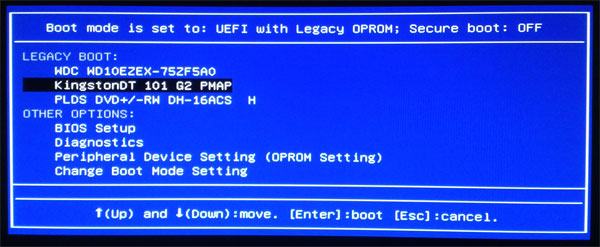
Исключите операционную систему, поменяв местами жесткий диск и проверив, следует ли неисправность с накопителем или с устройством. Если заведомо исправного настольного компьютера или жесткого диска для тестирования нет, следующим шагом будет восстановление или переустановка операционной системы. Или выполните загрузку с диска Ubuntu Live Compact Disc (CD) и проверьте, появляется ли та же проблема. Инструкции по снятию и установке деталей см. в руководстве для настольной модели. Если Ubuntu Live CD недоступен, скачайте ISO по ссылке ниже. Для загрузки с компакт-диска нажмите клавишу F12 на экране загрузки Dell и выберите нужный параметр в меню однократной загрузки.
-
Если неисправность обнаруживается при загрузке с Live CD или с заведомо исправного жесткого диска, обратитесь в службу поддержки, чтобы продолжить.
-
Если ошибка отсутствует при использовании Live CD или исправного жесткого диска, Следуйте инструкциям руководства по восстановлению или переустановке операционной системы.
-

Если поиск и устранение неисправностей указывает на операционную систему, и для дальнейшего поиска и устранения неисправностей Программного обеспечения имеется достаточно времени. Перед восстановлением или переустановкой операционной системы выполните следующие действия.
-
Возникли проблемы с периферийными устройствами ввода. Перед переустановкой операционной системы необходимо выполнить несколько шагов. Первым шагом будет попытка восстановления системы. Следующее руководство предназначено для Windows 10. Вернитесь в операционную систему к дате, когда еще не начались проблемы с вводом. Это помогло решить проблему?
-
Если да, тогда проблема устранена.
-
В противном случае перейдите к шагу 3.
-
-
Перейдите в Панель управления и откройте Диспетчер устройств. Удалите соответствующий драйвер с рабочего стола, затем перейдите на сайт поддержки Dell , скачайте и установите последнюю версию драйвера, указанную для периферийного устройства. Если это USB-устройство, удалите и снова создайте USB-концентратор. (Нажмите правой кнопкой мыши на каждом USB-концентраторе и выберите «Удалить». Перезагрузите рабочий стол, чтобы заново создать концентраторы.) Это помогло решить проблему?
-
Если да, тогда проблема устранена.
-
Если нет, перейдите к шагу 4.
-
-
Перейдите в свойства устройства ввода на панели управления. Убедитесь, что все настроено по умолчанию и ничего не отключено. Убедитесь, что периферийное устройство правильно указано и о его рабочем состоянии. Это помогло решить проблему?
-
Если да, тогда проблема устранена.
-
Если нет, перейдите к шагу 5.
-
-
Если проблемы не устранены, переустановите операционную систему. Это можно сделать путем восстановления заводских настроек, с помощью образа восстановления Dell в режиме онлайн или с помощью установочного носителя. Убедитесь, что для всех сохраняемых данных создана резервная копия на внешний источник. Убедитесь, что все серийные номера и идентификаторы продуктов под рукой при любой переустановке программного обеспечения.
Обратитесь в службу технической поддержки через Интернет через чат, Twitter или по электронной почте или позвоните нам по номеру местной службы поддержки: