Sådan installeres Storage Controller-driveren (F6) under Windows-installationsinstallationsprocessen
Summary: Denne artikel indeholder en oversigt over installationsprocessen for lagercontrollerdrivere til forskellige RAID-controllere.
Acest articol se aplică pentru
Acest articol nu se aplică pentru
Acest articol nu este legat de un produs specific.
Acest articol nu acoperă toate versiunile de produs existente.
Symptoms
Cause
Ingen tilgængelige oplysninger om årsag.
Resolution
Indholdsfortegnelse:
- Driverinstallation til RAID-controllere under genindlæsning af et operativsystem
- Installation af RAID-driver med Intel-controller
- Installation af RAID-driver med LSI-controller
- Installation af RAID-driver med PERC-system
Driverinstallation til RAID-controllere under genindlæsning af et operativsystem
Under en geninstallation af Windows med et aktivt RAID-system beder operativsystemet muligvis om en lagercontrollerdriver. Driveren skal være installeret, før softwaren kan indlæses. Hvis operativsystemafbildningen ikke indeholder den korrekte RAID-controllerdriver, kan Windows ikke se harddiskene for at starte installationen.
Den korrekte RAID-controllerdrivertype skal bestemmes. Dell-computerens hardwarekonfiguration angiver dette. Relevante drivere kan downloades fra Dells supportwebsted.
Eksempel på operativsystemprompten for at installere den manglende lagercontrollerdriver.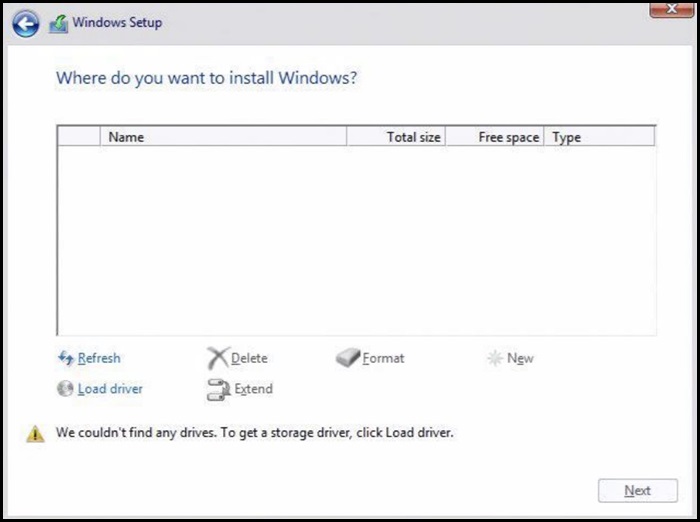
Installation af RAID-driver med Intel-controller
- Kontroller computerens BIOS, og sørg for, at indstillingen RAID On er valgt.
- Konfigurer det ønskede RAID-system i RAID BIOS.
- Download den korrekte Pre-OS-driver fra vores supportwebsted, og få den pakket ud.
- Den driver, der skal downloades, er forskellig for de to versioner af IRST. Sørg for at få den rigtige driver, ofte betegnet F6-driveren.
- Hvis du indlæser Windows fra en Dell-dvd, er IRST-driveren en del af belastningen, og du behøver ikke at bruge denne proces. Det er IRSTe-driveren dog ikke.

- Indlæs de udpakkede filer på et USB-drev.
- Dette skal udføres på en anden computer.
Eksempel på udpakkede filer på USB-drev:
- Dette skal udføres på en anden computer.
- Når filerne er udpakket, skal du fortsætte med installationen af Windows som normalt.
- USB-drevet med drivere skal være tilsluttet computeren for at installere driverne.
- I venstre side af skærmen skal du vælge indstillingen Indlæs driver.

- Windows bør registrere den korrekte driver. Vælg Næste.
- Der er tilfælde, hvor den mappe, der indeholder driveren, skal åbnes. Gå til den korrekte mappe.

- Hvis der ikke er angivet nogen driver, skal du fjerne markeringen i feltet Skjul drivere igen.
- Drev til installation bør angives, når driveren er blevet installeret.

Installation af RAID-driver med LSI-controller
- Konfigurer det ønskede RAID-system i RAID BIOS.
- Download den korrekte Pre-OS-driver fra vores supportwebsted, og få den pakket ud.

- Indlæs de udpakkede filer på et USB-drev.
- Dette skal udføres på en anden computer.
Eksempel på udpakkede filer på USB-drev: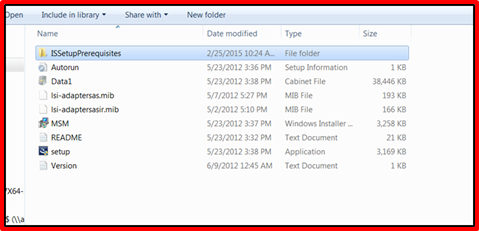
- Dette skal udføres på en anden computer.
- Når filerne er udpakket, skal du fortsætte med installationen af Windows som normalt.
- USB-drevet med drivere skal være tilsluttet computeren for at installere driverne.

- USB-drevet med drivere skal være tilsluttet computeren for at installere driverne.
- I venstre side af skærmen skal du vælge indstillingen Indlæs driver.

- Windows bør registrere den korrekte driver. Vælg Næste.
- Der er tilfælde, hvor den mappe, der indeholder driveren, skal åbnes. Gå til den korrekte mappe.

- Hvis der ikke er angivet nogen driver, skal du fjerne markeringen i feltet Skjul drivere igen.
- Der er tilfælde, hvor den mappe, der indeholder driveren, skal åbnes. Gå til den korrekte mappe.
- Drev til installation bør angives, når driveren er blevet installeret.

Installation af RAID-driver med PERC-system
- Konfigurer det ønskede RAID-system i RAID BIOS.
- Download den korrekte Pre-OS-driver fra vores supportwebsted, og få den pakket ud.

- Indlæs de udpakkede filer på et USB-drev.
- Dette skal udføres på en anden computer.
Eksempel på udpakkede filer på USB-drev:
- Dette skal udføres på en anden computer.
- Når filerne er udpakket, skal du fortsætte med installationen af Windows som normalt.

- I venstre side af skærmen skal du vælge indstillingen Indlæs driver.

- Windows bør registrere den korrekte driver. Vælg Næste.
- Der er tilfælde, hvor den mappe, der indeholder driveren, skal åbnes. Gå til den korrekte mappe.

- Ryd markeringen af en driver, hvis der ikke er angivet en driver, og marker afkrydsningsfeltet Skjul drivere igen.
- Der er tilfælde, hvor den mappe, der indeholder driveren, skal åbnes. Gå til den korrekte mappe.
- Drev til installation bør angives, når driveren er blevet installeret.
Proprietăți articol
Article Number: 000148150
Article Type: Solution
Ultima modificare: 29 Aug 2025
Version: 10
Găsiți răspunsuri la întrebările dvs. de la alți utilizatori Dell
Servicii de asistență
Verificați dacă dispozitivul dvs. este acoperit de serviciile de asistență.