Så här åtgärdar du en Dell-dator som startar i tillverkningsläge
Summary: Tillverkningsläge är en BIOS-inställning som snabbar upp monteringen genom att hoppa över onödiga tester och prioritera löstagbara medier. Den inaktiveras när fabriksbearbetningen är klar. ...
Acest articol se aplică pentru
Acest articol nu se aplică pentru
Acest articol nu este legat de un produs specific.
Acest articol nu acoperă toate versiunile de produs existente.
Instructions
Symptom
Ett system i tillverkningsläge kan uppvisa följande:
- Visar meddelandet Tillverkningsläge under start
- F12-startmenyprompt saknas
- Visar tillgångstaggformat som "pass:12/34" i BIOS
- Visar flera startfel (till exempel lagrings- eller PXE-fel)
- Startfördröjning (upp till ~55 sekunder innan meddelandet visas)
OBSERVERA: Dessa fel är förväntat beteende i det här läget och indikerar inte maskinvarufel.
Orsak
Tillverkningsläge aktiveras vanligtvis när:
- Ett moderkort (moderkort) byts ut
- Enheten har inte helt övergått från fabrikskonfigurationen
- BIOS-inställningarna förblir i fabriksetableringsläget
Tillverkningsläget prioriterar:
- Kortare starttid
- Extern/löstagbar mediestart
- Färre maskinvarukontroller.
Upplösning/korrigering
- Kontrollera att datorn är avstängd och starta datorn
- Vänta på meddelandet Tillverkningsläge
- Håll ned ALT-tangenten och tryck sedan på F-tangenten .
- Datorn startas om
- Bekräfta att normalt startbeteende återupptas
OBSERVERA: Om meddelandet Tillverkningsläge fortfarande visas följer du stegen nedan.
- Kontrollera att datorn är avstängd och starta datorn
- Tryck på F2-tangenten en gång i sekunden för att öppna skärmen för BIOS/systeminställningar.
- När du är i BIOS kontrollerar du servicetaggfältet Bild 1.
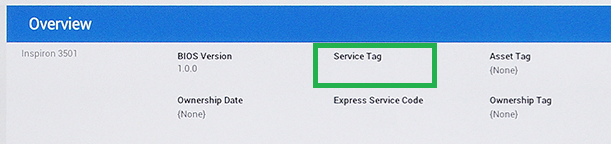
Figur 1: Plats för service tag i BIOS - Om fältet Service Tag är tomt anger du Service Tag, väljer Avsluta och sparar ändringarna om du uppmanas till det.
OBSERVERA: Service tag-numret finns på en etikett som fästs på datorn och är även tryckt på originalförpackningen.
- Om meddelandet Tillverkningsläge fortfarande visas, tryck och håll ned ALT-tangenten och tryck sedan på F-tangenten .
- Datorn startas om
- Bekräfta att normalt startbeteende återupptas
Förväntat beteende efter korrigering
- Normal Dell-välkomstskärm visas igen
- Standardtid för POST återställd
- Startordningen beter sig normalt
- Felmeddelanden försvinner
När du ska få hjälp
- ALT + F avslutas inte tillverkningsläget
- Systemet återgår upprepade gånger till tillverkningsläge
- Det går inte att spara BIOS-inställningarna
- Byte av maskinvara utfördes nyligen och problemet kvarstår
Additional Information
Viktig information
- Meddelandet Tillverkningsläge kan rulla bort snabbt från skärmen
- Flera diagnostikliknande fel kan visas före uppmaningen – detta är normalt i det här läget
- Systemet kan försöka starta från flera enheter innan meddelandet visas
Produse afectate
Alienware, Dell All-in-One, Dell Pro All-in-One, Dell Pro Max Micro, Dell Pro Max Slim, Dell Pro Max Tower, Dell Pro Micro, Dell Pro Slim, Dell Pro Tower, Dell Slim, Dell Tower, Inspiron, Legacy Desktop Models, OptiPlex, Vostro, XPS, G Series
, G Series, Alienware, Dell Plus, Dell Pro, Dell Pro Max, Dell Pro Plus, Dell Pro Premium, Inspiron, Latitude, Dell Pro Rugged, Vostro, XPS, Legacy Laptop Models, Fixed Workstations, Mobile Workstations, Dell Pro Max Micro XE FCM2250, Dell Pro Max Slim XE FCS1250, Dell Pro Max Tower T2 XE FCT2250, Dell Pro Max 16 XE MC16250, Dell Pro Slim Plus XE5 QBS1250, Dell Pro Tower Plus XE5 QBT1250
...
Proprietăți articol
Article Number: 000150614
Article Type: How To
Ultima modificare: 29 Jun 2026
Version: 14
Găsiți răspunsuri la întrebările dvs. de la alți utilizatori Dell
Servicii de asistență
Verificați dacă dispozitivul dvs. este acoperit de serviciile de asistență.