La información de identificación en caché no funciona para los terminales con Dell Encryption Enterprise
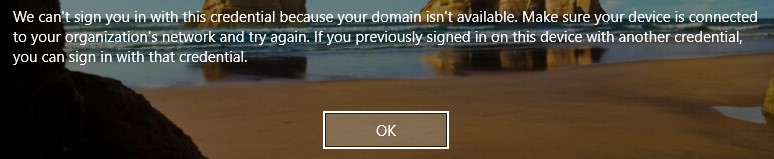
Summary: Una vez que se instala el cifrado basado en políticas de Dell Encryption Enterprise, el usuario no puede desbloquear el terminal que aprovecha las credenciales almacenadas en caché.
Symptoms
Productos afectados:
- Dell Encryption Enterprise
Sistemas operativos afectados:
- Windows
Cause
No corresponde
Resolution
En una computadora con cifrado basado en políticas de Dell Encryption Enterprise que no está conectada a la red del dominio. El usuario puede iniciar sesión correctamente en el terminal en el momento del arranque, pero no puede desbloquear el terminal una vez que se bloquea manualmente, mediante el protector de pantalla o la hibernación.
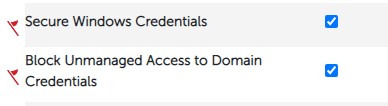
Las políticas de cifrado basadas en políticas que se mencionan a continuación están habilitadas para este terminal en la consola de administración de Dell Data Security:
El usuario inicia sesión en el terminal con username@upn.
Shield no está activado para este usuario debido a un UPN desconocido en el nombre de usuario. El ID de activación del dispositivo en la consola local de Shield es de color rojo:
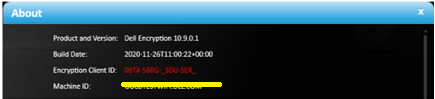
En CMGShieled.log in C:\ProgramData\Dell\Dell Data Protection\Encryption, es posible ver el siguiente error:
[04.16.21 14:38:16:017 XmlRpcActivate.: 129 H] Activation - Requesting activation for user@upn.com
[04.16.21 14:38:16:126 XmlRpcActivate.: 184 H] Activation - Sending activation request for user@upn.com
[04.16.21 14:38:16:456 XmlRpcActivate.: 207 E] Activation - Activation request failed [device server fault:0x13ec]: Auth failure: Error authenticating user user@upn.com
[04.16.21 14:38:16:456 Activator.cpp: 858 E] Activation - Unable to activate new user DOMAIN\user [MS error = 5100]
[04.16.21 14:38:16:456 Activator.cpp: 871 E] Activation - Verify network connectivity to the Dell Security Server at "servername.DOMAIN.local" and Dell Device Server at "https:// servername.DOMAIN.local:8443/xapi/"
El problema se produce debido a la presencia de la política Block Unmanaged Access to Domain Credentials y a un usuario que inició sesión no administrado.
Para solucionar el problema, agregue el UPN que falta en la consola de administración remota siguiendo los pasos que se indican a continuación:
- En un navegador web, vaya a la consola de administración de Dell Data Security en https://servername.DOMAIN.local:8443/webui.
Nota: El ejemplo servername.DOMAIN.local puede diferir del servidor DNS de su entorno. El puerto, 8443, puede diferir del puerto de la consola de administración remota de su entorno. Para obtener más información sobre cómo acceder a la consola de administración remota, consulte Cómo acceder a la consola de administración de Dell Data Security o Dell Data Protection Server.
- Inicie sesión en la consola de administración de Dell Data Security.
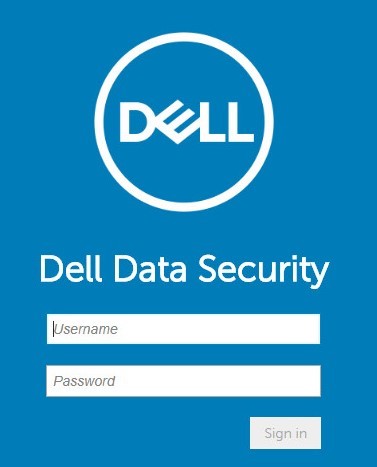
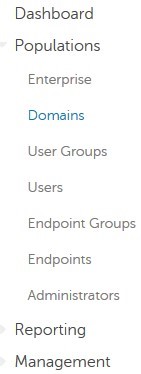
- En el panel del menú izquierdo, haga clic en Populations y, luego, en Domains.
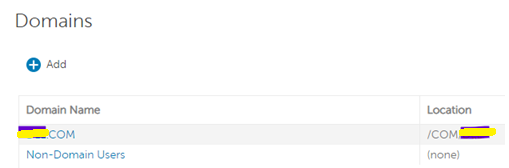
- Haga clic en DOMAIN name:
- Haga clic en la pestaña Configuración y siga los pasos que se indican a continuación:

- Complete la contraseña de la cuenta de servicio del dominio.
- Ingrese cada sufijo de UPN que falte en el campo Alias y haga clic en Add.
- Haga clic en Update Domain.
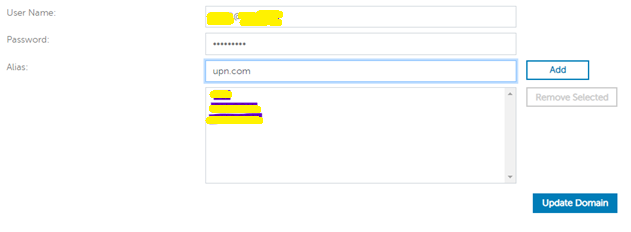 Nota: La práctica recomendada es enumerar todos los UPN utilizados en el dominio de AD en la consola de administración de Dell Data Security.
Como solución alternativa, es posible deshabilitar la política de cifrado basada en políticas que aparece a continuación en la consola de Dell Data Security:
Bloquee el acceso no administrado a las credenciales de dominio.
Esto no soluciona el problema de activación para los usuarios, pero les permite usar las credenciales almacenadas en caché.
Para comunicarse con el equipo de soporte, consulte los números de teléfono de soporte internacionales de Dell Data Security.
Vaya a TechDirect para generar una solicitud de soporte técnico en línea.
Para obtener información y recursos adicionales, únase al foro de la comunidad de seguridad de Dell.