Så här ändrar du justeringen av aktivitetsfältet i Windows 11
Summary: Lär dig hur du ändrar standardfältet för centrerat aktivitetsfält i Windows 11 så att det är vänsterjusterat. Följ den här guiden för att anpassa placeringen av aktivitetsfältet i Windows 11. ...
Acest articol se aplică pentru
Acest articol nu se aplică pentru
Acest articol nu este legat de un produs specific.
Acest articol nu acoperă toate versiunile de produs existente.
Instructions
Aktivitetsfältet i Windows 11 är centrerat som standard, men du kan ändra aktivitetsfältets placering. I den här artikeln går vi igenom stegen för att flytta aktivitetsfältet i Windows 11 så att det blir vänsterjusterat.
Berörda operativsystem:
- Windows 11
- Från skrivbordet i Windows 11 högerklickar du på ett tomt utrymme i aktivitetsfältet och väljer sedan Inställningar för aktivitetsfältet.

- I den högra rutan klickar du på Aktivitetsfältets beteenden.

- Välj listrutan Justering av aktivitetsfält och ändra den sedan från mitten till vänster.

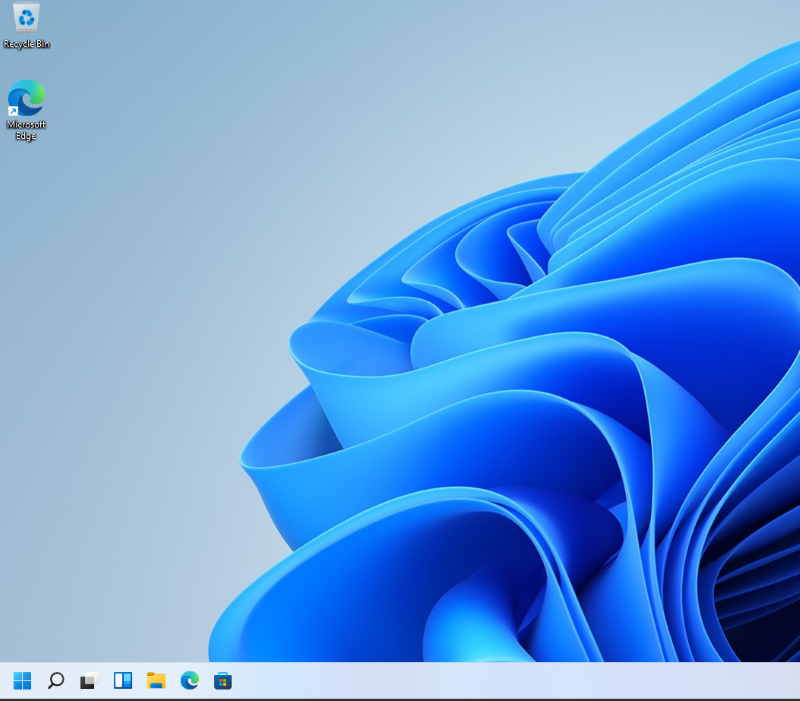
- Aktivitetsfältet är nu vänsterjusterat.
Produse afectate
Alienware, Dell All-in-One, Dell Pro All-in-One, Dell Pro Max Micro, Dell Pro Max Slim, Dell Pro Max Tower, Dell Pro Micro, Dell Pro Slim, Dell Pro Tower, Dell Slim, Dell Tower, Inspiron, OptiPlex, Vostro, XPS, G Series, G Series, Alienware
, Dell Plus, Dell Pro, Dell Pro Max, Dell Pro Plus, Dell Pro Premium, Inspiron, Latitude, Dell Pro Rugged, Vostro, XPS, Fixed Workstations, Mobile Workstations, Dell Pro Max Micro XE FCM2250, Dell Pro Max Slim XE FCS1250, Dell Pro Max Tower T2 XE FCT2250, Dell Pro Max 16 XE MC16250, Dell Pro Micro Plus XE QBM1250, Dell Pro Slim Plus XE5 QBS1250, Dell Pro Tower Plus XE5 QBT1250
...
Proprietăți articol
Article Number: 000192071
Article Type: How To
Ultima modificare: 12 May 2026
Version: 8
Găsiți răspunsuri la întrebările dvs. de la alți utilizatori Dell
Servicii de asistență
Verificați dacă dispozitivul dvs. este acoperit de serviciile de asistență.