Jak nainstalovat Adobe Creative Cloud, Adobe Express Premium a Adobe Lightroom
Summary: Tento článek popisuje, jak stáhnout a nainstalovat aplikaci Adobe Creative Cloud, Adobe Express Premium nebo Adobe Lightroom zakoupenou s počítačem Dell.
Acest articol se aplică pentru
Acest articol nu se aplică pentru
Acest articol nu este legat de un produs specific.
Acest articol nu acoperă toate versiunile de produs existente.
Instructions
Dotčený produkt:
- Adobe Creative Cloud
- Adobe Express Premium
- Adobe Lightroom
Dotčené platformy:
- Windows
Adobe Creative Cloud je řešení na bázi předplatného, které nabízí řadu aplikací pro úpravu videí a fotografií. Po dokončení instalace služby Adobe Creative Cloud lze nainstalovat aplikace Adobe Lightroom i Adobe Express Premium (viz krok 8 procesu nového nastavení ).
Řešení Adobe Creative Cloud lze zakoupit:
- S vybranými spotřebitelskými a komerčními počítači Dell se systémem Windows.
- Software je dostupný v aplikaci Dell Digital Delivery:
- Případně prostřednictvím https://www.dell.com
- Software je k dispozici prostřednictvím aplikace Dell Digital Locker.
Varování: Tyto kroky se vztahují pouze na aplikaci Adobe Creative Cloud zakoupenou v době nákupu hardwaru Dell.
Kliknutím na možnost Nové nastavení nebo Přeinstalace získáte odpovídající pokyny k instalaci.
Poznámka: Před stažením a instalací aplikace Adobe Creative Cloud:
- Přihlaste se do systému Windows pomocí účtu s oprávněními správce.
- Stáhněte a nainstalujte aplikaci Dell Digital Delivery.
- Další informace naleznete v článku Oznámení o ukončení životnosti produktů Dell Digital Delivery a Alienware Digital Delivery.
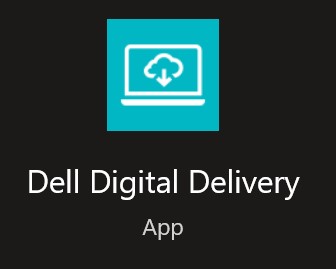
- V nabídce Start systému Windows vyhledejte položku Dell Digital Delivery a klikněte na ni.
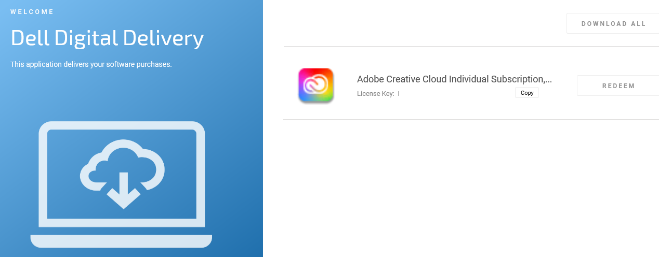
- V uživatelském rozhraní (UI) klikněte na možnost Redeem a poté klikněte na možnost Copy License Key.
 Poznámka:
- Na výše uvedeném snímku obrazovky byl vynechán 16místný alfanumerický licenční klíč.
- Společnost Adobe uvádí licenční klíč jako kód pro uplatnění.
- Uživatelské rozhraní Dell Digital Delivery zobrazuje nejnovější verzi. Uživatelské rozhraní aplikace Dell Digital Delivery se může u starších verzí lišit.
- Chcete-li stáhnout nejnovější verzi, přečtěte si článek Oznámení o ukončení životnosti produktů Dell Digital Delivery a Alienware Digital Delivery.
- Na výše uvedeném snímku obrazovky byl vynechán 16místný alfanumerický licenční klíč.
- Kliknutím na tlačítko Redeem automaticky přejdete na https://redeem.licenses.adobe.com/getserial/
.
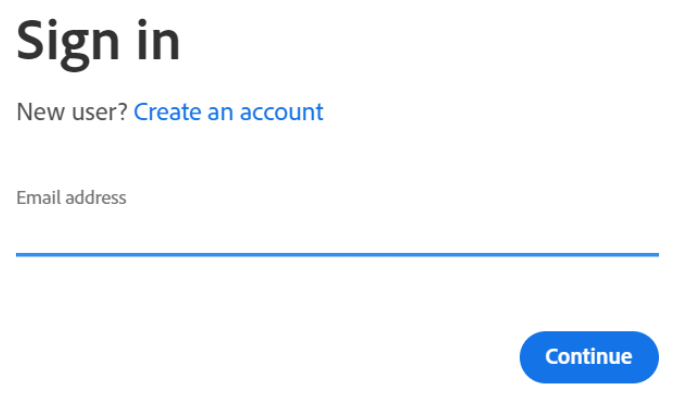
- Zadejte identifikátor Adobe ID nebo přidruženou e-mailovou adresu a klikněte na tlačítko Continue.
 Poznámka:
- Nápovědu k účtu najdete v článku Řešení problémů
- Pokud používáte produkt Adobe poprvé, klikněte na možnost Create an account.
- Společnost Dell nemůže uživatelům pomoci s problémy s účtem třetí strany (Adobe). Další pomoc vám poskytne dodavatel.
- Nápovědu k účtu najdete v článku Řešení problémů
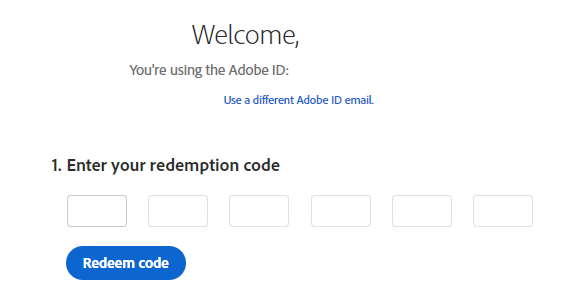
- Zadejte svůj kód pro uplatnění (krok 2) a klikněte na tlačítko Redeem Code.
 Varování: Aktivační kód (krok 2) lze použít pouze jednou.Poznámka:
- Z výše uvedeného snímku obrazovky bylo odebráno uživatelské jméno a licenční klíč.
- Pokud se zobrazí chyba This code has already been redeemed, postup řešení najdete v článku Kód produktu Adobe již byl uplatněn.
- Po úspěšném uplatnění můžete volitelně přidat způsob platby nebo kliknout na možnost Připomenout později.
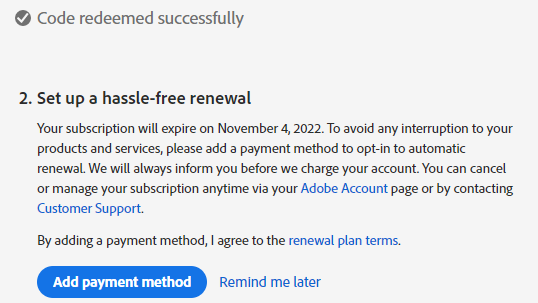
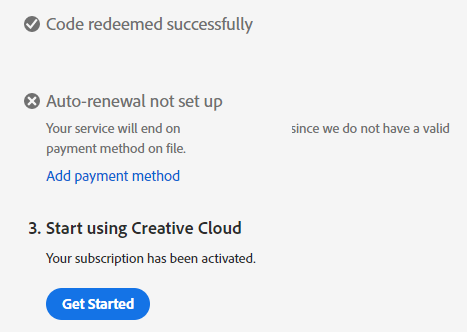
- Klikněte na možnost Get started.
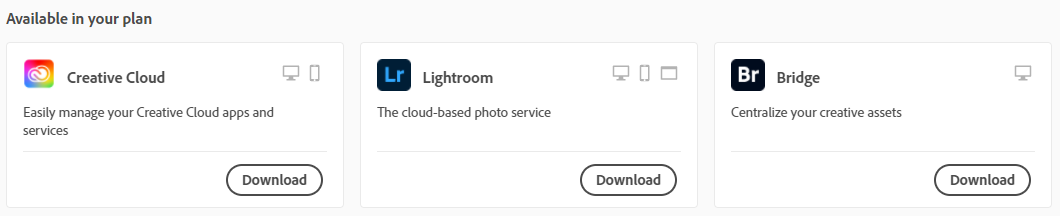
- Stáhněte si příslušnou aplikaci.
 Poznámka:
- Aplikace uvedené na snímku obrazovky se mohou od vaší nabídky předplatného lišit.
- Aplikace Adobe Creative Cloud je vyžadována pro použití jakékoli jiné aplikace v sadě.
Poznámka:
- K instalaci produktu je potřeba aktivní předplatné řešení Adobe Creative Cloud.
- Předplatné je nutné obnovit přímo u společnosti Adobe.
- Přejděte na https://www.adobe.com
- V pravém horním rohu klikněte na možnost Sign In.

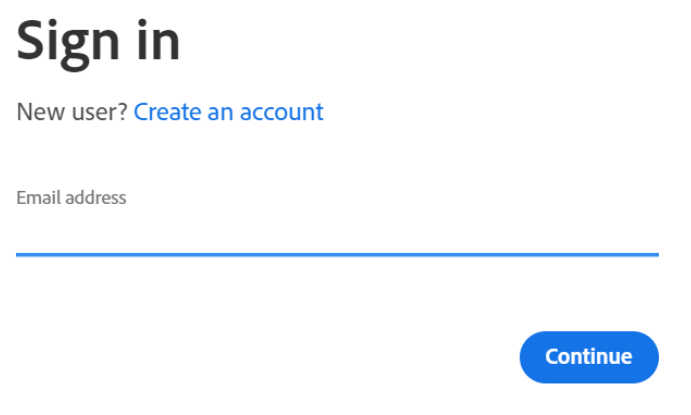
- Zadejte identifikátor Adobe ID nebo přidruženou e-mailovou adresu a klikněte na tlačítko Continue.
 Poznámka:
- V případě problémů s přístupem k účtu Adobe:
- Ověřte e-mail použitý k nastavení předplatného Adobe.
- Kvůli ochraně vašich osobních údajů nemůže technická podpora společnosti Dell ověřit e-mail, který je přiřazen k předplatnému.
- Nápovědu k účtu najdete v článku Řešení problémů
- V případě problémů s přístupem k účtu Adobe:
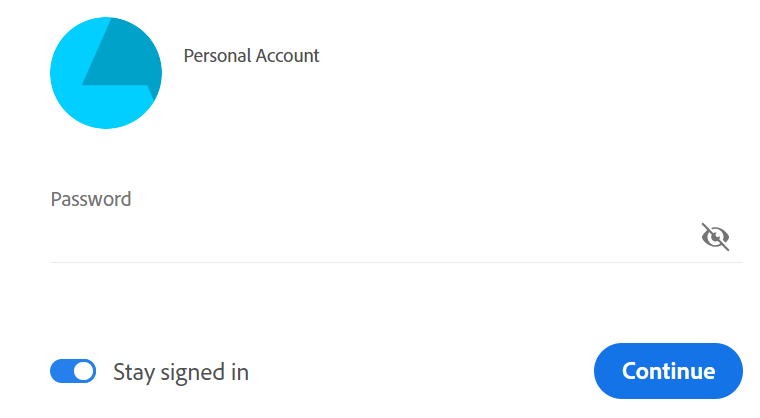
- Zadejte své heslo a klikněte na tlačítko Continue.
- V pravém horním rohu vyberte ikonu uživatele a klikněte na možnost view Account.
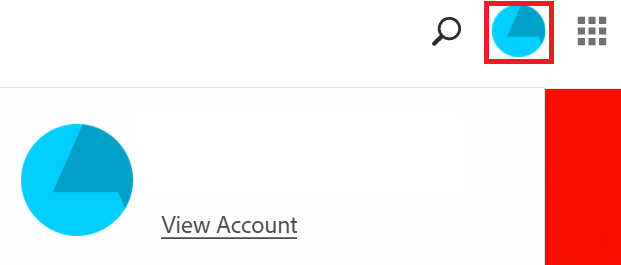 Poznámka: Ikona uživatele se může ve vašem profilu lišit.
 - Klikněte na možnost Access your apps and services.
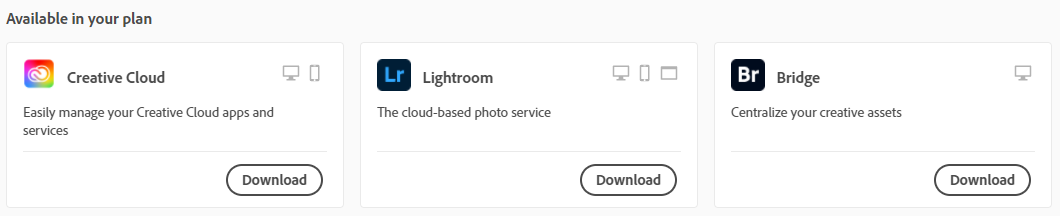
- Stáhněte si příslušnou aplikaci.
 Poznámka:
- Aplikace uvedené na snímku obrazovky se mohou od vaší nabídky předplatného lišit.
- Aplikace Adobe Creative Cloud je vyžadována pro použití jakékoli jiné aplikace v sadě.
Proprietăți articol
Article Number: 000193849
Article Type: How To
Ultima modificare: 12 May 2026
Version: 13
Găsiți răspunsuri la întrebările dvs. de la alți utilizatori Dell
Servicii de asistență
Verificați dacă dispozitivul dvs. este acoperit de serviciile de asistență.