Cloudlink: Sådan ændres Cloudlink-enhedens IP-adresse
Summary: Sådan ændres Cloudlink-enhedens IP-adresse
Acest articol se aplică pentru
Acest articol nu se aplică pentru
Acest articol nu este legat de un produs specific.
Acest articol nu acoperă toate versiunile de produs existente.
Instructions
- Før du ændrer IP-adressen på Cloudlink-enheden, skal du sikre dig, at den nye IP-adresse har forbindelse til de andre noder i Cloudlink-klyngen, krypterede VM er osv.
- Se Cloudlink-implementeringsvejledningen for at få oplysninger om brug af Cloudlink-netværksport
- https://dl.dell.com/content/docu103712
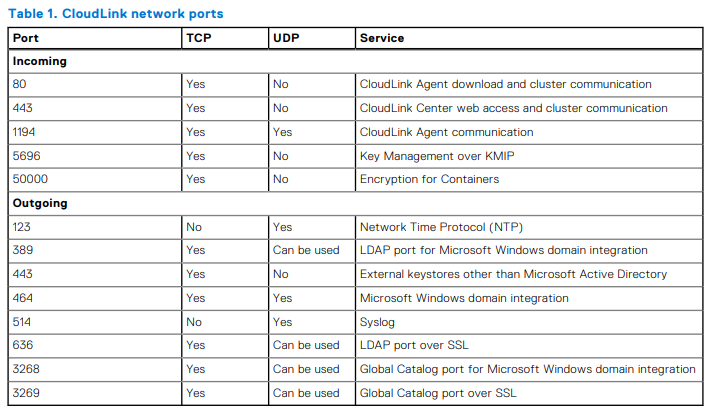
For at ændre IP-adressen på Cloudlink-enheden kan du udføre følgende trin:
- Log på VM-konsollen med brugeren "cloudlink" og den cloudlink-brugeradgangskode, du har angivet
- Cloudlink vil bede dig om at indtaste adgangskoden igen. Derefter skal du se en menu som billedet nedenfor:
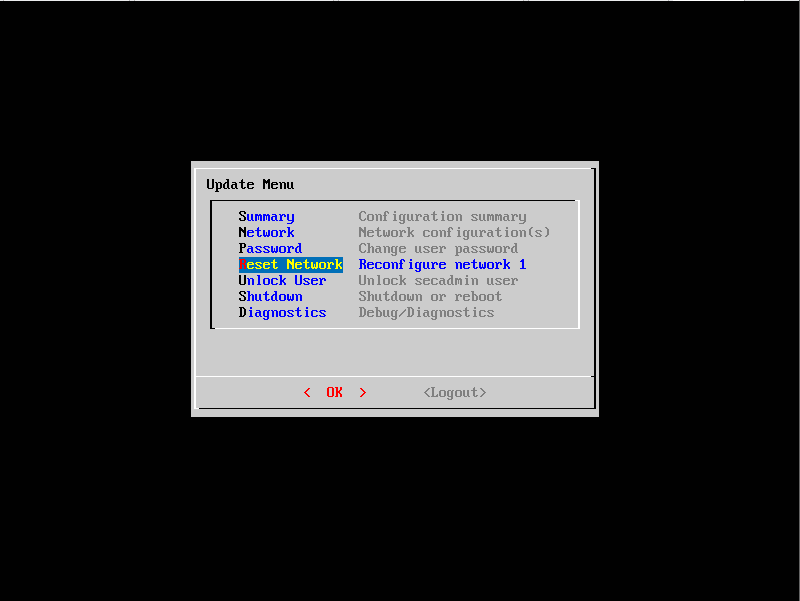
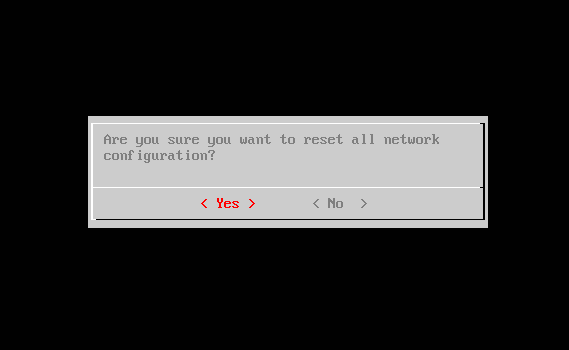
- Vælg "Nulstil netværk", og du bliver bedt om at bekræfte, om du vil nulstille alle netværkskonfigurationer. Vælg "Ja"
- Fortsæt med prompterne, efterhånden som de vises
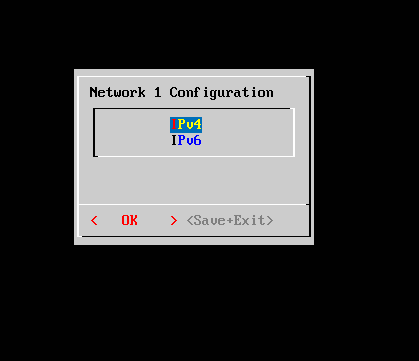
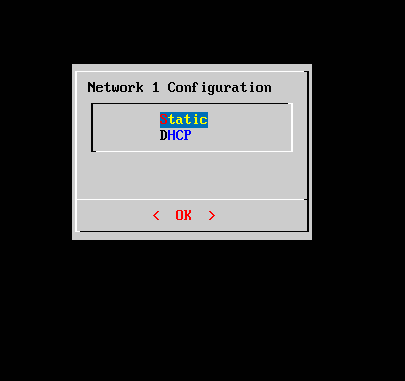
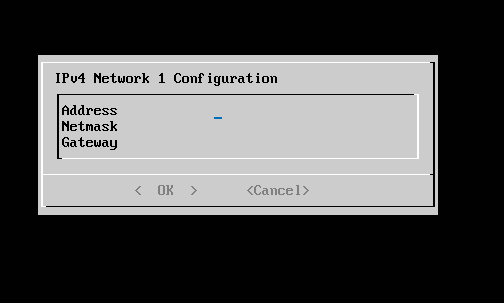
- Når du har indtastet oplysningerne, vil du se skærmbilledet med konfigurationsoversigten
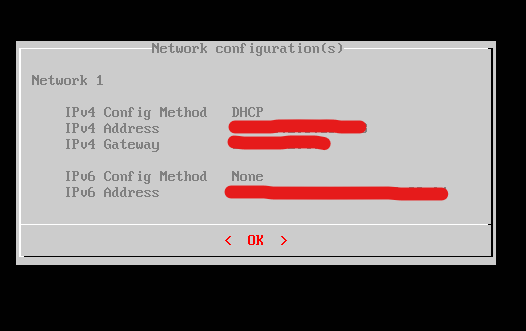
- Når IP-adressen er opdateret, skal du gå til Cloudlink-brugergrænsefladen og kontrollere klyngestatus for at sikre, at noden med den opdaterede IP-adresse stadig er synkroniseret med de andre noder i klyngen
- Du vil se statussen "OK" i tilstanden Indgående / udgående synkronisering - ikke en "Fejl"-tilstand, som vi ser i eksemplet nedenfor:
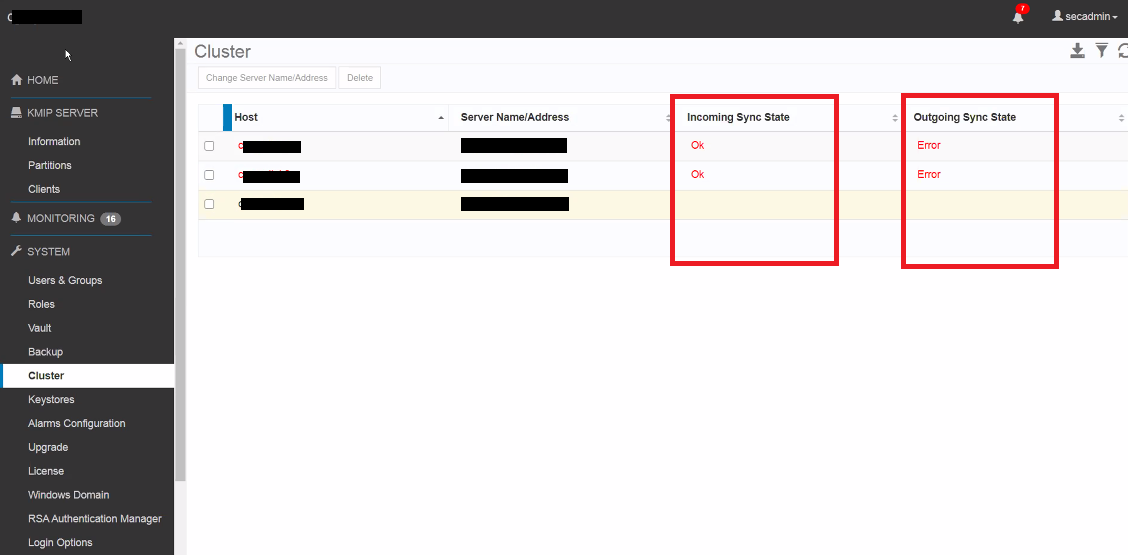
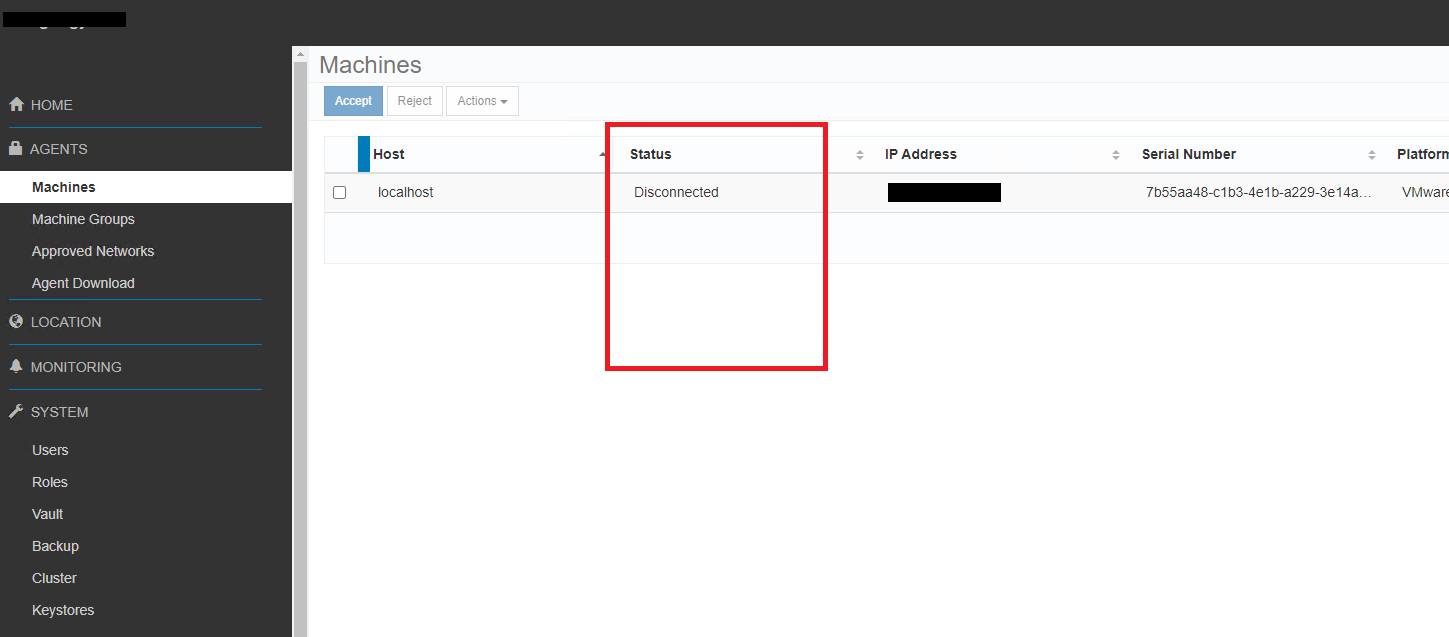
- Kontrollér, at alle krypterede VM er også viser deres status som "Tilsluttet" og ikke frakoblet, som du ser på skærmbilledet nedenfor:
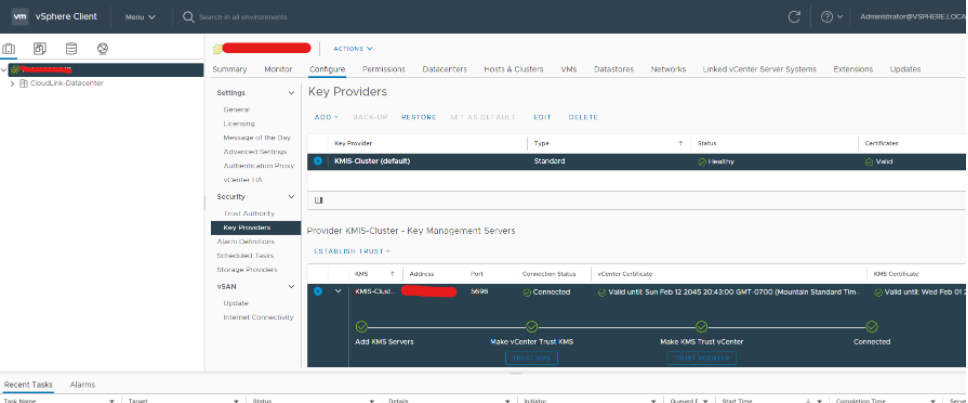
- Hvis du vil kontrollere status for KMS-forbindelsen i vSphere, skal du vælge vCenter-serverforekomsten på lagerlisten
- Klik på fanen Konfigurer, og klik derefter på Nøgleudbydere under Sikkerhed
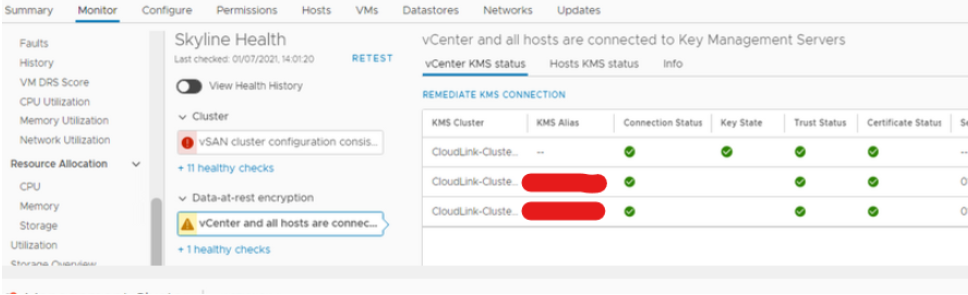
- KMS-status for vCenter og værter kan alternativt kontrolleres på klyngeniveau på vSphere-lagerlisten
- Klik på fanen Skærm, og klik derefter på Skyline Health under vSAN
- I Skyline Health skal du klikke på Kryptering / Data-at-rest-kryptering og derefter vCenter, og alle værter er forbundet til Key Management-servere
Produse afectate
CloudLinkProduse
CloudLink SecureVMProprietăți articol
Article Number: 000197530
Article Type: How To
Ultima modificare: 13 May 2026
Version: 5
Găsiți răspunsuri la întrebările dvs. de la alți utilizatori Dell
Servicii de asistență
Verificați dacă dispozitivul dvs. este acoperit de serviciile de asistență.