CloudLink: Ändern der IP-Adresse der Cloudlink-Appliance
Summary: Ändern der IP-Adresse der Cloudlink-Appliance
Acest articol se aplică pentru
Acest articol nu se aplică pentru
Acest articol nu este legat de un produs specific.
Acest articol nu acoperă toate versiunile de produs existente.
Instructions
- Bevor Sie die IP-Adresse der Cloudlink-Appliance ändern, stellen Sie sicher, dass die neue IP-Adresse über Konnektivität zu den anderen Nodes im Cloudlink-Cluster, verschlüsselten VMs usw. verfügt.
- Informationen zur Nutzung des Cloudlink-Netzwerkports finden Sie im Cloudlink-Bereitstellungshandbuch.
- https://dl.dell.com/content/docu103712
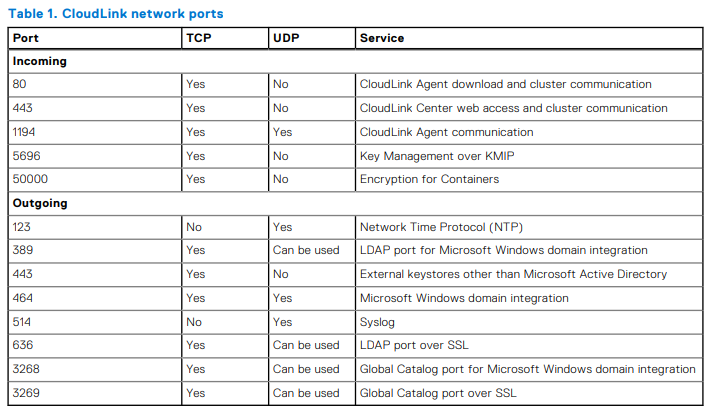
Sie können die folgenden Schritte ausführen, um die IP-Adresse der Cloudlink-Appliance zu ändern:
- Melden Sie sich bei der VM-Konsole mit dem Nutzer "cloudlink" und dem von Ihnen festgelegten Kennwort des Cloudlink-Nutzers an
- Cloudlink fordert Sie auf, das Kennwort erneut einzugeben. Danach sollten Sie ein Menü wie das folgende Bild sehen:
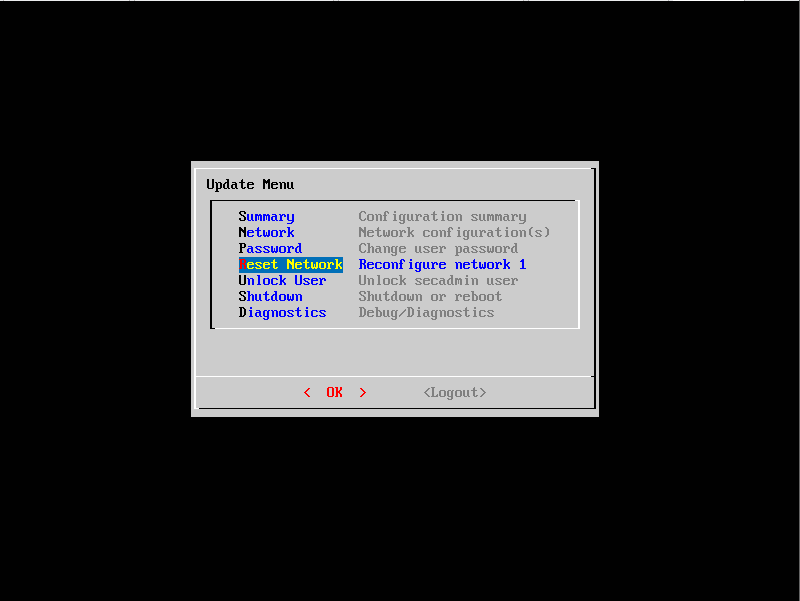
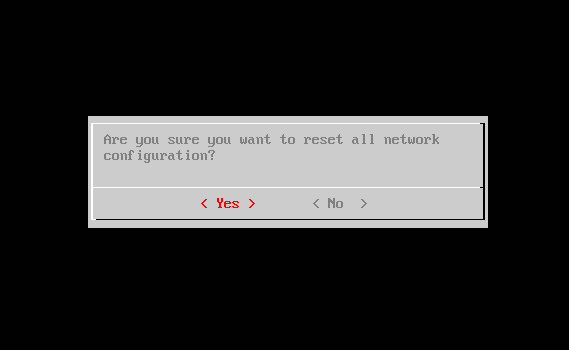
- Wählen Sie "Reset Network" aus. Sie werden aufgefordert, zu bestätigen, ob Sie die gesamte Netzwerkkonfiguration zurücksetzen möchten. Wählen Sie "Ja" aus.
- Befolgen Sie die angezeigten Eingabeaufforderungen
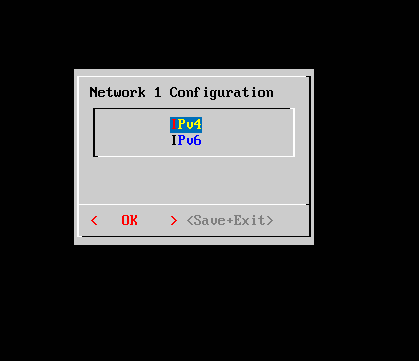
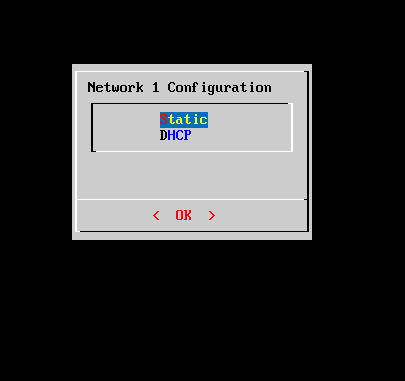
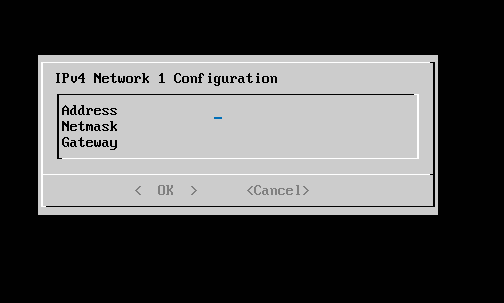
- Nach Eingabe der Informationen wird der Bildschirm mit der Konfigurationszusammenfassung angezeigt
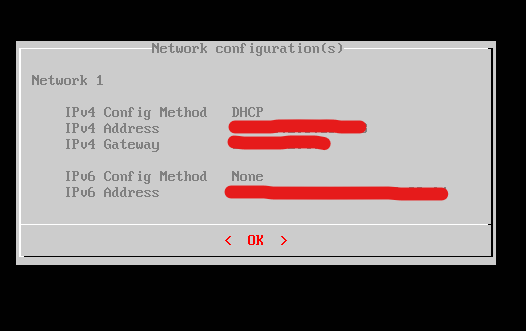
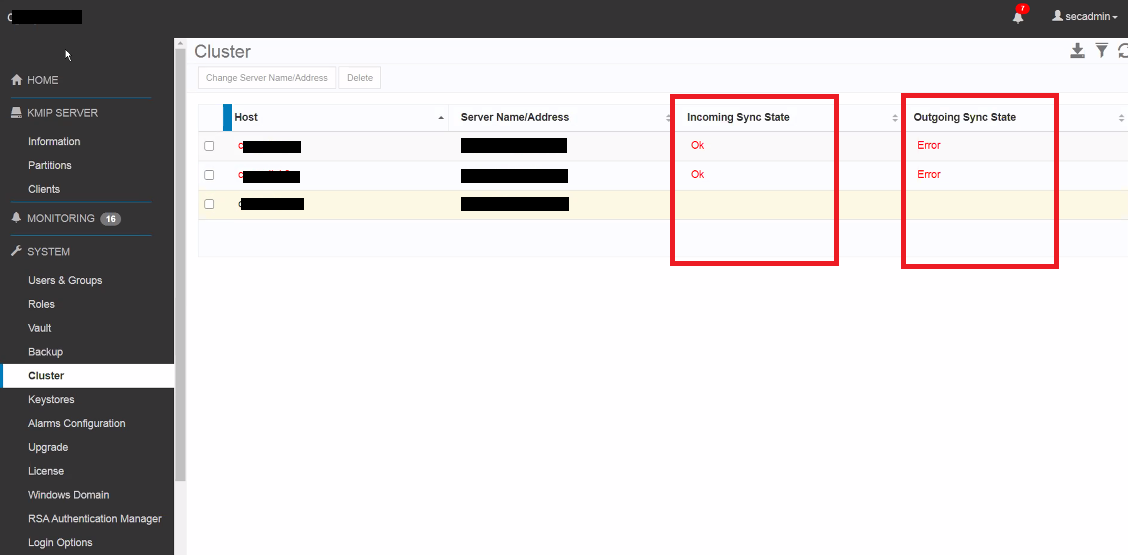
- Sobald die IP-Adresse aktualisiert wurde, navigieren Sie zur Cloudlink-Benutzeroberfläche und überprüfen Sie den Clusterstatus, um sicherzustellen, dass der Node mit der aktualisierten IP-Adresse weiterhin mit den anderen Nodes im Cluster synchronisiert ist
- Sie möchten den Status "Ok" für die eingehende/ausgehende Synchronisierung sehen - nicht den Status "Fehler" wie im folgenden Beispiel:
- Stellen Sie sicher, dass alle verschlüsselten VMs auch ihren Status als "Connected" und nicht als getrennt anzeigen, wie im Screenshot unten zu sehen:
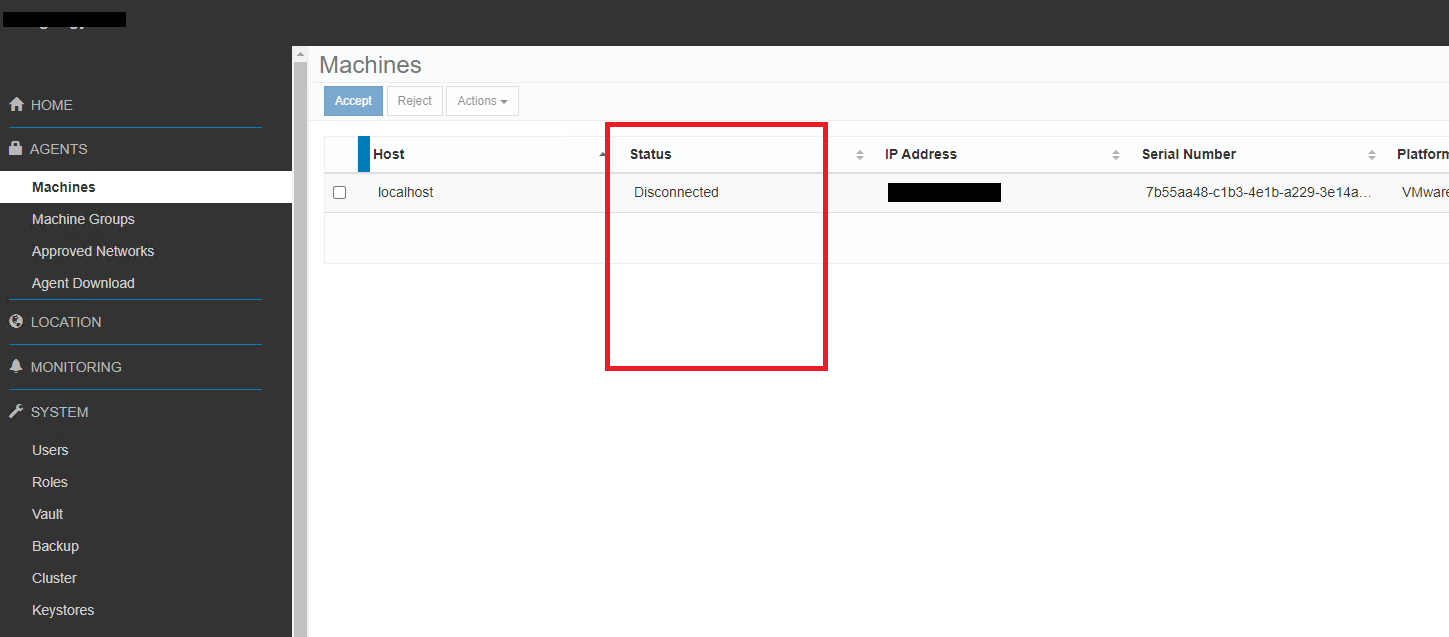
- Um den KMS-Verbindungsstatus in vSphere zu überprüfen, wählen Sie die vCenter Server-Instanz in der Bestandsliste aus
- Klicken Sie auf die Registerkarte Konfigurieren und dann unter Sicherheit auf Schlüsselanbieter
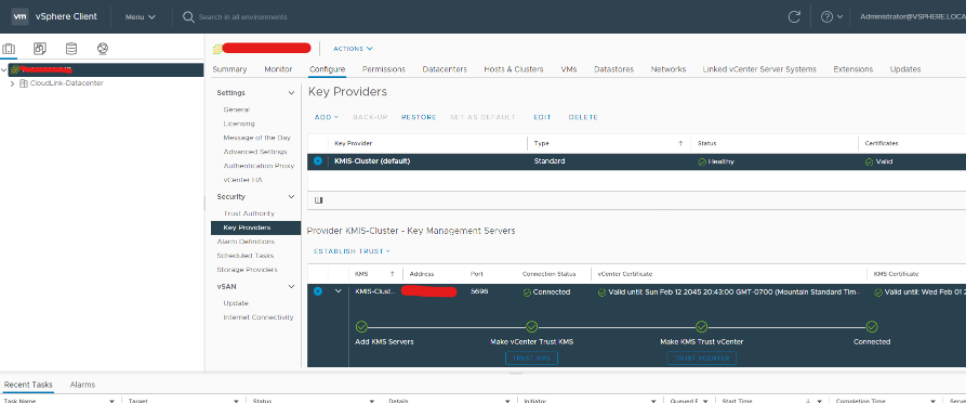
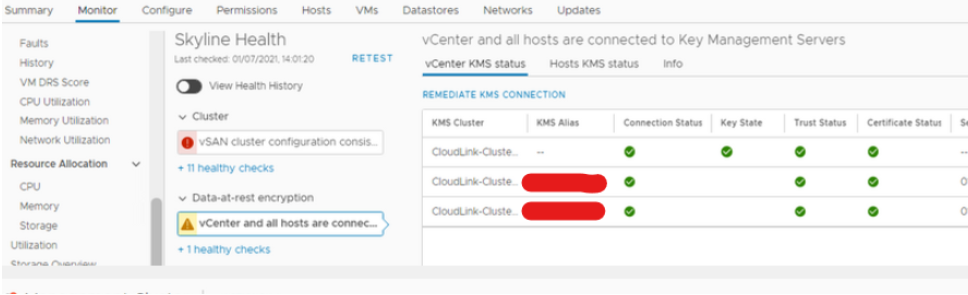
- Der KMS-Status für vCenter und Hosts kann alternativ auf Clusterebene in der vSphere-Bestandsliste überprüft werden
- Klicken Sie auf die Registerkarte Monitor und dann unter vSAN auf Skyline Health.
- Klicken Sie in Skyline Health auf Verschlüsselung/Data-at-Rest-Verschlüsselung und dann vCenter und alle Hosts sind mit Key-Management-Servern verbunden
Produse afectate
CloudLinkProduse
CloudLink SecureVMProprietăți articol
Article Number: 000197530
Article Type: How To
Ultima modificare: 13 May 2026
Version: 5
Găsiți răspunsuri la întrebările dvs. de la alți utilizatori Dell
Servicii de asistență
Verificați dacă dispozitivul dvs. este acoperit de serviciile de asistență.