CloudLink: Cómo modificar la dirección IP del dispositivo CloudLink
Summary: Cómo modificar la dirección IP del dispositivo CloudLink
Acest articol se aplică pentru
Acest articol nu se aplică pentru
Acest articol nu este legat de un produs specific.
Acest articol nu acoperă toate versiunile de produs existente.
Instructions
- Antes de modificar la dirección IP del dispositivo Cloudlink, asegúrese de que la nueva dirección IP tenga conectividad con los otros nodos del clúster de CloudLink, VM cifradas, etc.
- Consulte la Guía de implementación de Cloudlink para obtener información sobre el uso de puertos de red de Cloudlink
- https://dl.dell.com/content/docu103712
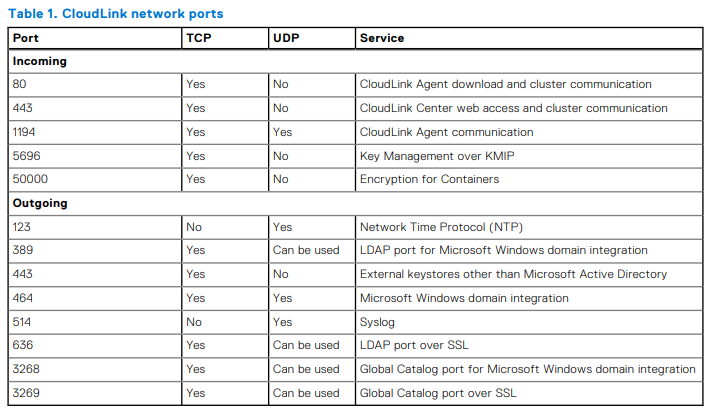
Para modificar la dirección IP del dispositivo Cloudlink, puede realizar los siguientes pasos:
- Inicie sesión en la consola de VM con el usuario "cloudlink" y la contraseña de usuario de CloudLink que configuró
- Cloudlink le solicitará que vuelva a ingresar la contraseña. Después de eso, debería ver un menú como el de la siguiente imagen:
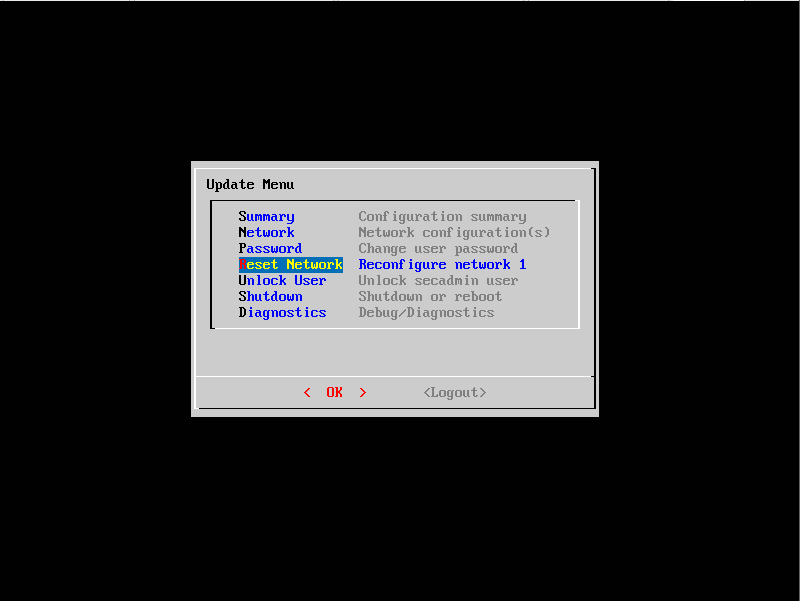
- Seleccione "Reset Network" y se le pedirá que confirme si desea restablecer toda la configuración de red. Seleccione "Sí"
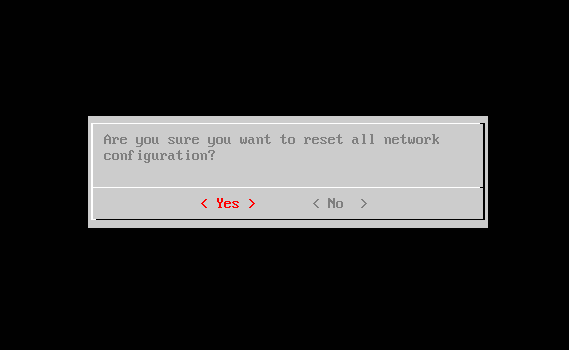
- Continúe con las indicaciones a medida que surjan
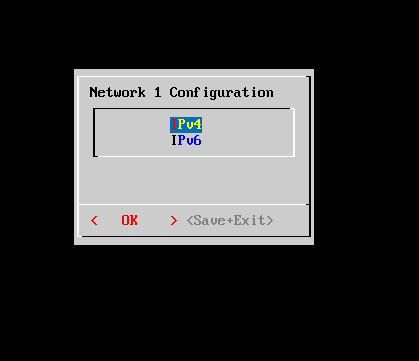
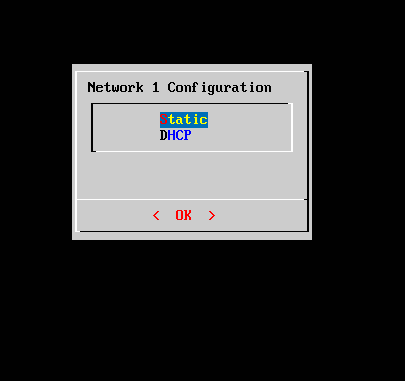
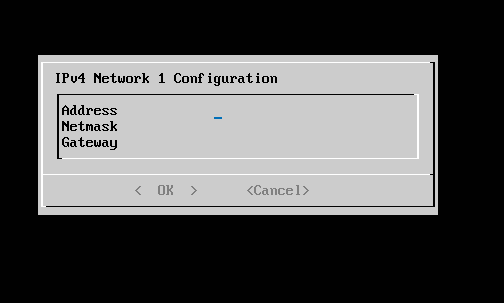
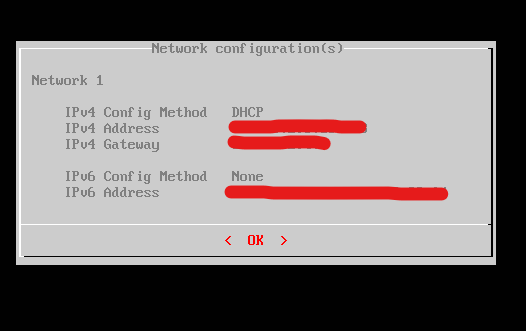
- Después de ingresar la información, verá la pantalla de resumen de configuración
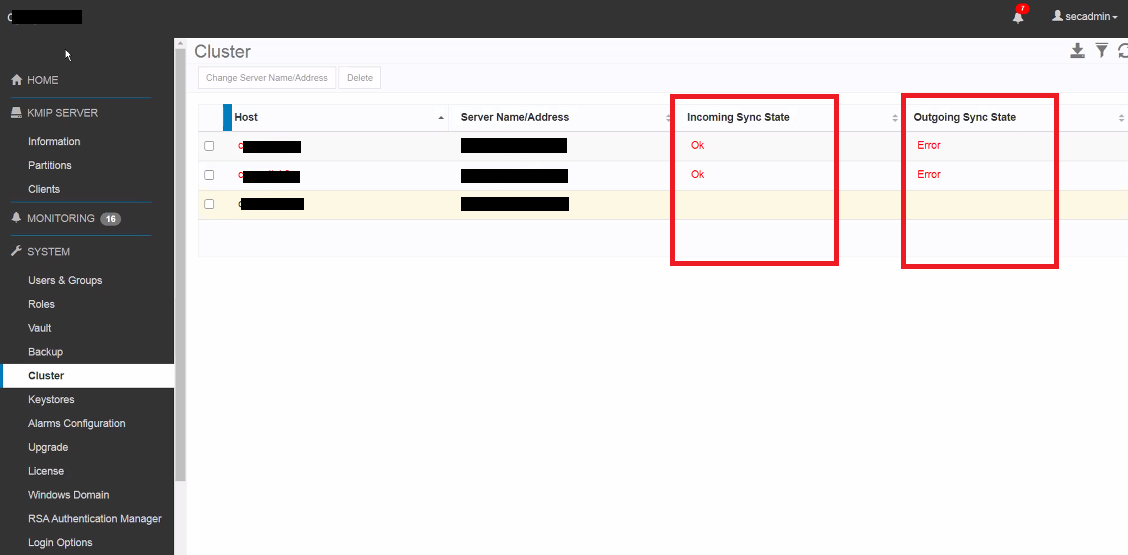
- Una vez que se actualice la dirección IP, vaya a la interfaz de usuario de Cloudlink y compruebe el estado del clúster para asegurarse de que el nodo con la dirección IP actualizada siga sincronizado con los otros nodos del clúster
- Desea ver el estado "Ok" en el estado de sincronización entrante/saliente, no un estado "Error" como vemos en el siguiente ejemplo:
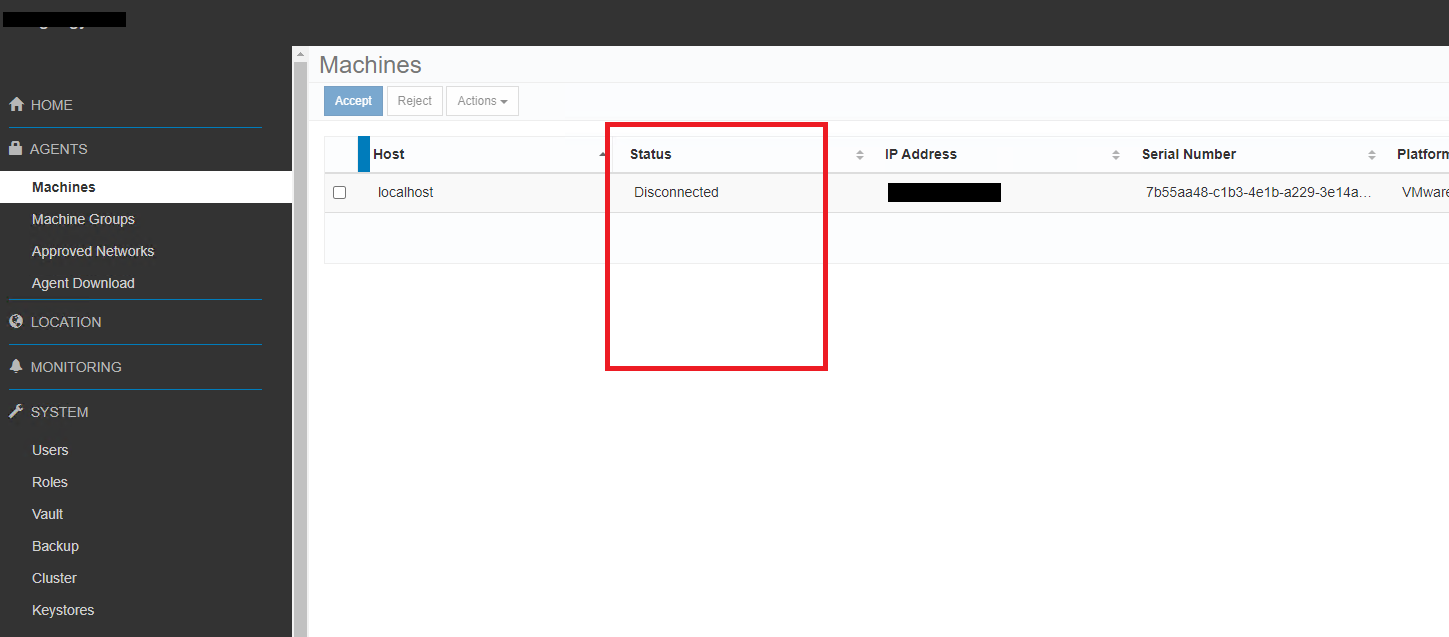
- Asegúrese de que todas las VM cifradas también muestren su estado como "Conectadas" y no desconectadas, como se ve en la captura de pantalla que aparece a continuación:
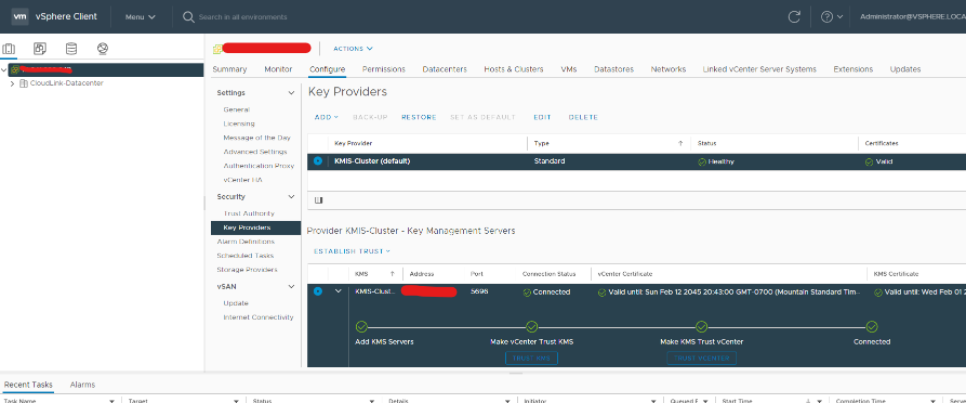
- Para comprobar el estado de la conexión de KMS en vSphere, seleccione la instancia de vCenter Server en la lista de inventario
- Haga clic en la pestaña Configure y, a continuación, haga clic en Key Providers en Security
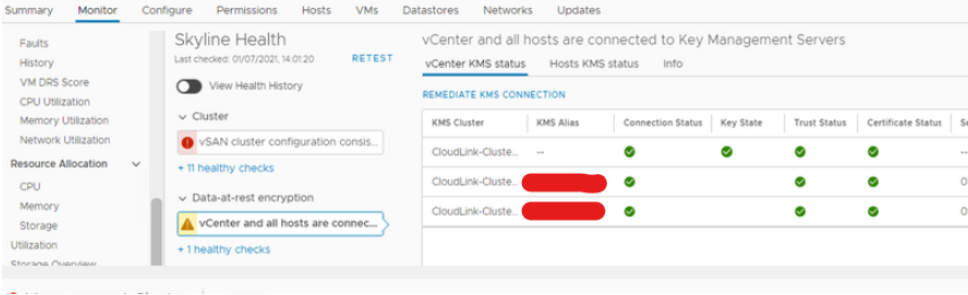
- Como alternativa, el estado de KMS para vCenter y los hosts se puede verificar en el nivel del clúster en la lista de inventario de vSphere
- Haga clic en la pestaña Monitor y, a continuación, haga clic en Skyline Health en vSAN
- En Skyline Health, haga clic en Cifrado/Cifrado de datos en reposo y, a continuación, vCenter y todos los hosts se conectan a los servidores de administración de claves
Produse afectate
CloudLinkProduse
CloudLink SecureVMProprietăți articol
Article Number: 000197530
Article Type: How To
Ultima modificare: 13 May 2026
Version: 5
Găsiți răspunsuri la întrebările dvs. de la alți utilizatori Dell
Servicii de asistență
Verificați dacă dispozitivul dvs. este acoperit de serviciile de asistență.