CloudLink: Jak upravit IP adresu zařízení Cloudlink
Summary: Jak upravit IP adresu zařízení Cloudlink
Acest articol se aplică pentru
Acest articol nu se aplică pentru
Acest articol nu este legat de un produs specific.
Acest articol nu acoperă toate versiunile de produs existente.
Instructions
- Před úpravou IP adresy zařízení Cloudlink se ujistěte, že nová IP adresa bude mít připojení k ostatním uzlům v clusteru Cloudlink, šifrovaným virtuálním počítačům atd.
- Informace o použití síťového portu Cloudlink naleznete v příručce k nasazení řešení Cloudlink.
- https://dl.dell.com/content/docu103712
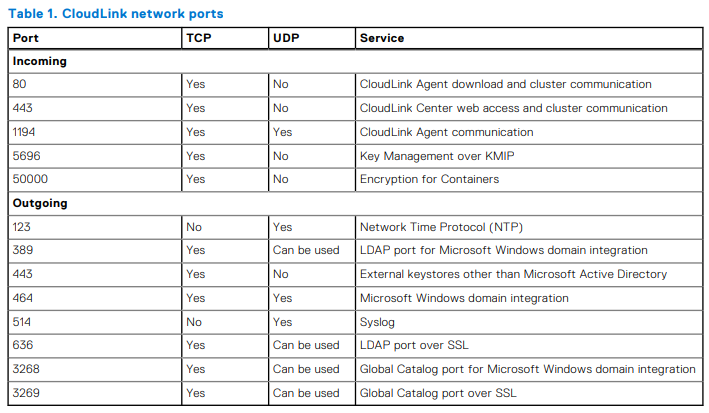
Chcete-li upravit IP adresu zařízení Cloudlink, proveďte následující kroky:
- Přihlaste se ke konzole virtuálního počítače pomocí uživatele "cloudlink" a hesla uživatele cloudlink, které jste nastavili.
- Cloudlink vás znovu vyzve k zadání hesla. Poté byste měli vidět nabídku jako na obrázku níže:
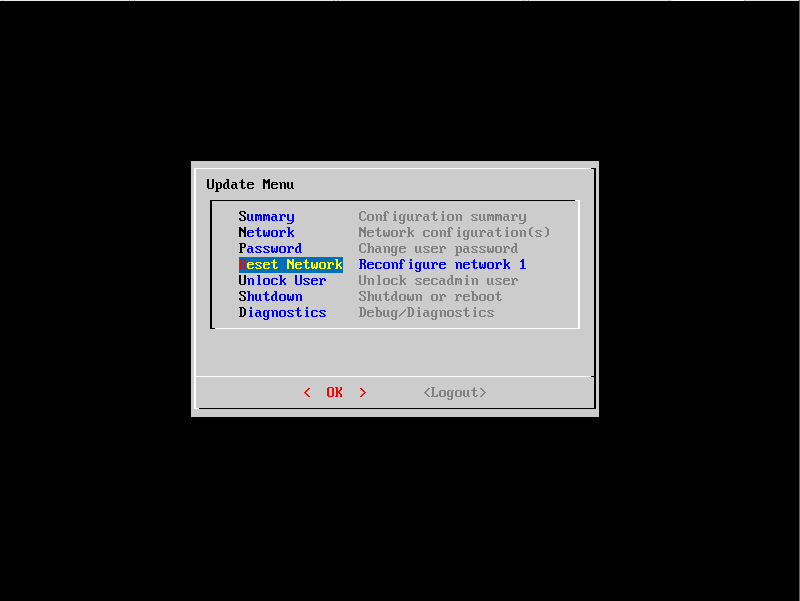
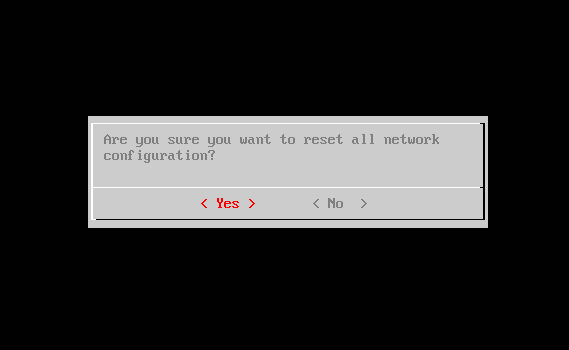
- Vyberte "Reset Network" a zobrazí se výzva k potvrzení, zda chcete resetovat všechny konfigurace sítě. Vyberte možnost "Yes".
- Pokračujte podle zobrazených výzev
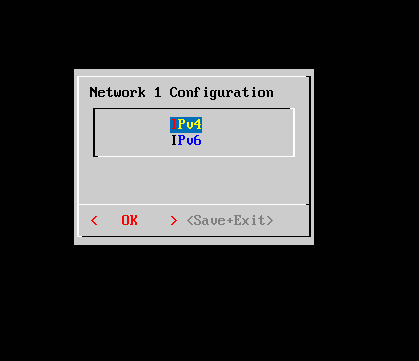
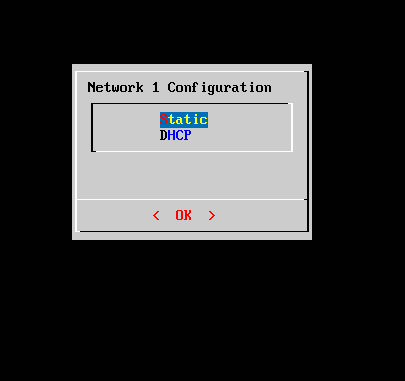
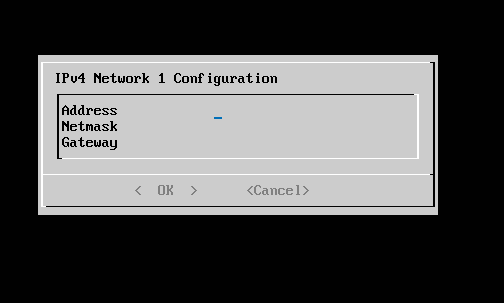
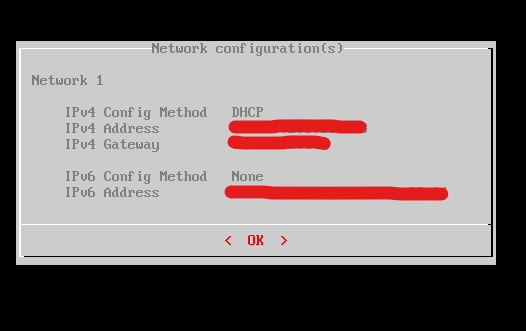
- Po zadání informací se zobrazí obrazovka se shrnutím konfigurace
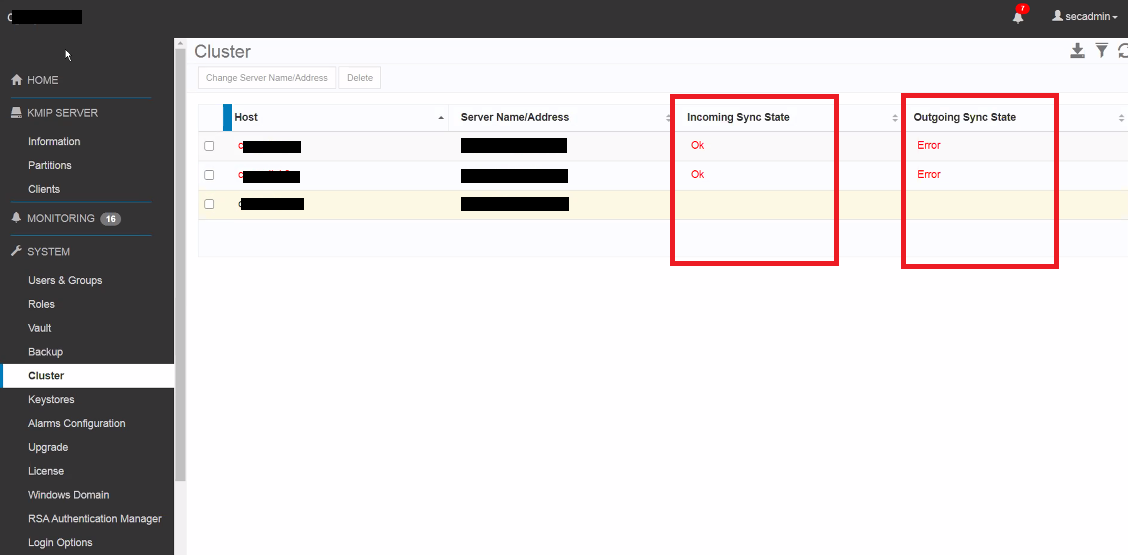
- Po aktualizaci IP adresy přejděte do uživatelského rozhraní Cloudlink a zkontrolujte stav clusteru, abyste se ujistili, že uzel s aktualizovanou IP adresou je stále synchronizován s ostatními uzly v clusteru
- U stavu příchozí/odchozí synchronizace se má zobrazit stav "OK" – nikoli stav "Chyba", jak je tomu v příkladu níže:
- Zkontrolujte, že všechny šifrované virtuální počítače také zobrazují svůj stav "Připojeno" a nejsou odpojeny, jak vidíte na následujícím snímku obrazovky:
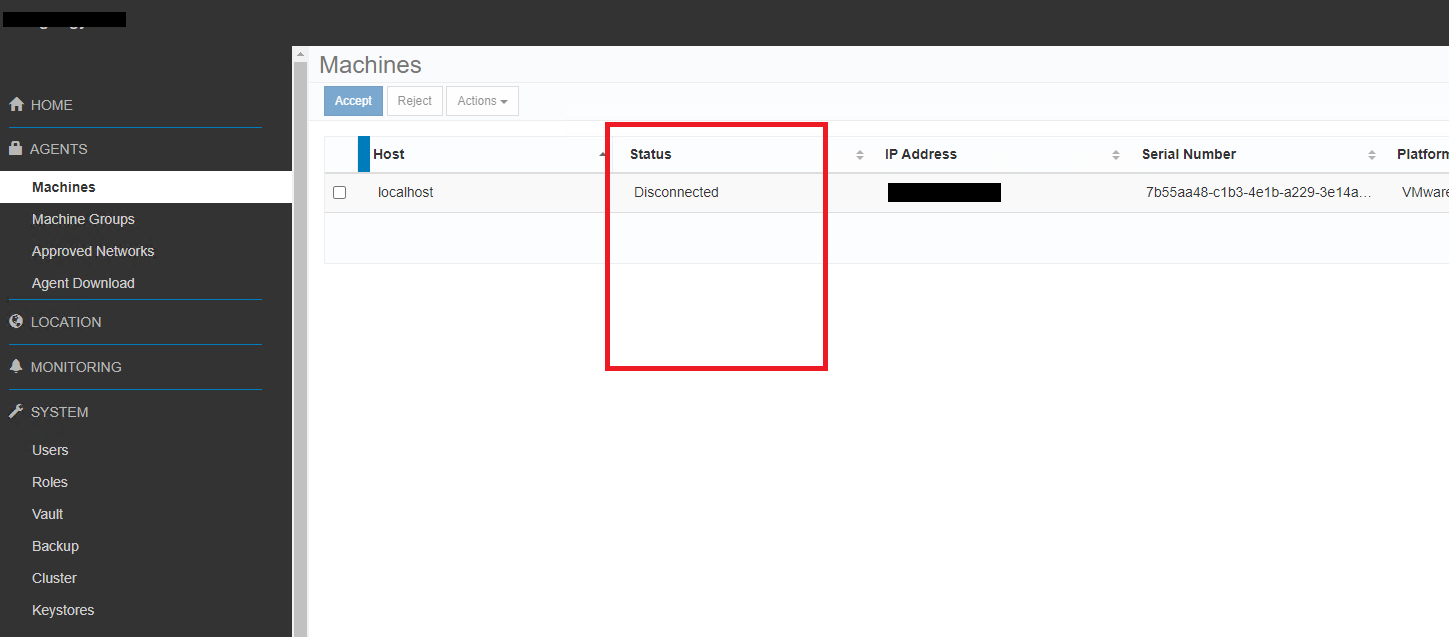
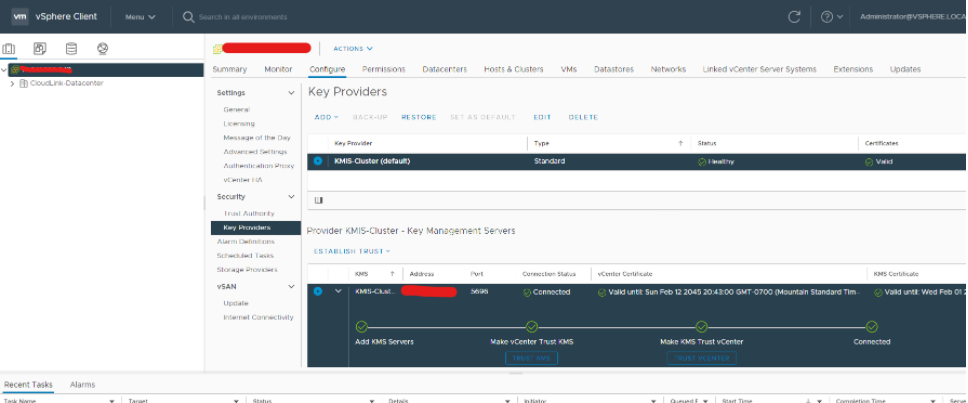
- Chcete-li zkontrolovat stav připojení Služby správy klíčů v systému vSphere, vyberte v seznamu inventáře instanci serveru vCenter
- Klikněte na kartu Configure a poté v části Security klikněte na možnost Key Providers.
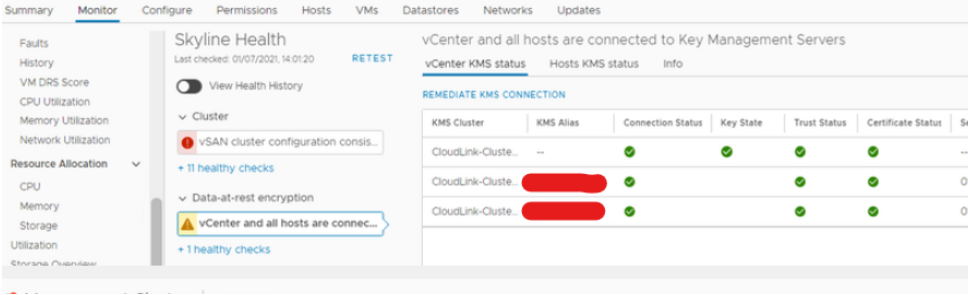
- Stav Služby správy klíčů pro nástroj vCenter a hostitele lze alternativně zkontrolovat na úrovni clusteru v seznamu inventáře systému vSphere
- Klikněte na kartu Monitor a poté v části vSAN klikněte na možnost Skyline Health
- V aplikaci Skyline Health klikněte na možnost Encryption / Data-at-rest Encryption a poté na nástroj vCenter a všechny hostitele připojte k serverům KMS.
Produse afectate
CloudLinkProduse
CloudLink SecureVMProprietăți articol
Article Number: 000197530
Article Type: How To
Ultima modificare: 13 May 2026
Version: 5
Găsiți răspunsuri la întrebările dvs. de la alți utilizatori Dell
Servicii de asistență
Verificați dacă dispozitivul dvs. este acoperit de serviciile de asistență.