CloudLink : Modification de l’adresse IP de l’appliance CloudLink
Summary: Modification de l’adresse IP de l’appliance CloudLink
Acest articol se aplică pentru
Acest articol nu se aplică pentru
Acest articol nu este legat de un produs specific.
Acest articol nu acoperă toate versiunile de produs existente.
Instructions
- Avant de modifier l’adresse IP de l’appliance Cloudlink, assurez-vous que la nouvelle adresse IP sera connectée aux autres nœuds du cluster Cloudlink, aux machines virtuelles chiffrées, etc.
- Consultez le Guide de déploiement Cloudlink pour plus d’informations sur l’utilisation des ports réseau Cloudlink
- https://dl.dell.com/content/docu103712
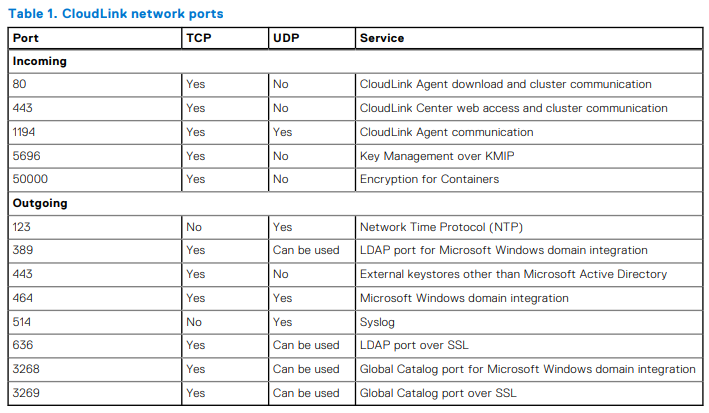
Pour modifier l’adresse IP de l’appliance Cloudlink, vous pouvez effectuer les étapes suivantes :
- Connectez-vous à la console de la machine virtuelle à l’aide de l’utilisateur « cloudlink » et du mot de passe utilisateur cloudlink que vous avez définis
- Cloudlink vous invitera à saisir à nouveau le mot de passe. Après cela, vous devriez voir un menu comme l’image ci-dessous :

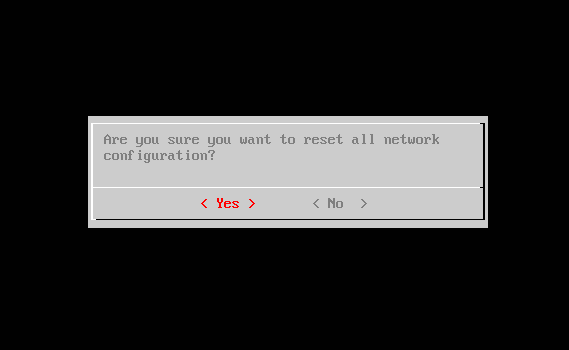
- Sélectionnez « Reset Network » et il vous sera demandé de confirmer si vous souhaitez réinitialiser toute la configuration réseau. Sélectionnez « Yes ».
- Continuez à suivre les invites à mesure qu’elles s’affichent
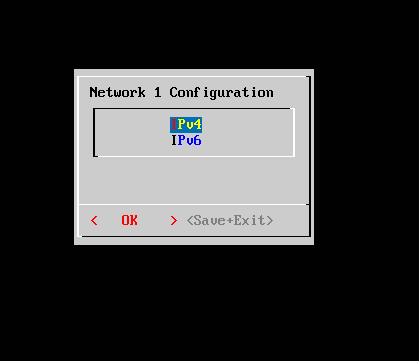
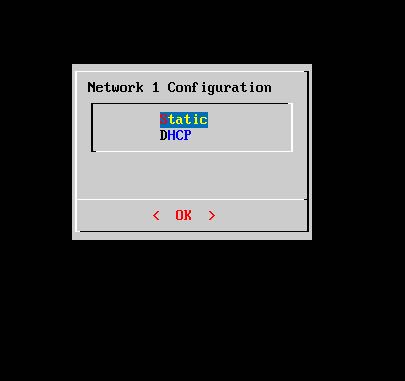
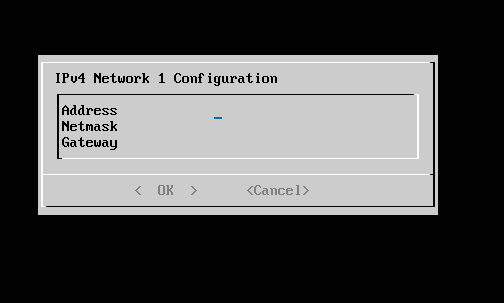
- Après avoir saisi les informations, l’écran de résumé de la configuration s’affiche
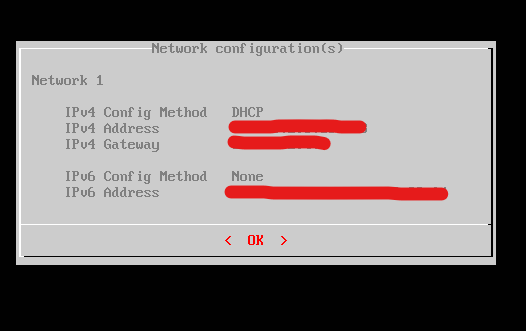
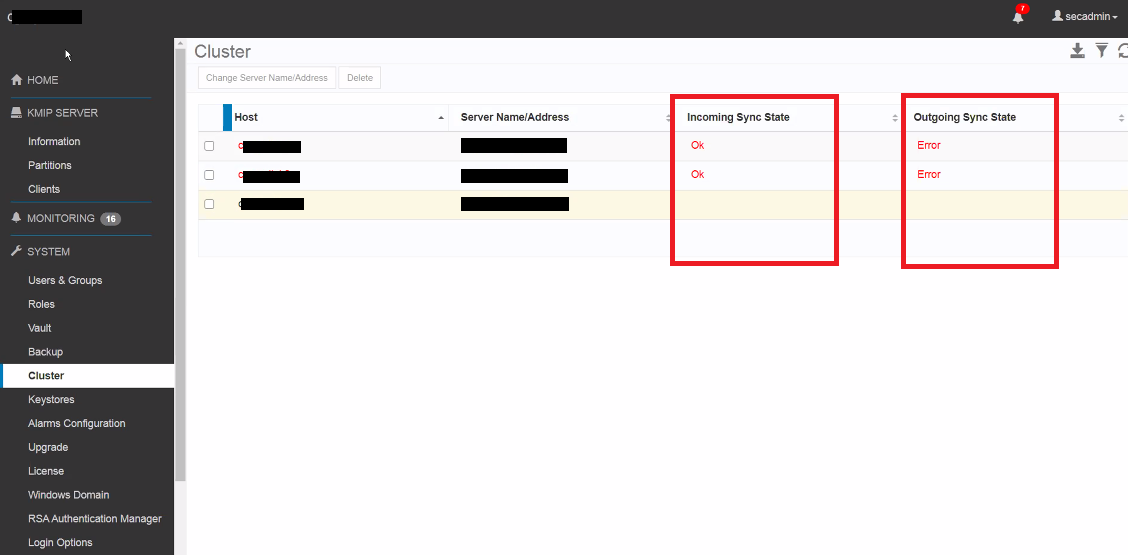
- Une fois l’adresse IP mise à jour, accédez à l’interface utilisateur CloudLink et vérifiez l’état du cluster pour vous assurer que le nœud avec l’adresse IP mise à jour est toujours synchronisé avec les autres nœuds du cluster
- Vous souhaitez voir l’état « OK » à l’état de synchronisation entrante/sortante, et non un état « Erreur » comme nous le voyons dans l’exemple ci-dessous :
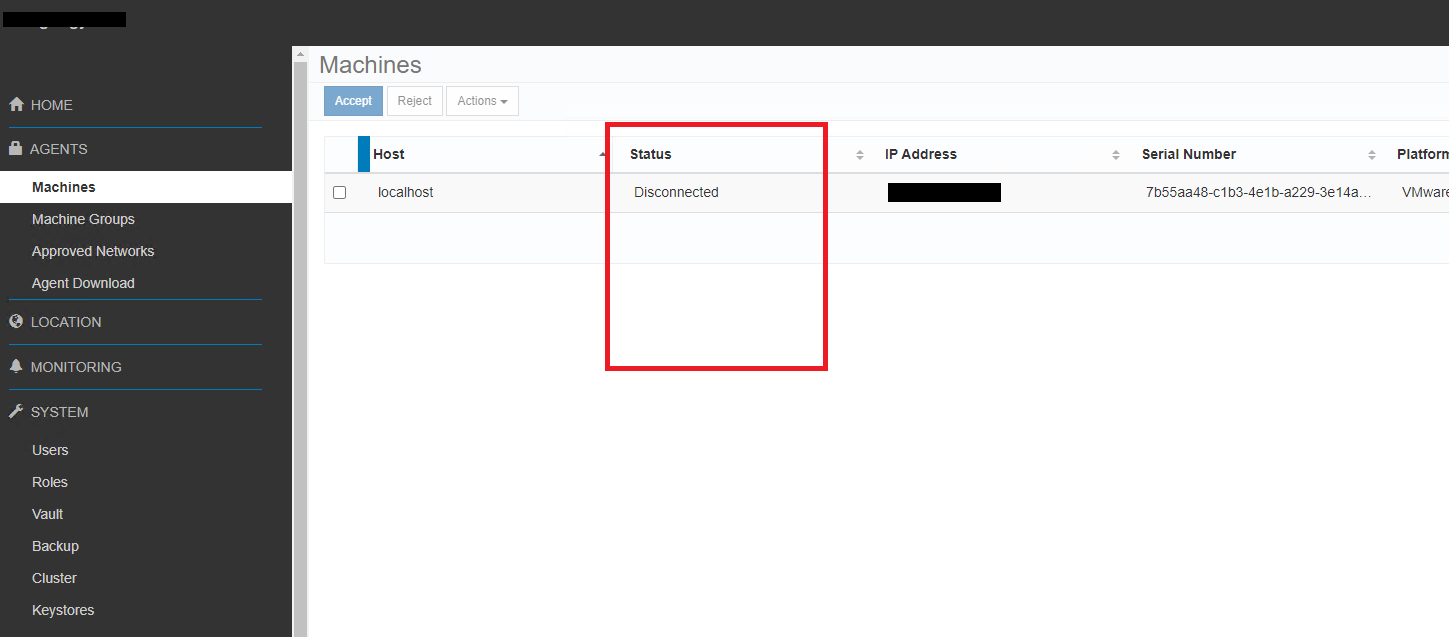
- Assurez-vous que toutes les machines virtuelles chiffrées affichent également leur état « Connecté » et non déconnecté, comme vous le voyez dans la capture d’écran ci-dessous :
- Pour vérifier l’état de la connexion KMS dans vSphere, sélectionnez l’instance du serveur vCenter dans la liste d’inventaire
- Cliquez sur l’onglet Configurer, puis cliquez sur Fournisseurs de clés sous Sécurité
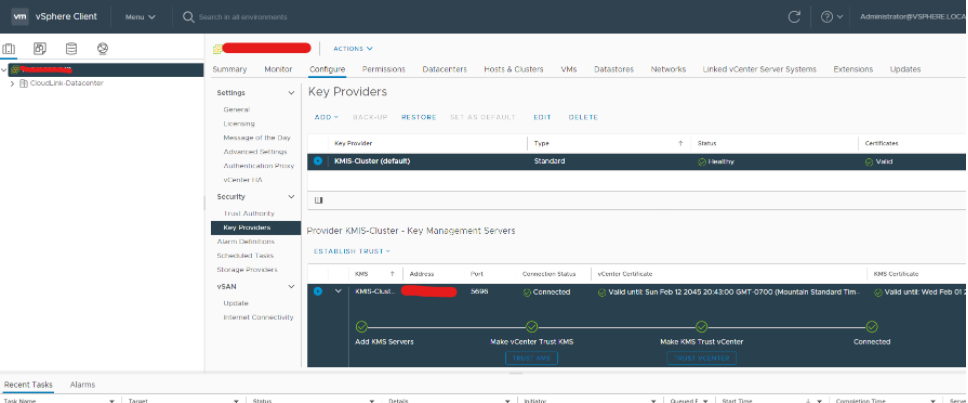
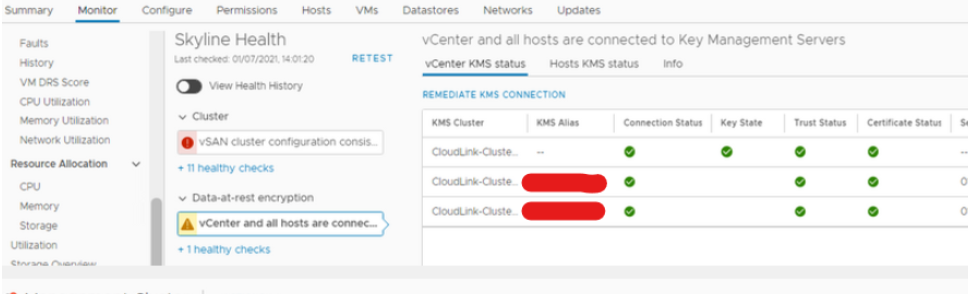
- L’état du serveur KMS pour vCenter et les hôtes peut également être vérifié au niveau du cluster dans la liste d’inventaire vSphere
- Cliquez sur l’onglet Surveiller, puis cliquez sur Intégrité Skyline sous vSAN
- Dans Skyline Health, cliquez sur Encryption / Data-at-Rest Encryption, puis vCenter et tous les hôtes sont connectés aux serveurs de gestion des clés
Produse afectate
CloudLinkProduse
CloudLink SecureVMProprietăți articol
Article Number: 000197530
Article Type: How To
Ultima modificare: 13 May 2026
Version: 5
Găsiți răspunsuri la întrebările dvs. de la alți utilizatori Dell
Servicii de asistență
Verificați dacă dispozitivul dvs. este acoperit de serviciile de asistență.