CloudLink:CloudLinkアプライアンスのIPアドレスを変更する方法
Summary: CloudLinkアプライアンスのIPアドレスを変更する方法
Acest articol se aplică pentru
Acest articol nu se aplică pentru
Acest articol nu este legat de un produs specific.
Acest articol nu acoperă toate versiunile de produs existente.
Instructions
- CloudLinkアプライアンスのIPアドレスを変更する前に、新しいIPアドレスがCloudlinkクラスター内の他のノード、暗号化されたVMなどに接続できることを確認してください。
- Cloudlinkネットワーク ポートの使用方法については、『Cloudlink導入ガイド』を参照してください
- https://dl.dell.com/content/docu103712
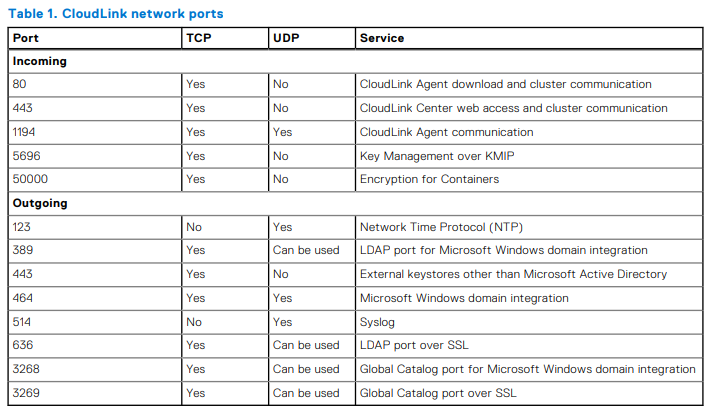
CloudlinkアプライアンスのIPアドレスを変更するには、次の手順を実行します。
- ユーザー「cloudlink」と設定したcloudlinkユーザーのパスワードを使用して、VMコンソールにログインします
- Cloudlinkにより、パスワードの再入力を求めるプロンプトが表示されます。 その後、下の図のようなメニューが表示されます。
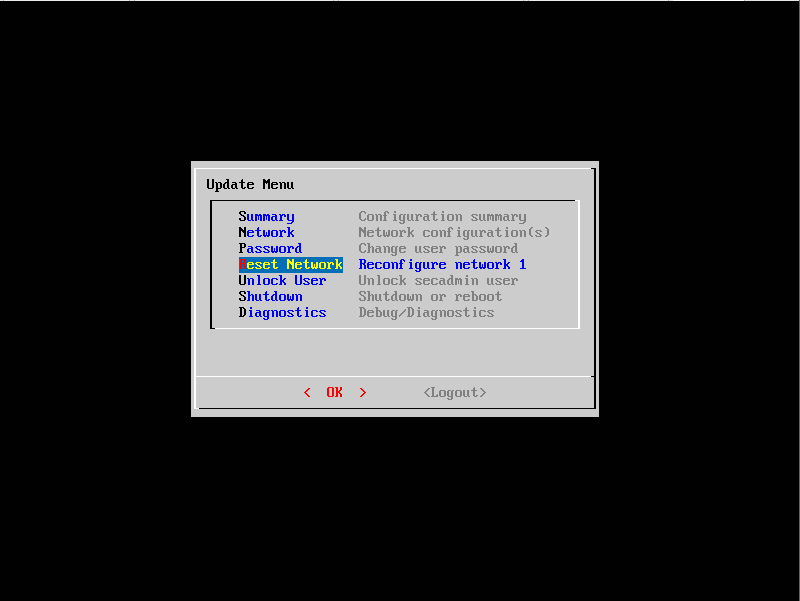
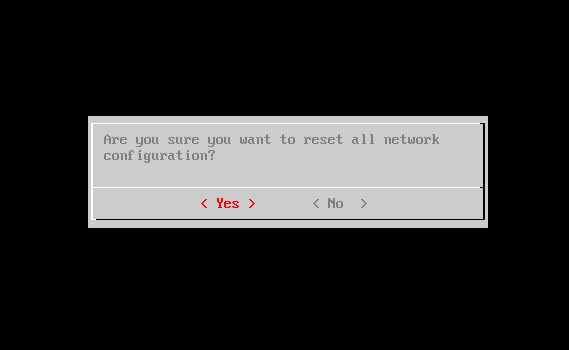
- [ネットワークのリセット]を選択すると、すべてのネットワーク設定をリセットするかどうかを確認するよう求められます。 [Yes]を選択します
- 表示されたら、プロンプトに従って続行します

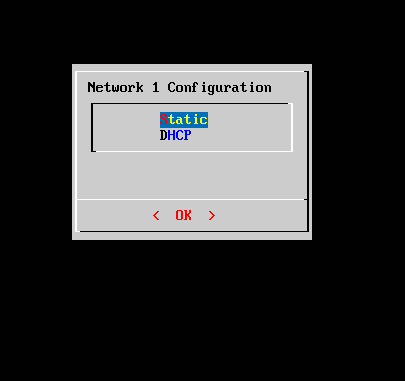
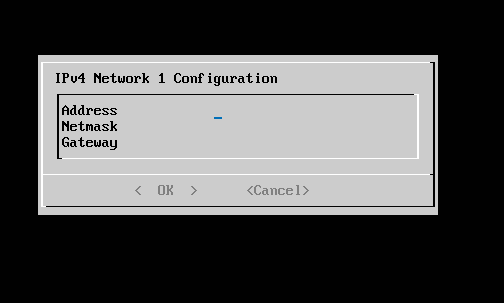
- 情報を入力すると、設定の概要画面が表示されます
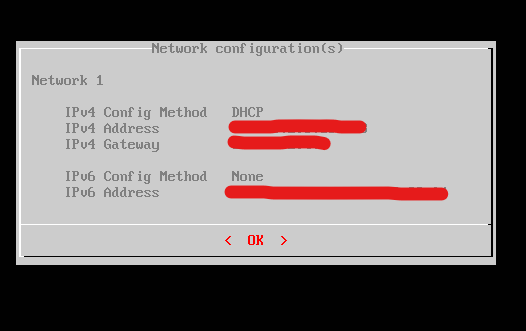
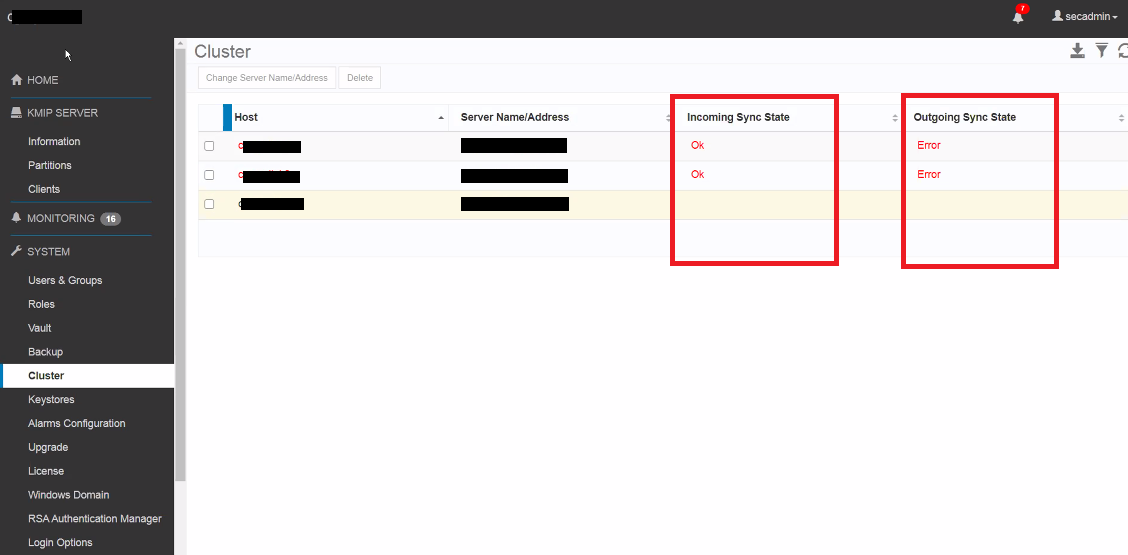
- IPアドレスがアップデートされたら、Cloudlink UIに移動し、クラスターのステータスを確認して、アップデートされたIPアドレスを持つノードがクラスター内の他のノードと同期していることを確認します。
- 次の例のような「エラー」状態ではなく、受信/送信同期状態に「Ok」ステータスを表示したい。
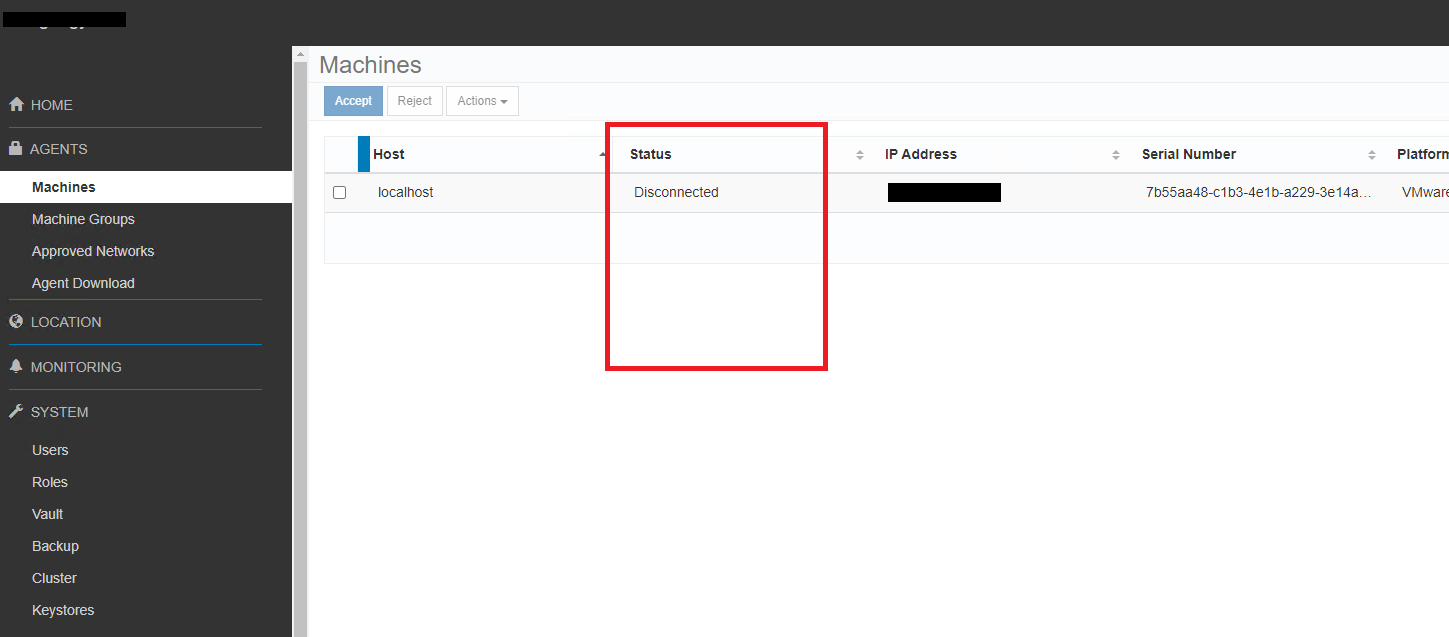
- 次のスクリーンショットに示すように、暗号化されたすべてのVMのステータスが「接続済み」であり、切断されていないことを確認します。
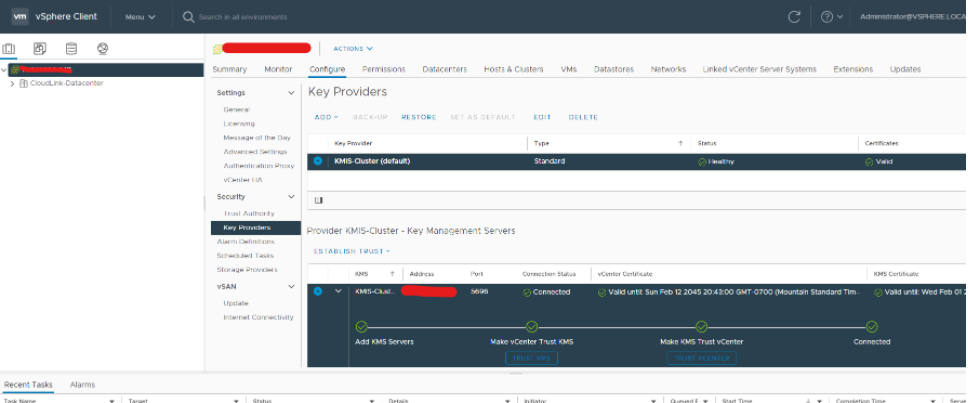
- vSphereでKMS接続ステータスを確認するには、インベントリー リストでvCenter Serverインスタンスを選択します。
- [構成]タブをクリックし、[セキュリティ]の下の[キー プロバイダー]をクリックします
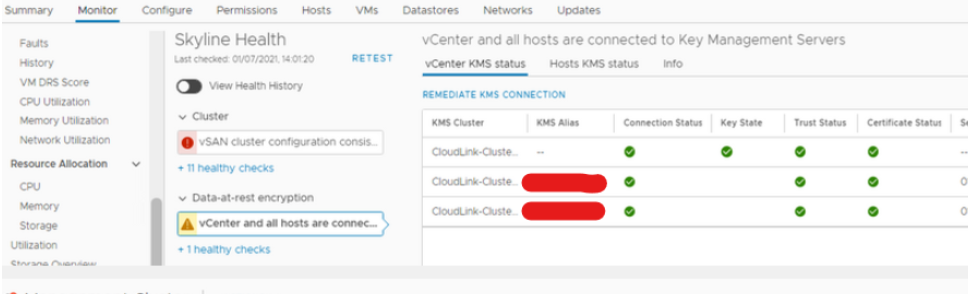
- vCenterおよびホストのKMSステータスは、vSphereインベントリー リストのクラスター レベルで確認することもできます
- [監視] タブをクリックし、[vSAN] の下の [Skyline Health] をクリックします。
- Skyline Healthで、[Encryption/Data-at-rest Encryption]をクリックすると、vCenterとすべてのホストがキー管理サーバーに接続されます
Produse afectate
CloudLinkProduse
CloudLink SecureVMProprietăți articol
Article Number: 000197530
Article Type: How To
Ultima modificare: 13 May 2026
Version: 5
Găsiți răspunsuri la întrebările dvs. de la alți utilizatori Dell
Servicii de asistență
Verificați dacă dispozitivul dvs. este acoperit de serviciile de asistență.