Cloudlink: Slik endrer du IP-adressen for Cloudlink-apparatet
Summary: Slik endrer du IP-adressen for Cloudlink-apparatet
Acest articol se aplică pentru
Acest articol nu se aplică pentru
Acest articol nu este legat de un produs specific.
Acest articol nu acoperă toate versiunile de produs existente.
Instructions
- Før du endrer IP-adressen til Cloudlink-verktøyet, må du sørge for at den nye IP-adressen har tilkobling til de andre nodene i Cloudlink-klyngen, krypterte VM-er osv.
- Se implementeringsveiledningen for CloudLink for informasjon om bruk av CloudLink-nettverksport
- https://dl.dell.com/content/docu103712
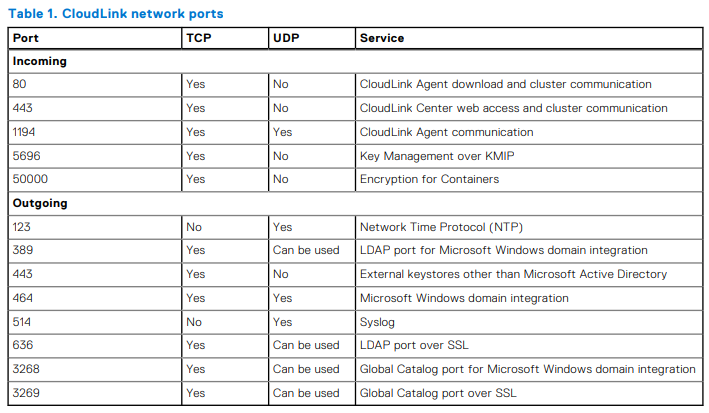
For å endre IP-adressen til Cloudlink-apparatet kan du utføre følgende trinn:
- Logg på VM-konsollen med brukeren 'cloudlink' og cloudlink-brukerens passord som du har angitt
- Cloudlink vil be deg om å skrive inn passordet på nytt. Etter det bør du se en meny som bildet nedenfor:
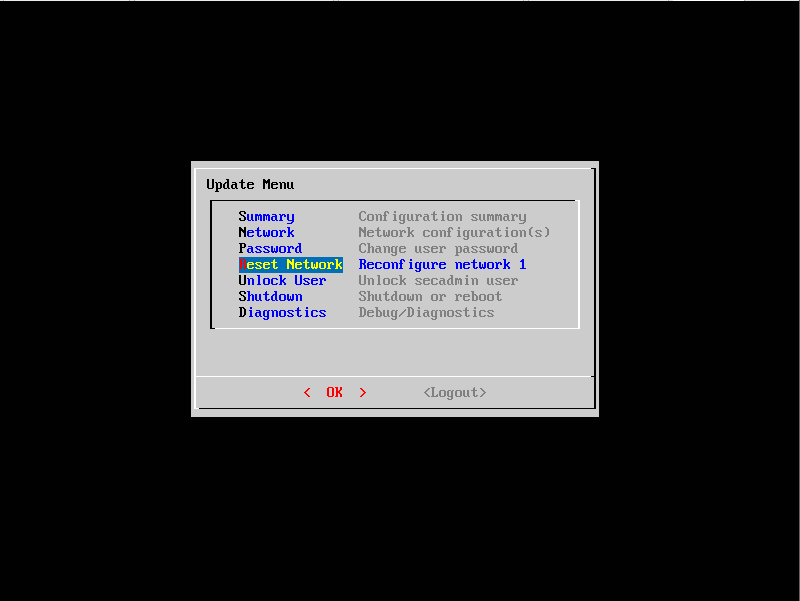
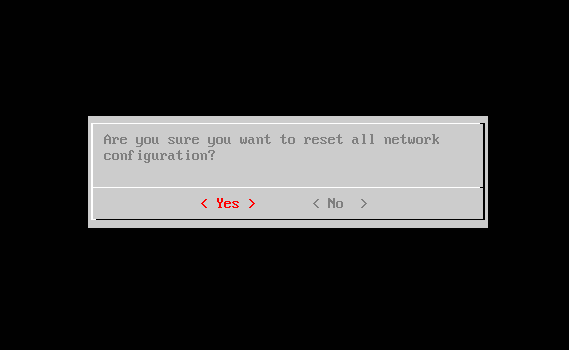
- Velg "Tilbakestill nettverk", og den vil be deg om å bekrefte om du vil tilbakestille all nettverkskonfigurasjon. Velg "Ja"
- Fortsett med instruksjonene når de kommer opp
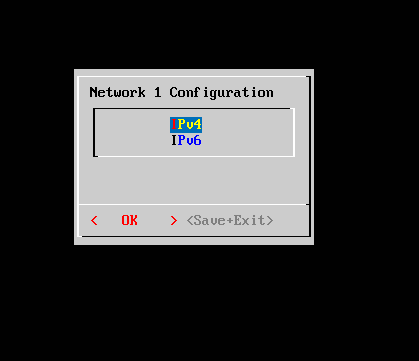
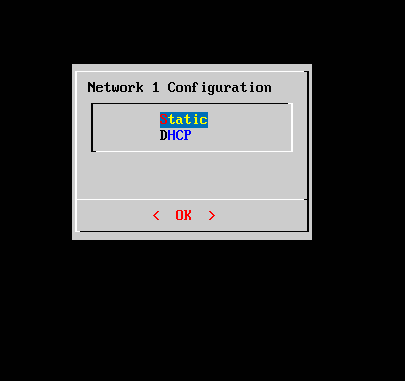
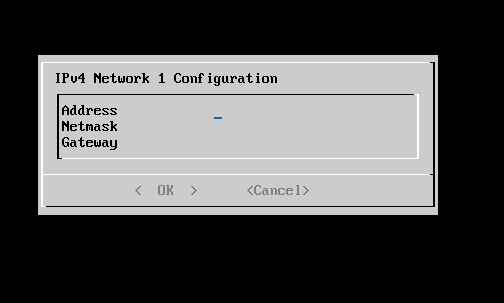
- Etter at du har skrevet inn informasjonen, vises skjermbildet for konfigurasjonssammendrag
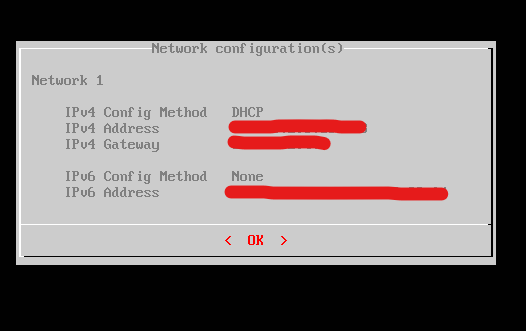
- Når IP-adressen er oppdatert, går du til Cloudlink-brukergrensesnittet og kontrollerer klyngestatus for å sikre at noden med den oppdaterte IP-adressen fortsatt er synkronisert med de andre nodene i klyngen
- Du vil se "Ok"-statusen i tilstanden for innkommende/utgående synkronisering – ikke "Feil"-tilstanden som vi ser i eksemplet nedenfor:
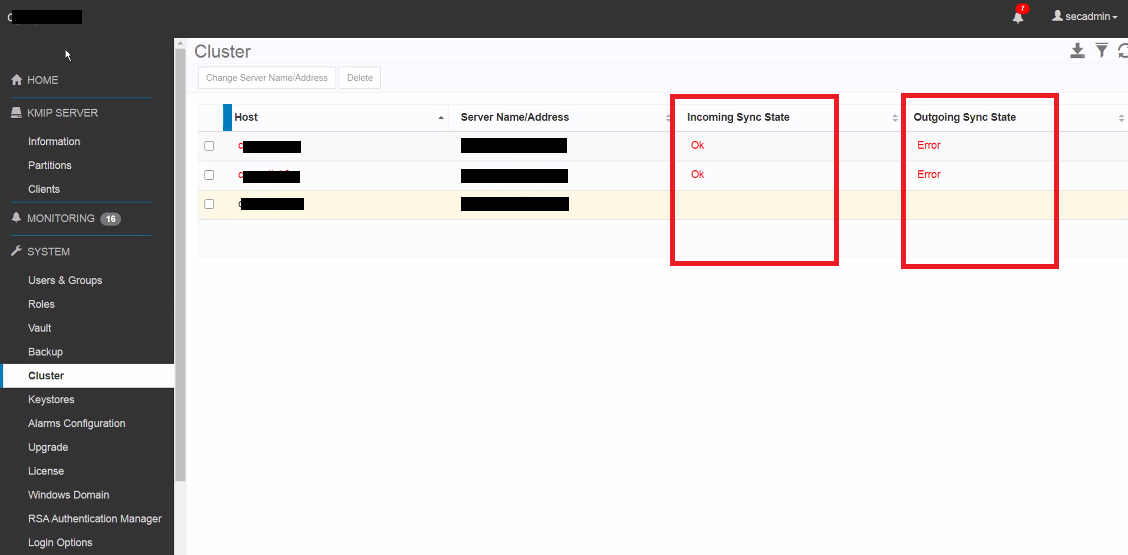
- Kontroller at alle krypterte VM-er også viser statusen som "Tilkoblet" og ikke frakoblet som du ser på skjermbildet nedenfor:
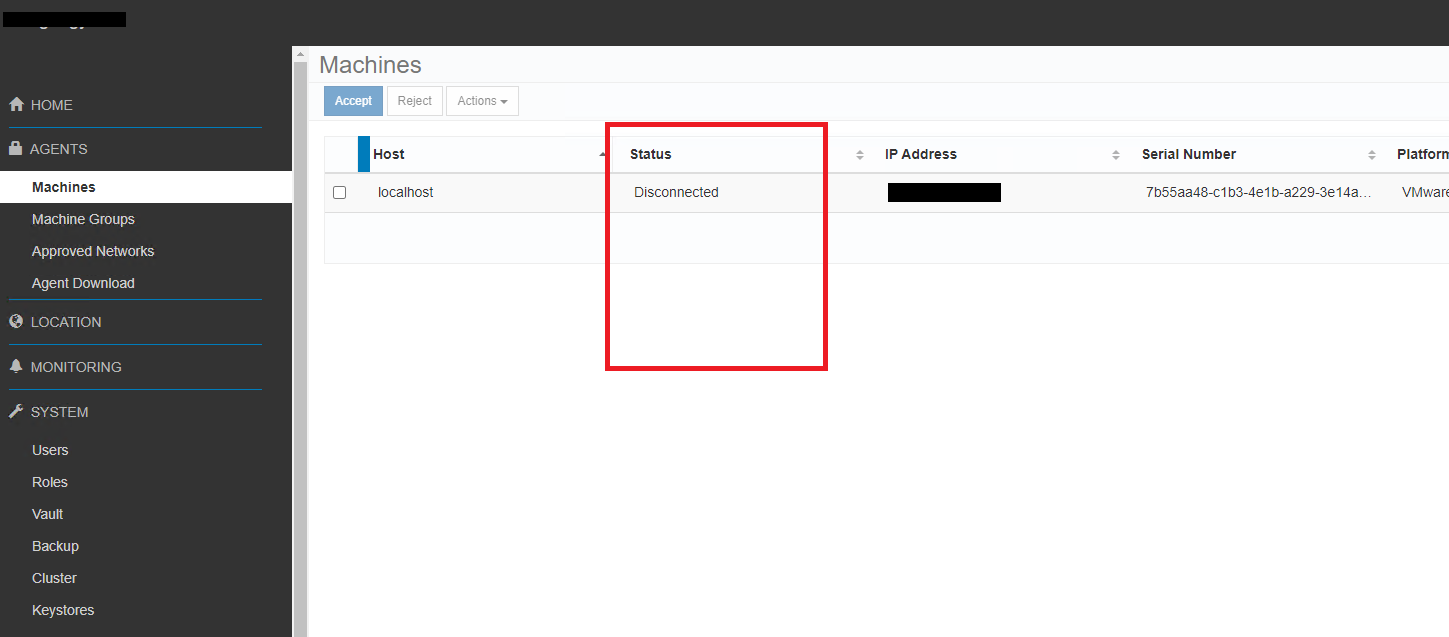
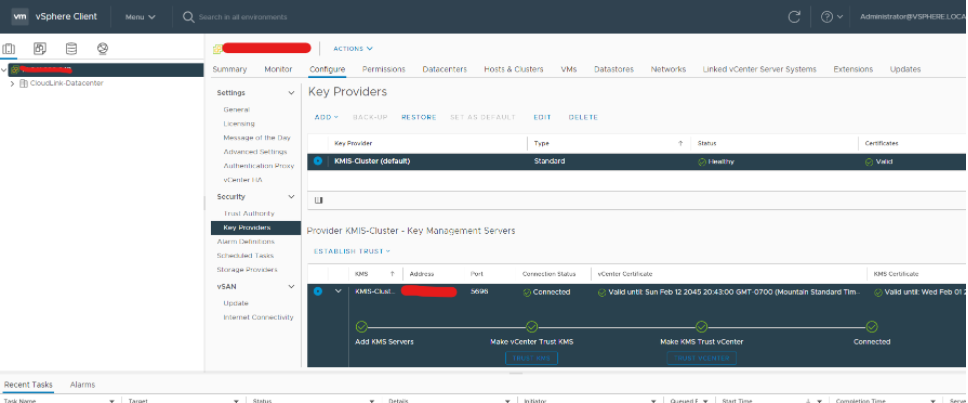
- Hvis du vil kontrollere status for KMS-tilkoblingen i vSphere, velger du vCenter-serverforekomsten i beholdningslisten, -
- Klikk på Konfigurer-fanen, og klikk deretter på Nøkkelleverandører under Sikkerhet
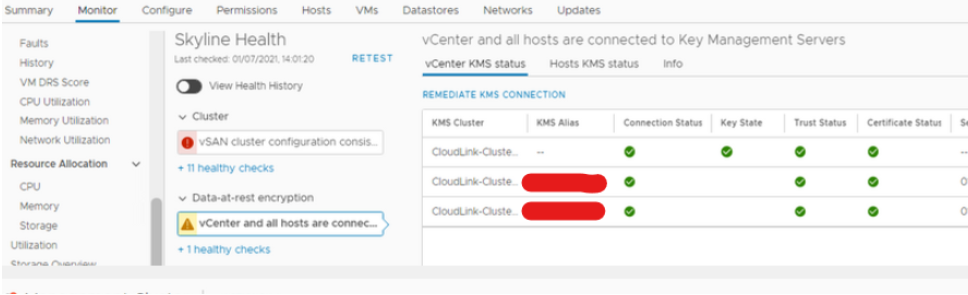
- KMS-status for vCenter og verter kan også kontrolleres på klyngenivå i vSphere-beholdningslisten
- Klikk på Skjerm-fanen, og klikk deretter på Skyline Health under vSAN
- I Skyline Health klikker du på Encryption / Data-at-rest Encryption og deretter vCenter og alle verter er koblet til Key Management-servere
Produse afectate
CloudLinkProduse
CloudLink SecureVMProprietăți articol
Article Number: 000197530
Article Type: How To
Ultima modificare: 13 May 2026
Version: 5
Găsiți răspunsuri la întrebările dvs. de la alți utilizatori Dell
Servicii de asistență
Verificați dacă dispozitivul dvs. este acoperit de serviciile de asistență.