CloudLink: Jak zmodyfikować adres IP urządzenia CloudLink
Summary: Jak zmodyfikować adres IP urządzenia CloudLink
Acest articol se aplică pentru
Acest articol nu se aplică pentru
Acest articol nu este legat de un produs specific.
Acest articol nu acoperă toate versiunile de produs existente.
Instructions
- Przed zmodyfikowaniem adresu IP urządzenia CloudLink należy się upewnić, że nowy adres IP będzie miał łączność z innymi węzłami w klastrze Cloudlink, zaszyfrowanymi maszynami wirtualnymi itp.
- Informacje na temat wykorzystania portu sieciowego CloudLink można znaleźć w Podręczniku wdrażania CloudLink
- https://dl.dell.com/content/docu103712
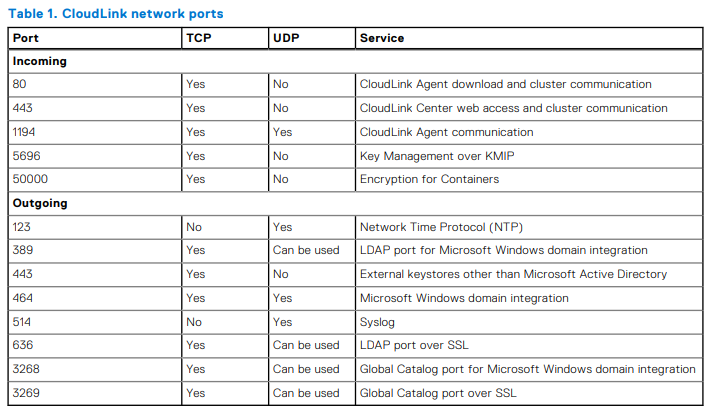
Aby zmodyfikować adres IP urządzenia CloudLink, można wykonać następujące czynności:
- Zaloguj się do konsoli maszyny wirtualnej przy użyciu użytkownika "cloudlink" i ustawionego hasła użytkownika cloudlink
- CloudLink wyświetli monit o ponowne wprowadzenie hasła. Następnie powinieneś zobaczyć menu takie jak na poniższym obrazku:
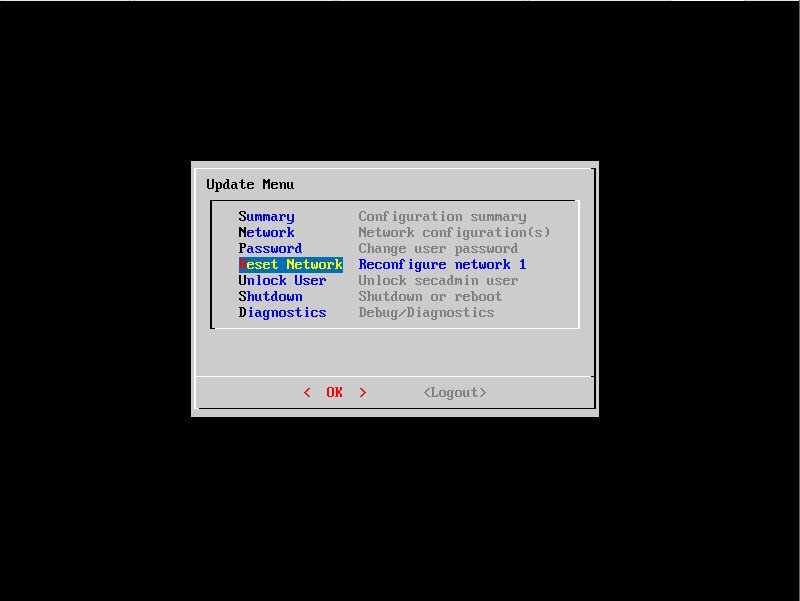
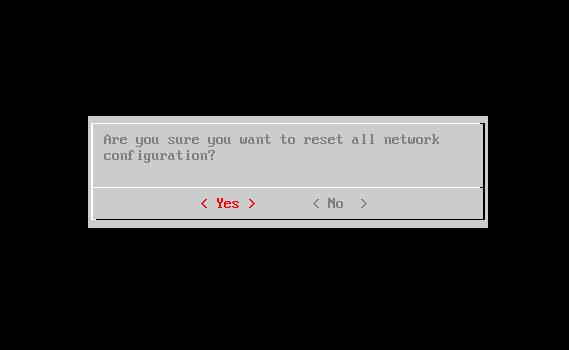
- Wybierz opcję "Zresetuj sieć", a zostaniesz poproszony o potwierdzenie, czy chcesz zresetować całą konfigurację sieci. Wybierz opcję "Yes"
- Postępuj zgodnie z monitami w miarę ich pojawiania się
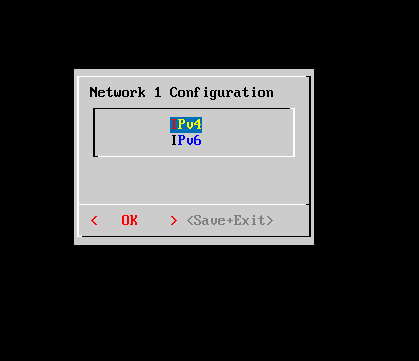
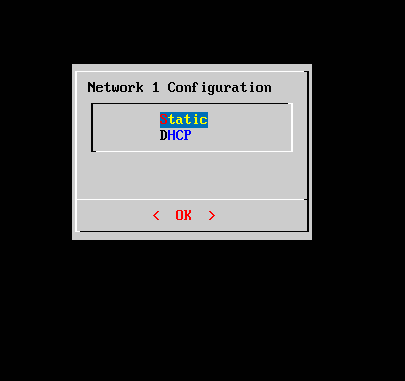
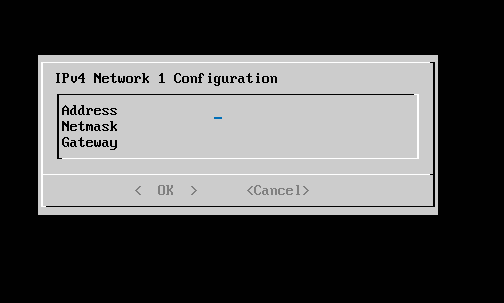
- Po wprowadzeniu informacji pojawi się ekran podsumowania konfiguracji
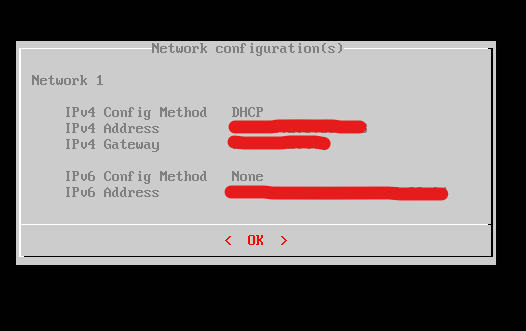
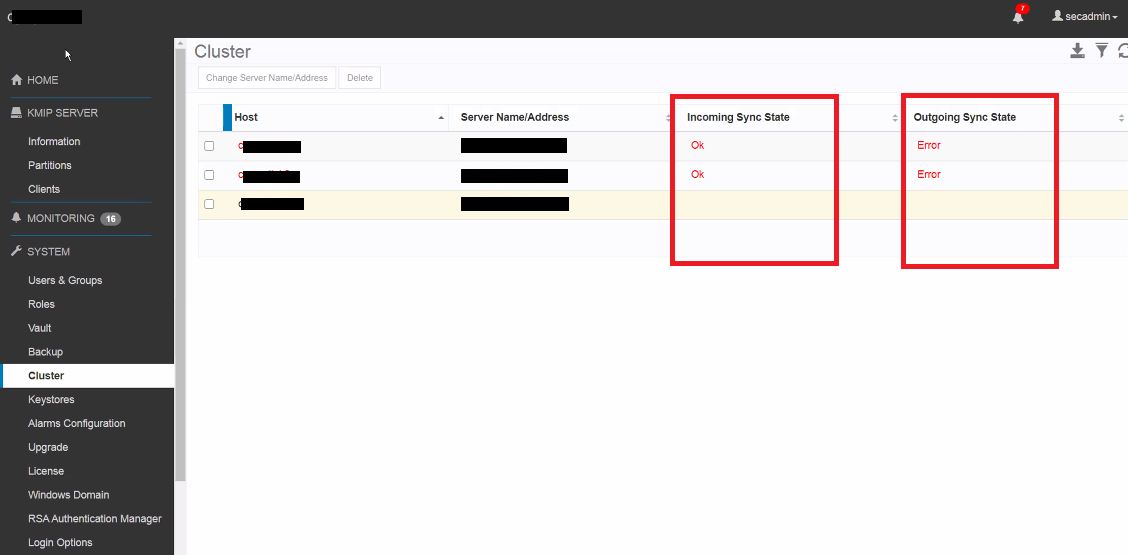
- Po zaktualizowaniu adresu IP przejdź do interfejsu użytkownika CloudLink i sprawdź stan klastra, aby upewnić się, że węzeł ze zaktualizowanym adresem IP jest nadal zsynchronizowany z innymi węzłami w klastrze
- Chcesz zobaczyć stan "OK" w stanie synchronizacji przychodzącej/wychodzącej, a nie stan "Błąd", jak w poniższym przykładzie:
- Upewnij się, że wszystkie zaszyfrowane maszyny wirtualne mają również stan "Połączono", a nie rozłączono, jak pokazano na poniższym zrzucie ekranu:
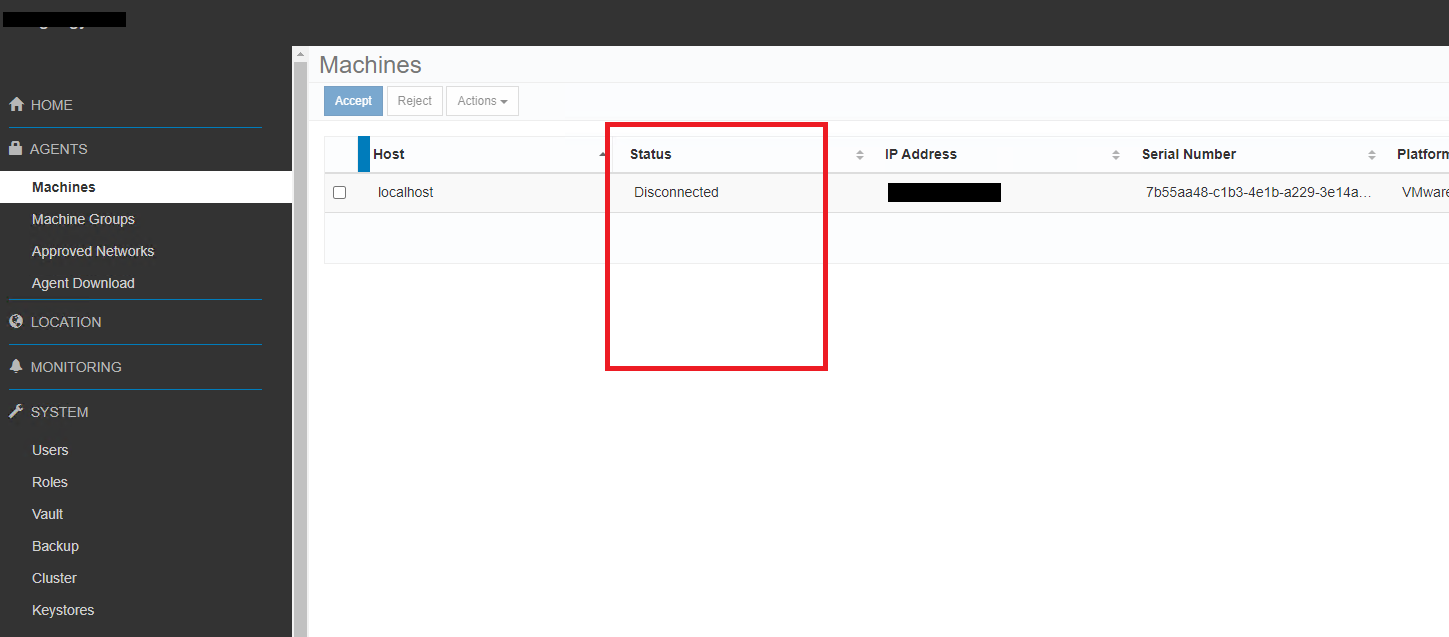
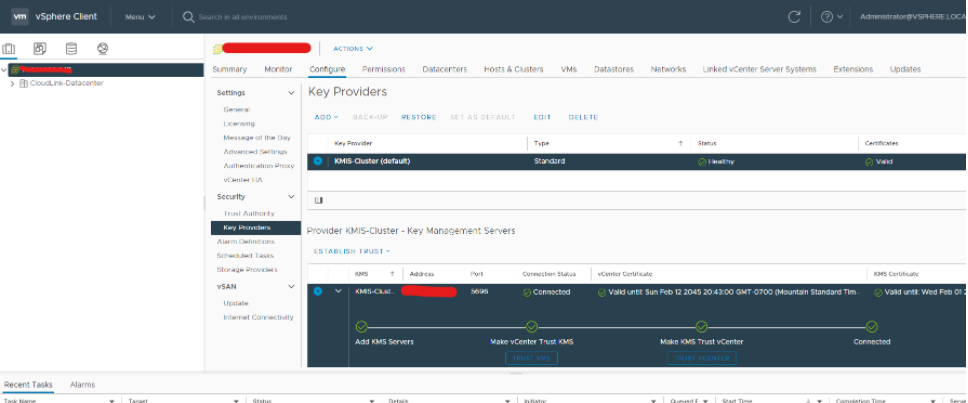
- Aby sprawdzić stan połączenia KMS w vSphere, wybierz instancję serwera vCenter Server z listy zasobów
- Kliknij kartę Configure, a następnie Key Providers w obszarze Security
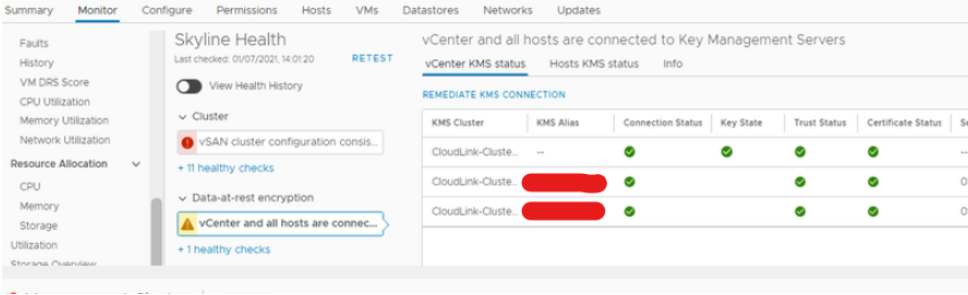
- Stan usługi KMS dla vCenter i hostów można również sprawdzić na poziomie klastra na liście zasobów vSphere
- Kliknij kartę Monitor, a następnie Skyline Health w obszarze vSAN
- W Skyline Health kliknij opcję Encryption / Data-at-rest Encryption, a następnie vCenter i wszystkie hosty są połączone z serwerami zarządzania kluczami
Produse afectate
CloudLinkProduse
CloudLink SecureVMProprietăți articol
Article Number: 000197530
Article Type: How To
Ultima modificare: 13 May 2026
Version: 5
Găsiți răspunsuri la întrebările dvs. de la alți utilizatori Dell
Servicii de asistență
Verificați dacă dispozitivul dvs. este acoperit de serviciile de asistență.