Sådan nulstiller du Google Authenticator til multifaktorgodkendelse i Dell Security Management Server
Summary: Når Multifaktorgodkendelse med Google Autentificering er aktiveret, kan det være nødvendigt at nulstille en brugers Google Autentificering.
Acest articol se aplică pentru
Acest articol nu se aplică pentru
Acest articol nu este legat de un produs specific.
Acest articol nu acoperă toate versiunile de produs existente.
Instructions
Berørte produkter:
- Dell Security Management Server
- Dell Security Management Server Virtual
Berørte versioner:
- v11.4.0 og nyere
Hvis Multifaktorgodkendelse er aktiveret ved hjælp af Google Autentificering, er der tidspunkter, hvor en bruger skal nulstille sin godkender, f.eks. hvis vedkommende mister sin telefon. Følgende trin beskriver denne proces.
- Log på administrationskonsollen med en konto, der har kontoadministratorrollen .
Bemærk: Du kan finde flere oplysninger om administratorroller i afsnittet Administratorroller i hjælpedokumentet til Security Management Server-administratorer i Manualer og dokumenter.
- Klik på Brugere under Populationer.
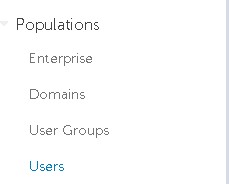
- Klik på den specifikke bruger, der skal nulstilles af Google Autentificering.
Bemærk: Nulstilling er brugerspecifik, fordi hver bruger har sit eget Google Autentificering-token.
- Klik på fanen Administrator .

- Markér Nulstil Google Autentificering.
- Klik på Opdater.
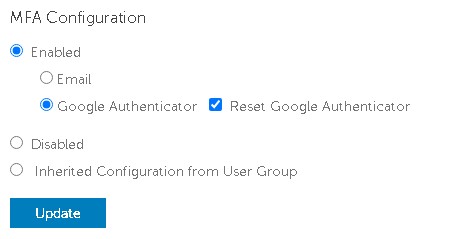
For at kontakte support kan du bruge internationale supporttelefonnumre til Dell Data Security.
Gå til TechDirect for at oprette en anmodning om teknisk support online.
Hvis du vil have yderligere indsigt og ressourcer, skal du tilmelde dig Dell Security Community-forummet.
Produse afectate
Dell EncryptionProprietăți articol
Article Number: 000199488
Article Type: How To
Ultima modificare: 03 Jun 2026
Version: 7
Găsiți răspunsuri la întrebările dvs. de la alți utilizatori Dell
Servicii de asistență
Verificați dacă dispozitivul dvs. este acoperit de serviciile de asistență.