Data Domain: BoostFS for Windows – spouštěcí skript Windows, který zajistí, že připojení BoostFS bude trvalé i po restartování a odhlášení uživatele.
Summary: BoostFS je běžný proces, který operační systém zastaví při restartování systému nebo odhlášení uživatele, a připojení BoostFS pro Windows bez procesu nepřežijí. Chcete-li znovu připojit připojení BoostFS během spuštění systému, přidejte příkazy pro připojení boostfs jako součást spouštěcího skriptu systému. ...
Instructions
Přidejte spouštění sdílené složky do Plánovače úloh systému Windows , aby se automaticky spustilo při spuštění systému.
1. V § 1 Otevřete plánovač úloh systému Windows s oprávněními správce a vytvořte novou úlohu.
Na kartě Obecné – zadejte popisný název a popis úlohy a vyberte uživatele a skupiny, ke kterým chcete uživateli přistupovat.
Zaškrtněte políčko "Spustit s nejvyššími oprávněními", vyberte přepínač "Spustit bez ohledu na to, zda je uživatel přihlášen nebo ne" a klikněte na tlačítko OK.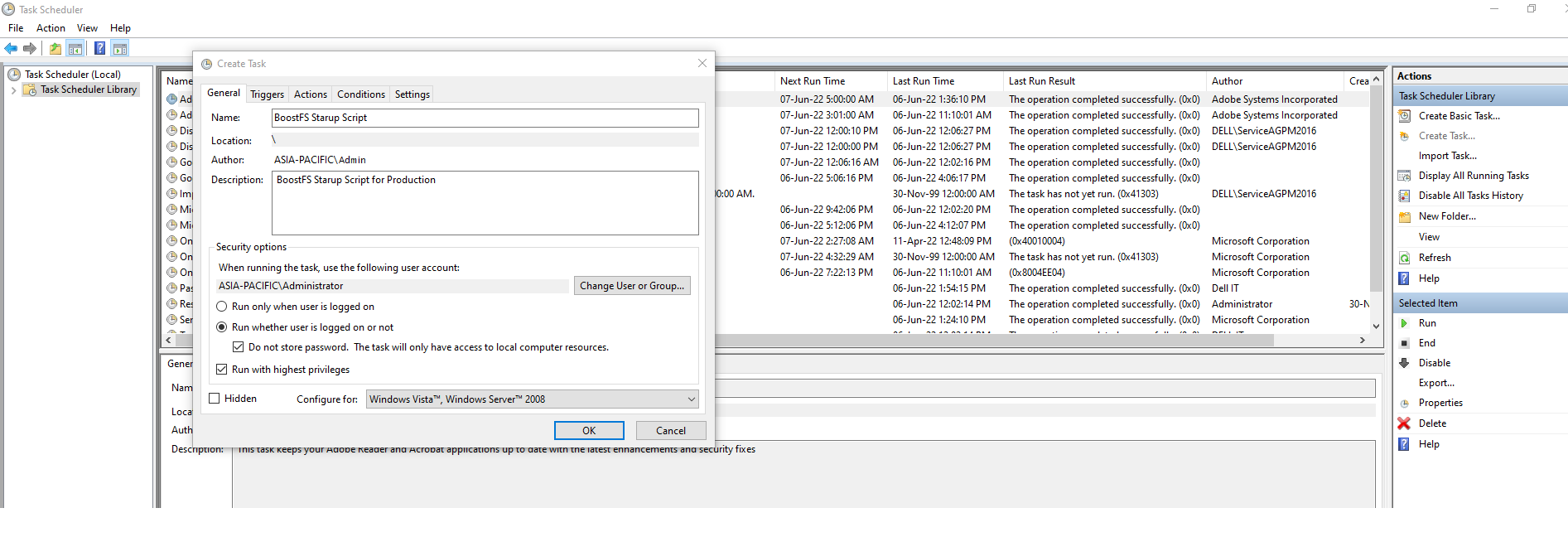
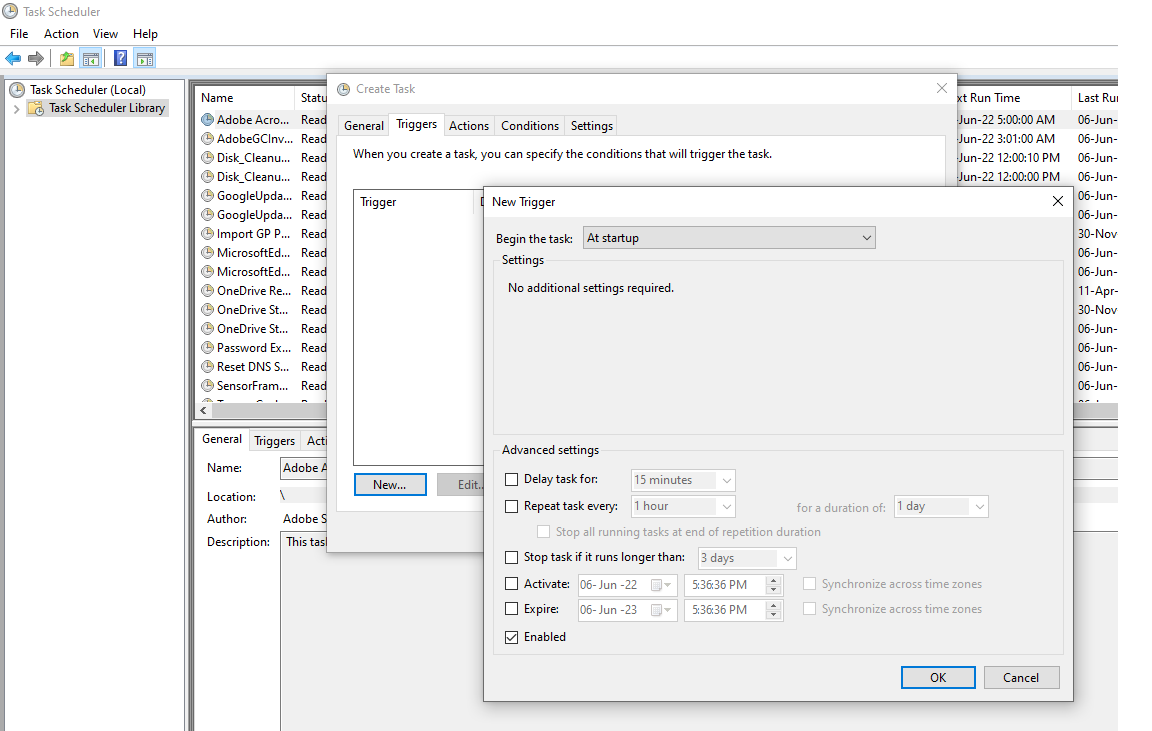
2. Na kartě Triggery - klikněte na Nový a nastavte "Spustit úlohu" na "Při spuštění" a ujistěte se, že je zaškrtnuto políčko "Povoleno" a klikněte na OK.
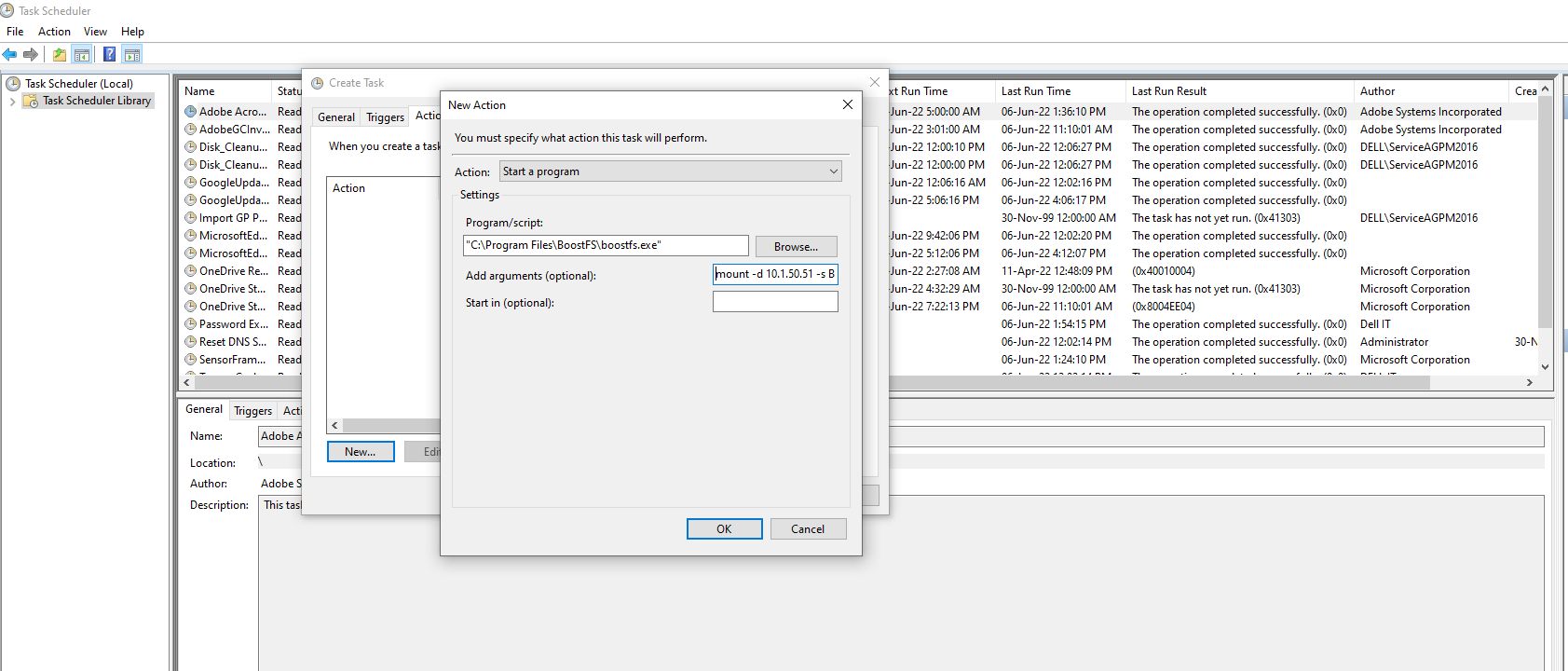
3. Na kartě Akce klikněte na Nový a změňte Typ akce na "Spustit program".
V části NastaveníProgram/skript: Procházet boostfs.exe umístění binárního souboru, výchozí umístění -"C:\Program Files\BoostFS\boostfs.exe."
V části Přidat argumenty (volitelné): vyberte příkaz mount použitý k připojení boostfs a klikněte na tlačítko OK.
mount -d <data-domain-system> -s <storage-unit> -l <lockbox path> <Drive Letter> -o allow-others=true
mount -d 10.1.50.51 -s BRAM_DDBOOST_CVLT -l C:\BoostFS\Lockbox\boostfs.lockbox Q: -o allow-others=true
4. a { text-decoration: none; color: #464feb; } tr th, tr td { border: 1px solid #e6e6e6; } tr th { background-color: #f5f5f5; } Odhlaste se nebo restartujte počítač a proveďte test; Plánovač úloh systému Windows při spuštění automaticky vyvolá skript a vytvoří boostfs Připojit.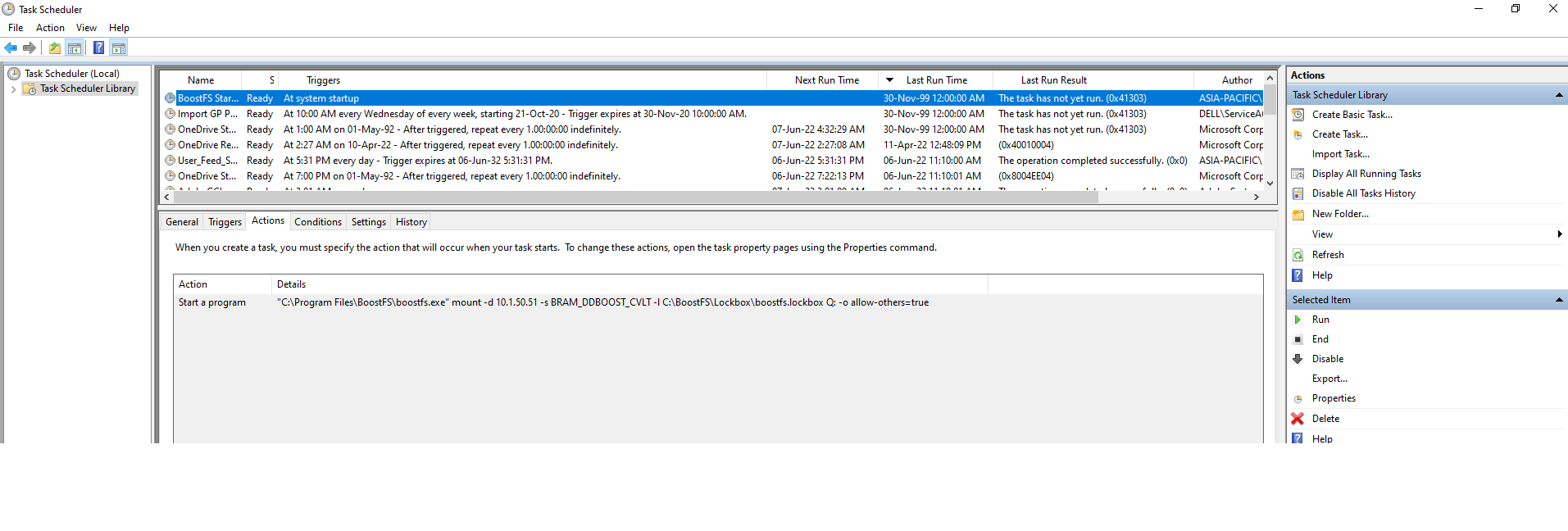
Additional Information
- Další podrobnosti naleznete v příručce ke konfiguraci systému Windows Dell Data Domain BoostFS 8.6.
- Další informace a podrobnosti naleznete v dokumentaci společnosti Microsoft, podpora společnosti Microsoft (externí odkaz).