Data Domain: BoostFS para Windows: script de inicio de Windows para que el montaje de BoostFS sea persistente en los reinicios y el cierre de sesión del usuario
Summary: BoostFS es un proceso regular que el sistema operativo detiene cuando se reinicia el sistema o el usuario cierra la sesión, y los montajes de BoostFS para Windows no sobreviven sin el proceso. Para volver a montar los montajes de BoostFS durante el inicio del sistema, agregue comandos de montaje de boostfs como parte de un script de inicio del sistema. ...
Instructions
Agregue el inicio del recurso compartido al programador de tareas de Windows para la ejecución automática durante el inicio del sistema.
1. Abra el programador de tareas de Windows con derechos de administrador y cree una tarea nueva.
En la pestaña General, proporcione un nombre descriptivo y una descripción a la tarea, seleccione los usuarios y grupos a los que desea proporcionar acceso de usuario.
Seleccione la casilla de verificación "Ejecutar con los privilegios más altos ", seleccione el botón de opción "Ejecutar independientemente de si el usuario inició sesión o no" y haga clic en Aceptar.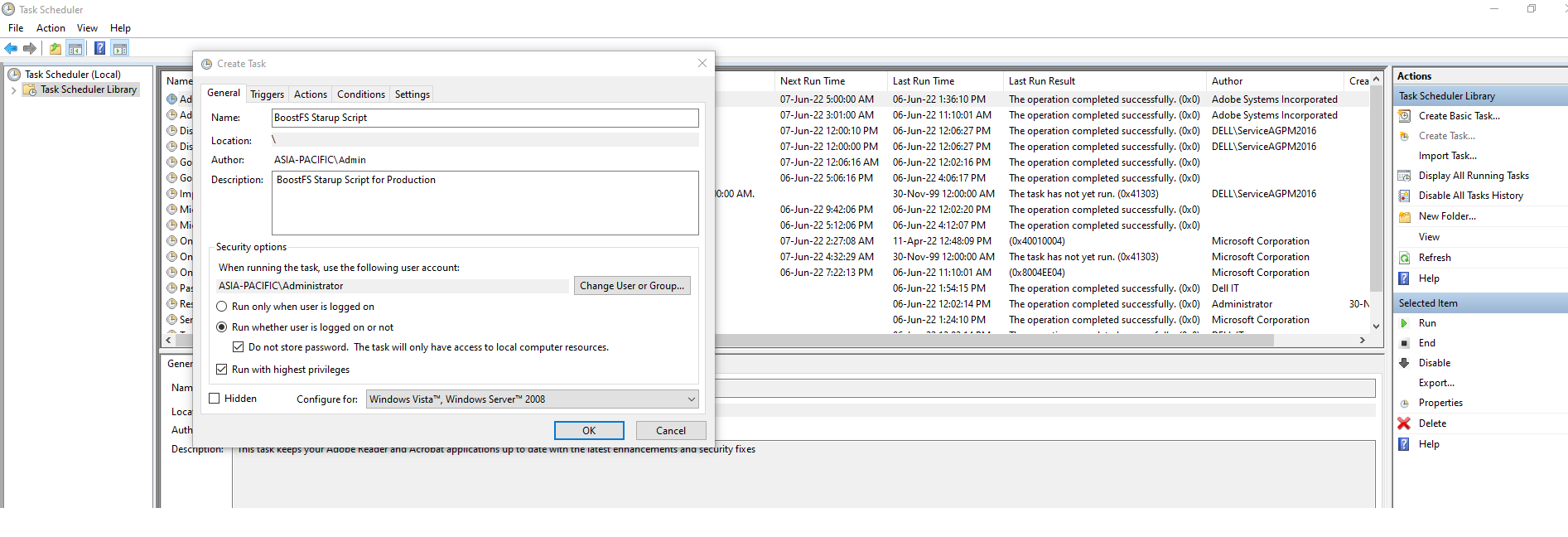
2. En la pestaña Desencadenadores , haga clic en Nuevo y establezca "Comenzar la tarea" en "Al inicio". Asegúrese de que la casilla de verificación "Habilitado" esté seleccionada y haga clic en Aceptar.
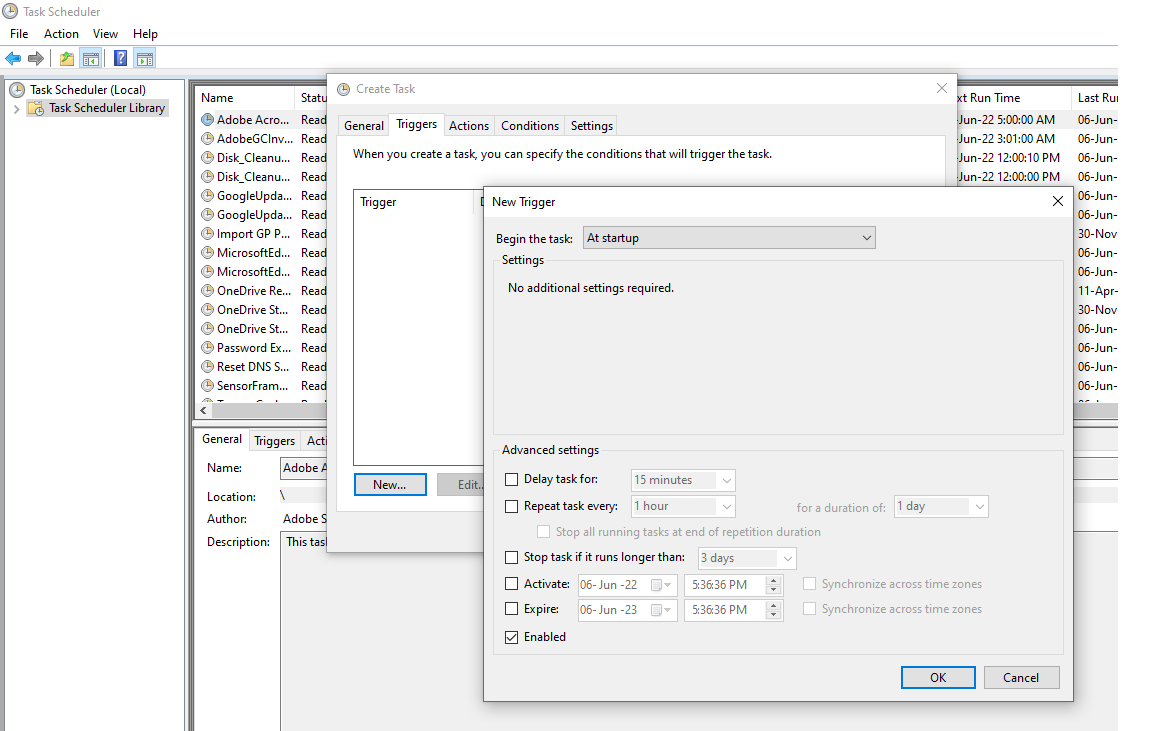
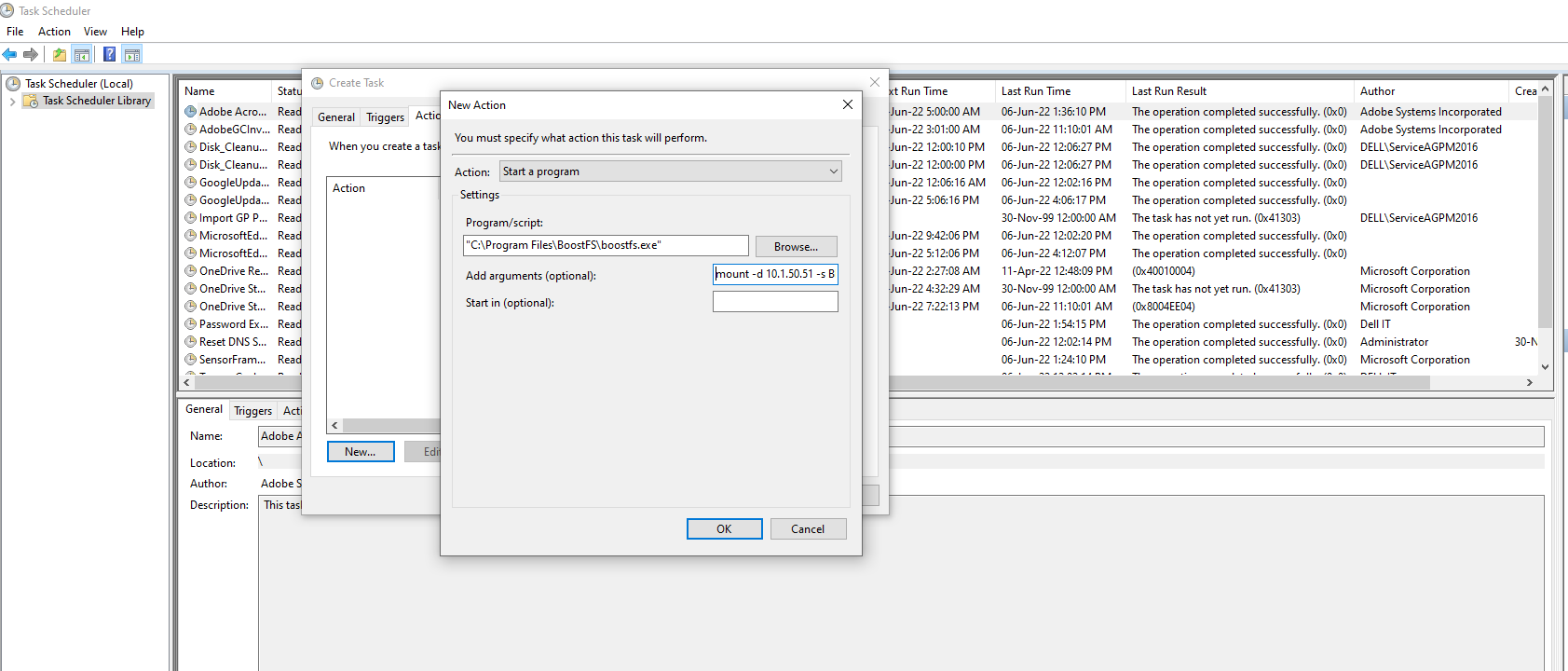
3. En la pestaña Acciones , haga clic en Nuevo y cambie el tipo de acción a "Iniciar un programa".
En Configuración, Programa/script: Navegue por la ubicación del archivo binario boostfs.exe, ubicación predeterminada:"C:\Program Files\BoostFS\boostfs.exe."
En Add arguments (optional): seleccione el comando mount que se utiliza para el montaje boostfs y haga clic en Aceptar.
mount -d <data-domain-system> -s <storage-unit> -l <lockbox path> <Drive Letter> -o allow-others=true
mount -d 10.1.50.51 -s BRAM_DDBOOST_CVLT -l C:\BoostFS\Lockbox\boostfs.lockbox Q: -o allow-others=true
4. a { text-decoration: none; color: #464feb; } tr th, tr td { border: 1px solid #e6e6e6; } tr th { background-color: #f5f5f5; } Cierre sesión o reinicie para probar; en el inicio, el Programador de tareas de Windows invoca automáticamente el script y crea el boostfs montar.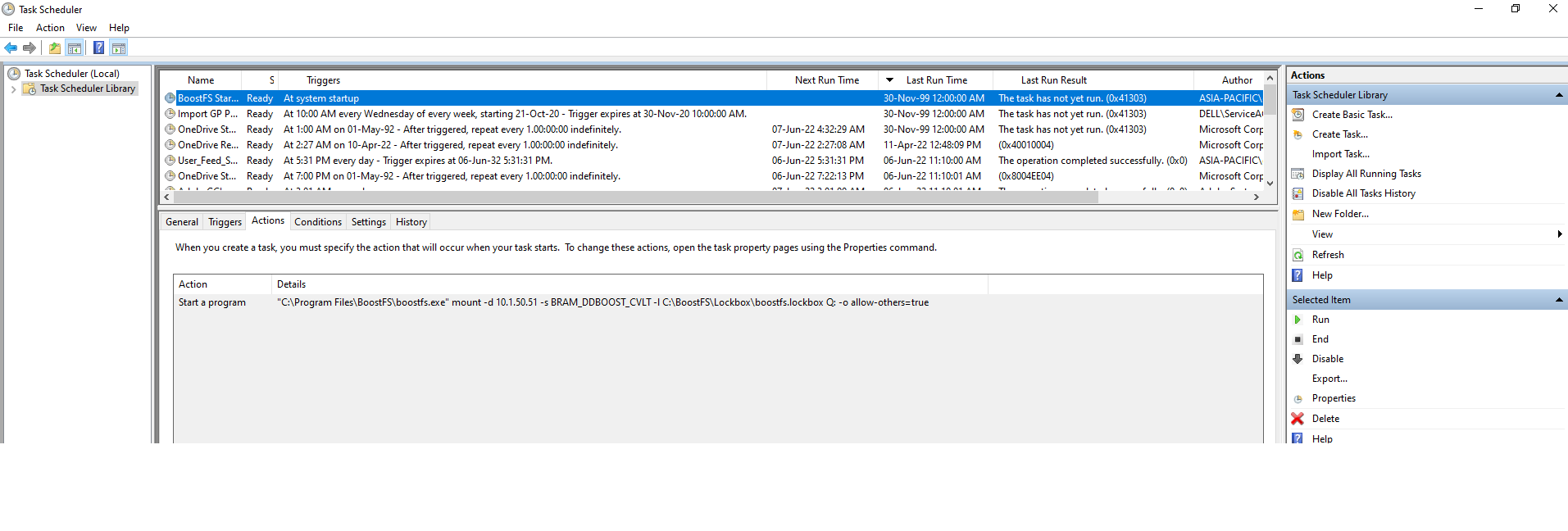
Additional Information
- Para obtener detalles adicionales, consulte la Guía de configuración de Dell Data Domain BoostFS 8.6 para Windows
- Consulte la documentación de Microsoft para obtener información adicional y detalles, soporte de Microsoft (enlace externo).